

Das Motherboard ist eine zentrale Komponente Ihres Computers und dient als Schnittstelle zu allen Peripheriegeräten und Ein-/Ausgabegeräten. Manchmal ist es notwendig, das Motherboard-Modell zu kennen, um beispielsweise die CPU oder den Arbeitsspeicher aufzurüsten. Oder Sie möchten den Chipsatz Ihres Motherboards identifizieren, um zu prüfen, welche Funktionen verfügbar sind oder fehlen.
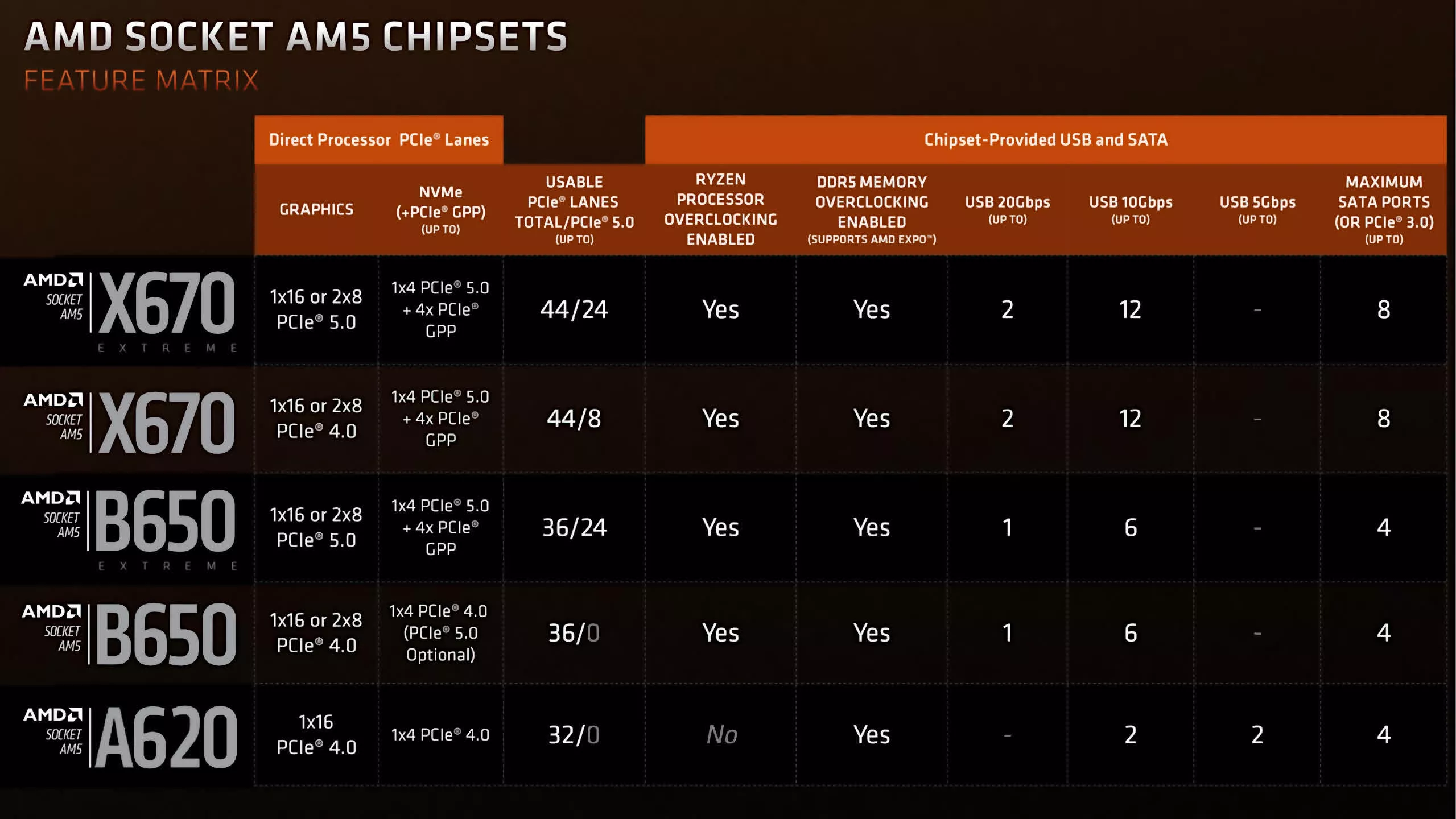
Laut Googles Definition ist ein Motherboard die Leiterplatte (PCB), an die alle anderen Leiterplatten und Komponenten angeschlossen werden. Für die meisten Nutzer hat das Motherboard keinen direkten Einfluss auf die Leistung. Die Wahl des falschen Motherboards kann jedoch die Möglichkeiten einschränken, beispielsweise hinsichtlich Aufrüstbarkeit oder Anschlussmöglichkeiten. So bestehen beispielsweise erhebliche Unterschiede zwischen dem günstigen A620- Chipsatz und dem High-End-Chipsatz X670E , die weit über den Preis hinausgehen.
Motherboard-spezifische Funktionen
Das Mainboard bestimmt die Anzahl der in Ihrem Computer installierbaren SATA- und M.2- SSDs. Auch die Unterstützung von XMP- Profilen für den Arbeitsspeicher und die Übertaktungsmöglichkeiten der CPU hängen vom Mainboard-Modell ab. Art und Qualität der auf dem Mainboard verbauten Spannungsregler ( VRMs ) können die Übertaktungsmöglichkeiten einschränken , insbesondere bei CPUs ohne Übertaktungspotenzial.
Die Anzahl und Generation der verfügbaren PCIe- Lanes hängen auch vom Chipsatz Ihres Mainboards ab. Beispielsweise benötigen Sie auf der AM5- Plattform einen B650E- Chipsatz oder höher, um PCIe Gen 5.0 SSD- Unterstützung zu gewährleisten . Ebenso ist auf dem A620 -Chipsatz das Übertakten der CPU standardmäßig deaktiviert .
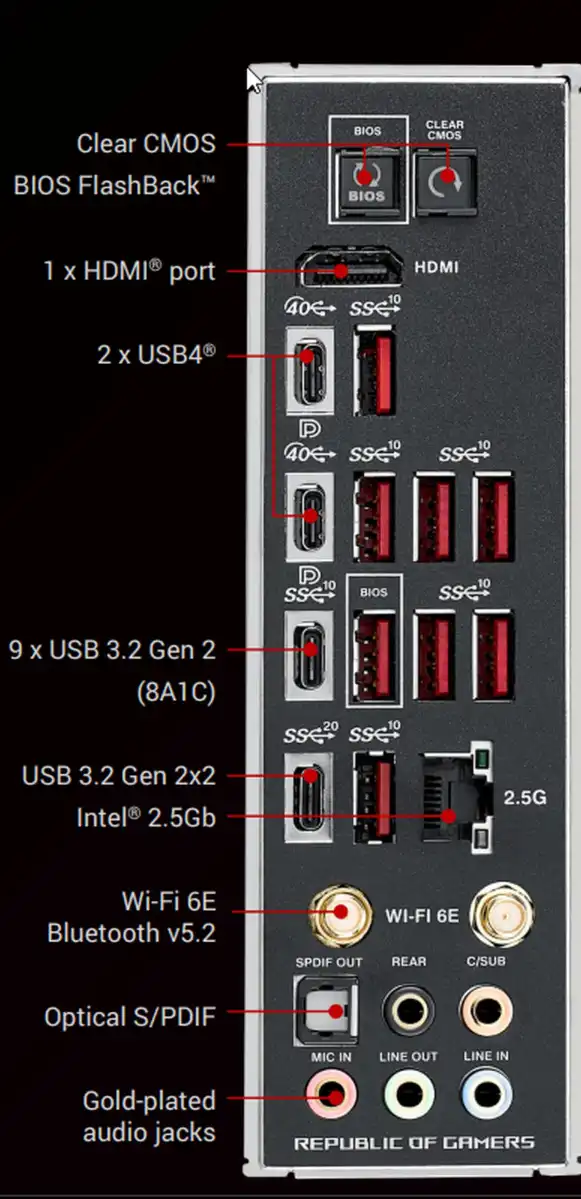
Mainboard-Hersteller bieten zudem einzigartige RGB- Beleuchtungslösungen an , die je nach Mainboard-Modell variieren können. Hochwertigere Modelle verfügen oft über mehr DIMM- Steckplätze (RAM) und unterstützen mehr Speicherkanäle. Darüber hinaus bieten die neuesten Mainboards häufig moderne Funktionen wie Thunderbolt- und USB-Typ-C- Anschlüsse.
All dies zeigt, dass ein gutes Mainboard die Bedienung Ihres Computers vereinfachen und mehr Funktionen bieten kann. Deshalb ist es wichtig, Ihr Mainboard-Modell und Ihren Chipsatz zu kennen.
Dieser Leitfaden zeigt Ihnen die einfachsten Wege, um herauszufinden, welches Motherboard und welchen Chipsatz Ihr Computer hat.
Welches Motherboard und welchen Chipsatz habe ich?
Beginnen wir mit einigen Grundlagen. Ihr Computer kann ein individuell zusammengestelltes System oder ein OEM-Gerät (wie Dell , HP oder Lenovo ) sein. Heutzutage verwenden die meisten Computer – auch viele von Drittanbietern – gängige Mainboard-Modelle, mit wenigen Ausnahmen. Daher lassen sich die Methoden zur Ermittlung Ihres Mainboard-Modells in drei Kategorien einteilen:
- Spezielle Computer:
- Das Motherboard-Modell und der Chipsatz sind in der Regel direkt auf dem Motherboard selbst aufgedruckt.
- Wenn Sie weitere Details oder eine Bestätigung wünschen, können Sie Folgendes verwenden: Informationen zu den Bowman Systemen oder Werkzeuge Windows Die andere Möglichkeit besteht darin, den genauen Namen des Motherboards herauszufinden.
- Fertige Computer:
- Diese Systeme werden typischerweise in großen Mengen von Originalgeräteherstellern (OEMs) und Einzelhändlern wie z. B. Dell Oder HP Oder Lenovo.
- Motherboards werden häufig verwendet خاخةDies könnte die Identifizierung erschweren.
- Gegebenenfalls müssen Sie das Benutzerhandbuch oder das Datenblatt für Ihr Modell konsultieren. OptiPlex Oder Denkzentrum Ihr ganz spezieller.
- Laptops:
- Motherboards in Laptops Nicht aufrüstbarSelbst wenn Sie also das Modell angeben, ist das möglicherweise nicht sehr hilfreich.
- Wenn Sie Upgrades planen (z. B. RAM oder Speicherplatz), schauen Sie sich Folgendes an: Datenblatt Für Ihr Laptop-Modell.
Kommen wir nun dazu, wie Sie das Motherboard und den Chipsatz Ihres Computers identifizieren können:
1. Überprüfen Sie die Hauptplatine visuell.
Es mag simpel klingen, aber die einfachste Methode, das Modell und den Chipsatz Ihres Mainboards zu ermitteln, ist ein Blick auf das Mainboard selbst. Das funktioniert bei den meisten Desktop-Computern gut. Wenn Sie jedoch einen Komplett-PC von einem Hersteller wie Dell oder HP besitzen , finden Sie dort möglicherweise viele verschiedene, nicht sehr aussagekräftige Nummern.
- ausstecken Trennen Sie Ihren Computer vom Stromnetz und schalten Sie ihn aus. Stromversorgung.
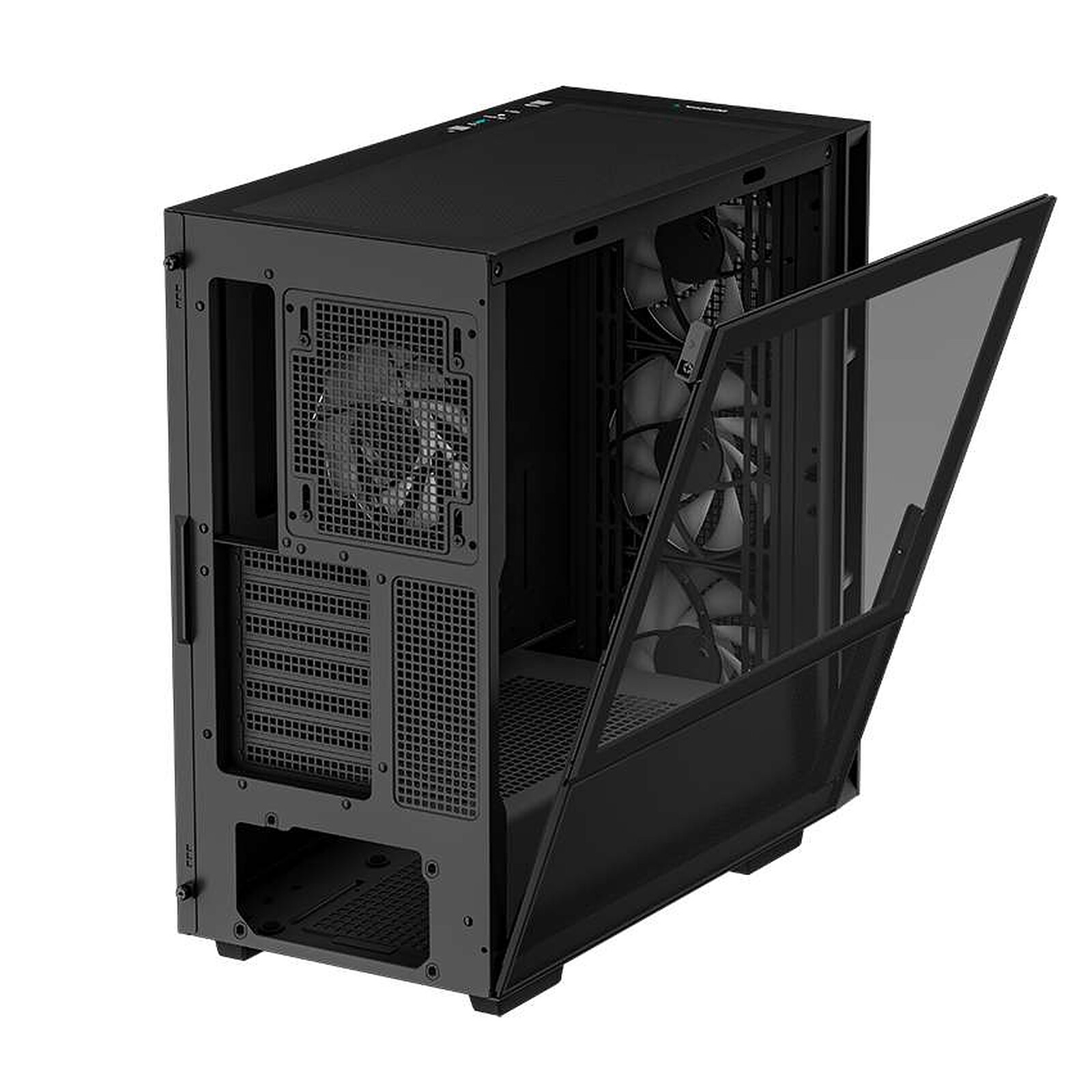
- Löschen Seitenwand Mit Vorsicht, insbesondere wenn es aus folgendem Material besteht: الأكريليك Oder gehärtetes Glas(Referenzbild von tief kühlen)
![]()
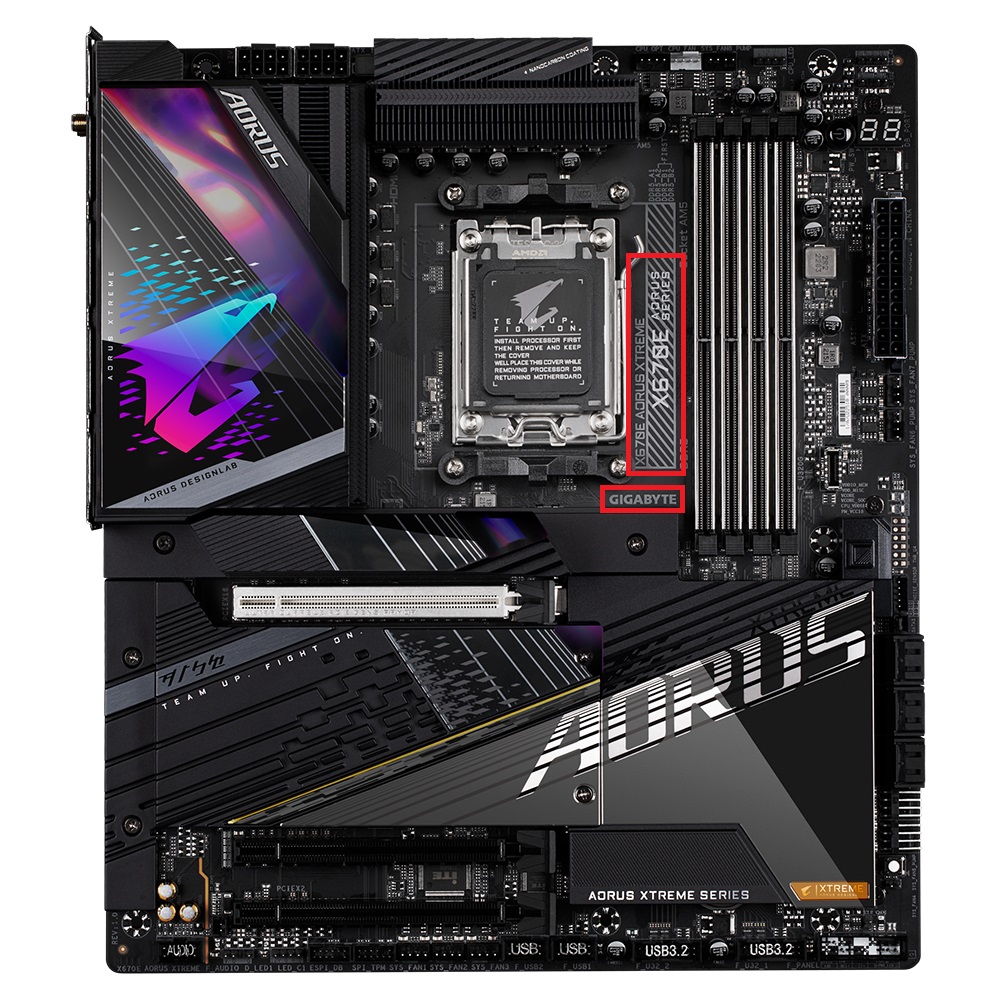
- wir gebrauchen GIGABYTE X670E AORUS XTREME Beispielsweise ist die Modellbezeichnung üblicherweise in der Nähe der Buchse aufgedruckt. CPUDie Position kann jedoch variieren. (Referenzbild von GIGABYTE)
![]()
2. Überprüfen Sie die Systeminformationen
Windows verfügt über ein Tool namens Systeminformationen , das Ihnen Details zu den Komponenten Ihres Computers anzeigt und eine schnelle Möglichkeit bietet, Ihr Motherboard zu identifizieren.
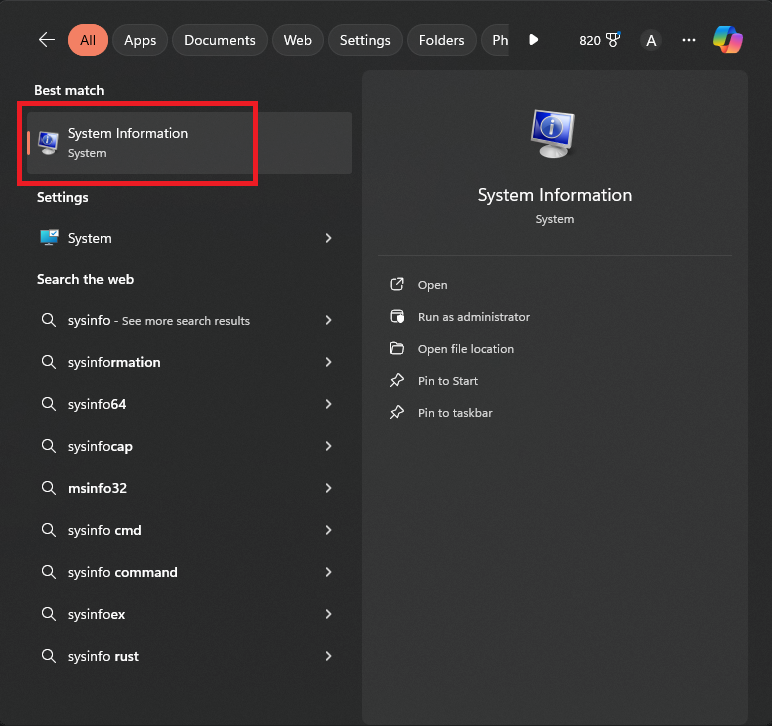
- in der Suchleiste Windows, schreiben "Sysinfo"Oder"System Information".
![]()
- Klicken Sie auf Übernehmen System Information die erscheint.
![]()
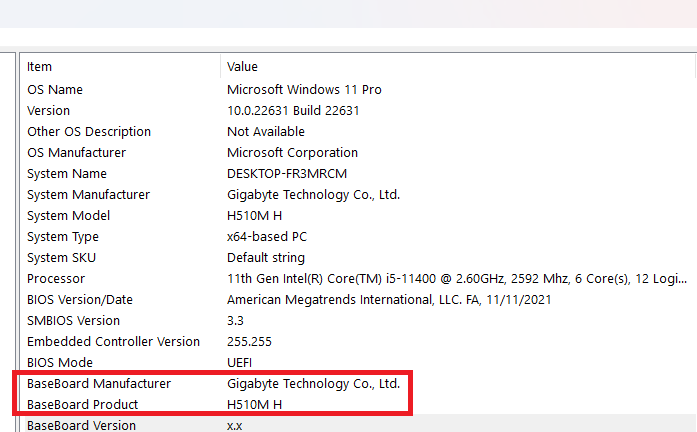
- Im Abschnitt SystemzusammenfassungMein Feld durchsuchen Motherboard-Hersteller وMotherboard-ProduktWenn es beispielsweise geschrieben steht GIGABYTE H510M, „H510„Das ist der Name Ihres Chipsatzes.“
![]()

3. Verwendung des CMD-Befehls
CMD steht für Command Prompt (Eingabeaufforderung) , ein Befehlszeilentool, mit dem Sie Systembefehle ausführen und Windows- Probleme beheben können.
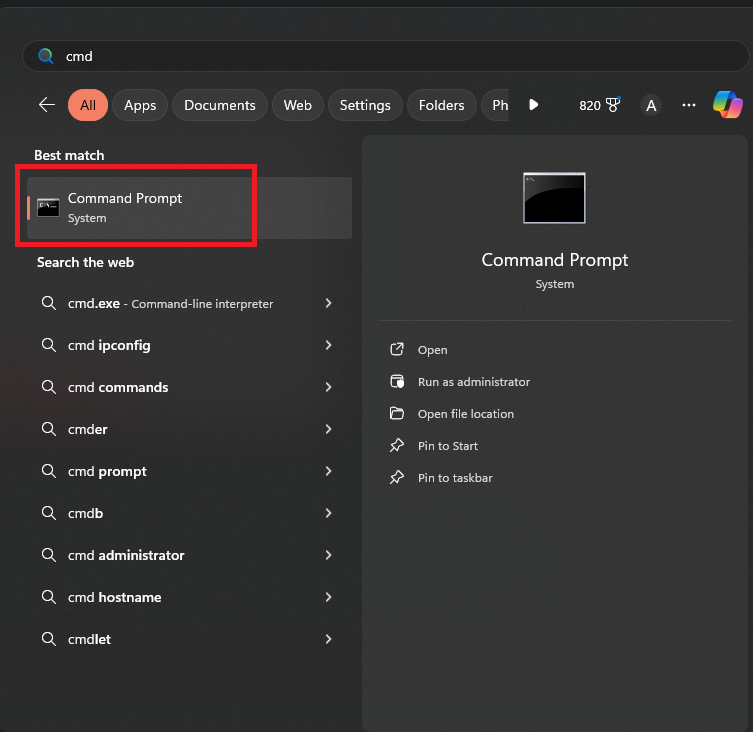
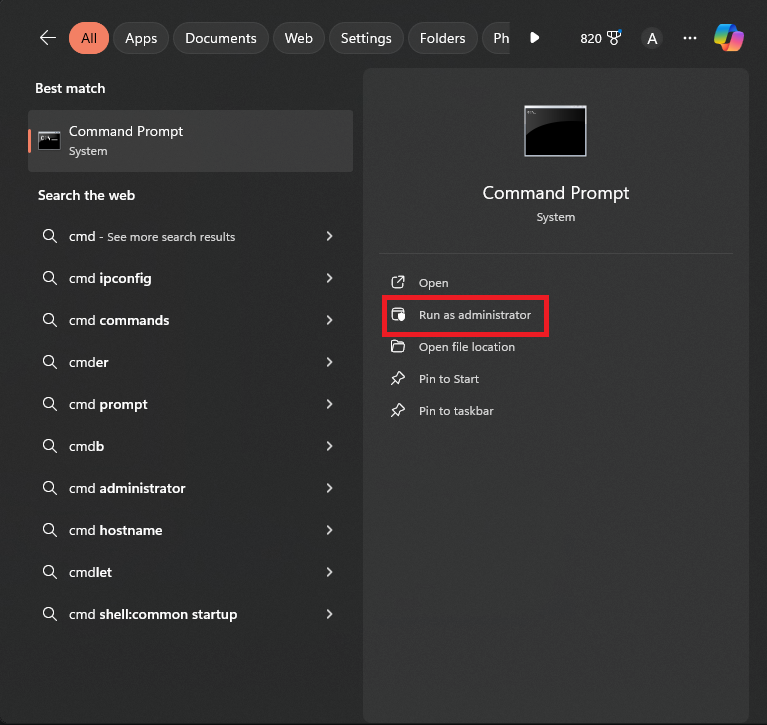
- Öffnen Sie die Eingabeaufforderung mit Administratorrechten. Geben Sie dazu Folgendes ein:cmdSuchen Sie in der Windows-Suchleiste nach Eingabeaufforderung.
![]()
- Klicken Sie mit der rechten Maustaste auf die Eingabeaufforderung und wählen Sie „Als Administrator ausführen„Oder nutzen Sie die Option auf der rechten Seite des Menüs.“
![]()
- Wenn ein Fenster erscheint Benutzerkontensteuerung, auswählen "نعم".
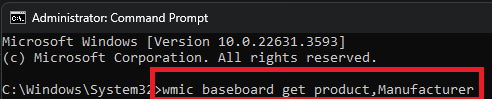
- Geben Sie diesen Befehl im Terminal ein: wmic Baseboard erhalten Produkt, Hersteller(Sie können verwenden Strg + C kopieren undStrg + V (Zum Einfügen.)
![]()
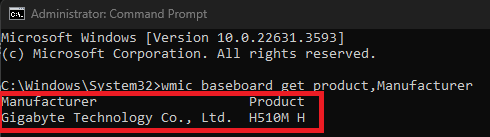
- Klicke auf "Enter„Und ihr werdet zwei Felder sehen:“die Herstellerfirma" Und"ProduktDies sind die gleichen Informationen, die in den Systeminformationen verfügbar sind.
![]()
4. Verwendung von HWiNFO64
HWiNFO ist ein Drittanbieterprogramm zur detaillierten Analyse Ihres Computers und zur Überwachung seiner Leistung. Es ist bei PC-Enthusiasten und Gamern beliebt, da es alle Hardware-Details anzeigt.
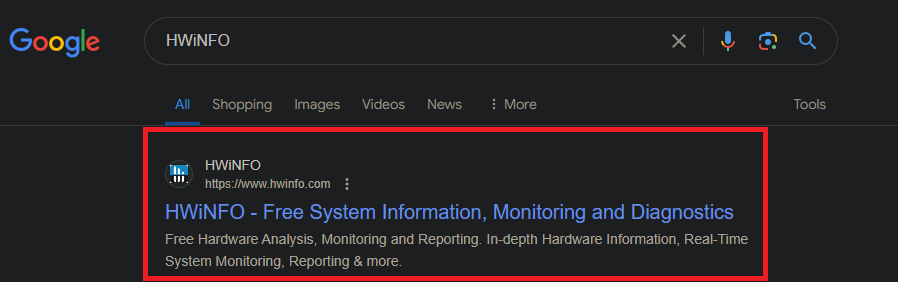
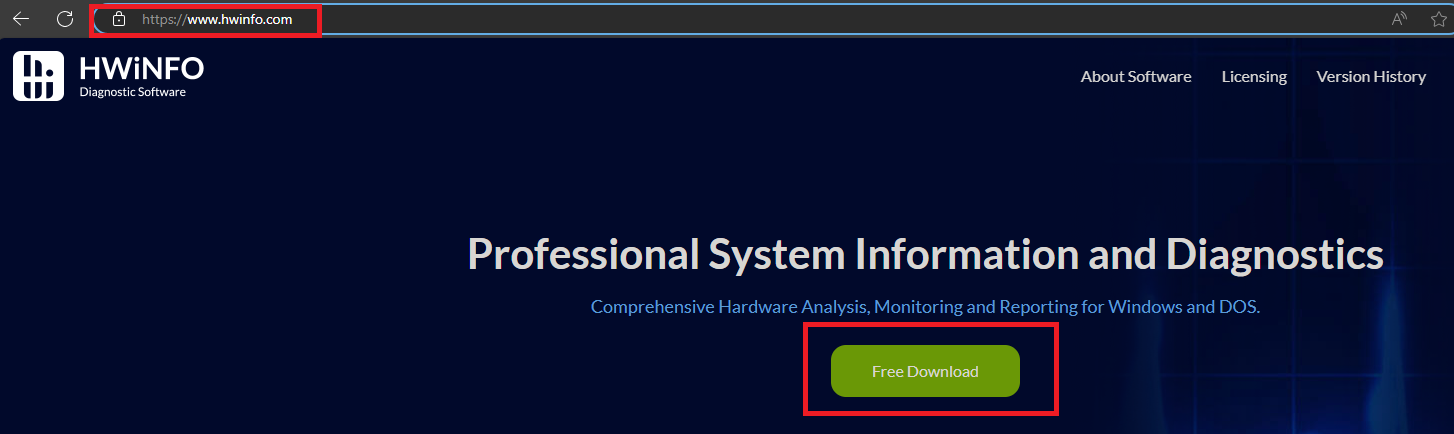
- Suche nach „HWiNFO“ auf Google Besuchen Sie die offizielle HWiNFO-Website.
![]()
- Prüfen Sie, ob Sie sich auf der richtigen URL befinden (siehe Abbildung) und klicken Sie auf „Kostenfreier Download".
![]()
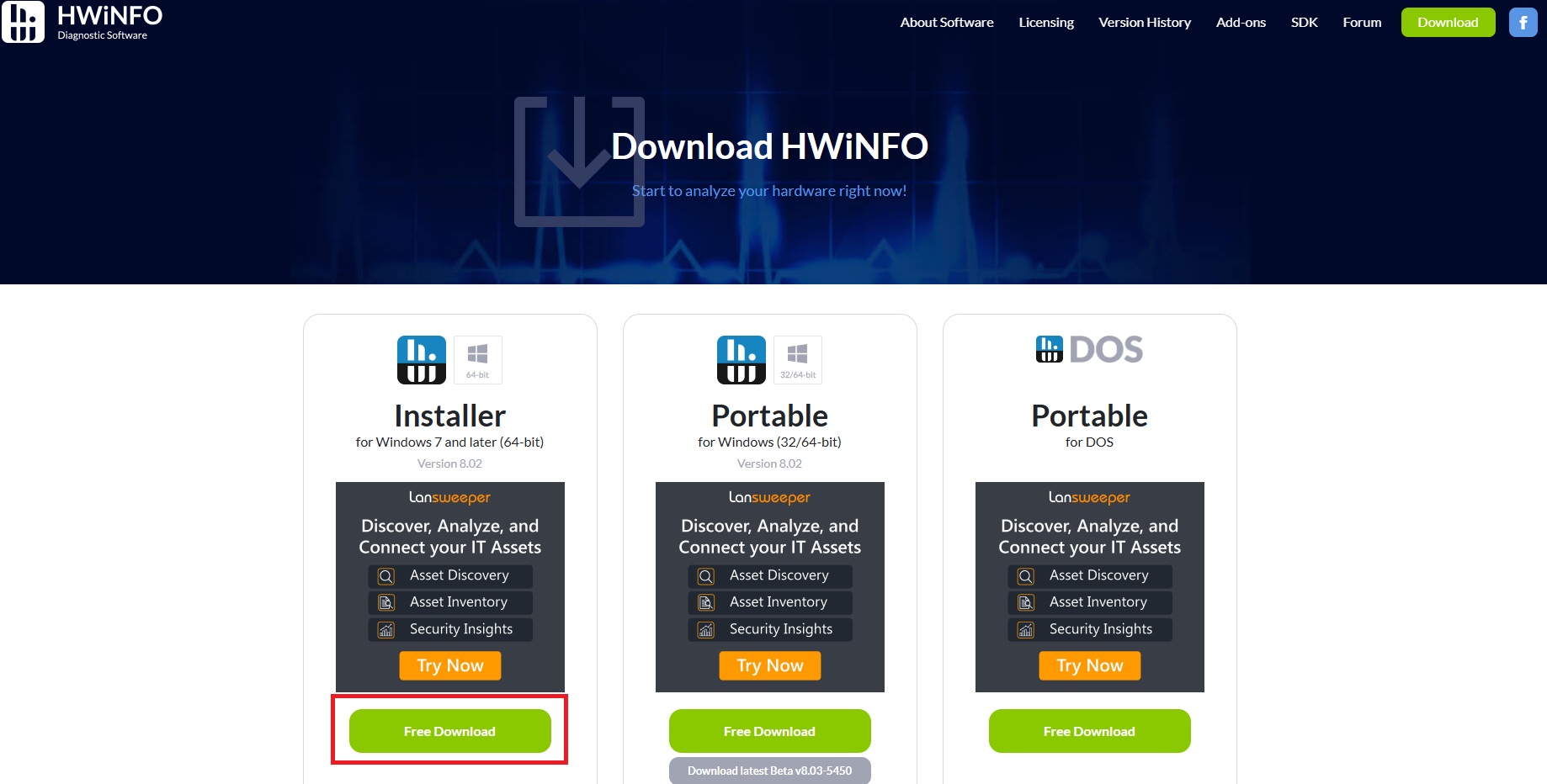
- Auf der Downloadseite können Sie zwischen folgenden Optionen wählen: Installateur Oder Tragbar Oder Portable für DOSDie Wahl ist in der Regel Installateur Das ist am einfachsten.
![]()
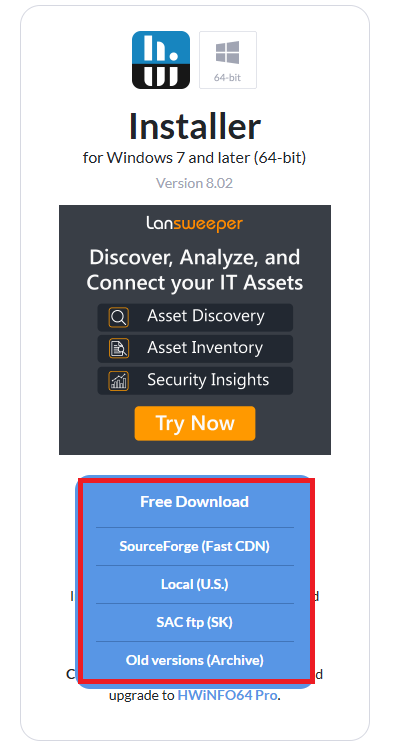
- Bewegen Sie Ihre Maus über „Kostenfreier Download„Wählen Sie einen Server. Wir empfehlen SourceForge; der Download startet automatisch.“
![]()
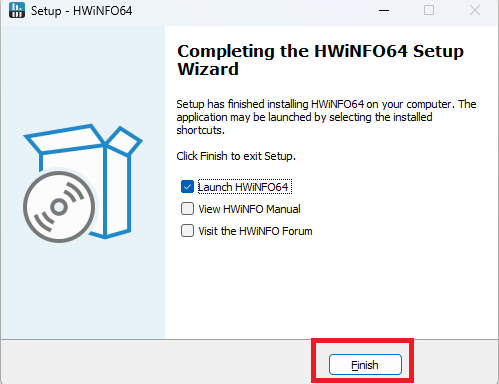
- Sobald die Datei heruntergeladen ist, führen Sie das Installationsprogramm aus und folgen Sie den Anweisungen:OK“ ← “Nächste“ ← “Ich stimme der Vereinbarung zu“ ← “Nächste"← Installationsanleitung auswählen oder bestätigen (Standard ist ausreichend) ←"Nächste“ ← “تثبيت“ ← “EndeDas sollten Sie am Ende sehen:
![]()
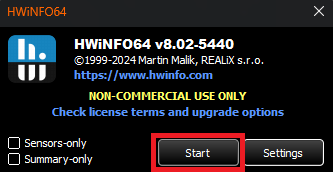
- Nach der Installation von HWiNFO64 führen Sie es aus und klicken Sie auf „AnfangUm Informationen über die Hardware Ihres Computers anzuzeigen.
![]()
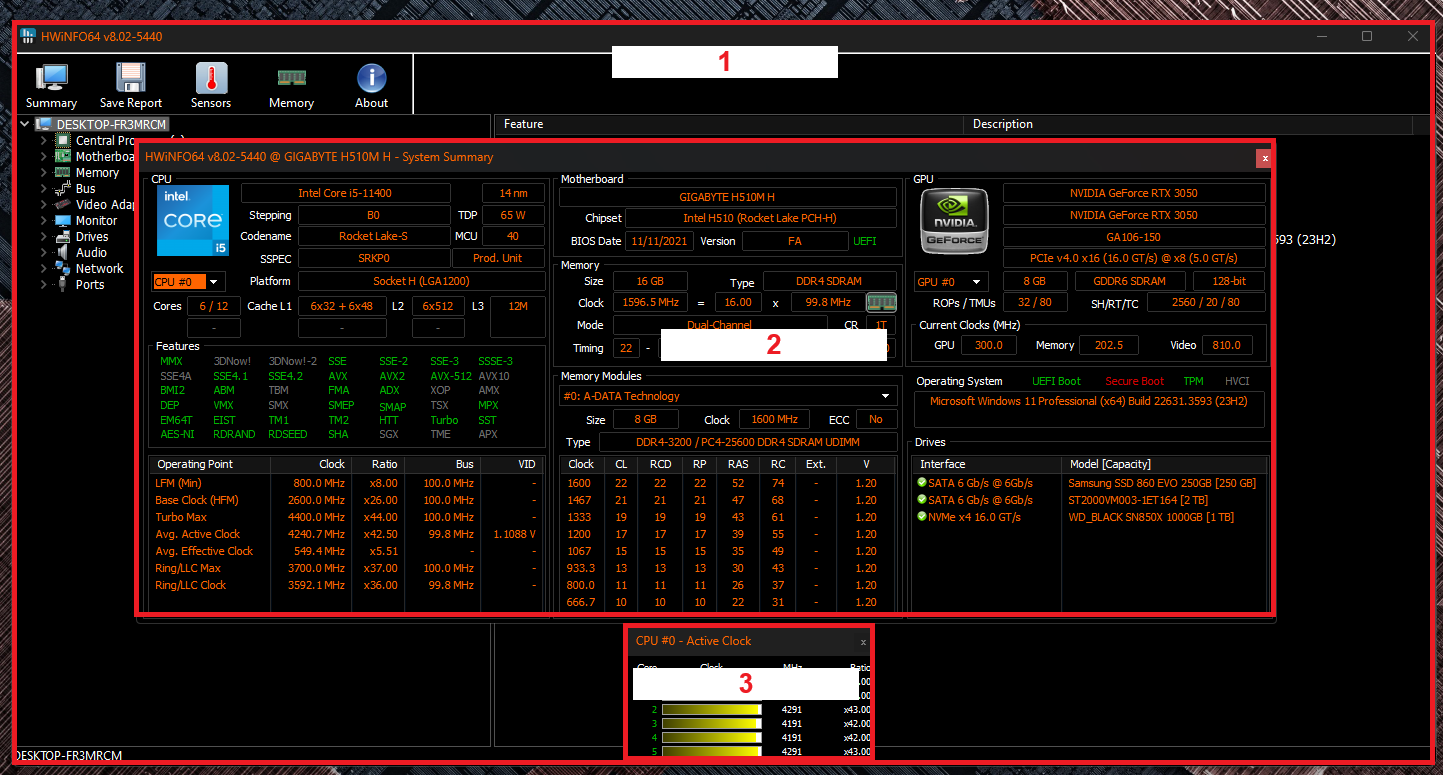
- Keine Sorge, wenn Sie mehrere Fenster geöffnet haben; das ist normal, da jedes Fenster einem anderen Zweck dient. Sehen Sie sich das Bild unten an und schließen Sie die Fenster. Fenster 2 وFenster 3.
![]()
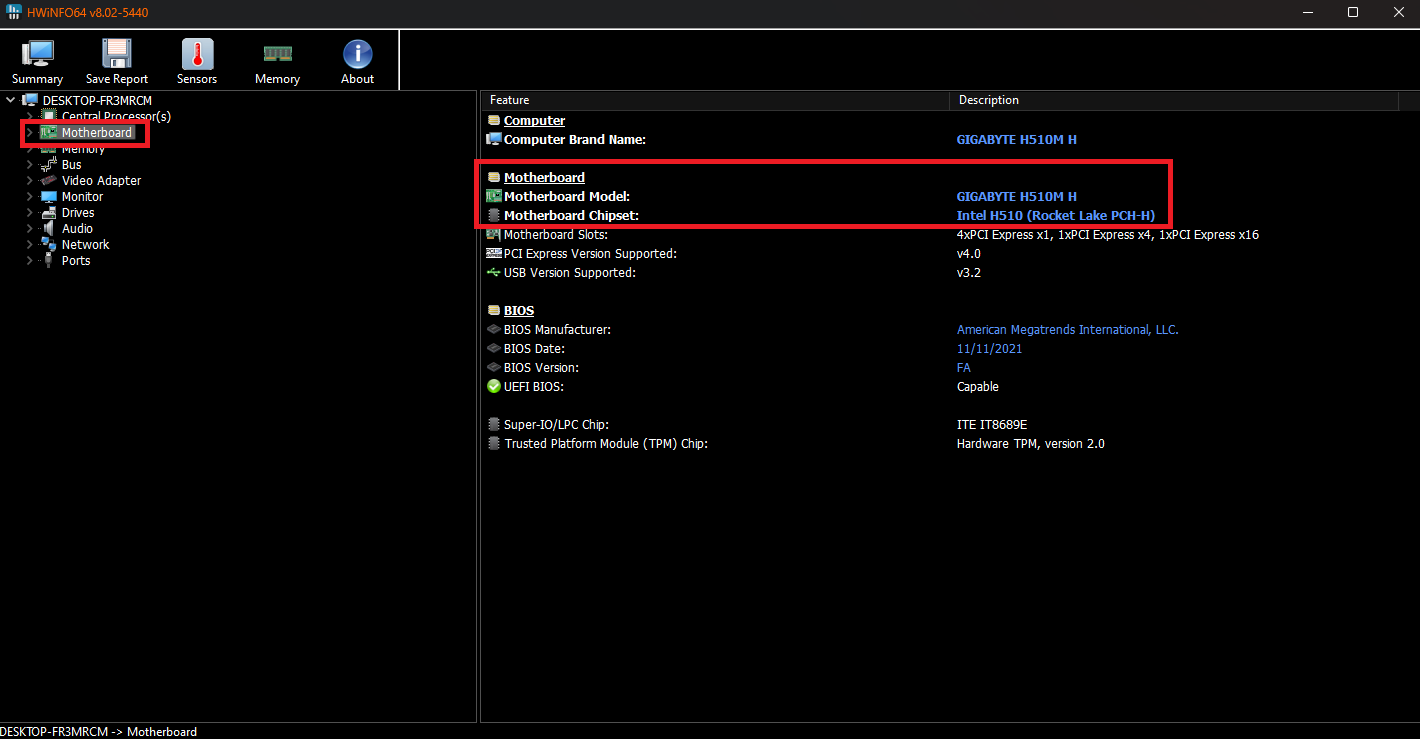
- Du wirst bleiben Fenster 1 Das ist alles. Klicken Sie im Menü auf der linken Seite auf „HauptplatineIm rechten Bereich werden alle Details zum Motherboard angezeigt.
![]()
5. Prüfen Sie die Dokumentation des Originalherstellers (OEM).
Wenn Ihr Computer von einem Originalgerätehersteller (OEM) gefertigt wurde und ein eigenes Motherboard verwendet, funktionieren die oben genannten Schritte möglicherweise nicht. In diesem Teil der Anleitung zeigen wir Ihnen anhand eines Beispiels eines vorkonfigurierten Lenovo -Computers , wie Sie die Motherboard-Details auf diese Weise ermitteln können.
Beachten Sie, dass diese Methode weitere Recherchen erfordert und vom Gerätehersteller abhängt. Hier ein praktisches Beispiel:
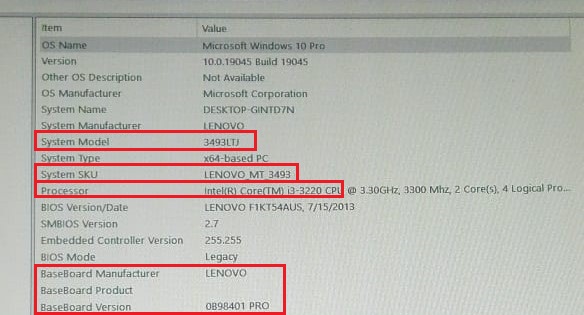
- Zuerst sollten Sie Systeminformationen verwenden, um Folgendes zu erhalten: Motherboard-Hersteller وMotherboard-Produkt/AusgabeIn unserem Beispiel ist der Hersteller Lenovo Die Version lautet:0B98401 PRO"Schreibe eine Notiz darüber." Systemmodell وSKUDiese Informationen können hilfreich sein.
![]()
- Der Hersteller ist LenovoDer Chipsatz ist jedoch weiterhin unklar. Viele OEM-Systeme (Original Equipment Manufacturer) werden zunächst in großen Mengen an Unternehmen verkauft, bevor sie schließlich Endkunden erreichen. In diesem Stadium benötigen Sie offizielle Dokumentation von Lenovo.
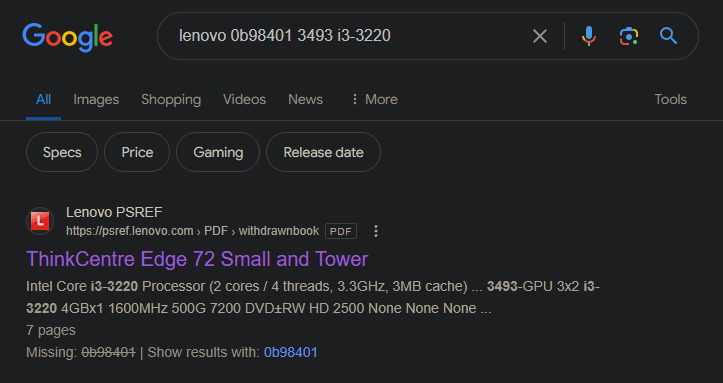
- Versuchen Sie mehrere Google-Suchen mit der Motherboard-Version, dem Hersteller, dem Modell und der CPU (zum Beispiel: „Lenovo 0b98401 3943 i3-3220Das erste Ergebnis ist oft eine Datei. PDF Für technische Daten.
![]()
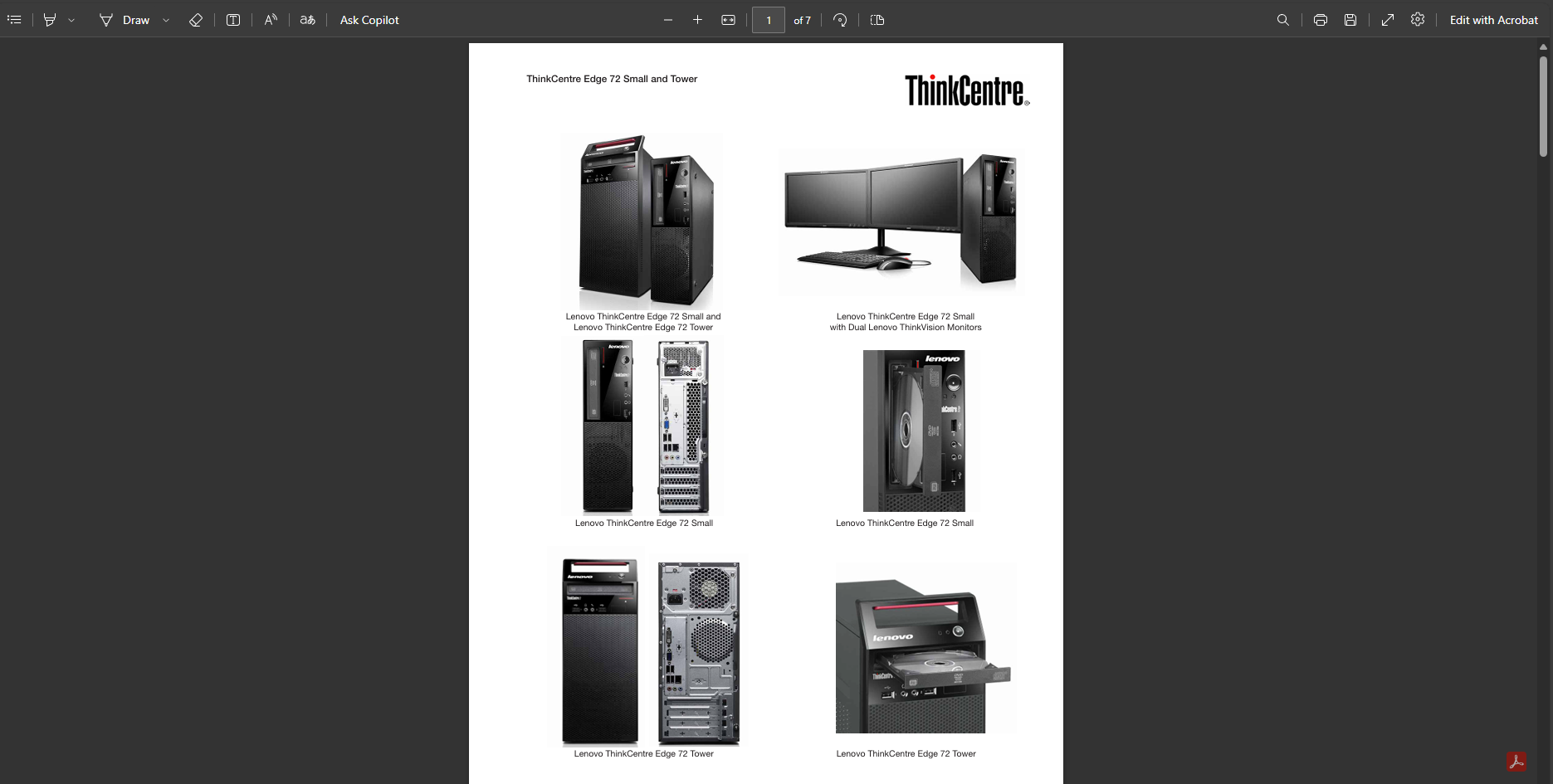
- Laut der Akte PDFDieser Computer ist ein Modell ThinkCentre Edge 72 Small und Tower.
![]()
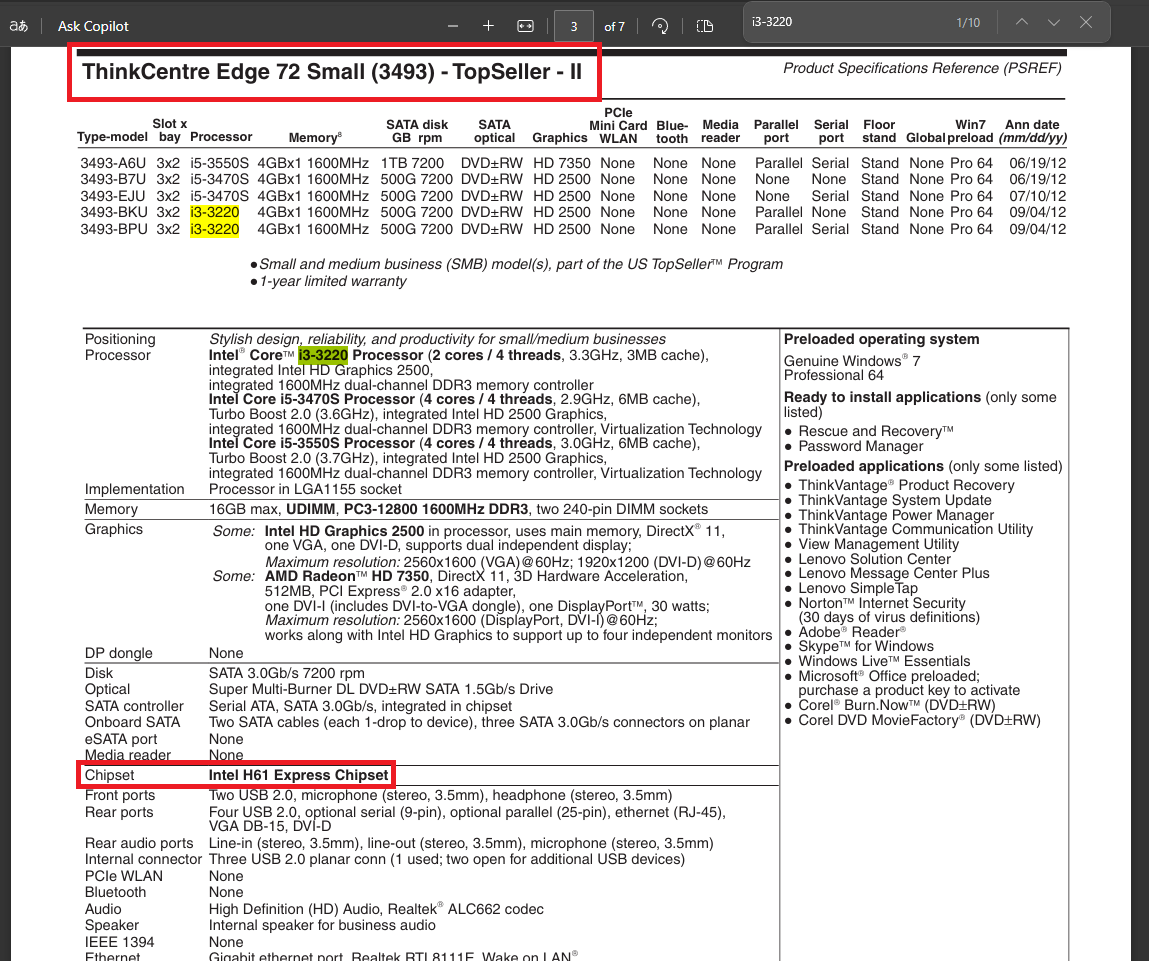
- Das Lesen der Datei kann dauern PDF Die gesamte Zeit ist abgelaufen, aber Sie können drücken Strg + F Und die Suche nach dem CPU-Modell (in diesem Beispiel „i3-3220Die Details zeigen, dass das Motherboard0B98401 PRO"Verwendet einen Chip Intel H61.
![]()
Kommentare sind geschlossen.