

Wichtige Punkte
- Der Power-On Self-Test (POST) überprüft die Computerkomponenten beim Startvorgang. Q-LED-Anzeigen auf modernen Motherboards weisen auf Probleme mit der CPU, dem Arbeitsspeicher (DRAM), der Grafikkarte (VGA) oder der Systemfestplatte hin.
- Leuchtet die DRAM-LED, versuchen Sie, den Arbeitsspeicher neu zu installieren, XMP zu deaktivieren, das BIOS zurückzusetzen, das BIOS zu aktualisieren oder den Arbeitsspeicher selbst auf einen Defekt zu überprüfen. Weitere mögliche Ursachen sind die CPU, das Netzteil oder das Mainboard.
- Um POST-Fehler zu beheben, testen Sie jede Komponente einzeln. Speicherprobleme können auch durch andere Teile, wie z. B. das Netzteil, verursacht werden. Sollten Sie Schwierigkeiten haben, wenden Sie sich an Ihren Computerhersteller, um Unterstützung und gegebenenfalls Garantieleistungen zu erhalten.
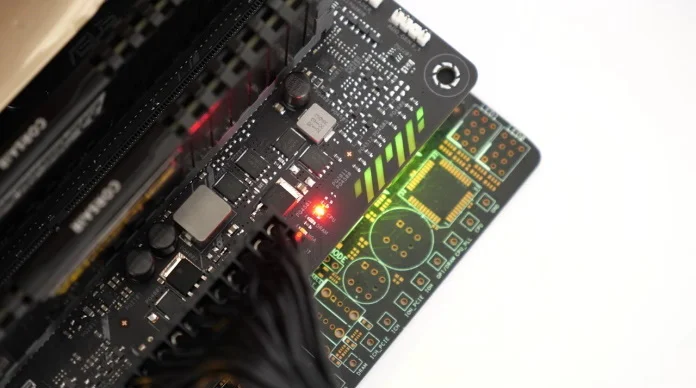
Leuchtet die DRAM-LED (Q-LED) auf Ihrem Mainboard dauerhaft oder blinkt sie, deutet dies auf ein Problem mit Ihrem Arbeitsspeicher (RAM) hin. Dafür kann es verschiedene Ursachen geben, z. B. falsch installierter Speicher, inkompatible Speichermodule oder sogar defekter RAM. Betrachten wir diese Fälle nacheinander:
1) Den Speicher neu einbauen
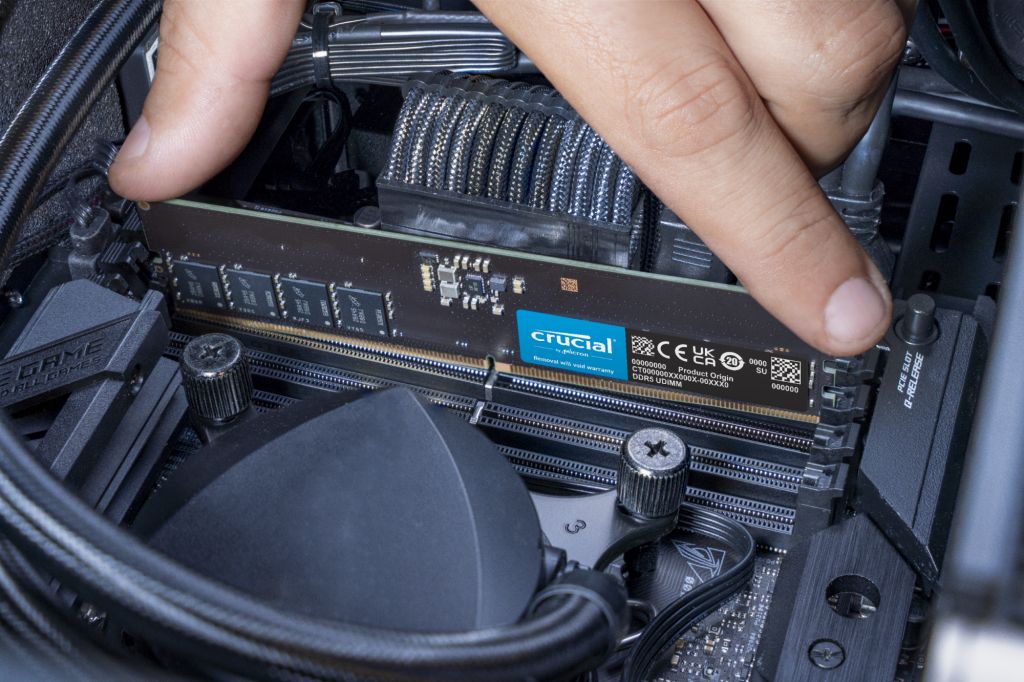
Wenn Sie Ihren Computer gerade erst zusammengebaut haben, kann es sein, dass der Arbeitsspeicher (RAM) nicht richtig mit dem Mainboard verbunden ist. Um dies zu beheben, versuchen Sie, die RAM-Module neu zu installieren. Das bedeutet einfach, den Arbeitsspeicher auszubauen und anschließend korrekt wieder einzusetzen.
- schalte aus Ziehen Sie den Stecker Ihres Computers aus der Steckdose.
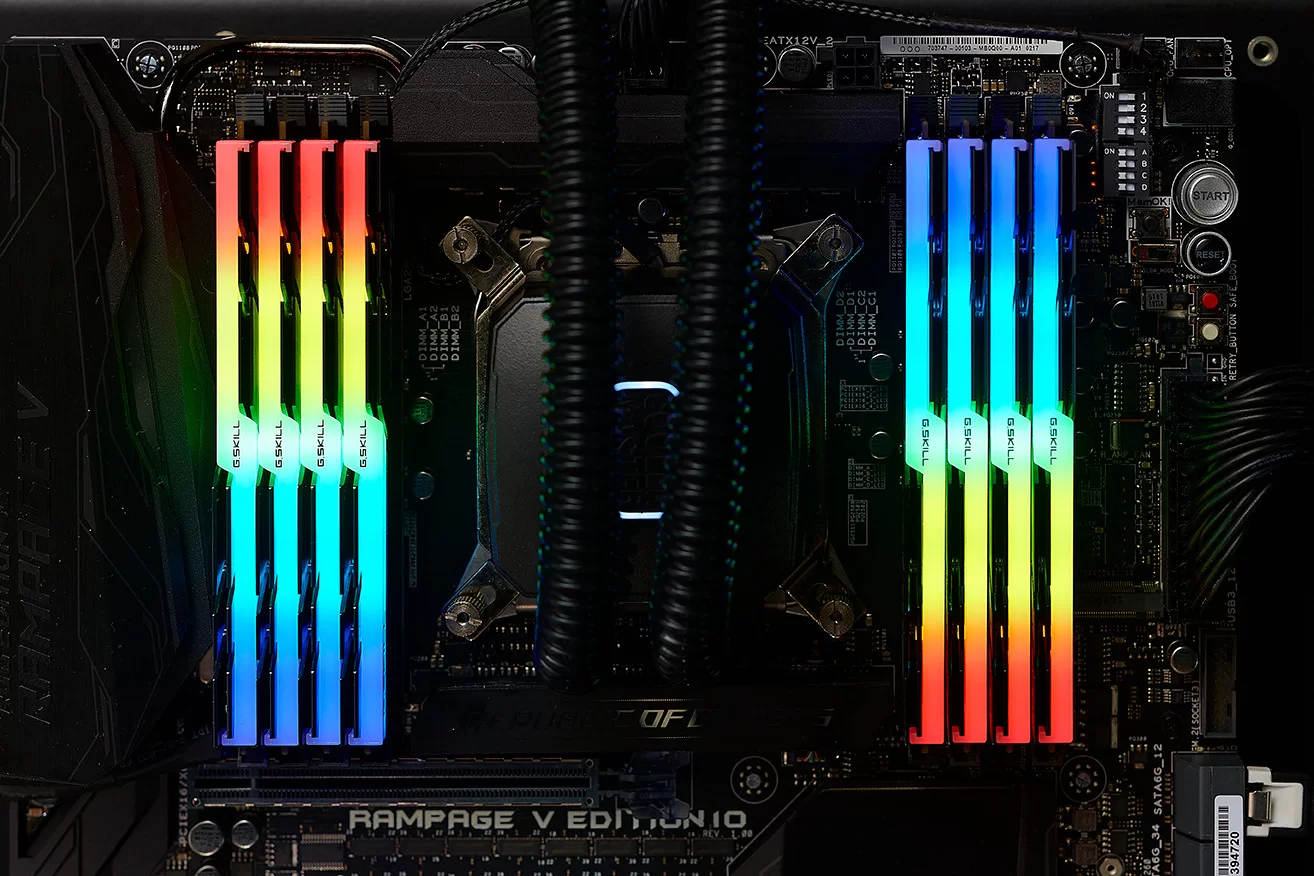
- Öffnen Sie Ihr Computergehäuse. Auf dem Motherboard finden Sie Ihre RAM-Module, üblicherweise neben dem CPU-Kühler. (Bildquelle: G.Skill)

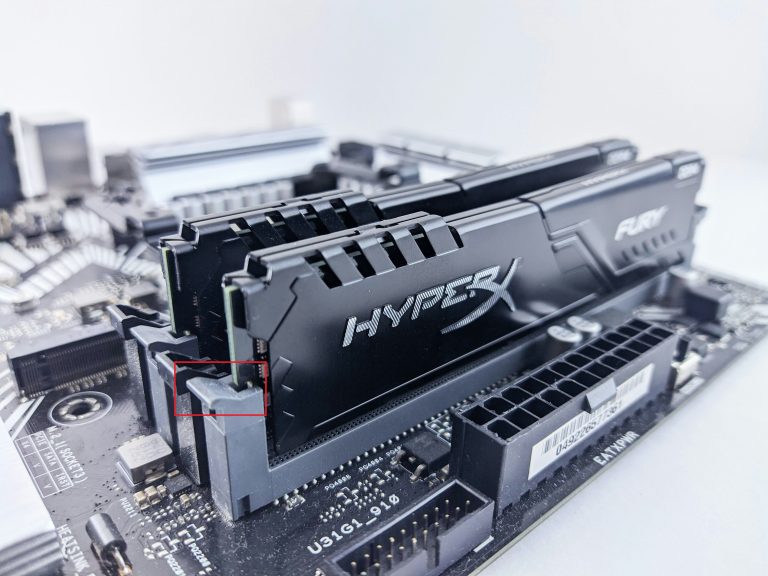
- Freiheit Der Speicherbefestigungsmechanismus besteht üblicherweise aus kleinen Klammern neben den Arbeitsspeichereinheiten (RAM), wie abgebildet.

- Nehmen Sie die Speichermodule heraus und setzen Sie sie in die Steckplätze ein. A2 Und B2 Für optimale Ergebnisse achten Sie darauf, dass beim Wiedereinsetzen ein hörbares Klicken zu hören ist.
2) XMP deaktivieren
Lasst uns XMP Der Speicher arbeitet mit höheren Geschwindigkeiten als in den Spezifikationen angegeben. JEDECDies ist im Prinzip eine Form des Übertaktens. Dadurch kann es zu Instabilität kommen, und das Deaktivieren von XMP kann alle auftretenden Speicherprobleme beheben. Die Option ist nur wenige Klicks entfernt.
- schalte aus Öffnen Sie Ihren Computer und rufen Sie das BIOS auf, indem Sie die Tasten „Löschen"Oder"F1"Oder"F2"Oder"F5"Oder"F10Weitere Einzelheiten entnehmen Sie bitte der Bedienungsanleitung des Herstellers.
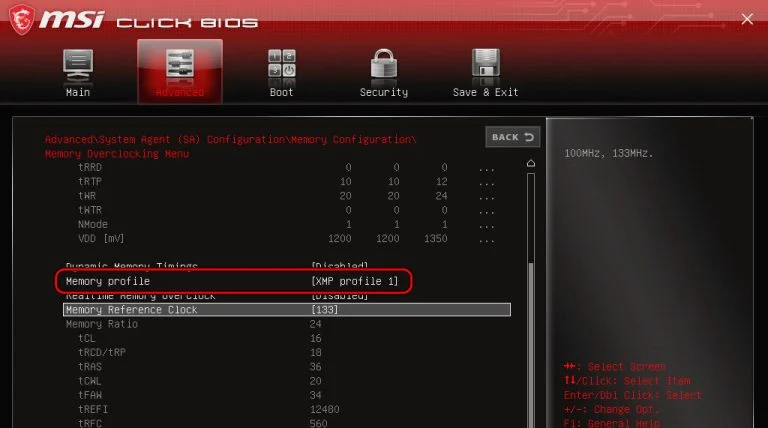
- Weil die BIOS/UEFI Das ist je nach Hersteller unterschiedlich; recherchieren Sie Ihr Motherboard-Modell und suchen Sie nach „XMP-Einstellungen“, was in unserem Fall unter dem Reiter „“ zu finden warErweitert(Fortschrittlich).
- Anpassen "Speicherprofil" Auf "Deaktivieren(Deaktiviert).

- Eine weitere Methode besteht darin, das BIOS auf die Werkseinstellungen zurückzusetzen, allerdings gehen dabei möglicherweise auch andere Einstellungen verloren.
3) AM5 POST-Fehler „Speichertraining“
Wenn Sie ein Gerät haben AM5 Wenn Sie neu sind und dasselbe RAM-Problem haben, könnte es daran liegen, dass sich Ihr Speicher noch im „GedächtnistrainingEs ist sein eigenes System. Das mag seltsam klingen, aber der Speichercontroller Ihres Systems muss die verschiedenen Parameter des verwendeten DDR5-Arrays erlernen, um einen stabilen Betrieb zu gewährleisten.
- Wenn Sie Einheiten haben DIMM Mehrere, befolgen Sie daher die Schritte in unserer Neuinstallationsanleitung (Methode 1) Platzieren Sie das Gerät DIMM Nur einer im Slot 2 oder die Eröffnung 4(Bildquelle:) entscheidend)

- einschalten Schalten Sie Ihren Computer wie gewohnt ein und warten Sie eine Weile. 5-10 Minuten Während der Speicher angelernt/trainiert wird, sollte die DRAM-Leuchte ausgehen.
- Wiederholen Sie den gleichen Vorgang mit einer Einheit. DIMM Dein zweiter.
- Ihr Computer sollte normal funktionieren.
4) CMOS-Batterie entfernen / BIOS zurücksetzen
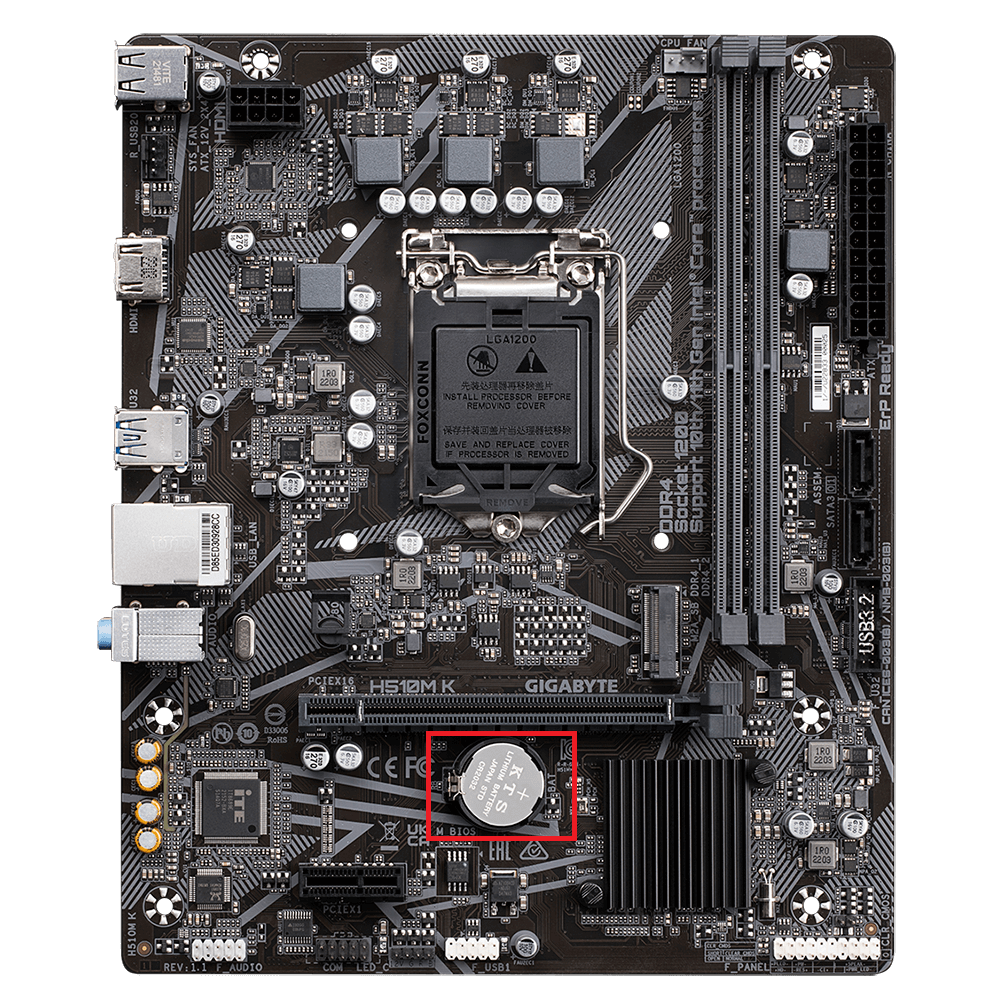
Durch das Zurücksetzen des BIOS mittels Entfernen der CMOS-Batterie lassen sich DRAM-Probleme beheben. Gehen Sie zum Zurücksetzen des BIOS wie folgt vor:
- schalte aus Ihr Computer, Trenne es Von der Mauer weg und handeln! ESD notwendig.
- Öffnen Sie Ihr Computergehäuse und suchen Sie das Motherboard; dort sollten Sie es finden. CMOS-Batterie Sie befindet sich unter der Grafikprozessoreinheit (GPU). Falls sie dort nicht zu finden ist, konsultieren Sie bitte das Handbuch Ihres Mainboard-Herstellers.

- Ziehen Sie mit den Fingern CMOS-Batterie Drücken Sie es vorsichtig nach außen. Auf manchen Motherboards finden Sie möglicherweise Clip-Befestigungsmechanismus Man muss es nach oben ziehen, um die Batterie zu entnehmen.
- بعد 10-15 MinutenSetzen Sie die CMOS-Batterie wieder ein; das BIOS sollte sich dadurch zurücksetzen. Prüfen Sie, ob der Fehler weiterhin besteht.
5) Aktualisieren Sie Ihr BIOS
Wir nähern uns nun schrittweise komplexeren Schritten, darunter die Aktualisierung des BIOS. Mainboard-Hersteller veröffentlichen regelmäßig neuere BIOS-Versionen, die die RAM-Kompatibilität und -Stabilität verbessern. Die Aktualisierung des BIOS kann je nach Alter des Mainboards einfach oder schwierig sein.
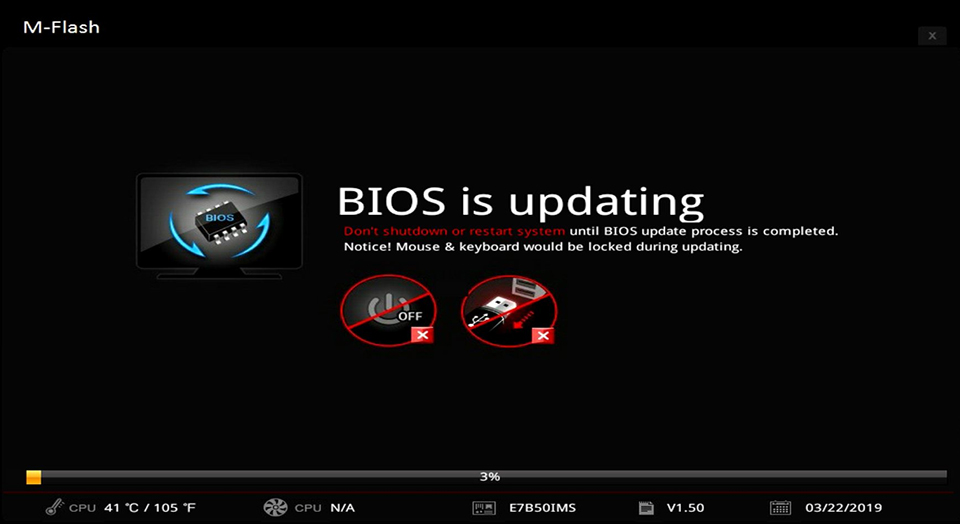
Moderne Motherboards bieten eine Option BIOS Flashback ermöglicht Ihnen die Aktualisierung Ihres BIOS, ohne sich im System anmelden zu müssen. Besorgen Sie sich ein Gerät. PC Führen Sie das Programm aus und laden Sie die benötigte BIOS-Version herunter. Nachdem Sie die BIOS-Datei korrekt umbenannt haben, speichern Sie sie in folgendem Verzeichnis: USB-Stick Rufen Sie das BIOS auf, um Ihr BIOS zu aktualisieren.
6) Fehlerhafter Speicher
Wenn bisher keiner der Schritte bei Ihnen funktioniert hat, betreten wir die Welt von Verdacht — und die Möglichkeit HardwarefehlerDer Speicher ist zwar sehr flexibel, aber da er elektronisch ist, wird er irgendwann ausfallen. Um zu überprüfen, ob Ihr Speicher defekt ist, können Sie sich einfach ein funktionierendes Speicherset von einem Freund oder Kollegen ausleihen.
Sie können die Geräte auch ausprobieren. DIMM Einzeln, wie oben bei der Neuinstallationsmethode beschrieben. Wenn Eine DIMM-Einheit Wenn eine Einheit funktioniert und die andere nicht, ist der Speicher defekt. Wenn keine der Einheiten funktioniert, muss als Nächstes ein funktionierender Speichersatz beschafft werden.
Testen Sie nun die Arbeitsspeichermodule und prüfen Sie, ob der Fehler weiterhin besteht. Sollten Sie aus irgendeinem Grund auch mit einem funktionierenden Modul weiterhin auf dasselbe Problem stoßen, gibt es... 3 Mögliche Gründe also.
7) Eine defekte Zentraleinheit (CPU), ein defektes Netzteil (PSU) oder ein defektes Motherboard.
Wenn Sie bereits ein funktionierendes Speichermodul in Ihrem Computer ausprobiert haben und die DRAM-Leuchte immer noch leuchtet, liegt das Problem möglicherweise an anderen Komponenten. Beginnen wir mit der am einfachsten auszutauschenden Komponente: … Netzteil (PSU).
↪ Netzteil
Es ist sehr wahrscheinlich, dass das Netzteil durch Folgendes beschädigt wurde: ÜberanstrengungDer Strom war und konnte nicht mehr liefern Ausreichende Energie Versuchen Sie es bei Speicherproblemen mit einem anderen Netzteil oder verwenden Sie Ihr aktuelles Netzteil in einem anderen Computer.
Zentraleinheit (CPU)
Der nächste ist Zentraleinheit (CPU)Wenn Sie Zugriff auf einen von Ihrem Motherboard/Sockel unterstützten Prozessor haben, prüfen Sie, ob das System mit diesem Prozessor läuft. Die zentrale Verarbeitungseinheit (CPU) enthält... Speichercontroller Er ist für die Kommunikation mit dem Arbeitsspeicher (RAM) zuständig. In seltenen Fällen kann dieser Teil der Zentraleinheit (CPU) beschädigt werden und dadurch unbrauchbar werden.
Hauptplatine
Als letzte Möglichkeit bleibt der Austausch aller Komponenten gegen ein anderes Motherboard. Falls Ihr Computer danach wieder normal funktioniert, müssen Sie… Motherboard-AustauschWie auch bei einem Netzteil können zufällige Spannungs-/Stromspitzen oder sogar Elektrostatische Entladung (ESD) Dies könnte zu schweren Schäden am Motherboard führen.
Kommentare sind geschlossen.