

Wenn Sie auf Ihrem Mobilgerät in Ihre Arbeit vertieft sind, ist das Touchpad das Letzte, worüber Sie sich Gedanken machen möchten. Bei manchen Geräten reagieren Touchpads extrem bewegungsempfindlich und reagieren auf die kleinste Berührung Ihrer Finger oder sogar Ihrer langen Ärmel. Glücklicherweise verfügen die meisten Laptops über eine Option zum Aktivieren und Deaktivieren des Touchpads.
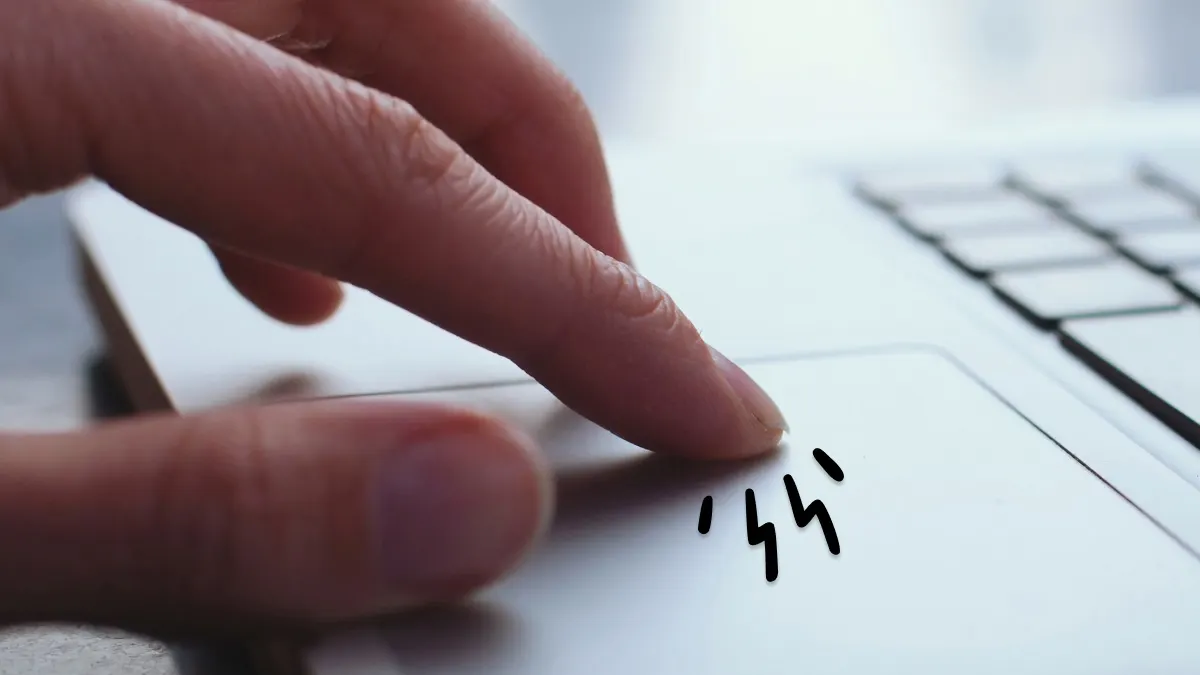 DzTecnium-Experten helfen Ihnen, das Beste aus Ihren Geräten herauszuholen. Ob Sie Laptop-Maus-Reparatur Oder holen Sie sich Hilfe bei Touchpad funktioniert nichtWir finden eine Lösung für Sie. So aktivieren Sie das Touchpad auf Windows™- und Mac®-Laptops.
Schritte für Windows-Benutzer
Windows-Benutzer können das Touchpad einfach über das Menü „Einstellungen“ aktivieren oder deaktivieren. Um auf diese Einstellungen zuzugreifen und die Touchpad-Funktionalität zu verwalten, gehen Sie wie folgt vor:
1. Zugriff auf das Einstellungsmenü: Drücken Sie zunächst die Schaltfläche „Start“ in der unteren linken Ecke des Bildschirms und klicken Sie dann auf das Symbol „Einstellungen“, das oft wie ein Zahnrad aussieht.
2. Gehen Sie zum Abschnitt „Geräte“ : Suchen Sie im Einstellungsfenster die Option „Geräte“ und klicken Sie darauf. In diesem Abschnitt verwalten Sie alle mit Ihrem Computer verbundenen Geräte, einschließlich des Touchpads.
3. Touchpad auswählen: In der Seitenleiste links sehen Sie verschiedene Optionen. Suchen Sie nach „Touchpad“ und klicken Sie darauf.
4. Touchpad aktivieren oder deaktivieren: Auf dieser Seite finden Sie eine Option zum Aktivieren oder Deaktivieren des Touchpads. Bewegen Sie einfach den Schalter neben der Option „Touchpad“ auf die Position „Ein“, um es zu aktivieren, oder auf die Position „Aus“, um es zu deaktivieren.
Zusätzliche Tipps:
- Touchpad automatisch deaktivieren, wenn eine Maus angeschlossen istSie können Windows auch so einstellen, dass das Touchpad automatisch deaktiviert wird, wenn Sie eine externe Maus anschließen. Diese Option ist nützlich, um Interferenzen zwischen Touchpad und Maus zu vermeiden. Suchen Sie nach einer Option ähnlich der Option „Touchpad eingeschaltet lassen, wenn eine Maus angeschlossen ist“ und deaktivieren Sie diese.
- Touchpad-Einstellungen anpassenWindows bietet erweiterte Anpassungsoptionen für das Touchpad, z. B. für die Berührungsempfindlichkeit, Gesten und Bildlauf. Mit diesen Einstellungen können Sie Ihr Touchpad ganz nach Ihren Wünschen anpassen.
Indem Sie diese Schritte befolgen, können Sie die Touchpad-Funktion auf Ihrem Windows-Computer problemlos steuern.
Touchpad in Windows 10 aktivieren/deaktivieren
- Öffnen Einstellungen.
- Wählen Geräte > Touchpad.
- Klicken Sie auf den Umschaltknopf für Touchpad-Umschalter Um es zu deaktivieren oder zu aktivieren.
Aktivieren/Deaktivieren des Touchpads in Windows 11
- Öffne eine App Einstellungen.
- Wählen Geräte (Bluetooth und Geräte) Dann Touchpad.
- Klicken Sie auf den Umschaltknopf für Touchpad-Umschalter Um es zu deaktivieren oder zu aktivieren.
Verwenden von Tastaturkürzeln auf Windows-Laptops
Viele Laptop-Hersteller bieten integrierte Tastenkombinationen an, mit denen Sie das Touchpad schnell und einfach aktivieren oder deaktivieren können, ohne durch Windows-Menüs navigieren zu müssen. Diese Tastenkombinationen sind sehr nützlich, wenn Sie das Touchpad häufig aktivieren oder deaktivieren, da sie Ihnen Zeit und Mühe sparen. Suchen Sie beispielsweise nach einer Funktionstaste (Fn) mit dem Touchpad-Symbol auf einer der Tasten F1–F12. Drücken Sie diese Taste zusammen mit (Fn), um das Touchpad zu aktivieren oder zu deaktivieren. Die genaue Tastenkombination finden Sie im Benutzerhandbuch Ihres Geräts.
Aktivieren Sie das Touchpad auf HP-Laptops
- Suchen Sie die dedizierte Touchpad-Funktionstaste auf Ihrer Tastatur. Bei den meisten HP®-Modellen ist diese Taste F6 Oder F9Möglicherweise finden Sie darauf ein Symbol, das wie ein Touchpad aussieht.
- Halten Sie die .-Taste gedrückt Fn (Funktion). Diese Taste ist notwendig, um die Funktion der anderen Taste zu aktivieren.
- Während Sie die .-Taste drücken Fn, drücken Sie die Funktionstaste mit dem Touchpad-Symbol (F6 Oder F9). Sie werden eine sofortige Reaktion bemerken, wenn das Touchpad aktiviert oder deaktiviert wird.
Mit derselben Tastenkombination können Sie das Touchpad Ihres HP-Geräts deaktivieren. So können Sie das Touchpad schnell und einfach nach Bedarf aktivieren oder deaktivieren und behalten die volle Kontrolle über Ihr Gerät. Das Aktivieren und Deaktivieren des Touchpads ist besonders nützlich, wenn Sie eine externe Maus verwenden, um versehentliche Störungen zu vermeiden.
Aktivieren Sie das Touchpad auf ASUS-Laptops
- Suchen Sie die Funktionstaste, die dem Touchpad auf Ihrer Laptoptastatur zugewiesen ist. Bei den meisten ASUS®-Modellen ist diese Taste F6 Oder F9Möglicherweise finden Sie darauf ein Symbol, das ein Touchpad darstellt.
- Halten Sie die .-Taste gedrückt Fn (Befindet sich normalerweise in der unteren linken Ecke der Tastatur.)
- Halten Sie die Taste gedrückt Fn, drücken Sie die Funktionstaste mit dem Touchpad-Symbol (F6 Oder F9Mit dieser Aktion aktivieren oder deaktivieren Sie das Touchpad. Wenn diese Aktion nicht funktioniert, stellen Sie sicher, dass Sie die neuesten Touchpad-Treiber von der offiziellen ASUS-Website installiert haben.
Aktivieren Sie das Touchpad auf Acer-Laptops
Moderne Acer®-Laptops ermöglichen die einfache Aktivierung des Touchpads durch Drücken der F10 -Taste . Eine Bestätigungsmeldung erscheint, die die Aktivierung des Touchpads anzeigt. Zum Deaktivieren drücken Sie einfach erneut die F10 -Taste.
Wenn Ihr Acer-Laptop nicht auf den F10-Befehl reagiert, können Sie die folgenden Schritte ausführen:
- Suchen Sie die Funktionstaste mit dem Touchpad-Symbol. Normalerweise handelt es sich dabei um eine der folgenden Tasten: F2 Oder F6 Oder F7.
- Halten Sie die .-Taste gedrückt Fn (Arbeit)
- Halten Sie die Fn-Taste gedrückt und drücken Sie die Funktionstaste mit dem Touchpad-Symbol.
So aktivieren Sie das Touchpad auf Lenovo-Laptops
Um das Touchpad auf Ihrem Lenovo-Laptop zu aktivieren oder zu deaktivieren, gehen Sie folgendermaßen vor:
1. Die Funktionstaste finden: Suchen Sie auf Ihrem Lenovo-Gerät nach der Funktionstaste mit dem Touchpad-Symbol. Das Symbol ist üblicherweise ein kleines Rechteck mit einem diagonalen Strich. Bei den meisten Lenovo-Geräten befindet sich dieses Symbol auf der F6- oder F8-Taste. Dies kann je nach Gerätemodell variieren. Überprüfen Sie daher Ihre Tastatur sorgfältig.
2. Touchpad aktivieren/deaktivieren: Drücken Sie die entsprechende Funktionstaste (F6, F8 oder die entsprechende Taste Ihres Geräts), um das Touchpad zu aktivieren oder zu deaktivieren. Je nach Geräteeinstellungen müssen Sie möglicherweise die Fn-Taste (Funktionstaste) und die Funktionstaste gleichzeitig drücken. Falls dies nicht funktioniert, überprüfen Sie die Maus- und Touchpad-Einstellungen in Windows, um sicherzustellen, dass das Touchpad aktiviert ist. Sie finden diese Einstellungen, indem Sie im Startmenü nach „Touchpad-Einstellungen“ suchen.
Schritte zum Aktivieren des Touchpads für macOS-Benutzer
Um das Trackpad auf einem iMac®, MacBook® oder einem anderen macOS®-Gerät zu aktivieren, führen Sie die folgenden Schritte aus:
- Menü öffnen Apfel®.
- tippen Sie auf Systemeinstellungen (Systemeinstellungen) und wählen Sie dann Barierrefreiheit (Zugänglichkeit).
- Wählen Zeigersteuerung (Cursorsteuerung).
- tippen Sie auf Maus & Trackpad (Maus und Touchpad).
- Überprüfen Sie die Einstellungen und passen Sie sie Ihren Wünschen an. Um das Touchpad zu deaktivieren, deaktivieren Sie das Kontrollkästchen neben Ignorieren eingebauten Trackpad oder Maus Wenn drahtlose Trackpad vorhanden ist (Ignorieren Sie das integrierte Touchpad, wenn eine kabellose Maus oder ein kabelloses Touchpad vorhanden ist.) Diese Funktion ist besonders nützlich, wenn Sie eine externe Maus verwenden, um versehentliche Störungen durch das Touchpad zu vermeiden.
Lösung für Touchpad-Probleme
Das Ändern der Einstellungen behebt in der Regel Touchpad-Probleme auf Ihrem Gerät. Sollte dies jedoch nicht funktionieren und Ihre Laptop-Tastatur nicht auf Tastenkombinationen reagieren, starten Sie Ihr Gerät neu. Möglicherweise liegt ein vorübergehender Systemfehler vor, der das Touchpad daran hindert, auf Berührungen zu reagieren. Ein Neustart kann das Problem möglicherweise beheben.
Windows bietet eine Option zum automatischen Deaktivieren des Touchpads bei Verwendung einer externen Maus. Wenn diese Einstellung aktiviert ist, deaktivieren Sie sie unbedingt, bevor Sie die Maus trennen. Diese Funktion soll Interferenzen zwischen Touch und Maus vermeiden, kann aber Probleme verursachen, wenn sie nicht ordnungsgemäß deaktiviert wird.
- Öffnen Einstellungen.
- Lokalisieren Geräte (Bluetooth und Geräte) > Touchpad.
- Klicken Sie auf den Pfeil, um erweiterte Touchpad-Optionen anzuzeigen.
- Deaktivieren Sie das Kontrollkästchen neben Lassen Sie das Touchpad eingeschaltet, wenn eine Maus angeschlossen ist.
häufige Fragen
Kann ich das Touchpad zurücksetzen, ohne eine Maus zu verwenden?
Das hängt vom Hersteller Ihres Laptops ab. Einige Hersteller bieten eine Tastenkombination an, um das Touchpad zu aktivieren, ohne dass eine externe Maus benötigt oder das Einstellungsmenü aufgerufen werden muss. Suchen Sie nach der Funktionstaste mit dem Touchpad-Symbol. Versuchen Sie, diese allein oder in Kombination mit der Fn -Taste zu drücken , um das Touchpad zu aktivieren.
Zusätzlicher Tipp: Sollte dies nicht funktionieren, lesen Sie bitte im Benutzerhandbuch Ihres Geräts oder auf der Website des Herstellers nach, welche spezifischen Anweisungen für Ihr Gerätemodell gelten. Möglicherweise muss ein Touchpad-Treiber neu installiert oder aktualisiert werden. Sie können über den Geräte-Manager in Windows oder über das integrierte Software-Update-Dienstprogramm Ihres Betriebssystems nach Treiberaktualisierungen suchen.
Welche Tastenkombinationen gibt es zur Steuerung des Touchpads?
Die Tastenkombinationen zur Steuerung des Touchpads variieren je nach Gerätehersteller. Eine mögliche Kombination ist beispielsweise die Fn- Taste zusammen mit F6 oder F9 . Eine vollständige Liste der gerätespezifischen Tastenkombinationen finden Sie im Benutzerhandbuch Ihres Laptops. Hersteller bieten dort oft detaillierte Informationen zu den verfügbaren Tastenkombinationen und deren Verwendung zur Steuerung verschiedener Funktionen, einschließlich des Ein- und Ausschaltens des Touchpads.
Wo finde ich die Touchpad-Einstellungen in Windows oder macOS?
Windows 11-Nutzer können die Touchpad-Einstellungen unter „Einstellungen“ > „Bluetooth & Geräte“ > „Touchpad“ anpassen . Unter macOS finden Sie die Touchpad-Einstellungen in den Systemeinstellungen unter „ Bedienungshilfen“ > „Zeigersteuerung“ . Hier können Sie die Berührungsempfindlichkeit, Fingergesten und weitere Funktionen für eine komfortable Bedienung anpassen.
Die DzTecnium®-Marken und -Logos sind Eigentum von DzTecnium, LLC. Alle Rechte vorbehalten. Alle anderen Marken sind Eigentum ihrer jeweiligen Inhaber. DzTecnium ist weder mit den anderen hier genannten Markeninhabern verbunden, noch sponsert oder unterstützt DzTecnium diese.
Kommentare sind geschlossen.