

Haben Sie kürzlich ein Spiel für Ihre Xbox®-Konsole gekauft, das Sie zuvor auf Ihrem PC gespielt haben? Beherrschen Sie alle Tastatur- und Mauskombinationen, um durch die einzelnen Level zu navigieren, und stellen Sie fest, dass der Wechsel zu Xbox-Konsole Ist es eine Herausforderung? Kann man auf der Xbox eine Tastatur und eine Maus verwenden?
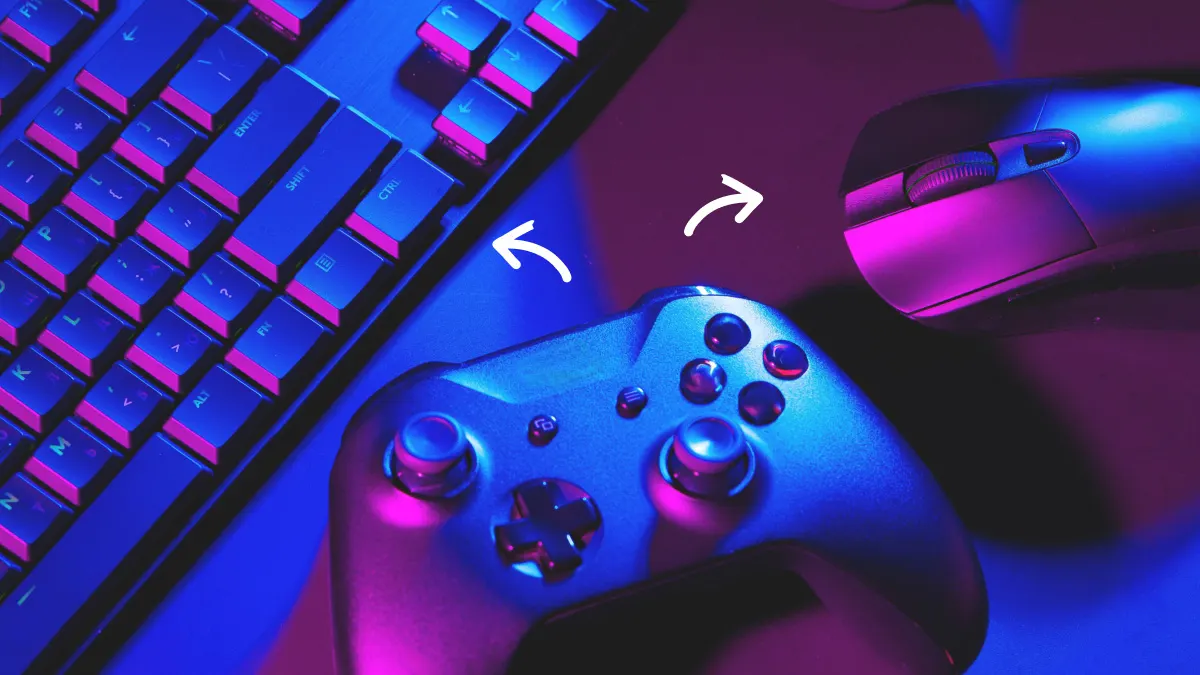 Viele der Experten von DzTecnium sind selbst Gamer und wir verstehen die Bedeutung Ihrer Einstellungen. Egal, ob Sie Häufige Xbox-Probleme Oder wenn Sie Hilfe mit Xbox Live™ benötigen, können Sie sich auf unsere Lösung verlassen. In nur wenigen einfachen Schritten können Sie Ihre Xbox-Tastatur und -Maus verwenden.
Anschließen einer kabelgebundenen Tastatur und Maus an Ihre Xbox
Ihre Xbox ist mit fast jeder kabelgebundenen Tastatur und Maus kompatibel. Solange sie über einen funktionierenden USB-Anschluss verfügen und in einen Xbox-Anschluss passen, können Sie sie problemlos an Ihre Konsole anschließen.
Alle Xbox-Konsolen verfügen über drei USB-Anschlüsse. Zwei davon befinden sich auf der Rückseite der Konsole, einer an der Vorder- oder linken Seite, je nach Xbox-Typ. So schließen Sie Tastatur und Maus an:
- Schließen Sie die Tastatur an einen freien USB-Anschluss Ihrer Xbox an.
- Schließen Sie die Maus an einen anderen USB-Anschluss Ihrer Xbox an.
- Testen Sie die Verbindung im Xbox-Startmenü oder in einem Spiel, das die Verwendung von Tastatur und Maus unterstützt.
Das war's! Für die Verwendung kabelgebundener Geräte ist keine zusätzliche Einrichtung oder Konfiguration Ihrer Xbox erforderlich. Beginnen Sie mit dem Spielen und genießen Sie ein verbessertes Steuerungserlebnis in Spielen, die diese Funktion unterstützen.
Anschließen einer drahtlosen Tastatur und Maus
Eine kabellose Tastatur- und Mauskombination bietet Ihnen mehr Flexibilität, da die Einschränkungen kurzer Kabel entfallen und Sie sich frei und von Ihrem Gerät weg bewegen können.
Um die kabellose Tastatur und Maus zu installieren, gehen Sie wie folgt vor:
- Schließen Sie den USB-Empfänger der Tastatur an einen freien USB-Anschluss Ihres Spielgeräts an.
- Schließen Sie den USB-Empfänger der Maus an einen freien USB-Anschluss Ihres Spielgeräts an.
- Schalten Sie Maus und Tastatur ein.
- Befolgen Sie die Anweisungen auf dem Bildschirm, um die Geräte zu koppeln.
Einige kabellose Tastatur- und Mauskombinationen funktionieren möglicherweise automatisch, ohne dass eine Kopplung erforderlich ist. Nachdem Sie eine erfolgreiche Verbindung bestätigt haben, testen Sie sie im Xbox-Menü oder in einem unterstützten Spiel.
Kann ich auf Xbox: Bluetooth-Geräten eine Maus und eine Tastatur verwenden?
Xbox bietet integrierte Unterstützung für eigene Peripheriegeräte, darunter den Xbox Wireless Controller und das Xbox Wireless Headset. Es ist jedoch keine Bluetooth®-Konnektivität für Tastaturen oder Mäuse von Drittanbietern verfügbar. Um eine Tastatur oder Maus in Spielen zu verwenden, müssen Sie eine kabelgebundene oder kabellose USB-Verbindung verwenden. Das bedeutet, dass Sie Tastatur und Maus entweder direkt per USB-Kabel an Ihre Xbox anschließen oder für jedes Gerät einen eigenen kabellosen USB-Empfänger verwenden.
Für ein optimales Spielerlebnis mit Tastatur und Maus auf der Xbox stellen Sie sicher, dass Ihre Geräte mit der Xbox kompatibel sind. Einige Spiele unterstützen Tastatur und Maus vollständig, während andere möglicherweise einen Xbox-Controller erfordern. Überprüfen Sie Ihre Spieleinstellungen, um die verfügbaren Steuerungsoptionen anzuzeigen.
Kompatible Spiele und häufige Verwendungszwecke
Viele Xbox-Spiele unterstützen zumindest teilweise Tastatur- und Mausfunktionen. Diese Konfiguration eignet sich ideal für bestimmte Aufgaben wie die Menünavigation, Nachrichtenübermittlung und das Ausführen bestimmter Aktionen im Spiel. Zu den Xbox-Spielen, die Tastatur und Maus unterstützen, gehören:
- Call of Duty: Modern Warfare 3®
- Diablo® IV
- Fortnite®
- Minecraft®
- Planet Coaster® 2
- Die Sims ™ 4
Videospielentwickler geben in der Regel auf der Spieleverpackung eine Liste der unterstützten Geräte an. Ausführlichere Informationen zur Kompatibilität finden Sie auch auf der Website des Entwicklers. Aktuelle Informationen zur Tastatur- und Mauskompatibilität mit dem Spiel finden Sie im Abschnitt „Unterstützte Geräte“ oder „Technische Daten“.
Fehlerbehebung bei Verbindungsfehlern
Ein beschädigtes Kabel kann die Verbindung einer kabelgebundenen Tastatur oder Maus leicht unterbrechen. Untersuchen Sie die Kabel sorgfältig auf Anzeichen von Beschädigungen. Risse in der Kunststoffummantelung des Kabels oder freiliegende Drähte weisen auf eine beschädigte Komponente hin, die ausgetauscht werden muss.
Überprüfen Sie auch die USB-Anschlüsse auf Beschädigungen. Verbogene Stifte, Wasserschäden oder allgemeine Korrosion können eine ordnungsgemäße Verbindung zwischen USB und Xbox verhindern. Stellen Sie sicher, dass der USB-Anschluss sicher und frei von physischen Hindernissen ist.
Schauen Sie sich die USB-Anschlüsse Ihrer Xbox genau an. Manchmal können Staub und Schmutz in den Anschluss gelangen. Verwenden Sie Druckluft, um Schmutzablagerungen zu entfernen, bevor Sie die Verbindung erneut versuchen. Möglicherweise müssen Sie diesen Vorgang mehrmals wiederholen, um sicherzustellen, dass alle Partikel entfernt werden.
Überprüfen Sie, ob die Batterien jedes drahtlosen Geräts funktionieren, und tauschen Sie sie gegebenenfalls aus. Sollten die Probleme weiterhin bestehen, wenden Sie sich umgehend an die technischen Support-Experten von DzTecnium online unter الدعم الفنيSie können Ihnen erweiterte Schritte zur Fehlerbehebung basierend auf Ihrem spezifischen Problem bereitstellen.
FAQ (FAQ)
Benötige ich einen Adapter, um Bluetooth-Geräte mit Xbox zu verwenden?
Wenn Sie einen Bluetooth-Adapter an Ihre Xbox anschließen, können Sie möglicherweise eine Bluetooth-Tastatur oder -Maus mit dem Gerät verwenden. Prüfen Sie jedoch vor dem Kauf unbedingt die Kompatibilität des Adapters mit Ihrer Xbox. Hersteller geben in der Regel Informationen zur Gerätekompatibilität auf der Verpackung des Adapters an. Achten Sie auf Hinweise wie „Kompatibel mit Xbox“ oder „Xbox Ready“, um die Kompatibilität sicherzustellen. Beachten Sie, dass einige Bluetooth-Adapter möglicherweise nicht alle Xbox-Funktionen unterstützen. Prüfen Sie daher die unterstützten Funktionen, bevor Sie in einen Bluetooth-Adapter für Ihre Xbox investieren.
Warum funktioniert meine Tastatur oder Maus auf meiner Xbox nicht?
Der Grund, warum Ihre Tastatur oder Maus auf Ihrer Xbox nicht funktioniert, kann darin liegen, dass einige Spiele diese Geräte nicht vollständig oder überhaupt nicht unterstützen. Überprüfen Sie vor der Verwendung immer die Spielverpackung oder die offizielle Website, um die Kompatibilität mit Ihrer Tastatur und Maus sicherzustellen. Stellen Sie außerdem sicher, dass das USB-Kabel Ihrer Tastatur oder Maus fest mit dem USB-Anschluss Ihrer Xbox verbunden ist. Möglicherweise müssen Sie auch verschiedene USB-Anschlüsse Ihrer Xbox ausprobieren, um Probleme mit dem Anschluss selbst auszuschließen. In manchen Fällen müssen Sie Ihren Tastatur- oder Maustreiber aktualisieren, um optimale Kompatibilität mit Ihrer Xbox zu gewährleisten.
Sind Tastatur und Maus auf der Xbox für Online-Spiele erlaubt?
Das hängt vom Spiel selbst ab. Manche Spiele unterstützen die Verwendung von Tastatur und Maus, andere nicht. Wenn Sie Tastatur und Maus in Online-Koop-Spielen oder Turnieren verwenden möchten, sollten Sie vor der Einrichtung die Regeln für Ihre Plattform überprüfen.
Die DzTecnium®-Marken und -Logos sind Eigentum von DzTecnium, LLC. Alle Rechte vorbehalten. Alle anderen Marken sind Eigentum ihrer jeweiligen Inhaber. DzTecnium ist weder mit den anderen hier genannten Markeninhabern verbunden, noch sponsert oder unterstützt DzTecnium diese.
Kommentare sind geschlossen.