

Es ist verständlich, dass nichts frustrierender ist als ein langsamer und träge reagierender Google Chrome. Obwohl dieser Browser bei Nutzern beliebt ist, kann er die Systemressourcen Ihres Computers stark beanspruchen. Bevor Sie jedoch zu einem anderen Browser wechseln, sollten Sie sich etwas Zeit nehmen, um die Ursache des Problems zu beheben.

Gründe für die Langsamkeit und mangelnde Reaktionsfähigkeit von Google Chrome
Sie denken vielleicht, das Problem rührt von einem schwerwiegenden Systemfehler her, aber die Entwickler haben kürzlich eine Akku- und Ressourcensparfunktion namens Effizienzmodus eingeführt. Ist dieser Modus aktiviert, wechseln Hintergrundtabs nach einer gewissen Zeit der Inaktivität in den Ruhemodus. Wenn Sie zu diesen Tabs zurückkehren, lädt Chrome die Seiten neu, was häufig zu Verzögerungen oder einer langsamen Performance führt.
Falls Sie Probleme haben, die Leistung von Chrome zu steigern, können Sie die folgenden Methoden ausprobieren.
1. Stellen Sie sicher, dass Chrome auf dem neuesten Stand ist.
Durch die Aktualisierung von Chrome auf die neueste Version wird sichergestellt, dass Fehler und Probleme, die zu Abstürzen führen könnten, behoben sind. Bevor Sie also andere Lösungsansätze ausprobieren, die möglicherweise zum Verlust von Einstellungen führen, vergewissern Sie sich, dass Ihr Chrome-Browser auf dem neuesten Stand ist.
Hier sind die Schritte dazu:
- Zuerst öffnen Chrome-Browser auf Ihrem Gerät.
- Klicken Sie dann auf vertikales Symbol mit drei Punkten in der oberen rechten Ecke der Seite.
- Gehen Sie aus den Optionen zu Hilfe.
- Wählen Über Google Chrome.

- Auf dieser Seite werden Informationen zu Ihrer Google Chrome-Installation angezeigt. Falls ein Update verfügbar ist, wird es automatisch heruntergeladen.
2. Chrome neu installieren
Durch die Deinstallation und anschließende Neuinstallation der Chrome-App wird Ihr Browser neu gestartet. Außerdem werden alle Einstellungen auf die Standardwerte zurückgesetzt, wodurch mögliche Ursachen für die Nichtreaktion von Chrome beseitigt werden.
Hinweis: Sicher sein zu Chrome-Benutzerdaten sichern bevor Sie fortfahren.
Um Chrome neu zu installieren, befolgen Sie diese Schritte:
- Gehe zu Suchsymbol Suchen Sie in der Taskleiste nach Systemsteuerung.
- Öffne die App und tippe auf Ein Programm deinstallieren innerhalb Programme.
- Lokalisieren Google Chrome und wähle es.
- tippen Sie auf deinstallieren.

- Wenn Sie fertig sind, starten Sie Ihren Computer neu.
- Laden Sie die neueste Version von herunter und installieren Sie sie Google Chrome من seine offizielle Seite.
- Starten Sie Ihren Computer erneut.
3. Führen Sie den Scan „Computerbereinigung“ durch.
Möglicherweise beeinträchtigt ein Programm die Leistung von Chrome. Um dies zu überprüfen, können Sie das integrierte Chrome-Scanner-Tool verwenden, um nach verdächtigen Programmen zu suchen und diese zu entfernen.
So geht's:
- Zuerst einschalten Google Chrome.
- من Menüsymbol mit drei Punkten Gehen Sie in der oberen rechten Ecke des Bildschirms zu die Einstellungen.
- Scrollen Sie nach unten und wählen Sie fortschrittlich.
- Von dort aus geht es weiter zum Abschnitt zurücksetzen und reinigen und klicke Computerreinigung.

- Klicke auf بحثDies kann einige Zeit dauern.
- Falls Programme gefunden werden, klicken Sie auf die Option Entfernung.
4. Nicht verwendete Tabs schließen
Wenn Sie zu viele Tabs in Ihrem Browser geöffnet haben, kann dies die Leistung von Chrome beeinträchtigen. Schließen Sie daher alle unnötigen Tabs, um Speicherplatz freizugeben und die Leistung von Chrome zu verbessern. Sie können die Speichernutzung jedes einzelnen Tabs im integrierten Task-Manager von Chrome einsehen und alle nicht verwendeten Tabs schließen.
Befolgen Sie dazu die nachstehenden Anweisungen:
- Öffnen Chrome-Browser und drücke meine Taste Shift + Esc Um den Task-Manager von Chrome auszuführen.
- Klicken Sie auf die Registerkarte Central Processing Unit (CPU) Um die Prozesse zu identifizieren, die den meisten Speicherplatz beanspruchen.
- Um einen Prozess zu beenden, klicken Sie einfach darauf und wählen Sie dann „Beenden“. Prozess beenden.
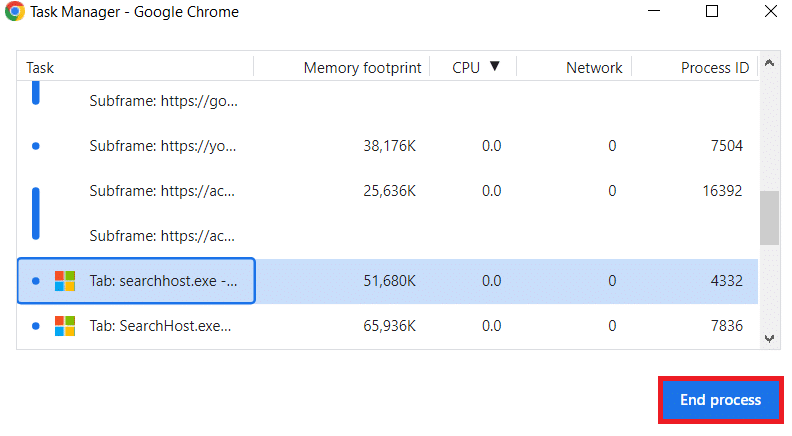
- Wiederholen Sie die Schritte, um alle nicht benötigten Tabs zu schließen und Speicherplatz freizugeben.
5. Unnötige Add-ons deaktivieren
Eine weitere Möglichkeit, Chrome-Abstürze zu beheben, besteht darin, unnötige Erweiterungen zu deaktivieren. Erweiterungen fügen Ihrem Browser zwar verschiedene Funktionen hinzu, einige sind jedoch möglicherweise nicht mit der neuesten Chrome-Version kompatibel. Um festzustellen, ob Erweiterungen das Problem verursachen, deaktivieren Sie diese nacheinander.
So geht's:
- Öffnen Sie Chrome und klicken Sie auf Menüsymbol mit drei Punkten in der oberen rechten Ecke.
- Lokalisieren Ergänzungen.

- Sie gelangen nun zu einer Seite, auf der alle installierten Erweiterungen angezeigt werden. Um eine Erweiterung zu deaktivieren, schalten Sie den entsprechenden Schalter aus.
6. Löschen Sie regelmäßig Ihren Cache und Ihre Cookies.
Der Cache und die gespeicherten Cookies können beschädigt werden, was zu Fehlfunktionen von Chrome führen kann. Daher empfiehlt es sich, Ihre Browserdaten regelmäßig zu löschen, um solche Probleme zu vermeiden.
Hier sind die Schritte zum Löschen von Cache und Cookies:
- tippen Sie auf Die drei Punkte in der oberen rechten Ecke des Chrome-Fensters.
- Wählen die Einstellungen aus dem Dropdown-Menü.
- Wählen Sie auf der linken Seite aus Privatsphäre und Sicherheit.
- Gehen Sie dann zu Browserdaten löschen.
- Wählen Sie einen Zeitraum und die Datentypen aus, die Sie löschen möchten.
- Klicken Sie abschließend auf die Schaltfläche löschen von Daten.

7. Halten Sie Ihre Geräte auf dem neuesten Stand.
Manchmal kann ein Konflikt zwischen einer Hardwarekomponente und einer Anwendung dazu führen, dass das Programm langsamer wird oder nicht mehr reagiert. Indem Sie Ihre Hardwarekomponenten stets auf dem neuesten Stand halten, stellen Sie sicher, dass diese nicht die Hauptursache für die langsame Leistung von Chrome sind.
8. Melden Sie das Problem dem Chrome-Hilfedienst.
Sollten alle oben genannten Methoden nicht zum gewünschten Ergebnis führen, wenden Sie sich bitte an den Google Chrome-Support. Um einen Bericht an den Chrome-Support zu senden, gehen Sie wie folgt vor:
- Füllen Chrome.
- Klicken Sie oben rechts auf vertikales Symbol mit drei Punkten Und wähle Hilfe.
- Wählen Ein Problem melden.

- Geben Sie die erforderlichen Details und zusätzlichen Informationen an und klicken Sie anschließend auf „Absenden“.
Google Chrome ist langsam und reagiert nicht – Häufig gestellte Fragen
Warum reagiert mein Google Chrome nicht?
Bei Chrome kommt es häufig zu Verlangsamungen oder Leistungseinbußen, wenn zu viele Tabs geöffnet sind, der Cache voll oder beschädigt ist, eine veraltete Version verwendet wird, eine installierte Erweiterung oder Anwendung mit der Software in Konflikt steht oder Probleme mit der Internetverbindung bestehen.
Wie starte ich Chrome unter Windows neu?
Um Ihren Chrome-Browser neu zu starten, öffnen Sie einfach das Programm und geben Sie „chrome://restart“ in die Adressleiste ein. Fertig! Ihr Browser wird automatisch geschlossen und anschließend neu gestartet.
Kommentare sind geschlossen.