

Der Effizienzmodus von Microsoft zielt primär darauf ab, den Akkuverbrauch und die CPU-Auslastung unter Windows-Betriebssystemen zu reduzieren. Durch die Minimierung von Hintergrundprozessen verbessert er die Akkulaufzeit, die Effizienz und die Reaktionsfähigkeit Ihres Geräts.

Viele Nutzer berichten von Leistungseinbußen, insbesondere bei der Verwendung von Chrome. Wir wollen einige Lösungsansätze für Probleme im Zusammenhang mit der Deaktivierung des Chrome-Effizienzmodus untersuchen.
Wie kann ich den Effizienzmodus in Chrome dauerhaft deaktivieren?
Der Effizienzmodus von Chrome schont Browserressourcen, indem er aktive Prozesse priorisiert und so die Aufgabenausführung verbessert. Sollte Chrome jedoch ständig langsam sein oder abstürzen, kann die Deaktivierung dieser Funktion Abhilfe schaffen.
Sie können den Effizienzmodus von Chrome auf verschiedene Arten dauerhaft deaktivieren, beispielsweise über den Windows Task-Manager, die Chrome-Eigenschaften oder mithilfe von Flags. Sollten diese Methoden nicht zum Erfolg führen, deaktivieren Sie die Speichersparfunktion, um das Problem möglicherweise zu beheben.
1. Über den Task-Manager
Der einfachste Weg, den Effizienzmodus von Chrome zu deaktivieren, ist über den Task-Manager.
Führen Sie die nächsten Schritte aus:
- Öffnen Google Chrome auf deinem Computer.
- Klicken Sie in der Taskleiste mit der rechten Maustaste auf das Symbol. Start oder drücke Ctrl + Shift + Esc Um den Task-Manager direkt zu öffnen.
- Lokalisieren Google Chrome Klicken Sie unter dem Reiter „Prozesse“ darauf, um die Liste der Prozesse zu erweitern.

- Identifizieren Sie den Chrome-Prozess, der das Symbol für den Effizienzmodus aufweist, welches üblicherweise durch ein Blattsymbol gekennzeichnet ist.
- Klicken Sie mit der rechten Maustaste darauf und deaktivieren Sie die Option. Effizienzmodus aus dem Kontextmenü.

- Wiederholen Sie die Schritte für alle Chrome-Prozesse, die das Blattsymbol anzeigen, um den Effizienzmodus vollständig zu deaktivieren.
2. Über die Chrome-Eigenschaften
Alternativ können Sie den Effizienzmodus über die Chrome-Eigenschaften deaktivieren, indem Sie die folgenden Schritte ausführen:
- Vergessen Sie nicht, Ihren Browser zu schließen. Google Chrome völlig.
- Klicken Sie mit der rechten Maustaste auf eine Verknüpfung Google Chrome auf dem Desktop und wählen Sie ئصائص.
- im Fenster EigenschaftenFügen Sie dem Feld den folgenden Befehlszeilenparameter hinzu. Ziel Nach „chrome.exe“:
--disable-features=UseEcoQoSForBackgroundProcess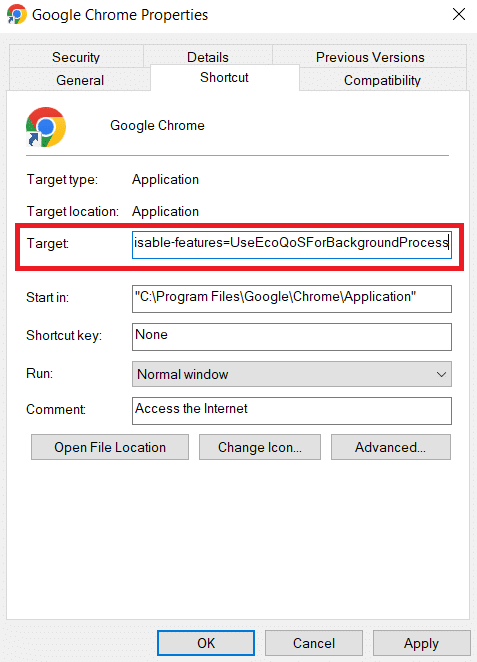
- Klicken Anwendung Dann OK.
- Wenn Sie nach Administratorrechten gefragt werden, klicken Sie auf Fortsetzen.
- Wieder öffnen Google Chrome Und tippe chrome: // version in der Adressleiste und drücken Sie dann Enter Um zu überprüfen, ob der Befehlszeilenparameter korrekt hinzugefügt wurde.
Prüfen Sie, ob sich die Leistung von Chrome nach diesen Änderungen verbessert hat.
3. Über Chrome-Flags
Um den Effizienzmodus mithilfe von Chrome-Flags zu deaktivieren, befolgen Sie diese Schritte:
- Öffnen Sie einen Browser Chrome Ihre.
- Geben Sie die folgende URL in die Adressleiste ein oder fügen Sie sie dort ein:
chrome://flags/#high-efficiency-mode-available- Setzen Sie die Markierung auf gebrochen.

4. Speichersparmodus deaktivieren
Die Speichersparfunktion von Chrome hilft, Speicherplatz freizugeben, kann aber unter Windows automatisch den Effizienzmodus aktivieren. So deaktivieren Sie ihn:
- Öffnen Sie einen Browser Google Chrome auf Ihrem Gerät.
- Klicken Sie auf das Symbol mit den drei vertikalen Punkten in der oberen rechten Ecke.
- Wählen die Einstellungen aus dem Dropdown-Menü.
- Gehe zum Abschnitt die Performance Oder suchen Sie direkt in der Suchleiste der Einstellungen nach „Leistung“.

- Im Abschnitt die PerformanceSuchen Sie den Kippschalter. Speicher sparen Und deaktivieren Sie es.

Sollte der Effizienzmodus in Chrome aktiviert werden?
Ob Sie den Effizienzmodus in Chrome aktivieren sollten, hängt von Ihren konkreten Anwendungsfällen und der Leistungsfähigkeit Ihres Computers ab. Die Aktivierung des Effizienzmodus kann Ressourcen sparen und die Akkulaufzeit verlängern, aber auch einige Prozesse verlangsamen.
Warum ist mein Chrome-Browser plötzlich langsam und reagiert nicht mehr?
Dies tritt häufig auf, wenn Ihr Browser übermäßig viele Systemressourcen verbraucht oder ein Problem mit dem Browser selbst vorliegt. Das Schließen nicht benötigter Tabs und anderer ressourcenintensiver Programme kann Abhilfe schaffen. Überprüfen Sie außerdem Ihre Internetverbindung, da eine langsame Verbindung ebenfalls Leistungsprobleme verursachen kann.
Verlangsamt der Effizienzmodus von Chrome meinen Computer?
Der Energiesparmodus dient der Stromeinsparung, kann aber in manchen Fällen die Leistung bestimmter Programme oder die Systemreaktionsfähigkeit beeinträchtigen. Sollten Sie solche Probleme feststellen, deaktivieren Sie den Energiesparmodus.
Kommentare sind geschlossen.