
Excel-Fehler „Überlauf“: Was er ist und wie man ihn in einfachen Schritten behebt
Beseitigen Sie den lästigen Überlauffehler in Excel! Erfahren Sie, was dieser häufige Fehler bedeutet und wie Sie ihn in wenigen einfachen Schritten beheben können. Holen Sie sich jetzt die Lösungen!

Die wichtigsten Dinge, die Sie wissen müssen
- Um den durch Excel-Tabellen verursachten Überlauffehler zu beheben, konvertieren Sie die Tabelle über die Option „In Bereich konvertieren“ auf der Registerkarte „Tabellenentwurf“ in einen Datenbereich, um dynamische Arrayformeln zu aktivieren.
- Achten Sie darauf, alle Elemente zu entfernen, die den Überlaufbereich behindern, indem Sie in den überlappenden Zellen die Rücktaste drücken, da diese leer sein müssen, damit die Formel korrekt funktioniert.
- Vermeiden Sie den Spill-Fehler, indem Sie die Excel-Arbeitsblattgrenzen von 16,384 Spalten und 1,048,576 Zeilen einhalten und die Verwendung von volatilen Funktionen mit dynamischen Arrayformeln vermeiden.
Viele Benutzer fragen sich, was der Excel-Fehler „Überlauf“ ist und wie man ihn beheben kann. Wie andere Excel-Probleme lässt sich auch dieser Fehler manchmal einfach erklären, manchmal ist er aber auch komplexer.
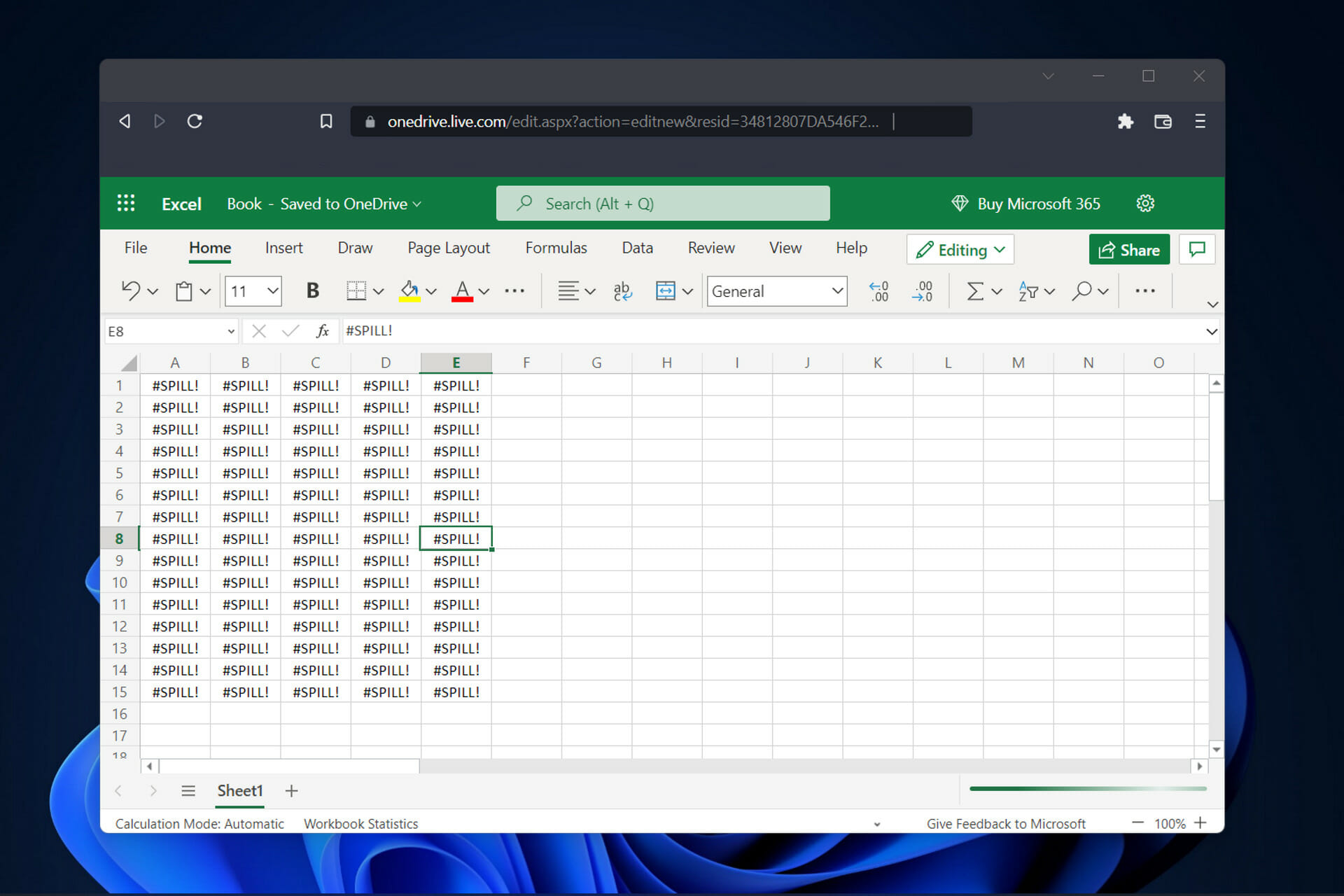
Seit der Einführung der Funktion „Dynamische Arrays“ in Excel werden Formeln, die mehrere Werte zurückgeben, nun direkt in das Arbeitsblatt geschrieben, in dem sie ursprünglich berechnet wurden.
Der Bereich, der diese Werte enthält, wird als Überlaufbereich bezeichnet und ist ein Rechteck. Bei der Aktualisierung der Statistiken wird der Überlaufbereich angepasst, um die notwendige Erweiterung oder Verkleinerung zu berücksichtigen. Dabei können neue Werte hinzugefügt oder bereits vorhandene Werte entfernt werden.
Wie kann man einen Überlauffehler in Excel beheben?
Konvertierung einer Excel-Tabelle in einen Datenbereich
Excel-Tabellen unterstützen keine dynamischen Arrayformeln. Um den Fehler „Überlauf“ zu vermeiden, müssen Sie die Tabelle in einen Datenbereich umwandeln. Dies ist eine gängige Methode zur Behebung von Datenproblemen in Excel. Ein Datenbereich ist ein beliebiger zusammenhängender Datensatz in einem Arbeitsblatt. Beim Umwandeln einer Tabelle in einen Bereich bleibt die Formatierung der Tabelle erhalten.
- 1. Drücken Sie die .-Taste Windows-Schlüssel Und tippe übertreffen im Suchfeld.
- 2. Klicken Sie auf das Ergebnis, um Microsoft Excel zu öffnen.
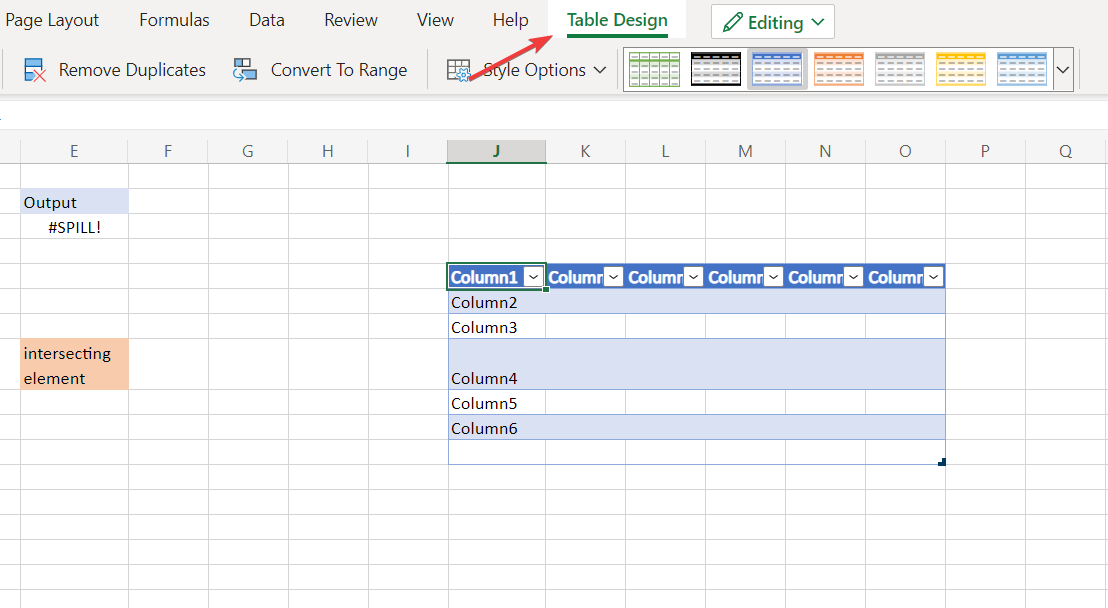
- 3. Einmal Öffne die App, klicke auf Option Tisch Design aus der Symbolleiste.
![Die Tabellendarstellung in Excel veranschaulicht den Überlauffehler.]()
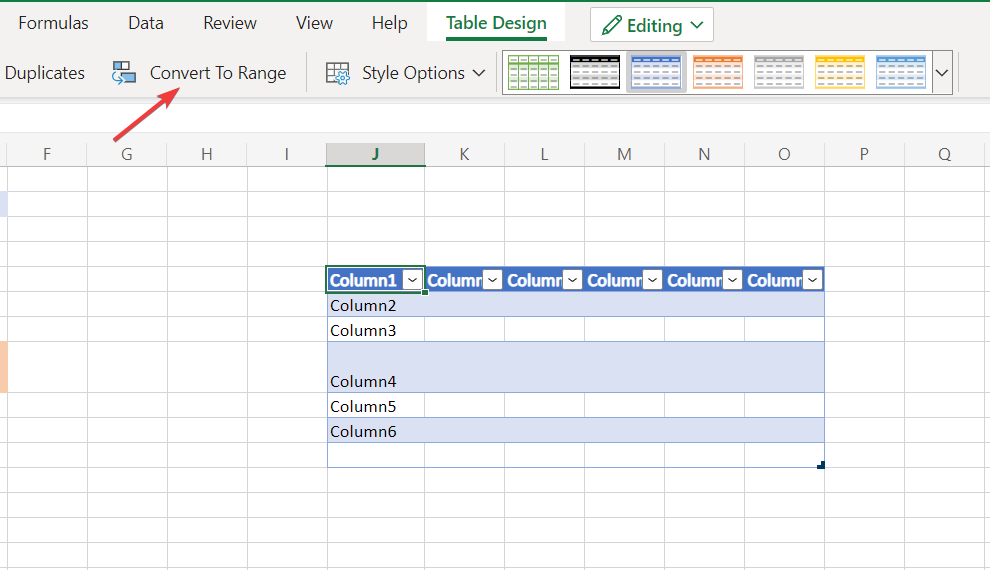
- 4. Klicken Sie nun auf die Option In Bereich konvertierenDadurch können Sie dynamische Arrayformeln verwenden und den Excel-Überlauffehler in der Tabelle vermeiden.
![Konvertieren Sie eine Excel-Tabelle in einen Bereich, um den Überlauffehler zu vermeiden.]()
Wie entfernt man verschachtelte Elemente, die in Excel einen Überlauffehler verursachen?
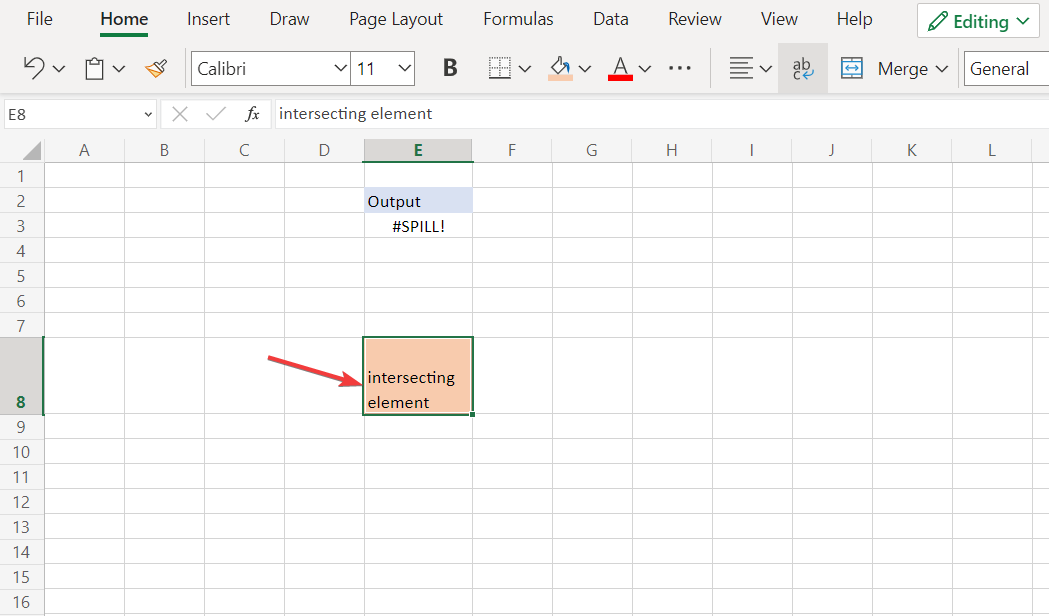
- Wenn ein Spill-Fehler auftritt, weil ein Element die Erweiterung blockiert, klicken Sie einfach auf die blockierende Zelle und drücken Sie dann die Strg-Taste. Rücktaste von der Tastatur.
![Fehlerhafte Zelle mit Überlauf in Excel löschen]()
- Die Zellen innerhalb des Überlaufbereichs müssen leer sein, damit die Formel korrekt funktioniert. Entfernen Sie daher alle anderen Elemente innerhalb dieses Bereichs. Um den Fehler zu beheben.
Festlegen des Formelbereichs in Excel, um den Überlauffehler zu vermeiden
- Ein einzelnes Excel-Arbeitsblatt enthält 16,384 Spalten und 1,048,576 Zeilen. Wenn Sie eine Formel verwenden, deren Überlaufbereich diese Zahlen überschreitet, werden Sie auf Folgendes stoßen: Excel-Überlauffehler.
- Deshalb sollten Sie sich diese Zahlen gut einprägen, bevor Sie Formeln erstellen, die Werte verwenden, die diese Werte überschreiten.
![Fehler in der Funktion SEQENCE in Excel]()
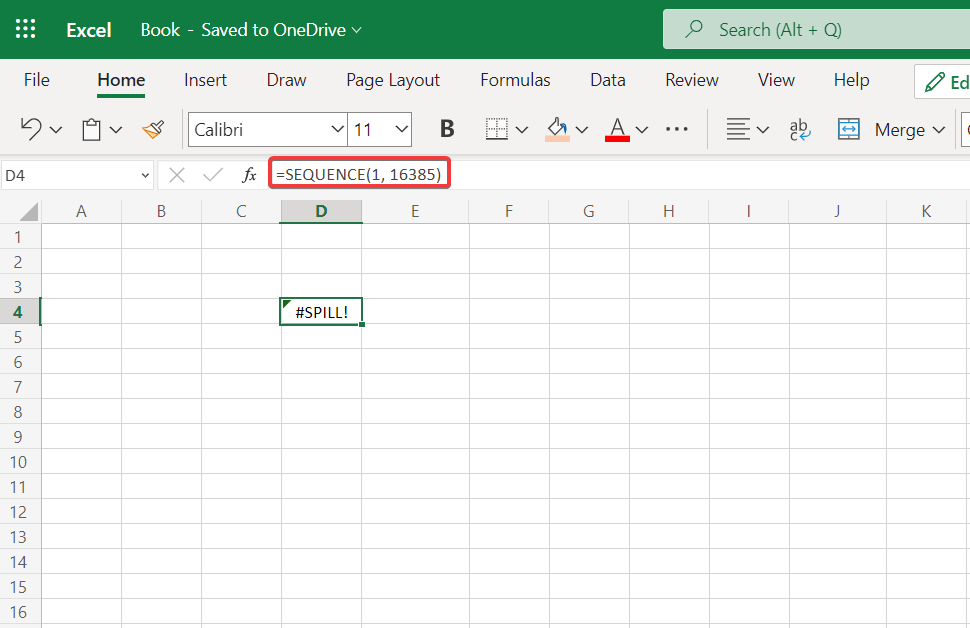
Darüber hinaus sind manche Funktionen flüchtig und können nicht mit dynamischen Array-Funktionen verwendet werden, da das Ergebnis unbekannt wäre. Dynamische Formeln akzeptieren keine Arrays unbestimmter Länge, was zu einem Überlauffehler führt. Ein Beispiel für eine solche Formel ist: SEQUENCE(RANDBETWEEN(1,1000)).
Was bedeutet ein Überlauffehler in Excel?
Ein Überlauffehler in Excel tritt häufig auf, wenn der Überlaufbereich in einem Arbeitsblatt durch ein anderes Element blockiert wird. Dies ist manchmal zu erwarten.
Beispielsweise haben Sie möglicherweise eine Formel eingegeben und erwarten, dass deren Ergebnisse die angrenzenden Zellen überschreiben (überlaufen), aber es sind bereits andere Daten im Arbeitsblatt vorhanden, die dieses Überschreiben verhindern.
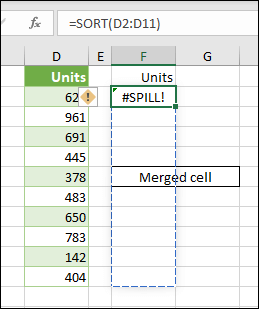
Dieses Problem lässt sich leicht beheben, indem Sie alle Daten entfernen, die die Überschreibung möglicherweise verdecken. Ein Klick auf die Fehlermeldung „Überlauf“ liefert weitere Details zur Ursache des Problems.
Es ist wichtig zu verstehen, dass Überlaufverhalten in Excel ein systembedingtes und normales Verhalten ist. Jede Formel, selbst eine ohne Funktionen, kann in Dynamic Excel (Excel 365) mehrere Ergebnisse anzeigen.
Obwohl es Techniken gibt, um zu verhindern, dass eine Formel mehrere Ergebnisse liefert, kann das Überschreiben nicht generell unterbunden werden.
Auch Excel bietet keine Einstellung zum Deaktivieren von Überlauffehlern. Um den Überlauffehler zu beheben, müssen Sie die Ursache des Problems ermitteln.
Wann tritt in Excel ein Überlauffehler auf?
Nutzer haben mehrere Szenarien gemeldet, in denen nach der Verwendung einer bestimmten Formel ein Fehler aufgrund von Überlauf aufgetreten ist. Diese Szenarien umfassen:
- Fehler bei der SVERWEIS-Funktion in Excel Die Abkürzung VLOOKUP steht für „Vertikale Suche“. Mit dieser Funktion kann Excel in einer Spalte nach einem bestimmten Wert suchen.
- Fehler bei der ZÄHLENWENN-Funktion in Excel Die Funktion ZÄHLENWENN in Excel dient dazu, Zellen innerhalb eines bestimmten Bereichs zu zählen, die bestimmte Kriterien erfüllen. Darüber hinaus kann sie verwendet werden, um Zellen zu zählen, die Text, Datumsangaben oder ganze Zahlen enthalten.
- Fehler bei der WENN-Funktion in Excel Die WENN-Funktion ist eines der am häufigsten verwendeten Werkzeuge in Excel. Sie ermöglicht es Benutzern, logische Vergleiche zwischen einem Wert und dem erwarteten Wert anzustellen. Daher kann eine WENN-Anweisung zwei unterschiedliche Ergebnisse liefern.
- Fehler bei der SUMMEWENN-Funktion in Excel Die SUMMEWENN-Funktion ist eine Tabellenkalkulationsfunktion, die alle Werte innerhalb eines bestimmten Zellbereichs summiert. Diese Funktion hängt vom Vorhandensein oder Fehlen einer bestimmten Bedingung ab.
- Fehler bei den Funktionen INDEX und VERGLEICH in Excel Bei Verwendung der INDEX-Funktion auf einen Bereich oder ein Array ist das Ergebnis der Wert, der dem angegebenen Index entspricht. Im Gegensatz dazu sucht die MATCH-Funktion innerhalb eines bestimmten Zellbereichs nach einem bestimmten Element und gibt dann dessen relative Position zurück.
Weitere Informationen und mögliche Lösungen finden Sie in unserem Artikel zur Behebung des Problems mit den Pfeiltasten in Excel.
Alternativ können Sie sich ansehen, was zu tun ist, wenn Excel zu viel CPU-Leistung verbraucht, um die Auslastung zu reduzieren. Möglicherweise finden Sie dort auch Lösungen für andere Absturzprobleme von Anwendungen.
Wir hoffen, dieser Leitfaden war hilfreich. Sollten Sie weiterhin auf Probleme stoßen, hinterlassen Sie uns gerne einen Kommentar im Abschnitt unten und teilen Sie uns Ihre Meinung mit. Vielen Dank fürs Lesen!
Kommentare sind geschlossen.