

AirPods® gehören zu den beliebtesten kabellosen Ohrhörern auf dem Markt. Bei der Verwendung mit einem Windows-Computer kann es jedoch zu Tonrucklern oder Verzögerungen kommen, da sie primär für Apple-Geräte optimiert sind.
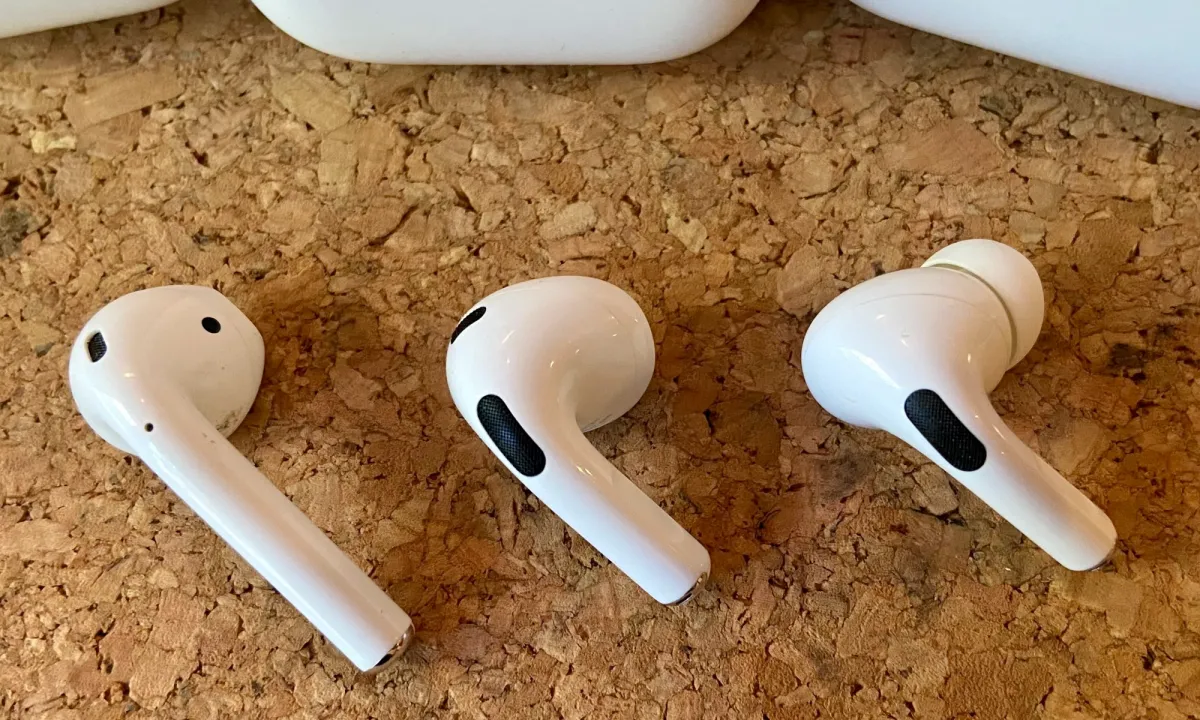 Glücklicherweise können Sie das Problem der AirPods-Audioverzögerung auf Ihrem Windows-PC mit ein paar einfachen Anpassungen beheben. Sollten Sie weitere technische Probleme haben, lesen Sie unsere Anleitungen zur Behebung. AirPods mit einem Laptop verbindenund wie man es behebt AirPods-Hülle AirPods laden nicht und es gibt andere Soundprobleme. Lesen Sie weiter, um zu erfahren, wie Sie die Audioverzögerung von AirPods auf einem Windows-PC beheben.
Die Ursachen für Bluetooth-Audioverzögerungen unter Windows verstehen
Bevor Sie die Ursachen für Audioverzögerungen bei AirPods oder anderen Bluetooth-Audiogeräten untersuchen, ist es wichtig, die zugrunde liegenden Faktoren zu verstehen, die diese spürbare Verzögerung unter Windows verursachen können. Diese Verzögerung kann verschiedene Ursachen haben, darunter:
- * **Bluetooth-Protokolle:**Bluetooth verwendet verschiedene Protokolle zur Audioübertragung. Einige Protokolle können anfälliger für Verzögerungen sein als andere. Beispielsweise kann die Verwendung veralteter oder nicht optimierter Protokolle zu einer erhöhten Latenz führen.
- * **Signalstörungen:**Andere drahtlose Geräte wie WLAN-Router und Mikrowellen können Bluetooth-Signale stören, was zu Verbindungsabbrüchen und Audioverzögerungen führen kann.
- * **Treiberprobleme:**Veraltete oder beschädigte Bluetooth-Treiber können zu Leistungsproblemen, einschließlich Audioverzögerungen, führen. Stellen Sie sicher, dass Sie die neuesten Treiber für Ihr Bluetooth-Gerät installiert haben.
- * **Gerätebeschränkungen:**Einige Computer oder Bluetooth-Geräte sind möglicherweise nicht mit der neuesten Technologie oder den neuesten Ressourcen ausgestattet, um Audio effizient drahtlos zu verarbeiten, was zu Verzögerungen führt.
- * **Energieeinstellungen:**In einigen Fällen können die Energieeinstellungen von Windows die Bluetooth-Leistung reduzieren, um Strom zu sparen, was zu Audioverzögerungen führen kann.
Das Verständnis dieser möglichen Ursachen ist der erste Schritt zur Diagnose des Problems und zum Finden effektiver Lösungen zum Reduzieren oder Beseitigen der Bluetooth-Audioverzögerung unter Windows.
AirPods wurden speziell für Apple-Geräte entwickelt.
Apple-Produkte, einschließlich der AirPods, nutzen standardmäßig AAC (Advanced Audio Codec) , einen hochentwickelten Audiocodec, der überragende Klangqualität mit minimaler Latenz bietet. AAC sorgt für ein flüssiges und sattes Hörerlebnis bei der Verwendung von AirPods mit Apple-Geräten.
Beim Koppeln von AirPods mit Windows-Geräten kann die AAC-Unterstützung jedoch manchmal inkonsistent sein. Infolgedessen verwendet Ihr Computer möglicherweise standardmäßig SBC, einen Bluetooth-Audiocodec mit geringerer Qualität. Dies kann zu Audioverzögerungen, Verzerrungen oder Verbindungsabbrüchen führen. Um die optimale Audioleistung Ihrer AirPods unter Windows zu erzielen, empfiehlt es sich, Ihre Bluetooth-Einstellungen zu überprüfen und die entsprechenden Treiber zu aktualisieren oder einen Bluetooth-Adapter mit vollständiger AAC-Unterstützung zu verwenden. Dies sorgt für ein flüssigeres und angenehmeres Klangerlebnis und reduziert häufige Codec-Kompatibilitätsprobleme.
Windows-Kompatibilitätsprobleme
AirPods wechseln häufig automatisch in den Freisprechmodus statt in den Stereomodus, was zu einer reduzierten Audioqualität führt, um den Mikrofoneingang zu priorisieren. Dieses Problem tritt häufig unter Windows auf, wo das System die AirPods möglicherweise nicht korrekt als hochwertiges Stereo-Audiogerät erkennt. Um dieses Problem zu beheben, wird empfohlen, die Bluetooth-Treiber Ihres Computers zu aktualisieren und sicherzustellen, dass „AirPods Stereo“ in den Windows-Soundeinstellungen als Standard-Audioausgabegerät ausgewählt ist. Darüber hinaus kann das Deaktivieren der Audioverbesserungsfunktion in Windows dazu beitragen, die Audioqualität zu verbessern und den automatischen Wechsel in den Freisprechmodus zu verhindern.
Befolgen Sie diese Anweisungen
Haben Sie sich schon einmal gefragt: „Warum funktionieren meine AirPods nicht richtig?“ Wenn nach dem Anschließen Ihrer AirPods an Ihren Windows-Computer Leistungsprobleme auftreten, befolgen Sie diese ausführlichen Anweisungen zur Fehlerbehebung, um ein reibungsloses und angenehmes Audioerlebnis zu gewährleisten.
Beheben Sie Bluetooth-Codec-Kompatibilitätsprobleme
Codierungsprobleme sind einer der Hauptgründe für Verzögerungen bei AirPods unter Windows. So beheben Sie das Problem:
- Bluetooth-Verbindung prüfen: Stellen Sie zunächst sicher, dass Ihre AirPods vollständig aufgeladen sind und sich in einem Umkreis von wenigen Metern um Ihren Computer befinden. Eine schwache Bluetooth-Verbindung oder ein schwacher Akku können zu Audioverzögerungen führen. Um die Signalstärke zu überprüfen, bewegen Sie Ihre AirPods näher an Ihren Computer oder vermeiden Sie physische Hindernisse zwischen ihnen.
- AirPods reparieren: Entfernen Sie Ihre AirPods aus den Bluetooth-Einstellungen und verbinden Sie sie erneut. Gehen Sie dazu zu die Einstellungen > BluetoothTippen Sie anschließend auf das Informationssymbol (den Kreis mit dem I darin) und anschließend auf „Gerät entfernen“. Versetzen Sie Ihre AirPods in den Kopplungsmodus und stellen Sie die Verbindung wieder her. Stellen Sie sicher, dass sich Ihr Computer im Erkennungsmodus befindet.
- AirPods reinigen: Schmutz oder Ablagerungen können die Klangqualität beeinträchtigen. Reinigen Sie das Lautsprechergitter mit einer weichen, trockenen Bürste oder einem Tuch. Ein in Reinigungsalkohol getauchtes Wattestäbchen kann zur Reinigung der Außenteile verwendet werden. Achten Sie jedoch darauf, dass keine Flüssigkeit in die Lautsprecher gelangt.
- Verwenden Sie einen Bluetooth-Adapter, der AAC unterstützt: Wenn das integrierte Bluetooth Ihres Computers AAC nicht unterstützt, verwenden Sie einen externen Bluetooth-Dongle, der dies tut. Einige USB-Adapter bieten bessere Codec-Unterstützung und geringere Latenz. Für optimale Leistung sollten Sie nach Bluetooth 5.0 oder neueren Adaptern suchen.
Passen Sie die Soundeinstellungen in Windows an, um Ihr AirPods-Erlebnis zu verbessern
Windows wählt möglicherweise automatisch das falsche Audioprofil aus, wenn Sie Ihre AirPods anschließen. Um dies zu beheben und die beste Klangqualität zu gewährleisten, gehen Sie folgendermaßen vor:
- Öffnen Sie die Soundeinstellungen: Ich suche nach "Stimme" in der Taskleiste und klicken Sie auf das Ergebnis.
- Wählen Sie das richtige Ausgabegerät: innerhalb der "Sektion"Unter der Regie von", Lokalisieren "Kopfhörer„(AirPods Stereo)“ statt „Kopfhörer(AirPods Hands-Free). Der Stereomodus bietet eine höhere Klangqualität und geringere Latenz im Vergleich zum Hands-Free-Profil, das für Sprachanrufe optimiert ist, den Ton aber deutlich komprimiert. Mit AirPods Stereo genießen Sie ein sattes, klares Klangerlebnis beim Musikhören oder Ansehen von Videos auf Ihrem Windows-Gerät.
Deaktivieren Sie die Windows-Audioverbesserungen, um die Leistung der AirPods zu verbessern
Die integrierten Audioverbesserungen von Windows können die Audiowiedergabe beeinträchtigen und möglicherweise zu spürbaren Leistungsverzögerungen führen. Das Deaktivieren dieser Verbesserungen trägt häufig dazu bei, diese Verzögerung zu reduzieren und das allgemeine Hörerlebnis zu verbessern, insbesondere bei der Verwendung von AirPods.
- Gehe zu Das System > der Klang > Registerkarte تشغيل.
- Lokalisieren AirPods Ihr > Klicken ئصائص.
- Gehen Sie auf die Registerkarte Verbesserungen.
- Aktivieren Sie das KontrollkästchenAlle Optimierungen deaktivierenWenden Sie dann die Änderungen an.
Zusätzlich können Sie das Standard-Audioformat ändern. Gehen Sie dazu auf „System“ > „Ton“ > „Alle Audiogeräte“ > „Eigenschaften“ . Hier können Sie verschiedene Formate wie 16 Bit, 48000 Hz (CD-Qualität) oder 24 Bit, 48000 Hz (Studioqualität) ausprobieren, um herauszufinden, welches Format die beste Klangqualität mit Ihren AirPods bietet . Möglicherweise müssen Sie einige Male testen, um die optimale Einstellung zu finden.
Freisprechtelefonie deaktivieren
Dies ist eine oft übersehene Einstellung, die sich jedoch erheblich auf die Klangqualität auswirken kann:
- Öffnen Bedienfeld > Geräte und Drucker.
- Rechtsklick auf AirPods Ihre > Eigenschaften.
- Gehen Sie auf die Registerkarte Leistungen.
- Deaktivieren Sie das Kontrollkästchen Freisprechtelefonie Und klicken Sie OK.
Dadurch behandelt Windows die AirPods nicht mehr als Kopfhörer, sondern als hochwertige Stereokopfhörer, was die Audiowiedergabequalität deutlich verbessert. Dieser Schritt ist wichtig für ein besseres Hörerlebnis, insbesondere wenn Sie mit den AirPods Musik hören oder Filme auf Ihrem Windows-PC ansehen. Durch die Deaktivierung dieser Funktion wird sichergestellt, dass die hochwertigsten verfügbaren Audioprotokolle verwendet werden, was einen klareren und detailreicheren Klang ermöglicht.
Aktualisieren oder Wiederherstellen von Audiotreibern
Veraltete oder fehlerhafte Bluetooth-/Audiotreiber können ebenfalls zu Audioverzögerungen führen. Um potenzielle Audioprobleme zu beheben, stellen Sie sicher, dass Sie die neuesten Audiotreiber installiert haben, oder setzen Sie den Treiber auf eine frühere Version zurück, wenn das Problem nach einem kürzlichen Windows-Update aufgetreten ist.
- Öffnen Sie den Geräte-Manager: Klicken Sie mit der rechten Maustaste auf eine Schaltfläche Start > Gerätemanager.
- Definitionen aktualisieren: Erweitern Bluetooth Und Audio-, Video- und Gamecontroller. Rechtsklick Ihr Audio-/Bluetooth-Gerät > Treiber-UpdateDadurch wird der neueste kompatible Treiber für Ihr Gerät gesucht und installiert.
- Kehren Sie bei Bedarf zu einer älteren Version zurück: Wenn das Problem nach einem kürzlichen Windows-Update aufgetreten ist, versuchen Sie, auf eine ältere Version des Treibers zurückzugreifen. Klicken Sie mit der rechten Maustaste das Gerät > ئصائص > Registerkarte Betriebssystem > Rollback-TreiberMit diesem Verfahren können Sie zur vorherigen Version der Definition zurückkehren, die vor dem Update installiert war, wodurch das Kompatibilitätsproblem möglicherweise behoben wird.
FAQ (FAQ)
Hilft das Ändern der Audioausgabe, das Problem der Audioverzögerung bei AirPods zu lösen?
Ja, absolut. Stellen Sie sicher, dass Ihr Computer AirPods Stereo und nicht Hands-Free Audio verwendet. Letzterer Modus (Hands-Free Audio) ist für Telefongespräche gedacht und hat eine deutlich geringere Audioqualität, was zu Audioverzögerungen oder anderen Problemen führen kann. Um das beste Hörerlebnis und die geringstmögliche Verzögerung zu gewährleisten, wählen Sie daher immer AirPods Stereo als Standard-Audioausgabe, wenn Sie AirPods mit Ihrem Computer verwenden.
Sollte ich einen Bluetooth-Dongle verwenden, um die Leistung der AirPods zu verbessern?
Ja, es wird empfohlen, einen Bluetooth-Dongle zu verwenden, um die Leistung Ihrer AirPods zu verbessern. Ein Dongle kann eine stabilere Verbindung bieten als das integrierte Bluetooth Ihres Computers. Diese Dongles unterstützen oft höherwertige Audio-Codecs, wodurch die Wahrscheinlichkeit von Audioverzögerungen oder Stottern reduziert wird. Darüber hinaus bieten einige Bluetooth-Dongles eine größere Signalreichweite, sodass Sie sich während der Verwendung Ihrer AirPods freier bewegen können, ohne die Verbindung zu verlieren. Achten Sie bei der Auswahl eines Bluetooth-Dongles darauf, dass er mit der Bluetooth-Version der AirPods (normalerweise Bluetooth 5.0 oder höher) kompatibel ist, um optimale Leistung und Kompatibilität zu gewährleisten.
Wie aktualisiere oder setze ich Bluetooth auf einem Windows-Computer zurück?
Sie können Ihre Bluetooth-Treiber über den Geräte-Manager in Windows aktualisieren. Zum Zurücksetzen deaktivieren und aktivieren Sie Bluetooth in den Einstellungen erneut oder entfernen und koppeln Sie Ihre AirPods erneut. Diese Schritte können helfen, Verbindungsprobleme zu beheben und die Bluetooth-Leistung zu verbessern.
Die DzTecnium®-Marken und -Logos sind Eigentum von DzTecnium, LLC. Alle Rechte vorbehalten. Alle anderen Marken sind Eigentum ihrer jeweiligen Inhaber. DzTecnium ist weder mit den jeweiligen Inhabern anderer hier genannter Marken verbunden noch wird es von diesen gesponsert oder unterstützt.
Kommentare sind geschlossen.