

Freuen Sie sich schon darauf, Ihre Apple AirPods®, AirPods Pro® oder AirPods Max® zu verwenden? Das Pairing ist schnell und einfach, sodass Sie im Handumdrehen Anrufe entgegennehmen und Ihre Lieblings-Playlists genießen können.
Wir von DzTecnium helfen Millionen von Menschen, das Beste aus ihrer Technik herauszuholen. Ob Sie einen verlorenen oder gestohlenen Laptop wiederfinden oder unerwünschte SMS auf Ihrem Smartphone blockieren möchten – wir sorgen dafür, dass Ihre Lieblingsgeräte rund um die Uhr zuverlässig funktionieren. Hier finden Sie unsere Tipps zum Verbinden Ihrer AirPods oder AirPods Pro mit Ihrem iPhone®, Android™-Gerät, Mac®, Ihrer Apple Watch® oder Ihrem PC.
![]() So verbinden Sie AirPods mit Ihrem iPhone
So verbinden Sie AirPods mit Ihrem iPhone
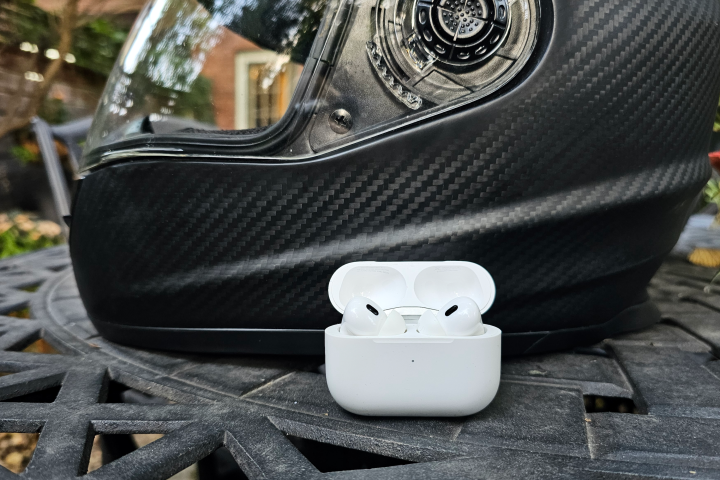 So verbinden Sie AirPods mit Ihrem iPhone
Koppeln Sie Ihre AirPods zum ersten Mal? Sie können diese kabellosen Ohrhörer ganz einfach mit Ihrem iPhone synchronisieren. So geht's:
- Stellen Sie sicher, dass Sie die neueste Version von iOS® verwenden. Dies gewährleistet optimale Kompatibilität und die neuesten Funktionen.
- Gehen Sie auf Ihrem iPhone zum Startbildschirm.
- Legen Sie Ihre AirPods in das Ladecase, öffnen Sie das Case und halten Sie es an Ihr iPhone. Auf Ihrem iPhone-Bildschirm wird automatisch eine Einrichtungsanimation angezeigt.
- Klicke auf Verbinden (Lieferung).
- Wenn Sie AirPods Pro oder AirPods (3. Generation) haben, lesen Sie die Anweisungen und gehen Sie die nächsten drei Bildschirme durch, um die Einrichtung abzuschließen.
- Wenn Sie AirPods Pro, AirPods Max oder AirPods (2. oder 3. Generation) besitzen und „Hey Siri®“ bereits auf Ihrem iPhone eingerichtet haben, sind Ihre Ohrhörer bereit für die Verwendung mit Siri. Wenn Sie „Hey Siri®“ noch nicht eingerichtet haben, folgen Sie den Anweisungen auf dem Bildschirm, um sie jetzt einzurichten.
- Klicke auf Erledigt (Es wurde abgeschlossen).
Haben Sie Verbindungsprobleme? Dann sollten Sie Ihre AirPods zurücksetzen . Dadurch lassen sich häufig gängige Verbindungsprobleme beheben.
So verbinden Sie AirPods mit Ihrem Mac
Bevor Sie Ihre AirPods mit Ihrem MacBook® oder iMac® synchronisieren, stellen Sie sicher, dass auf Ihrem Computer das erforderliche Betriebssystem ausgeführt wird:
AirPods (1. Generation) erfordern macOS® Sierra oder höher.
AirPods (10.14.4. Generation) erfordern macOS Mojave XNUMX oder höher.
AirPods (3. Generation) erfordern macOS Monterey oder höher.
AirPods Pro erfordert macOS Catalina 10.15.1 oder höher.
Wenn Ihr Mac bei iCloud® angemeldet ist und Sie Ihre AirPods und Ihr iPhone bereits gekoppelt haben, sollten Ihre AirPods automatisch mit anderen Geräten synchronisiert werden, die mit derselben Apple®-ID angemeldet sind. So prüfen Sie, ob Ihr Mac bereit ist:
1. Setzen Sie Ihre AirPods in Ihre Ohren ein.
2. Gehen Sie zur Menüleiste Ihres Mac und klicken Sie entweder auf das Bluetooth®-Menü oder auf die Lautstärkeregelung.
3. Wählen Sie AirPods aus der Liste aus.
Falls AirPods nicht als Option in der Menüleiste angezeigt werden, versuchen Sie Folgendes:
1. Wählen Sie im Apple-Menü „Systemeinstellungen“ und klicken Sie dann auf „Bluetooth“.
2. Stellen Sie sicher, dass Bluetooth aktiviert ist.
3. Legen Sie beide AirPods in das Ladeetui und öffnen Sie dann den Deckel.
4. Halten Sie die Setup-Taste auf der Rückseite des Gehäuses gedrückt, bis die Statusanzeige weiß blinkt.
5. Wählen Sie Ihre AirPods aus der Geräteliste aus und tippen Sie dann auf „Verbinden“.
So verbinden Sie AirPods mit der Apple Watch
Um AirPods mit Ihrer Apple Watch zu verbinden, folgen Sie diesen einfachen Schritten:
- Stellen Sie zunächst sicher, dass Ihre AirPods aufgeladen sind und sich in der Hülle mit geöffnetem Deckel befinden. Dieser Schritt ist wichtig, damit Ihre Uhr sie erkennt.
- Bringen Sie das AirPods-Case nahe an Ihre Apple Watch. Der Abstand muss gering genug sein, damit die Uhr die Ohrhörer erkennt.
- Drücken Sie auf Ihrer Apple Watch die Digital Crown, um zum Startbildschirm zu gelangen, und öffnen Sie dann die App „Einstellungen“.
- Scrollen Sie in den Einstellungen nach unten und tippen Sie auf „Bluetooth“.
- Sobald Ihre AirPods in der Bluetooth-Liste Ihrer Uhr erscheinen, tippen Sie sie an, um sie zu koppeln. Sollten Ihre AirPods nicht in der Geräteliste erscheinen, versetzen Sie sie in den Kopplungsmodus. Halten Sie dazu die Taste auf der Rückseite des AirPods-Gehäuses gedrückt, bis das weiße Licht zu blinken beginnt. Diese Aktion ist notwendig, um den Erkennungsmodus der Ohrhörer zu aktivieren.
Nach dem Pairing verbinden sich deine AirPods automatisch mit deiner Apple Watch, sobald sie sich in Reichweite befinden und aus dem Case genommen werden. So kannst du Musik genießen, Anrufe annehmen oder Siri direkt von deinem Handgelenk aus nutzen. Für ein optimales Erlebnis muss Bluetooth auf beiden Geräten aktiviert sein.
So wechseln Sie AirPods automatisch zwischen verschiedenen Apple-Geräten
Möchten Sie, dass Ihre AirPods automatisch zwischen Ihren verschiedenen Geräten wechseln, beispielsweise wenn Sie Musik auf Ihrem Computer hören und einen Anruf annehmen möchten? Ganz einfach. Stellen Sie lediglich sicher, dass auf Ihrem iPhone und Mac das neueste Betriebssystem installiert ist und Sie auf beiden Geräten mit derselben Apple-ID angemeldet sind und die Zwei-Faktor-Authentifizierung aktiviert ist . Ihre AirPods (2. oder 3. Generation) oder AirPods Pro wechseln dann automatisch zwischen Ihren Geräten. Diese Funktion nutzt die Integration des Apple-Ökosystems für ein nahtloses Nutzererlebnis.
Unter macOS Big Sur und neueren Versionen erhalten Sie manchmal eine Benachrichtigung zu Ihren AirPods auf Ihrem Mac. Klicken Sie auf „Verbinden“ , um zu bestätigen, ob Ihre AirPods mit Ihrem Mac verbunden bleiben oder zu diesem wechseln sollen. Dieser Schritt ist wichtig, um die volle Kontrolle über Ihr Hörerlebnis zu gewährleisten.
Wenn Sie die automatische Umschaltung deaktivieren möchten, gehen Sie wie folgt vor:
Stoppen Sie das automatische Umschalten der AirPods auf Ihrem iPhone
- Stellen Sie sicher, dass Ihre AirPods in Ihren Ohren stecken und mit Ihrem iPhone verbunden sind. Dieser Schritt ist wichtig, damit Ihre AirPods-Einstellungen korrekt angezeigt werden.
- Gehe zu die Einstellungen > BluetoothDadurch wird eine Liste verbundener und getrennter Bluetooth-Geräte geöffnet.
- Klicken Sie auf die Schaltfläche Informationen (Infos) neben Ihren AirPods. Diese Schaltfläche wird normalerweise als kleines „i“ in einem Kreis angezeigt.
- Klicke auf Kontaktieren Sie dieses iPhone (Mit diesem iPhone verbinden). Dadurch werden Optionen geöffnet, mit denen Sie steuern können, wie Ihre AirPods eine Verbindung zu Ihrem iPhone herstellen.
- Wählen Wann die letzte Verbindung mit diesem iPhone hergestellt wurde (Wann die letzte Verbindung zu diesem iPhone hergestellt wurdeDiese Option verhindert, dass AirPods automatisch zu anderen Apple-Geräten wechseln, die mit Ihrem iCloud-Konto verknüpft sind, und sie stellen nur eine Verbindung zu dem iPhone her, mit dem sie zuletzt verbunden waren.
- Um die automatische Umschaltung wieder einzuschalten, drücken Sie automatisch (AutomatischDadurch können Ihre AirPods basierend auf der aktiven Nutzung nahtlos zwischen verschiedenen Apple-Geräten wechseln, die mit Ihrem iCloud-Konto verknüpft sind.
Stoppen Sie das automatische Umschalten von AirPods auf Ihrem Mac
- Stellen Sie sicher, dass Ihre AirPods in Ihren Ohren stecken und mit Ihrem Mac verbunden sind. Dadurch wird sichergestellt, dass die Einstellungen korrekt angewendet werden.
- Gehen Sie zum Apple-Menü und klicken Sie Systemeinstellungen (Systemeinstellungen) > BluetoothDadurch werden die Bluetooth-Einstellungen geöffnet, in denen Sie Ihre AirPods verwalten können.
- Klicken Sie in der Geräteliste auf die Schaltfläche. Optionen (Optionen) neben Ihren AirPods. Dadurch wird das erweiterte Einstellungsmenü der AirPods geöffnet.
- Wählen Sie im Menü „Mit diesem Mac verbinden“ Bei der letzten Verbindung mit diesem Mac (Bei der letzten Verbindung mit diesem Mac.) Dadurch wird verhindert, dass Ihr Mac automatisch zu AirPods wechselt, wenn er mit einem anderen Gerät wie einem iPhone oder iPad verwendet wird.
- Um die automatische Umschaltung wieder zu aktivieren, klicken Sie auf Automatisch (Automatisch). Dadurch wechselt Ihr Mac automatisch zu AirPods, wenn diese erkannt werden.
So verbinden Sie AirPods mit einem Android-Gerät
Sie können AirPods-Audio nutzen und Anrufe auf Ihren Android-Geräten tätigen, allerdings mit einigen Einschränkungen. Siri und der automatische Wechsel zwischen Geräten, wie bei Apple-Geräten, sind nicht möglich. So richten Sie AirPods ganz einfach auf einem Android-Smartphone oder -Tablet ein :
- Gehe zu die Einstellungen > Telekommunikation > Bluetooth.
- Stellen Sie sicher, dass Bluetooth aktiviert ist.
- Legen Sie Ihre AirPods in das Ladecase und öffnen Sie den Deckel in der Nähe Ihres Android-Geräts.
- Halten Sie die .-Taste gedrückt Vorbereitung Drücken Sie die Taste auf der Rückseite des Gehäuses, bis die Statusleuchte weiß zu blinken beginnt. Dies zeigt an, dass sich Ihre AirPods im Kopplungsmodus befinden.
- Lokalisieren AirPods Aus der Liste der verfügbaren Geräte, die auf dem Android-Bildschirm angezeigt wird.
So verbinden Sie AirPods mit Ihrem PC oder Laptop
Sie können Ihre AirPods als Bluetooth-Kopfhörer mit Ihrem Windows-PC oder Laptop verwenden, allerdings können Sie Siri nicht verwenden oder automatisch zwischen Geräten wechseln. So stellen Sie die Verbindung her:
- Menü öffnen Start, dann tippe auf Einstellungen > Geräte > Bluetooth und andere Geräte.
- Stellen Sie sicher, dass Bluetooth aktiviert ist.
- Legen Sie Ihre AirPods in das Ladecase, halten Sie sie nah an Ihren Computer und öffnen Sie den Deckel.
- drücken und halten Setup-Taste befindet sich auf der Rückseite des Gehäuses, bis die Statusleuchte weiß blinkt.
- Lokalisieren AirPods in der Geräteliste.
Falls ein Paar AirPods nicht ausreicht, können Sie zwei Paare mit Ihrem Gerät verbinden. Eine detaillierte Schritt-für-Schritt- Anleitung finden Sie hier.
Haben Sie diese Schritte ausprobiert und benötigen weiterhin Hilfe? Keine Sorge. Wir helfen Ihnen gerne telefonisch oder per Chat mit einem Experten weiter.
Die DzTecnium®-Marken und -Logos sind Eigentum von DzTecnium, LLC. Alle Rechte vorbehalten. Alle anderen Marken sind Eigentum ihrer jeweiligen Inhaber. DzTecnium ist weder mit den anderen hier genannten Markeninhabern verbunden, noch sponsert oder unterstützt DzTecnium diese.
Kommentare sind geschlossen.