
Was tun, wenn der iPad-Akku schnell leer wird? Hier sind 10 effektive Lösungen, um das Problem zu beheben und die Leistung zu verbessern.

Leert sich der Akku Ihres iPads schnell? Keine Sorge, Sie sind nicht allein. Viele iPad-Nutzer kennen dieses Problem. Glücklicherweise gibt es verschiedene Maßnahmen, um die Akkulaufzeit Ihres Geräts zu verbessern. Hier finden Sie eine umfassende Anleitung zur Diagnose und Behebung des Problems, damit Sie Ihr iPad zwischen den Ladevorgängen länger nutzen können.
![]() 1. Ermitteln Sie die Grundursache für die Batterieentladung:
1. Ermitteln Sie die Grundursache für die Batterieentladung:
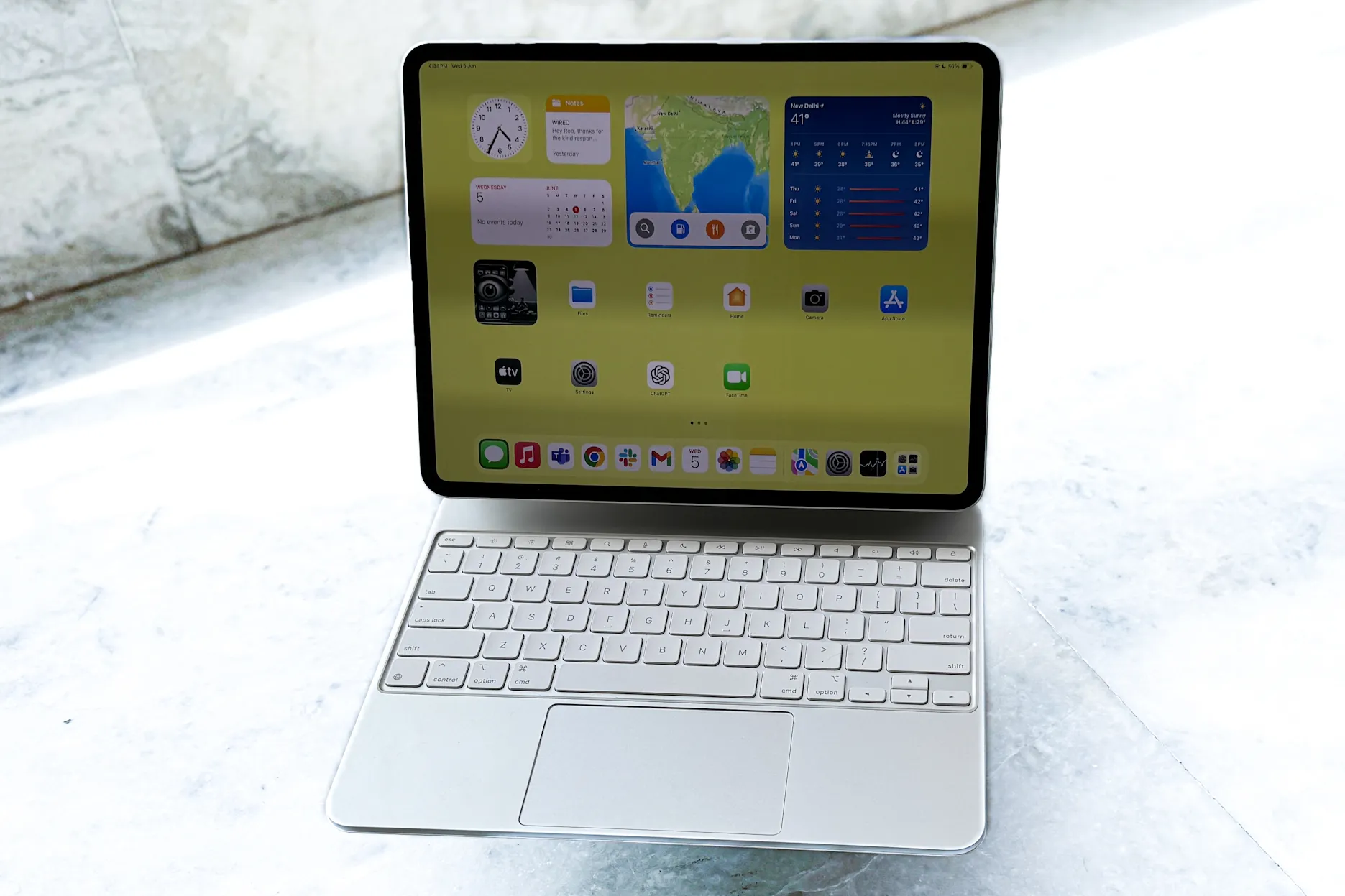 1. Ermitteln Sie die Grundursache für die Batterieentladung:
Bevor Sie mit der Lösung beginnen, ist es wichtig, die Apps oder Prozesse zu identifizieren, die den meisten Akkustrom verbrauchen. Dies können Sie folgendermaßen tun:
So prüfen Sie den Akkuverbrauch: Gehen Sie zu Einstellungen > Akku. Hier sehen Sie eine Liste der Apps, sortiert nach ihrem Akkuverbrauch der letzten 24 Stunden oder der letzten 10 Tage. Achten Sie besonders auf Apps, die auch im Leerlauf einen hohen Akkuverbrauch aufweisen.
2. Lösungen zur Verbesserung der Akkulaufzeit:
Sobald Sie ermittelt haben, welche Apps oder Prozesse viel Strom verbrauchen, können Sie die folgenden Schritte unternehmen:
Schließen Sie im Hintergrund laufende Anwendungen: Im Hintergrund laufende Apps können Inhalte aktualisieren oder nach Updates suchen, was den Akku verbrauchen kann. Schließen Sie Apps, die Sie nicht regelmäßig verwenden, indem Sie vom unteren Bildschirmrand nach oben wischen (oder bei älteren Modellen zweimal die Home-Taste drücken) und dann nach oben wischen, um sie zu schließen.
Deaktivieren Sie die Hintergrundaktualisierung der App: Gehen Sie zu Einstellungen > Allgemein > App-Aktualisierung im Hintergrund und deaktivieren Sie die Funktion vollständig oder wählen Sie die Apps aus, die im Hintergrund aktualisiert werden sollen.
Bildschirmhelligkeit reduzieren: Der Bildschirm verbraucht am meisten Akkustrom. Reduzieren Sie die Bildschirmhelligkeit auf ein angenehmes Niveau oder aktivieren Sie „Automatische Helligkeit“ unter „Einstellungen“ > „Anzeige & Helligkeit“.
Deaktivieren Sie unnötige Ortungsdienste: Ortungsdienste können Ihren Akku schnell entladen, insbesondere wenn mehrere Apps Zugriff auf Ihren Standort anfordern. Gehen Sie zu Einstellungen > Datenschutz > Ortungsdienste und überprüfen Sie, welche Apps Zugriff auf Ihren Standort haben. Ändern Sie die Einstellungen für Apps, die nicht ständig auf Ihren Standort zugreifen müssen, auf „Während der Nutzung“ oder „Nie“.
Deaktivieren Sie unnötige Benachrichtigungen: Häufige Benachrichtigungen können Ihren Bildschirm aktivieren und den Akku entladen. Gehen Sie zu Einstellungen > Benachrichtigungen und deaktivieren Sie Benachrichtigungen für Apps, die Sie nicht sofort benachrichtigen müssen.
Energiesparmodus aktivieren: Der Energiesparmodus reduziert den Stromverbrauch, indem er die Geräteleistung reduziert und einige Funktionen deaktiviert, z. B. E-Mail-Updates im Hintergrund. Sie können ihn unter „Einstellungen“ > „Akku“ aktivieren.
Aktualisieren Sie iPadOS auf die neueste Version: iPadOS-Updates enthalten häufig Verbesserungen der Energieverwaltung. Stellen Sie sicher, dass auf Ihrem iPad die neueste Version von iPadOS ausgeführt wird, indem Sie „Einstellungen“ > „Allgemein“ > „Softwareaktualisierung“ wählen.
Starten Sie Ihr iPad neu: Manchmal kann ein einfacher Neustart helfen, Batterieprobleme zu beheben.
Überprüfen Sie den Batteriezustand: Wenn Ihr iPad älter ist, kann die Leistung des Akkus nachlassen. Sie können den Zustand des Akkus überprüfen, indem Sie sich an den Apple Support wenden oder einen Apple Store besuchen.
3. Weitere Tipps:
Vermeiden Sie extreme Temperaturen: Hohe oder niedrige Temperaturen können die Akkuleistung beeinträchtigen. Bewahren Sie Ihr iPad möglichst bei Zimmertemperatur auf.
Verwenden Sie WLAN statt Mobilfunkdaten: Mobilfunkdaten können mehr Akkuleistung verbrauchen als WLAN. Stellen Sie nach Möglichkeit eine WLAN-Verbindung her.
Schalten Sie Bluetooth aus, wenn Sie es nicht verwenden: Bluetooth kann Akkustrom verbrauchen, auch wenn Sie nicht mit einem Gerät verbunden sind. Schalten Sie es unter Einstellungen > Bluetooth aus, wenn Sie es nicht benötigen.
Mit diesen Tipps können Sie die Akkulaufzeit Ihres iPads verlängern und es zwischen den Ladevorgängen länger nutzen. Sollte das Problem weiterhin bestehen, wenden Sie sich bitte an den Apple Support, um weitere Unterstützung zu erhalten.
Schnelle Antwort:
Wenn sich der Akku Ihres iPad® schnell entlädt, aktivieren Sie zunächst den Stromsparmodus und die Hintergrundaktualisierung . Der Stromsparmodus reduziert Hintergrundprozesse und verlängert so die Akkulaufzeit. Durch Deaktivieren der Hintergrundaktualisierung wird verhindert, dass Apps aktualisiert werden, wenn Sie sie nicht verwenden. Sie finden beide Optionen unter „Einstellungen“ > „Batterie“ und „Einstellungen“ > „Allgemein“ > „Hintergrundaktualisierung“.
Stellen Sie sich vor, Sie schauen gerade Ihre Lieblingssendung oder arbeiten an einem wichtigen Projekt, als plötzlich der Akku Ihres iPads leer ist. Das ist ärgerlich, aber keine Sorge – wir helfen Ihnen. Bei DzTecnium reparieren wir alles, was kaputt geht. Hier sind unsere Tipps, was zu tun ist, wenn der Akku Ihres iPads schnell leer wird.
Warum entlädt sich der Akku Ihres iPads so schnell?
Es gibt mehrere häufige Gründe, warum sich der Akku Ihres iPads schneller als erwartet entlädt. Wenn Sie diese Ursachen kennen und proaktiv Maßnahmen ergreifen, können Sie die optimale Akkulaufzeit gewährleisten.
- Die App-Aktualisierung im Hintergrund verbraucht Ihren Akku: Einige Apps, insbesondere solche, die eine ständige Internetverbindung erfordern oder Ortungsdienste nutzen, können auch bei Nichtgebrauch erhebliche Mengen Strom verbrauchen. Mit der Hintergrundaktualisierung können Apps ihre Inhalte aktualisieren, auch wenn sie nicht ausgeführt werden. Dies kann den Akku belasten.
- Ihr iPad benötigt ein Software-Update: iOS-Updates enthalten häufig Verbesserungen der Energieverwaltung und Fehlerbehebungen für Fehler, die den Akku entladen können. Stellen Sie sicher, dass auf Ihrem iPad die neueste iOS-Version läuft.
- Die Bildschirmhelligkeit ist zu hoch: Der Bildschirm ist einer der größten Stromverbraucher Ihres iPads. Durch die Reduzierung der Bildschirmhelligkeit kann die Akkulaufzeit deutlich verlängert werden.
- Ein einfacher Softwarefehler, der Hintergrundprozesse ausführt: Manchmal können kleinere Softwarefehler dazu führen, dass unnötige Prozesse im Hintergrund ausgeführt werden und den Akku entladen. Ein Neustart Ihres iPads kann diese vorübergehenden Probleme beheben.
Egal, ob eines dieser Probleme oder ein anderes vorliegt, hier sind einige Schritte zur Fehlerbehebung, die Sie ausprobieren können. Sollte Ihr Akku nach all diesen Schritten immer noch nicht ordnungsgemäß funktionieren, ist es möglicherweise an der Zeit, den iPad-Akku auszutauschen. Sie können den Akku Ihres iPads in einem autorisierten Servicecenter austauschen lassen.
Versuchen Sie diese Lösungen, um das Problem zu beheben.
Befolgen Sie diese Schritte in der angegebenen Reihenfolge, da die ersten Schritte oft einen großen Unterschied bei der Lösung des Problems ausmachen. Beginnen Sie mit den einfachsten und gängigsten Lösungen, bevor Sie zu komplexeren übergehen, da Sie möglicherweise feststellen, dass das Problem bereits in den frühen Phasen gelöst wurde.
Aktivieren Sie den Energiesparmodus
Diese Einstellung trägt zur Verlängerung der Akkulaufzeit bei, indem sie die Hintergrundaktivität von Apps reduziert, die Displayhelligkeit verringert und Animationseffekte minimiert. Um den Stromsparmodus zu aktivieren, gehen Sie zu „Einstellungen“ > „Akku“ und schalten Sie dort die Option „Stromsparmodus“ ein . Es wird empfohlen, diesen Modus zu aktivieren, wenn der Akku fast leer ist oder Sie die Akkulaufzeit maximal verlängern möchten.
Überprüfen Sie den Akkuverbrauch Ihres iPads
Ihr iPad verfolgt, welche Apps am meisten Strom verbrauchen, und hilft Ihnen so, Apps zu identifizieren, die Ihren Akku unnötig belasten. Um Ihren Akkuverbrauch zu überprüfen, gehen Sie zu „Einstellungen“ > „Batterie“ und sehen Sie sich den Abschnitt „Akkuverbrauch nach App“ an. Wenn Sie eine selten genutzte App finden, die viel Strom verbraucht, sollten Sie sie auf die neueste Version aktualisieren, ihre Hintergrundaktivität einschränken oder sie gegebenenfalls sogar deinstallieren. Das Einschränken der Hintergrundaktivität kann besonders bei Apps hilfreich sein, die Standortdienste nutzen oder häufig Daten aktualisieren. Denken Sie daran, iPadOS auf die neueste Version zu aktualisieren, um von den neuesten Verbesserungen des Akkumanagements zu profitieren.
Überprüfen Sie den Akkuzustand Ihres iPads
Mit der Zeit lässt die Kapazität von Akkus in elektronischen Geräten allmählich nach. So überprüfen Sie den Akkuzustand Ihres iPads: Gehen Sie zu „Einstellungen“ > „Batterie“ > „Batteriezustand “. Hier finden Sie detaillierte Informationen zur maximalen Kapazität Ihres Akkus. Diese Angabe zeigt an, wie gut Ihr Akku im Vergleich zum Neuzustand funktioniert. Mit zunehmendem Alter des Akkus und steigender Anzahl an Ladezyklen kann dieser Prozentsatz leicht sinken. Sollten Sie einen deutlichen Abfall dieses Prozentsatzes feststellen oder Probleme mit der Akkuleistung wie schnelle Entladung oder unerwartete Abschaltungen bemerken, ist es möglicherweise an der Zeit, den Akku auszutauschen . Es wird empfohlen, diesen Prozentsatz regelmäßig zu überprüfen, um den Zustand Ihres Akkus zu überwachen und gegebenenfalls Maßnahmen zu ergreifen, um eine optimale iPad-Leistung zu gewährleisten.
Deaktivieren Sie die Hintergrundaktualisierung der App
Wenn diese Funktion aktiviert ist, aktualisieren sich Apps automatisch, auch wenn sie nicht verwendet werden. Das ist zwar praktisch, wirkt sich aber negativ auf die Akkulaufzeit aus. Um diese Funktion zu deaktivieren und Strom zu sparen, gehen Sie zu „Einstellungen“ > „Allgemein“ > „Hintergrundaktualisierung“ und deaktivieren Sie sie für Apps, die keine ständige Aktualisierung im Hintergrund benötigen. Sie können wichtige Apps auswählen, die sofort aktualisiert werden müssen, wie z. B. E-Mail- oder Nachrichten-Apps, und die Aktualisierungen für alle anderen deaktivieren, um die Akkulaufzeit deutlich zu verlängern. Dieser Schritt ist entscheidend für die Optimierung der Akkuleistung auf iOS-Geräten.
Suchen Sie nach Software-Updates
Updates beinhalten oft Leistungsverbesserungen und Fehlerbehebungen, die die Akkulaufzeit verlängern können. Für optimale Leistung verbinden Sie Ihr Gerät mit einer Stromquelle und WLAN und gehen Sie dann zu Einstellungen > Allgemein > Softwareupdate . Aktivieren Sie automatische Updates , um sicherzustellen, dass Sie immer die neueste Version Ihres Betriebssystems und Ihrer Apps haben. Dies trägt zu einer besseren Energieeffizienz und längeren Akkulaufzeit bei.
Reduzieren Sie die Helligkeit des Bildschirms Ihres Geräts.
Die Bildschirmhelligkeit ist einer der wichtigsten Faktoren für den Akkuverbrauch Ihres Geräts. Um den Stromverbrauch zu senken und die Akkulaufzeit zu verlängern, gehen Sie zu „Einstellungen“ > „Anzeige & Helligkeit“ und schieben Sie den Helligkeitsregler nach links, um die Helligkeit zu verringern. Zusätzlich können Sie den Dunkelmodus aktivieren, indem Sie „Design“ auswählen . Dieser Modus verbraucht deutlich weniger Strom als der Hellmodus und trägt so zur Schonung des Akkus bei. Diese einfachen Schritte werden die Akkuleistung spürbar verbessern.
Aktivieren Sie die Option „Bewegung reduzieren“
Bewegungseffekte und Übergänge auf dem Bildschirm sehen zwar ansprechend aus, verbrauchen aber viel Akku. Um den Stromverbrauch zu senken und die Akkulaufzeit zu verlängern, können Sie die Option „Bewegung reduzieren“ aktivieren. Gehen Sie dazu zu Einstellungen > Bedienungshilfen > Bewegung > Bewegung reduzieren und aktivieren Sie diese Option. Dadurch werden Animationen vereinfacht und ihre visuellen Effekte reduziert, was Energie spart.
Aktivieren oder ändern Sie die Auto-Lock-Funktion
Die automatische Bildschirmsperre schaltet den Bildschirm Ihres Geräts aus, wenn er nicht verwendet wird. Dadurch wird unnötiger Akkuverbrauch vermieden und die Akkulaufzeit verlängert. Um diese Einstellung anzupassen, gehen Sie zu „Einstellungen“ > „Anzeige & Helligkeit“ > „Automatische Bildschirmsperre“ und wählen Sie eine Timer-Option mit einer Dauer von maximal 5 Minuten . Vermeiden Sie die Option „Nie“ , da der Bildschirm dadurch dauerhaft eingeschaltet bleibt und der Akkuverbrauch deutlich steigt.
Schalten Sie WLAN und Bluetooth aus, wenn Sie sie nicht verwenden.
Das Deaktivieren von WLAN und Bluetooth bei Nichtgebrauch ist eine der einfachsten und effektivsten Methoden, die Akkulaufzeit Ihres Geräts zu verlängern. Sind diese Funktionen aktiviert, sucht Ihr Gerät im Hintergrund ständig nach verfügbaren Netzwerken und Geräten, was den Akku erheblich belastet. Öffnen Sie dazu das Kontrollzentrum und deaktivieren Sie WLAN und Bluetooth vorübergehend, bis Sie sie wieder benötigen. Aktivieren Sie sie anschließend wieder, wenn Sie sie brauchen.
Deaktivieren Sie die Ortungsdienste für stromhungrige Apps
Manche Apps verbrauchen aufgrund der ständigen Standortverfolgung viel Akku. Um diesen Verbrauch zu reduzieren, können Sie die Standortzugriffsberechtigungen für jede App einzeln festlegen. Gehen Sie zu „Einstellungen“ > „Datenschutz“ > „Ortungsdienste“ und tippen Sie dann auf die App, deren Einstellungen Sie anpassen möchten. Wählen Sie „Nie“ , um zu verhindern, dass die App auf Ihren Standort zugreift, oder „ Bei Verwendung“ , damit die App nur dann auf Ihren Standort zugreifen darf, wenn sie aktiv genutzt wird. Diese Schritte tragen dazu bei, die Akkulaufzeit zu verlängern und unnötigen Stromverbrauch zu reduzieren.
Starten Sie Ihr iPad neu
Ein Neustart hilft bei der Behebung kleinerer technischer Probleme und aktualisiert Systemprozesse, ohne Daten zu löschen. Dies ist der erste und wichtigste Schritt bei der Fehlerbehebung.
- iPad ohne Home-Taste: Halten Sie die .-Taste gedrückt Oberer, höher + alle meine Schaltflächen Lautstärkeund ziehen Sie dann den Schieberegler, um die Funktion auszuschalten.
- iPad mit Home-Taste: Halten Sie die .-Taste gedrückt Oberer, höherund ziehen Sie dann den Schieberegler, um das Gerät auszuschalten. Warten Sie etwa 30 Sekunden und drücken Sie dann die Taste Oberer, höher erneut, um es einzuschalten.
iPad-Neustart erzwingen
Wenn Ihr iPad eingefroren ist oder nicht mehr reagiert, wird es durch einen erzwungenen Neustart auch dann neu gestartet, wenn normale Neustartmethoden fehlschlagen. Bei diesem Vorgang werden Ihre persönlichen Daten oder gespeicherten Dateien nicht gelöscht.
- Mit der Home-Taste: Halten Sie die .-Taste gedrückt Spitze + Taste Startbildschirm gleichzeitig, bis das Apple®-Logo erscheint.
- Ohne Home-Button: Drücken Sie schnell eine Taste Lautstärke erhöhen, und drücken Sie dann schnell die Taste. Lautstärke verringernund halten Sie dann die Taste gedrückt. Spitze bis das Apple-Logo erscheint.
Führen Sie auf Ihrem iPad einen vollständigen Werksreset durch.
Wenn keine der anderen Lösungen funktioniert, kann das Zurücksetzen Ihres iPads auf die Werkseinstellungen anhaltende Akkuprobleme beheben, indem das Gerät vollständig gelöscht und neu gestartet wird. Bevor Sie fortfahren, ist es wichtig, Ihre Daten zu sichern. Unsere ausführliche Anleitung dazu finden Sie hier. So sichern Sie Ihre Tablet-DatenFolgen Sie anschließend den Schritten in unserem Leitfaden zu So setzen Sie Ihr iPad auf die Werkseinstellungen zurückDieser Vorgang stellt den ursprünglichen Zustand Ihres Geräts wieder her und kann so Probleme mit der Akkuentladung effektiv beheben. Beachten Sie, dass bei diesem Vorgang alle Daten auf Ihrem Gerät gelöscht werden. Daher ist eine Sicherung unerlässlich.
Wenn Sie einen ungewöhnlichen Temperaturanstieg Ihres iPads bemerken und befürchten, dass die Hitze den Batterieverbrauch erhöhen könnte, lesen Sie diese ausführliche Anleitung: iPad überhitzt? So beheben Sie das Problem.
Wenn Sie alle Schritte dieser Anleitung befolgt haben und dennoch feststellen, dass sich der Akku Ihres iPads schnell entlädt, liegt das Problem möglicherweise an einer Hardwarekomponente des Geräts und Sie benötigen die Hilfe eines qualifizierten Technikers. Für eine schnelle und einfache Reparatur wenden Sie sich an Ihre nächstgelegene Technikerfiliale.
FAQ (FAQ)
Wirkt sich der Energiesparmodus negativ auf den Akku des iPad aus?
Nein, der Energiesparmodus schadet dem Akku Ihres iPads nicht. Er reduziert lediglich Hintergrundaktivitäten wie App-Aktualisierungen und Datenabrufe sowie einige visuelle Effekte. Dies trägt zur Schonung der Batterie bei. Die Verwendung des Energiesparmodus ist absolut sicher und schont Ihren Akku. Sie können ihn jederzeit aktivieren, um die verbleibende Akkulaufzeit zu verlängern, insbesondere wenn Sie keine Stromquelle in der Nähe haben.
Spart der Dunkelmodus wirklich Akkustrom des iPad?
Ja, insbesondere bei Apps mit dunklem oder schwarzem Hintergrund, bei denen weniger Pixel beleuchtet werden müssen. Der Dunkelmodus ist keine Wunderlösung, leistet aber bei geringerer Helligkeit einen erheblichen Beitrag. Auf den OLED-Bildschirmen einiger iPad-Modelle führt das Ausschalten von Pixeln zu echten Stromeinsparungen, während die Verbesserung bei LCD-Bildschirmen weniger ausgeprägt ist. Um maximale Energieeinsparungen zu erzielen, aktivieren Sie am besten den Dunkelmodus und reduzieren gleichzeitig die Bildschirmhelligkeit.
Wie erkenne ich, welche App meinen Akku leersaugt?
Um die App zu identifizieren, die Ihren Akku übermäßig belastet, gehen Sie zu Einstellungen > Batterie und überprüfen Sie die Akkunutzung nach Apps . Falls eine App einen ungewöhnlich hohen Akkuverbrauch aufweist, aktualisieren Sie diese zunächst auf die neueste Version. Sollte die übermäßige Nutzung weiterhin bestehen, schränken Sie die Hintergrundaktualisierung für diese App ein oder deinstallieren Sie sie, falls Sie sie nicht benötigen. Die hohe Akkubelastung kann auch durch einen Fehler in der App selbst oder durch übermäßige Nutzung von Systemressourcen verursacht werden. Ein Update der App oder die Einschränkung ihrer Hintergrundaktivität behebt das Problem häufig.
Wie hoch ist der normale Batterieverbrauch?
Der Akkuverbrauch variiert je nach iPad-Modell und Nutzung. Beispielsweise verbrauchen Streaming-Videos, Spiele und Navigations-Apps deutlich mehr Strom als Lesen oder Notizen. Wenn Sie feststellen, dass sich der Akku Ihres iPads bei normaler, leichter Nutzung zu schnell entlädt, versuchen Sie die oben genannten Schritte, um die Akkuleistung zu verbessern und die Lebensdauer zu verlängern. Es ist außerdem wichtig, den Zustand des Akkus regelmäßig zu überprüfen, um sicherzustellen, dass keine Hardwareprobleme zu einem übermäßigen Stromverbrauch führen.
Wann sollte ich einen Batteriewechsel in Betracht ziehen?
Wenn der Zustand Ihres Akkus einen deutlichen Kapazitätsverlust aufweist oder der Akku nach den oben genannten Reparaturversuchen weiterhin schnell leer ist, sollten Sie Ihren Akku von einem qualifizierten Techniker überprüfen lassen. Unsere Techniker führen umfassende Akkutests durch und tauschen den Akku bei Bedarf aus.
Die DzTecnium®-Marken und -Logos sind Eigentum von DzTecnium, LLC. Alle Rechte vorbehalten. Alle anderen Marken sind Eigentum ihrer jeweiligen Inhaber. DzTecnium ist weder mit den anderen hier genannten Markeninhabern verbunden noch sponsert oder unterstützt DzTecnium diese.
Kommentare sind geschlossen.