

Die Fehlermeldung von AIXHost.exe, „Die Anwendung wird beendet und kann diese Anfrage nicht verarbeiten“, tritt häufig aufgrund von Konflikten auf, die durch kürzlich durchgeführte Windows-Updates oder Instabilitäten von Hintergrunddiensten im Zusammenhang mit der KI-Verarbeitung und -Indizierung verursacht werden. Diese ausführbare Datei, AIXHost.exe, ist Teil der Windows-KI-Infrastruktur. Bei Fehlfunktionen dieser Dienste wird der Prozess abrupt beendet, was zu diesem Fehler führt.

In vielen Fällen verursachen die Windows-Suchindizierung und zugehörige KI-Hintergrundprozesse Ressourcenkonflikte , die zu Speicherzugriffsfehlern führen. Seltener kann auch eine Beschädigung von Systemdateien die Stabilität bei der Initialisierung oder Ausführung dieser KI-Modelle beeinträchtigen.
Da dieser Fehler mit bestimmten KI-Komponenten und -Diensten in Windows zusammenhängt, lässt er sich am effektivsten beheben, indem die entsprechenden Prozesse entfernt oder deaktiviert und beschädigte Dateien repariert werden. Die folgenden Lösungen setzen genau an diesen Ursachen an.
1. Deinstallieren Sie das Microsoft Windows.Client.AIX-Paket
Das Paket Windows.Client.AIX enthält experimentelle KI-Komponenten für Windows, wie z. B. AIXHost.exe . Diese Funktionen befinden sich noch in der Entwicklung und sind hauptsächlich für KI-basierte Indizierung, kontextbezogene Aufrufe und Hintergrundverarbeitung zuständig. Wenn Ihre Hardware oder Treiber diese nicht vollständig unterstützen oder Konflikte mit anderen Diensten auftreten, kann das Paket zu Instabilität und diesem Fehler führen.
Durch die Deinstallation dieses Pakets verlieren Sie den Zugriff auf diese experimentellen KI-gestützten Funktionen. Die Deinstallation beeinträchtigt jedoch nicht die Kernfunktionen Ihres Windows-Systems , sodass Ihr System auch ohne AIXHost.exe weiterhin normal funktioniert. Dieser Kompromiss ist oft notwendig, um wiederkehrende Abstürze zu verhindern.
- Klicken Start, schreiben PowershellKlicken Sie mit der rechten Maustaste darauf und wählen Sie dann aus Als Administrator ausführen.
![]()
- Führen Sie diesen Befehl aus, um zu prüfen, ob das Paket vorhanden ist:
Get-AppxPackage *Windows.Client.AIX*


- Falls das Paket aufgeführt ist, deinstallieren Sie es mit folgendem Befehl:
Get-AppxPackage *Windows.Client.AIX* | Remove-AppxPackage
![]()
- Starten Sie Ihren Computer neu, um die Deinstallation abzuschließen.

2. Deaktivieren Sie WSAIFabricSvc (AI-Hostdienst).
Der Dienst WSAIFabricSvc , auch bekannt als AI-Host-Dienst , interagiert ständig mit AIXHost.exe. Ist der Dienst nicht korrekt konfiguriert, kann er den Prozess unnötigerweise ständig aufrufen. Durch Deaktivieren des Dienstes wird verhindert, dass Windows AIXHost.exe häufig aufruft.
- Klicke auf Windows-+ R, Und geben Sie ein services.msc, dann drücken Enter.
![]()
- Lokalisieren WSAIFabricSvc (Host-Service für künstliche Intelligenz).
- Doppelklick zum Öffnen Eigenschaften.
![]()
- Nicht Starttyp إلى gebrochen Beenden Sie den Dienst, falls er ausgeführt wird.
- tippen Sie auf Anwendung Dann OK.
![]()


3. Beenden Sie den Windows-Suchdienst.
Da die Windows-Suchindizierung häufig Aufrufe von AIXHost.exe auslöst, kann die Deaktivierung dieses Dienstes verhindern, dass dieser Systemressourcen beeinträchtigt. Dieser Schritt ist besonders wichtig, wenn der Fehler beim Suchen oder Indizieren von Dateien auftritt.
- Klicke auf Windows-+ R, dann tippe services.msc, Und drücke Enter.
![]()
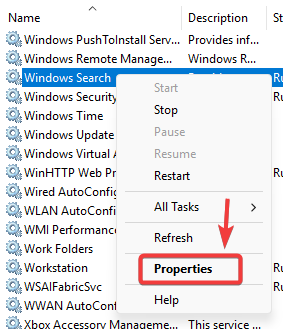
- Lokalisieren Windows Search und öffnen Seine Eigenschaften.
![]()
- Wenn es läuft, klicken Sie auf ausschalten.
- Nicht Starttyp إلى gebrochen Oder Manuell Um automatische Neustarts zu verhindern.
- Übernehmen Sie die Änderungen und starten Sie Ihren Computer neu.

4. Reparieren von Systemdateien (SFC + DISM)
Sind beschädigte Systemdateien die Ursache des Problems, kann deren Reparatur die Stabilität wiederherstellen. Die Tools SFC (System File Checker) und DISM (Distribution Image Servicing and Management) können diese Probleme automatisch erkennen und beheben.
- Klicke auf Windows + S, dann tippe cmd.
- Rechtsklick auf Eingabeaufforderung ← Als Administrator ausführen.
![]()
- Führen Sie diesen Befehl aus:
DISM / Online / Bereinigung-Image / RestoreHealth
![]()
- Warten Sie, bis die Untersuchung abgeschlossen ist.
- Führen Sie dann Folgendes aus:
sfc / scannow
![]()
- Starten Sie Ihren Computer neu, um die Korrekturen anzuwenden.


Kommentare sind geschlossen.