
Behebung: „GPU konnte aufgrund eines Fehlers keine Bildverarbeitung durchführen“ (Fehlercode 5) in DaVinci Resolve

DaVinci Resolve kann mit der Fehlermeldung „Die Grafikeinheit (GPU) konnte die Bildverarbeitung aufgrund eines Fehlers nicht durchführen“ (Fehlercode 5) abstürzen. Dies kann dazu führen, dass das Programm einfriert, Effekte nicht angezeigt werden oder Exportvorgänge mittendrin fehlschlagen.
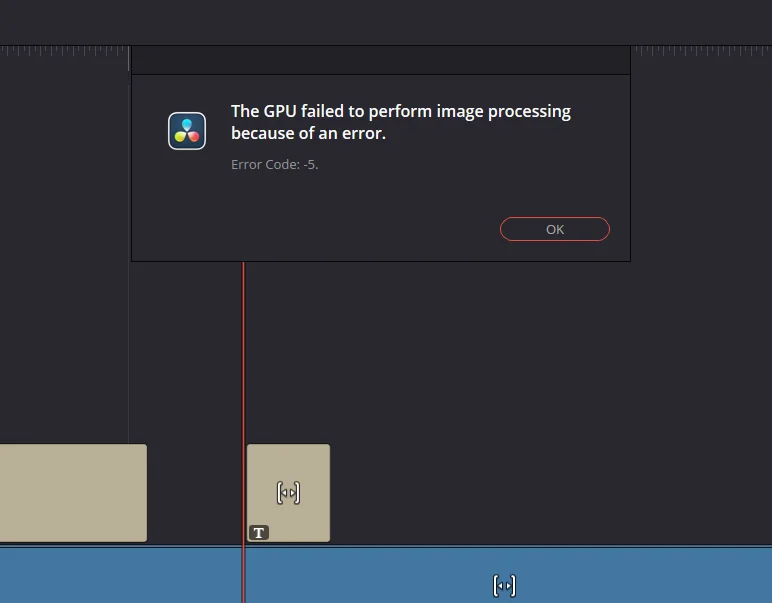
Dieser Fehler deutet typischerweise auf einen Fehler in der GPU-Berechnungspipeline von Resolve hin. Häufige Ursachen sind Treiberinstabilität , ein falscher GPU-Verarbeitungsmodus (CUDA/OpenCL/Metal) oder die Verwendung der integrierten anstelle einer dedizierten GPU durch Resolve. Er kann auch auftreten, wenn die VRAM-Planung überlastet wird (Rauschunterdrückung /KI/Fusion), die GPU übertaktet oder die Spannung reduziert wird oder ein bestimmtes OFX-Plugin einen GPU-Absturz verursacht.
Schnelle Überprüfung: Schließen Sie Anwendungen, die viele GPU-Ressourcen verbrauchen (Browser-Tabs, Overlays und Register), starten Sie sie einmal neu und setzen Sie alle GPU-Anpassungen auf die Standardeinstellungen zurück . Tritt das Problem nur in einem Projekt auf , führen Sie eine Timeline aus und deaktivieren Sie rechenintensive Effekte, um zu überprüfen, ob das Problem mit der Auslastung oder einem Plugin zusammenhängt.
1. Aktualisieren Sie die Treiber der Grafikprozessoreinheit (GPU) (Neuinstallation empfohlen).
Resolve ist für Berechnungen, Effektverarbeitung und Hardwarebeschleunigung stark vom GPU-Treiber abhängig. Ist der Treiber fehlerhaft , teilweise beschädigt oder über ältere Komponenten installiert, kann Resolve unter Last zum Absturz der GPU-Pipeline und zur Anzeige des Fehlercodes 5 führen. Eine Neuinstallation ist daher unerlässlich, da sie beschädigte Dateien ersetzt und Treibereinstellungen zurücksetzt, die das Verhalten von CUDA/OpenCL beeinträchtigen können.
- Aktualisieren Sie Ihren Treiber mithilfe unserer detaillierten Anleitung: Aktualisieren des Grafiktreibers unter Windows.
- Starten Sie Ihren Computer neu und testen Sie denselben Zeitplan/Export erneut.
- Wenn der Fehler unmittelbar nach dem Update aufgetreten ist, sollten Sie auf den zuletzt verwendeten stabilen Treiber zurückgreifen (neuere Versionen können für Designanwendungen instabil sein).
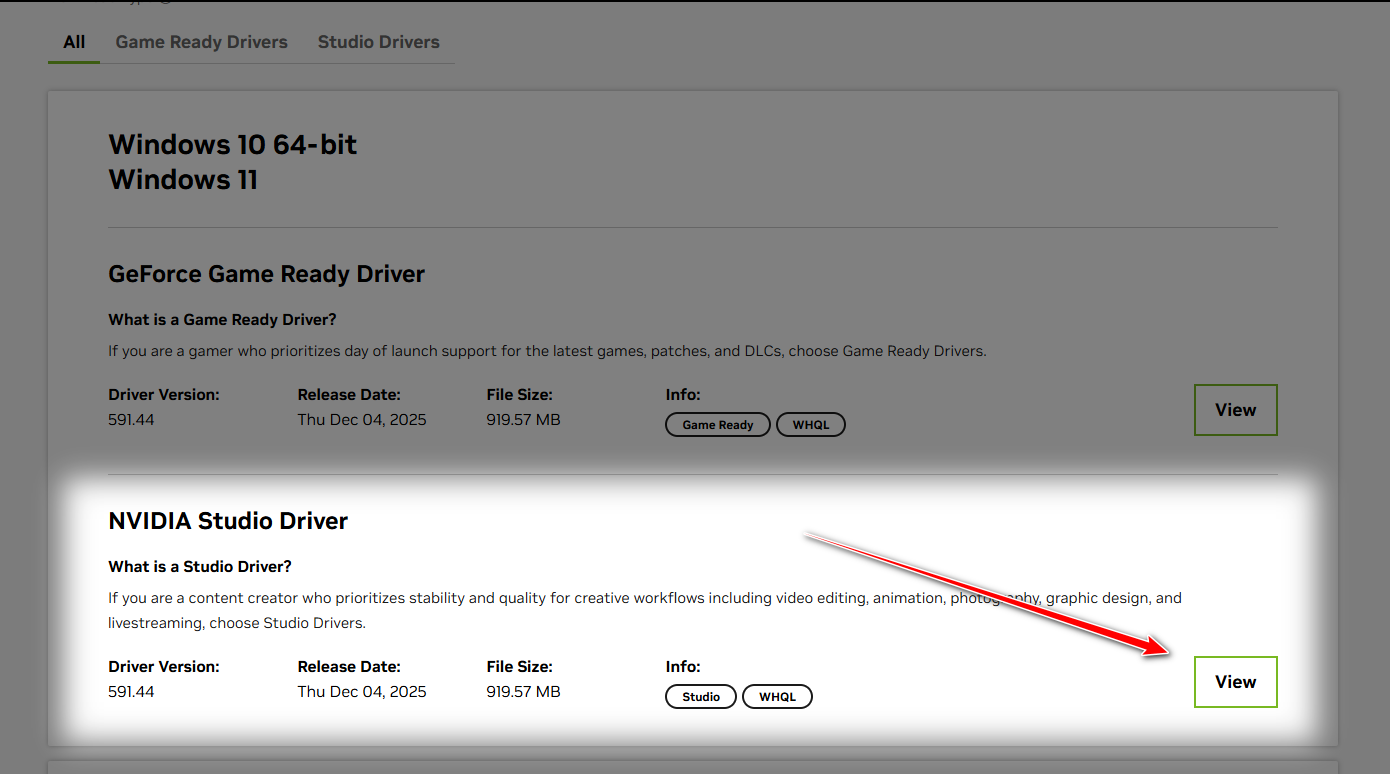
2. Installieren Sie den NVIDIA Studio-Treiber (falls Sie Game Ready verwenden).
Bei Verwendung einer NVIDIA- GPU sind die Studio-Treiber in der Regel gründlicher getestet als die für Creative-Anwendungen (Resolve, Premiere, Blender). Game-Ready-Treiber sind zwar für neuere Spiele optimiert, können aber Berechnungs- oder Exportfehler verursachen, die sich als Darstellungsfehler bemerkbar machen. Der Wechsel zu Studio ist eine der schnellsten Möglichkeiten, Stabilität zu gewährleisten.
Hinweis: Falls Sie die Treiber noch nicht aktualisiert haben, tun Sie dies anstelle von Schritt 1 (wählen Sie Studio als Update).
- öffne eine Seite NVIDIA-Treiber Offiziell.
- Wählen Sie Ihre Grafikprozessoreinheit (GPU) aus und stellen Sie den Downloadtyp auf ein. Studio-Treiber.
![]()
- Installieren Sie es, starten Sie Windows neu und testen Sie dann den Boot-/Exportvorgang erneut.
3. Ändern Sie den Verarbeitungsmodus der Grafikprozessoreinheit (CUDA/OpenCL/Metal).
Resolve kann GPU-Berechnungen mit verschiedenen Hintergründen ausführen. Wenn der aktuelle Hintergrund mit Ihrem Treiber/Ihrer Resolve-Version instabil ist, können GPU-Fehler während der Effektverarbeitung oder beim Export auftreten. Durch Umschalten der Modi können Sie feststellen, ob der Absturz hintergrundspezifisch ist (z. B. wenn der CUDA-Pfad abstürzt, während OpenCL stabil bleibt).
So treffen Sie die richtige Entscheidung: Auf NVIDIA-Grafikkarten bietet CUDA in der Regel die beste Performance. Sollte CUDA weiterhin abstürzen, ist ein Wechsel zu OpenCL ein guter Stabilitätstest. Behebt OpenCL das Problem, können Sie es aus Gründen der Zuverlässigkeit beibehalten (auch wenn es etwas langsamer ist). Unter macOS ist Metal die richtige Wahl.
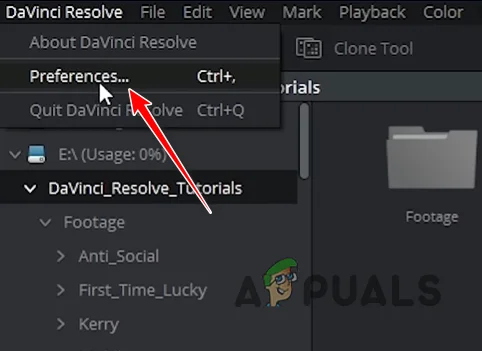
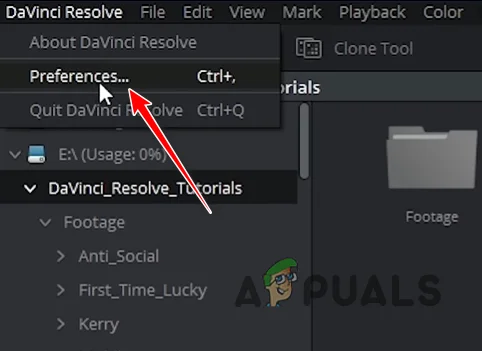
- Resolve öffnen > Einstellungen.
![]()
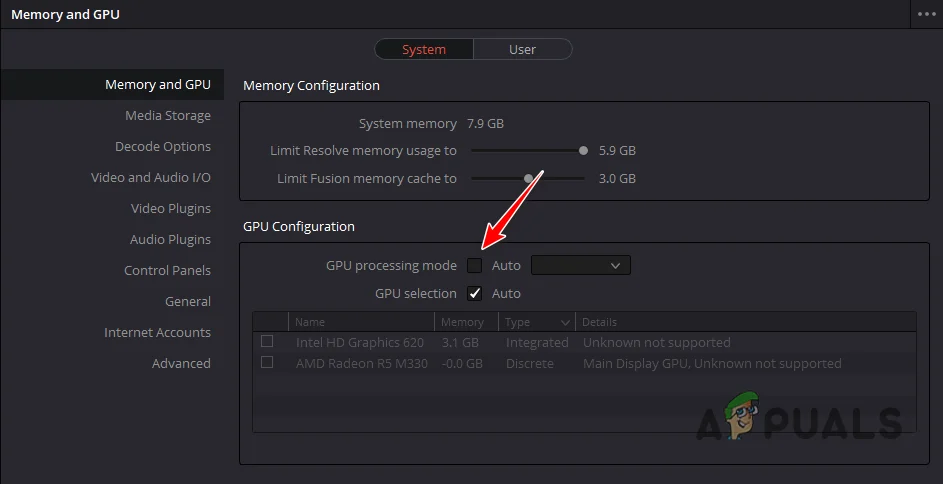
- Gehe zu System > Speicher und GPU.
- Ich suche nach GPU-Verarbeitungsmodus.
![]()
- Wechseln Sie zwischen den Modi und testen Sie sie:
- Auto ← Versuchen CUDA Handbuch (NVIDIA) / OpenCL (Windows/Linux) / Metall (Mac OS).
- CUDA Es stürzt ab ← Wechseln zu OpenCL Wiederholen Sie den Test.
- Speichern, Resolve neu starten und den gleichen Render-/Exportvorgang erneut versuchen.
4. Wählen Sie Ihre dedizierte Grafikkarte (vermeiden Sie die Ausführung mit einer integrierten Grafikkarte).
Wenn Resolve die integrierte Grafikeinheit (GPU ) nutzt, kann es schnell an seine VRAM-/Rechenleistungsgrenzen stoßen und unter hoher Last abstürzen. Auf Laptops kann Resolve je nach Stromversorgung auch zwischen verschiedenen GPUs wechseln, was zu Instabilität führen kann. Die Verwendung einer dedizierten GPU stellt sicher, dass Resolve auf einem Rechner ausgeführt wird, der die Arbeitslast auch tatsächlich bewältigen kann.
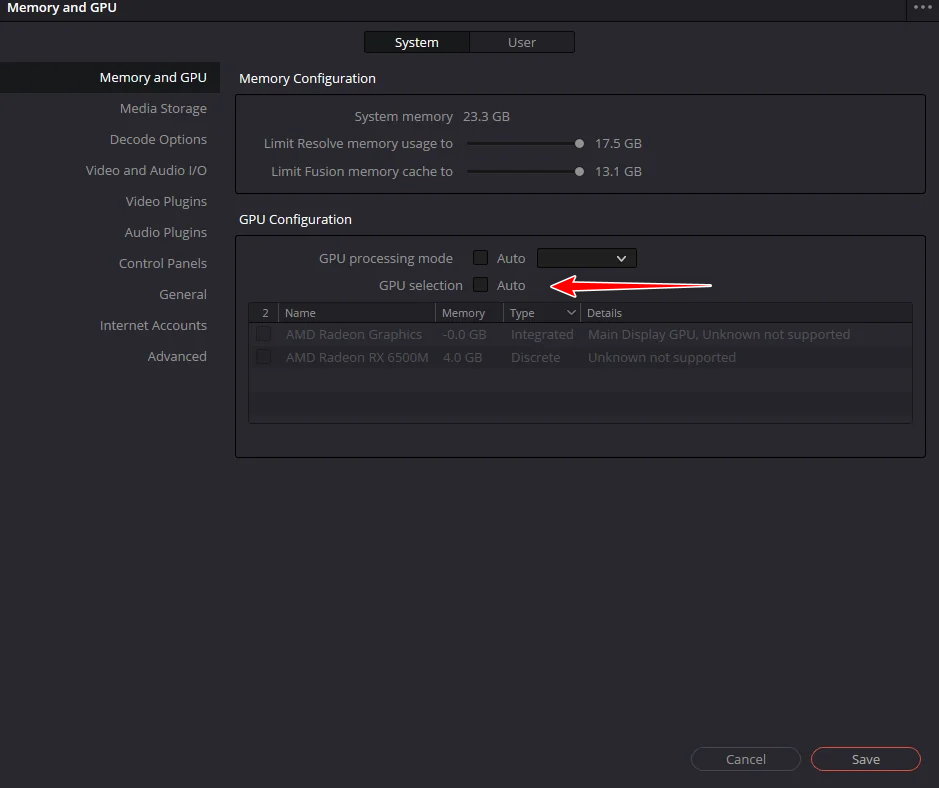
- Gehe zu Resolve > Einstellungen > System > Speicher und GPU.
![]()
- Aktivieren GPU-Auswahl Und wählen Sie eine dedizierte Grafikkarte.
![]()
- Speichern Sie die Datei und starten Sie Resolve neu, und testen Sie den Export/die Wiedergabe erneut.
Kommentare sind geschlossen.