

Bei der Arbeit mit Elementor in WordPress kann beim Speichern oder Aktualisieren einer Seite der Fehler „500 Internal Server Error“ auftreten . Anstatt die Änderungen anzuwenden, schlägt die Anfrage fehl, und Elementor kann den Speichervorgang nicht abschließen. Dieser Fehler ist nicht spezifisch für Elementor selbst; er deutet generell auf ein serverseitiges Problem hin , bei dem WordPress die Anfrage nicht erfolgreich verarbeiten kann.
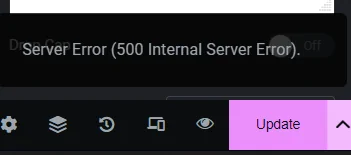
Ein Elementor -500-Interner Serverfehler deutet nicht auf ein einzelnes Problem hin. Vielmehr handelt es sich um einen allgemeinen serverseitigen Fehler , der durch verschiedene Faktoren verursacht werden kann. Hier sind die häufigsten Ursachen:
- Konflikt zwischen Plugins – Es kann zu Überschneidungen kommen. Add-ons, die viele Ressourcen verbrauchen oder inkompatibel sind Dank der Möglichkeit von Elementor, Änderungen zu speichern.
- alte Programme Ausführen älterer Versionen von Elementor, Ihr Theme oder der WordPress-Kern Dies liegt an Konflikten, die diesen Fehler verursachen.
- Unzureichender PHP-Speicher Es ist verboten Niedrige Speichergrenze Der Server kann große oder komplexe Seiten nicht verarbeiten, was zu fehlgeschlagenen Speichervorgängen führt.
- Falsche Servereinstellungen – Das kann dazu führen Falsche PHP-Einstellungen oder fehlerhaftes Hosting Um WordPress-Anfragen zu blockieren und Fehler zu generieren.
- Datenbanküberlastung zu viele Überarbeitungen oder Entwürfe Gespeicherte Daten verlangsamen Abfragen und unterbrechen den Speichervorgang von Elementor.
- Ältere PHP-Versionen Die Verwendung von Nicht unterstützte PHP-Versionen Um zu verhindern, dass Elementor und WordPress ordnungsgemäß zusammenarbeiten.
Da diese Fehlermeldung allgemein gehalten ist, müssen Sie alle möglichen Bereiche testen , um die genaue Ursache zu ermitteln. In den folgenden Abschnitten beschreiben wir die effektivsten Methoden zur Fehlerbehebung , um den Fehler „500 Internal Server Error“ zu beheben und sicherzustellen, dass Elementor Ihre Änderungen ohne Unterbrechung speichert.
1. Deaktivieren Sie in Konflikt stehende Add-ons
Konfliktierende Plugins gehören zu den häufigsten Ursachen dieses Fehlers. Beispielsweise kann das Plugin RankMath SEO Serverressourcen belegen, die Elementor benötigt, wodurch das System überlastet wird und der Fehler ausgelöst wird. Durch Deaktivieren dieser Plugins werden die Ressourcen freigegeben und das Problem oft behoben.
- Öffnen WordPress-Kontrollpanel.
- Gehe zu Ergänzungen > Installierte Plugins.
![]()
- deaktivieren RankMath-SEO Oder alle anderen kürzlich installierten Add-ons.
![]()
- Versuchen Sie, die Seite in Elementor erneut zu speichern.


2. Bereinigung von Beitrags-/Seitenbewertungen
Wenn Ihre Datenbank eine große Anzahl von Entwürfen und Revisionen speichert , verursacht dies unnötigen Overhead und verlangsamt die Performance. Dadurch kann Elementor Seiten möglicherweise nicht korrekt speichern. Durch das Löschen alter Revisionen reduzieren Sie die Datenbankgröße und geben Ressourcen frei, sodass Elementor reibungslos funktioniert.
- geh zum Ergänzungen > Füge eine neue Funktion hinzu.
- Add-on installieren WP-Optimize Oder WP-Sweep.
![]()
- Führen Sie das Reinigungswerkzeug aus, um zu entfernen Rezensionen und Entwürfe.
![]()
- Leeren Sie den Cache, falls Sie eine Cache-Erweiterung verwenden.
- Testen Sie Elementor nach der Reinigung erneut.


3. Die betroffene Seite neu erstellen.
Tritt der Fehler nur auf einer Seite auf , liegt dies möglicherweise an beschädigten Seitendaten . Durch das Neuerstellen der Seite werden die beschädigten Daten entfernt und Elementor kann wieder normal speichern.
- Öffnen Sie die Seite, auf der das Problem auftritt, in Elementor.
- Speichern Sie es unter Format.
- erstellt neue Seite Importieren Sie die gespeicherte Vorlage.
- Veröffentlichen Sie die neue Seite und ersetzen Sie die alte, falls sie ordnungsgemäß funktioniert.
4. Erhöhen Sie das PHP-Speicherlimit.
Elementor benötigt ausreichend Serverressourcen, um große oder komplexe Seiten zu speichern. Ist Ihr PHP-Speicherlimit zu niedrig (z. B. 50 MB), kann der Server Anfragen nicht verarbeiten und stürzt beim Speichern ab. Durch Erhöhen des PHP-Speicherlimits auf 256 MB oder höher stellen Sie sicher, dass Elementor über die benötigte Kapazität verfügt.
- Anruf Unterstützung durch den Hosting-Anbieter Hiermit beantrage ich die Erhöhung des Speicherlimits auf 256 MB oder 512 MB.
5. Alles aktualisieren
Die Verwendung veralteter Software ist eine weitere häufige Ursache für diesen Fehler. Wenn WordPress, Elementor, Ihr Theme oder PHP nicht gleichzeitig aktualisiert werden, kann es leicht zu Konflikten kommen. Durch die Aktualisierung aller Komponenten werden Kompatibilität und Systemstabilität gewährleistet.
- Veranstaltung WordPress Auf die neueste stabile Version.
- Veranstaltung Elementor Und Elementor Pro.
![]()
- Veranstaltung Schablone Und alle Extras gehören Ihnen.
- Prüfen Sie, ob auf Ihrem Server die Version läuft. PHP wird unterstützt (Version 8.0 oder höher)..

Kommentare sind geschlossen.