

Der Fehler „0x8000FFFF: Schwerwiegender Fehler“ tritt typischerweise beim Versuch auf, eine komprimierte Datei mit dem in Windows integrierten Dateiextraktionstool zu entpacken. Dieser Fehler bedeutet, dass der Extraktionsvorgang fehlgeschlagen ist und der Zugriff auf den Dateiinhalt somit verhindert wird. Manchmal tritt der Fehler unmittelbar nach Beginn des Extraktionsvorgangs auf, in anderen Fällen bricht er mittendrin ab. Er kann auch nach der Installation bestimmter Windows-Updates auftreten, die den Dateiextraktionsprozess beeinträchtigen.
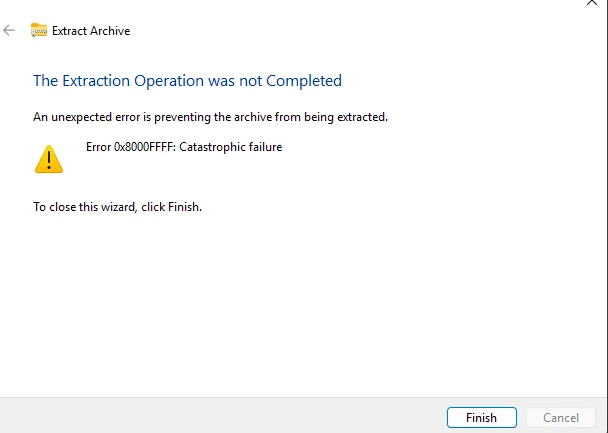
Zu den häufigsten Ursachen für diesen Fehler gehören eine beschädigte oder unvollständig heruntergeladene Datei , ein problematisches Windows-Update , eine zu große Dateigröße oder fehlende Extraktionswerkzeuge.
Unter Berücksichtigung dieser Gründe wollen wir nun die effektivsten Lösungen betrachten.
1. Laden Sie die komprimierte Datei erneut herunter.
Dieses Problem tritt häufig auf, wenn die komprimierte Datei während des Downloads beschädigt wurde. Beschädigungen können durch Unterbrechungen während des Downloads oder durch unzuverlässige Quellen verursacht werden. Da das Windows-Extraktionstool unvollständige oder beschädigte Dateien nicht verarbeiten kann, ist das erneute Herunterladen der Datei von einer vertrauenswürdigen und geprüften Quelle die einfachste Lösung.
2. Deinstallieren Sie das neueste Windows-Update
In manchen Fällen tritt das Problem nach der Installation eines Windows-Updates auf. Bestimmte Updates können Fehler verursachen, die das integrierte Extraktionstool beeinträchtigen. Durch die Deinstallation des letzten Updates lassen sich die Änderungen rückgängig machen und die korrekte Funktion wiederherstellen.
- Klicke auf Gewinn + ich Öffnen die Einstellungen.
- tippen Sie auf Update und Sicherheit.
![]()
- Wählen Updateverlauf anzeigen.
![]()
- tippen Sie auf Updates deinstallieren.
![]()
- Wählen Sie das neueste Update aus und klicken Sie auf deinstallieren.
![]()
- Starten Sie Ihren Computer neu und versuchen Sie erneut, die Datei zu extrahieren, um sicherzustellen, dass das Problem behoben ist.



3. Entpacken Sie die Dateien mit externen Entpackungsprogrammen.
Wenn der in Windows integrierte Entpacker immer wieder versagt – insbesondere bei großen oder teilweise beschädigten Dateien – kann die Verwendung eines Drittanbieter-Tools Abhilfe schaffen. Programme wie WinRAR und 7-Zip sind leistungsfähiger und können Dateien verarbeiten, die Windows nicht entpacken kann.
Verwendung von WinRAR:
- Gehe zu WinRAR herunterladen.
- tippen Sie auf WinRAR 7.13 Englisch 64-Bit.
![]()
- Installieren WinRAR auf Ihrem Computer.
![]()
- Klicken Sie mit der rechten Maustaste auf die komprimierte Datei und wählen Sie dann aus Entpacken mit WinRAR.
![]()


Verwendung von 7-Zip:
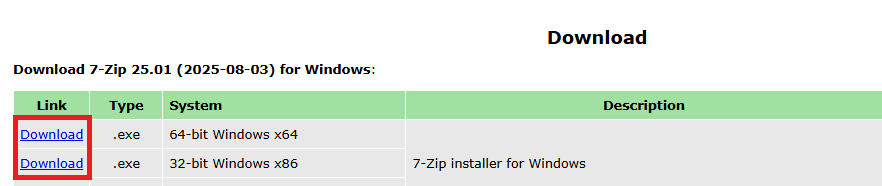
- Gehe zu Laden Sie 7-Zip herunter.
![]()
- Installieren 7-Zip auf Ihrem Computer.
![]()
- Klicken Sie mit der rechten Maustaste auf die ZIP-Datei und wählen Sie Entpacken mit 7-Zip.
![]()


Kommentare sind geschlossen.