
So beheben Sie Abstürze der Hulu-App unter Windows 10 und 11
Haben Sie Probleme mit der Hulu-App unter Windows 10 oder Windows 11? Entdecken Sie effektive und einfache Lösungen, um das Problem zu beheben und Ihre Lieblingssendungen jetzt zu genießen!

Die wichtigsten Dinge, die Sie wissen müssen
- Prüfen Sie zunächst den Status der Hulu-Server über Websites wie Is It Down Right Now, um festzustellen, ob das Problem weit verbreitet ist und ob Sie warten müssen.
- Verwenden Sie die in den Einstellungen integrierte Problembehandlung für Windows Store-Apps, um Probleme im Zusammenhang mit der Hulu-App zu diagnostizieren und zu beheben.
- Starten Sie Ihren Computer neu und trennen Sie ihn vom Stromnetz. Trennen Sie außerdem Ihren Router für eine Minute vom Stromnetz, um die Verbindungseinstellungen zurückzusetzen.
Haben Sie Probleme mit der Hulu-App unter Windows 10 oder 11 ? Falls Startprobleme, Fehler beim Hochfahren oder Anmeldeprobleme auftreten, finden Sie hier einige schnelle und einfache Schritte zur Behebung. Unabhängig von Ihrer Windows-Version und ob Hulu auf Ihrem Laptop oder Desktop- PC nicht funktioniert , helfen Ihnen die folgenden Schritte, die App im Handumdrehen wieder zum Laufen zu bringen.

Was soll ich tun, wenn die Hulu-App unter Windows 10 und 11 nicht funktioniert?
1. Prüfen Sie, ob Hulu nicht erreichbar ist.
Die Fehlermeldung „Wiedergabe fehlgeschlagen“ ist eine häufige Fehlermeldung beim Streaming in der Hulu-App. Diese Meldung deutet in der Regel auf ein Problem mit den Servern des Dienstes hin.
Um zu überprüfen, ob der Hulu-Server ausgefallen ist, öffnen Sie die Seite „ Ist er gerade ausgefallen?“ . Auf dieser Seite erfahren Sie, ob ein Problem mit dem Hulu-Server besteht.
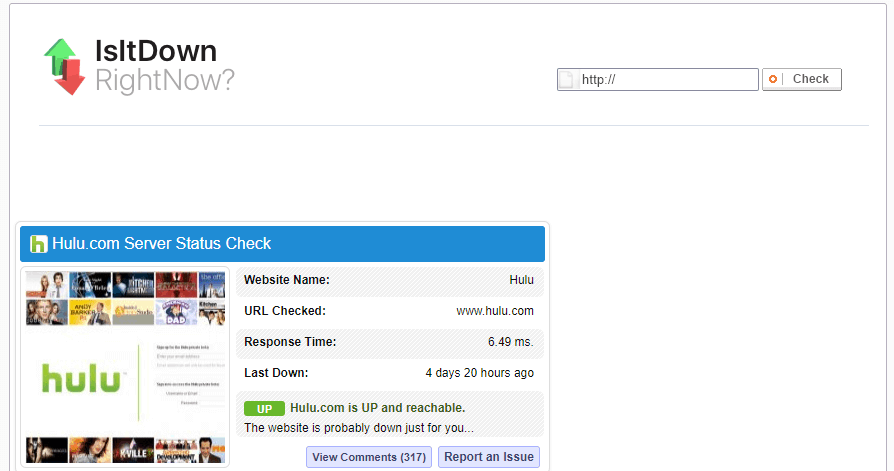
Wenn auf dieser Seite angezeigt wird, dass Hulu.com generell nicht erreichbar ist, müssen Sie wahrscheinlich nur ein oder zwei Tage warten, bis Hulu den Server wiederherstellt.
2. Öffnen Sie die Problembehandlung für Windows Store-Apps.
- Drücken Sie die Taskleistentaste Schreibe hier um zu suchen في Windows 10 Öffnen Cortana.
- Geben Sie das Stichwort ein. Fehlerbehebung Im Textfeld nach Einstellungen zur Fehlerbehebung suchen.
- tippen Sie auf Problembehandlung Um das Menü zur Problembehandlung in der Einstellungen-App zu öffnen.
![Abbildung der Windows-Problembehandlung]()
- Lokalisieren Windows Store-Apps und drücken Sie die .-Taste Führen Sie die Fehlerbehebung aus Um das im untenstehenden Screenshot gezeigte Fenster direkt zu öffnen.
![Ein Screenshot der Hulu-App in der Problembehandlung für Apps im Windows Store.]()
- Anschließend können Sie gegebenenfalls die vom Problembehebungsprogramm vorgeschlagenen Lösungen überprüfen.
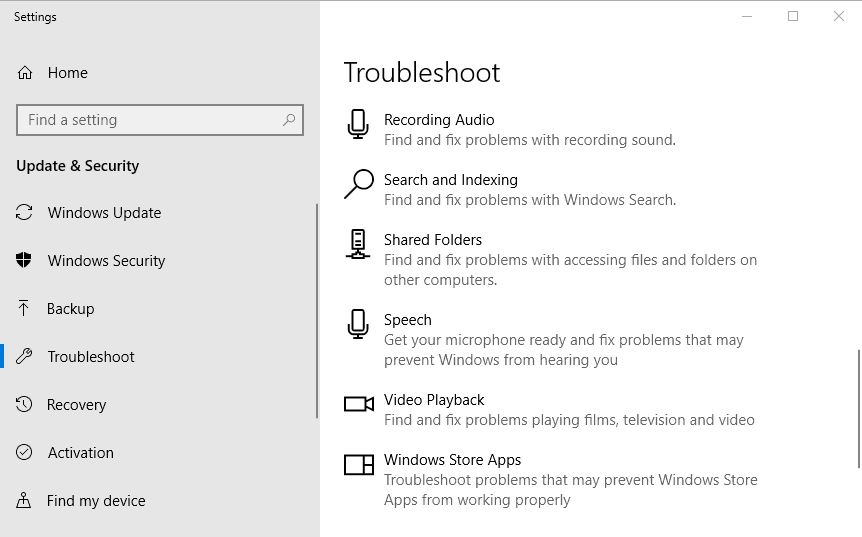
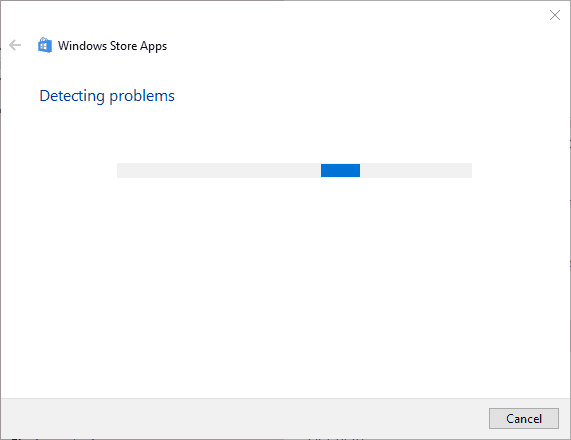
Die Problembehandlung für Apps aus dem Windows Store kann Apps reparieren, die unter Windows 10 nicht funktionieren. Diese Problembehandlung könnte eine Lösung für Ihre Hulu-App bieten, probieren Sie sie also unbedingt aus.
3. Starten Sie Ihren Desktop- oder Laptop-Computer neu.
Wenn Sie Probleme beim Starten der Hulu-App auf Ihrem Windows 10- oder Windows 11-Gerät haben , liegt dies möglicherweise an fehlerhaften Verbindungseinstellungen beim Start. Ein Neustart Ihres Windows 10-Geräts kann das Problem beheben.
Wählen Sie dazu im Startmenü die Option „Desktop- oder Laptop-Computer herunterfahren“ und trennen Sie ihn anschließend für etwa eine Minute von der Stromversorgung.
Alternativ können Sie Ihren Router oder Ihr Modem für eine Minute vom Stromnetz trennen. Schließen Sie anschließend den Router und Ihr Windows-10-Gerät wieder an die Stromversorgung an. Schalten Sie dann Ihren Desktop-PC oder Laptop ein und versuchen Sie, Hulu zu starten.
4. Installieren Sie Hulu neu.
- Öffnen Sie das Suchfeld Cortana.
- Art Apps Wählen Sie dann im Suchfeld „Öffnen“ aus. Apps & Funktionen.
- Wählen Sie als Nächstes die Anwendung aus. Hulu und drücken Sie die .-Taste Deinstallieren sein eigenes.
- Öffnen Sie dann eine Seite MS-Store Die offizielle Version befindet sich in Ihrem Browser.
![Screenshot der Hulu-App-Seite im Microsoft Store]()
- Klicken Sie auf die Schaltfläche Erhalten Sie Es gibt eine Möglichkeit, die Hulu-App neu zu installieren auf Windows 10.
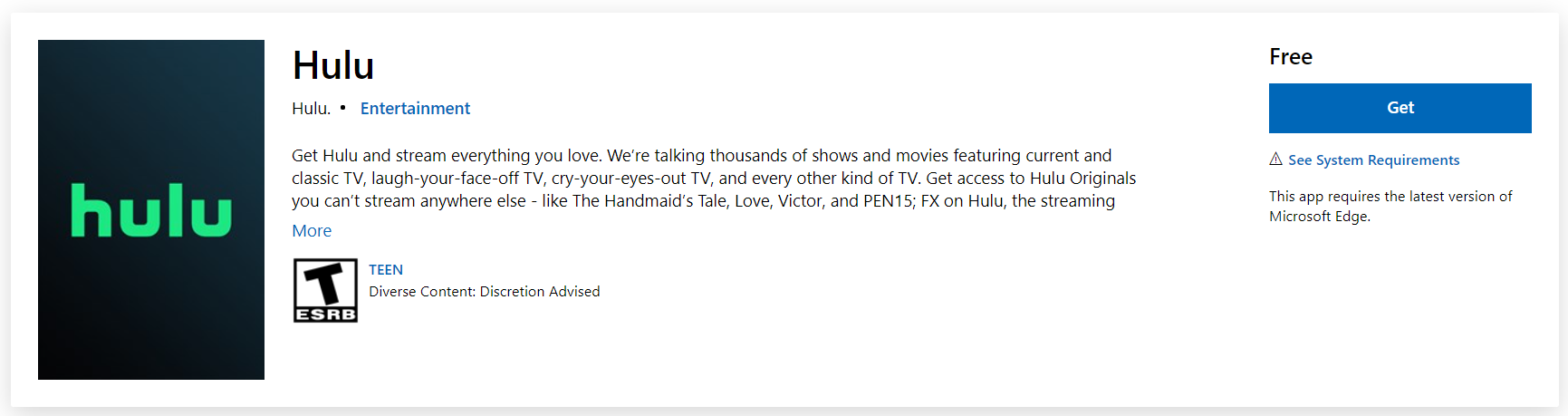
Eine frische Hulu-App mit geleertem Cache kann die Videowiedergabe verbessern. Daher könnte die Neuinstallation der App die Lösung sein. Befolgen Sie die oben genannten Schritte, um die Hulu-App unter Windows 10 neu zu installieren.
5. DRM deaktivieren
- Um den Kopierschutz (DRM) zu deaktivieren, öffnen Sie die Hulu-App.
- Klicken Sie auf die Schaltfläche Einstellungen Und das Zahnradsymbol.
- Danach können Sie die Option umschalten. SW DRM in die Aus-Position.
Einige Hulu-Inhalte, die durch DRM (Digital Rights Management) geschützt sind, können möglicherweise nicht abgespielt werden, es sei denn, Sie deaktivieren DRM.
Sollten Sie außerdem nicht wissen, wie man den DRM-Schutz von WMA entfernt, können Sie jederzeit in unserer Kurzanleitung nachsehen.
6. Schließen Sie alle im Hintergrund laufenden Programme.
- Klicken Sie mit der rechten Maustaste auf die Taskleiste und wählen Sie dann aus Task Manager aus dem Kontextmenü.
- Wählen Sie anschließend das unter Anwendungen aufgeführte Programm aus und klicken Sie auf Task beenden um es zu schließen.
- Manche Drittanbieterprogramme können auch im Hintergrund laufen. Suchen Sie daher nach den in den Hintergrundprozessen aufgeführten Programmen und beenden Sie diese.
![Ein Screenshot aus dem Task-Manager zeigt eine hohe CPU-Auslastung.]()
- Wenn Sie Ihr Antivirenprogramm nicht über die Registerkarte schließen können ProzesseKlicken Sie auf die Registerkarte anfang.
- Wählen Sie anschließend im Menü „Start“ das Antivirenprogramm aus und drücken Sie die Schaltfläche. DeaktivierenDadurch wird das Antivirenprogramm aus dem Windows-Autostart entfernt.
- Starten Sie Windows neu und starten Sie Hulu.
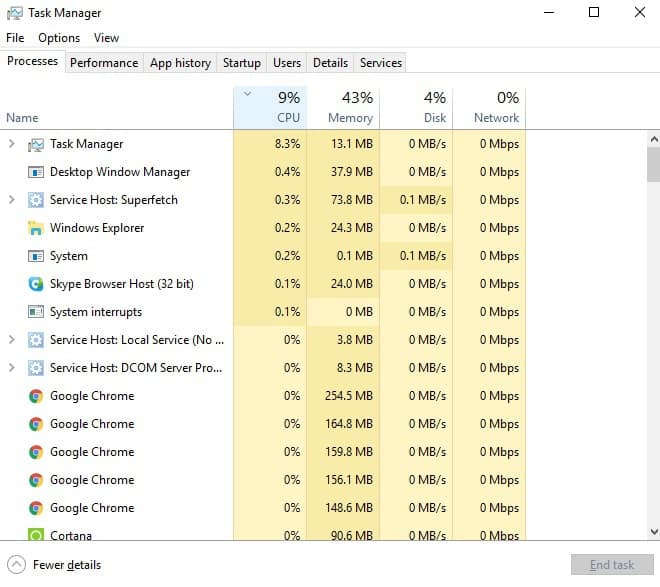
Im Hintergrund laufende Programme können auch Videostreams auf Hulu beeinträchtigen.
Antivirenprogramme mit Firewalls sind unter den Hintergrundprogrammen am ehesten geeignet, die Videowiedergabe in Hulu vollständig zu unterbinden, und andere Programme können zumindest die Ladezeiten verlangsamen.
Schließen Sie daher alle im Hintergrund laufenden Programme, bevor Sie die Hulu-App starten. Programme, die nicht in der Windows-Taskleiste angezeigt werden, können Sie, wie oben beschrieben, über den Task-Manager beenden.
7. Aktualisieren Sie die Hulu-App.
- Klicken Sie auf die Verknüpfung Microsoft Store In der Liste Start um die Anwendung zu öffnen.
- Klicken Sie auf die Schaltfläche…Mehr erfahren) befindet sich in der oberen rechten Ecke des Anwendungsfensters.
- Wählen Downloads und Aktualisierungen Um eine Liste der letzten App-Updates zu öffnen.
- Klicken Sie auf die Schaltfläche Updates bekommen Um nach Updates zu suchen.
![Screenshot der Schaltfläche „Updates abrufen“ im Microsoft Store für die Hulu-App]()
- Anschließend wird möglicherweise automatisch ein Update für die Hulu-App heruntergeladen.
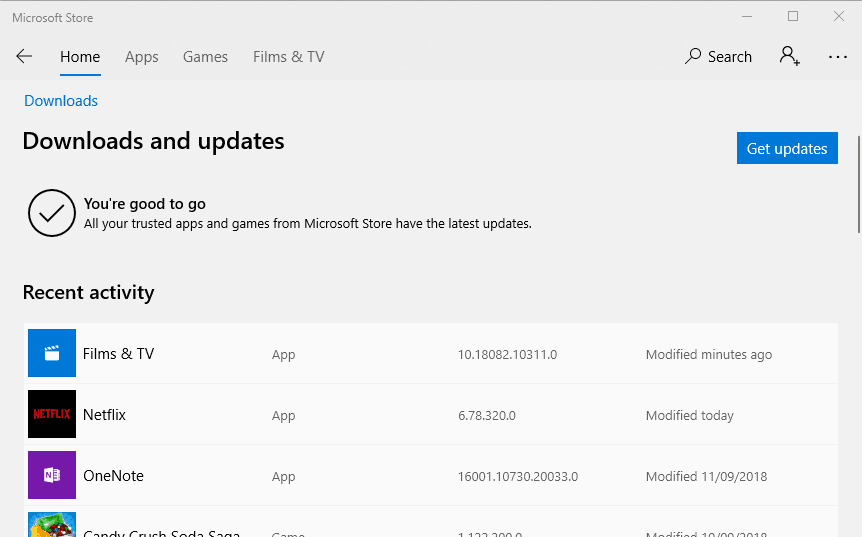
Software-Updates beheben häufig Fehler und Probleme, die zu Abstürzen führen. Daher kann es hilfreich sein, anhand der oben genannten Schritte nach Updates für die Hulu-App zu suchen.
8. Verbinden Sie den Router mit einem Ethernet-Kabel.
Wenn Sie Hulu über WLAN nutzen, sollten Sie auf eine Ethernet-Verbindung umsteigen. Ein Ethernet-Kabel sorgt für eine stabilere Verbindung und kann Wiedergabeprobleme beheben.
Verbinden Sie Ihren Computer und Router mit einem Ethernet-Kabel, falls Sie eines besitzen. Versuchen Sie anschließend, ein Video auf Hulu anzusehen, um zu prüfen, ob die Ethernet-Verbindung einen Unterschied in der Leistung bewirkt.
9. Schalten Sie andere WLAN-Geräte aus.
Bei begrenzter Bandbreite können andere WLAN-Nutzer Ihr Hulu-Videostreaming erheblich beeinträchtigen. Dies kann sich auch auf Ihre Anmeldefähigkeit auswirken und zu einer Fehlermeldung wie „Wir können Ihre E-Mail-Adresse nicht verifizieren“ führen.
Um eine optimale Leistung von Hulu zu gewährleisten, stellen Sie bitte sicher, dass keine anderen WLAN-Geräte aktiv sind, während Sie den Dienst nutzen. So wird sichergestellt, dass niemand anderes Ihre Netzwerkbandbreite beansprucht, wenn Sie Ihre Lieblingssendungen auf Hulu ansehen.
10. Deaktivieren Sie vorübergehend die Windows Defender-Firewall
Falls Sie Probleme beim Ausführen der Hulu-App auf Ihrem Computer haben, könnte die Windows Defender Firewall die Ursache sein. Durch vorübergehendes Deaktivieren lässt sich das Problem möglicherweise beheben.
Sie können die Firewall bei Bedarf jederzeit neu starten, indem Sie in der Windows Defender Firewall-Systemsteuerung die Option „Windows Defender Firewall aktivieren“ auswählen .
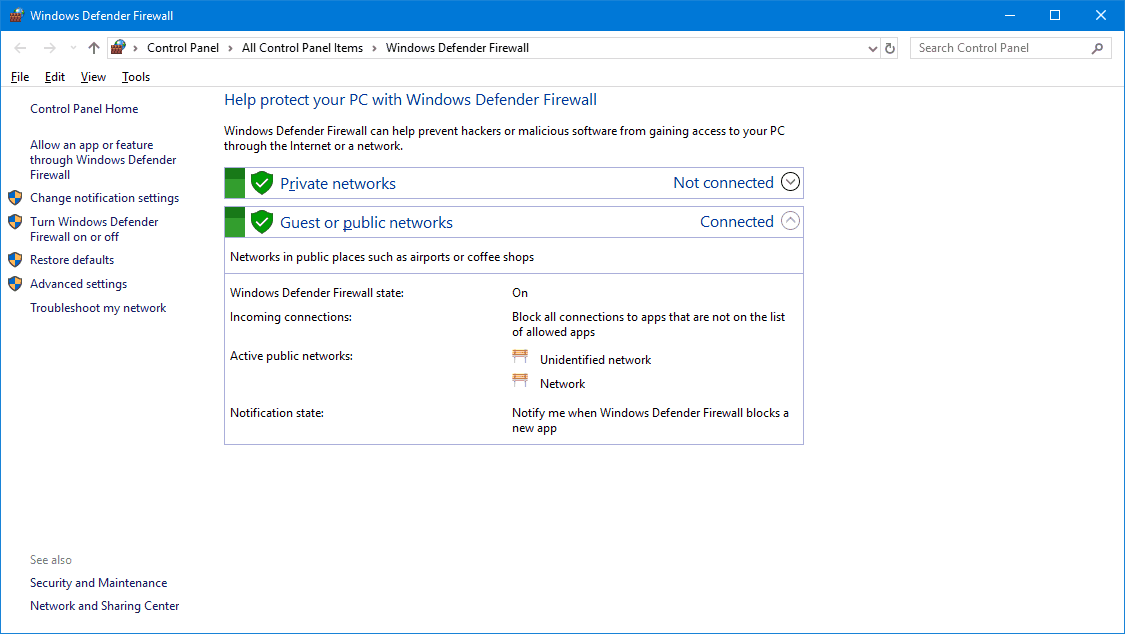
- Öffnen Sie das Suchfeld Cortana.
- Art Windows Defender-Firewall im Suchfeld.
- tippen Sie auf Windows Defender-Firewall Um die unten angezeigten Systemsteuerungseinstellungen direkt zu öffnen.
![Fenster mit den Einstellungen der Windows Defender Firewall]()
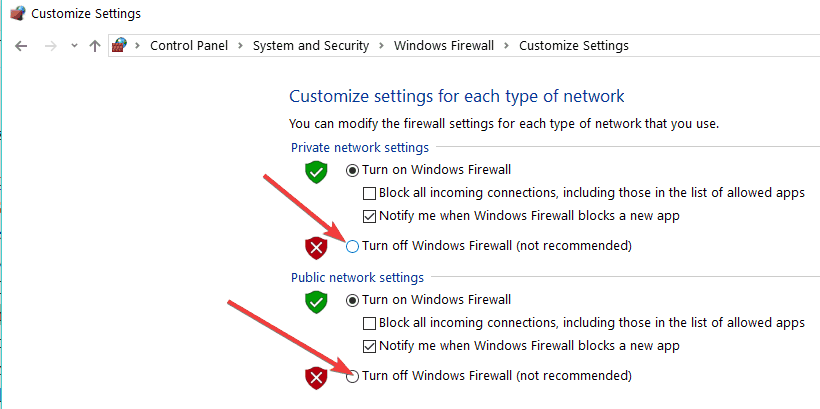
- tippen Sie auf Aktivieren oder deaktivieren Sie die Windows Defender Firewall Um die Firewall-Einstellungen zu ändern.
- Wählen Sie beide Optionen aus Deaktivieren Sie die Windows Defender-Firewallund klicken Sie dann auf die Schaltfläche OK.
![Optionen zum Aktivieren oder Deaktivieren der Windows Defender Firewall]()
- Öffnen Sie als Nächstes die Hulu-App und versuchen Sie, ein Video abzuspielen.
11. Verwenden Sie ein zuverlässiges VPN (falls Hulu gesperrt oder eingeschränkt ist).
Falls Sie aufgrund regionaler Beschränkungen oder Einschränkungen Ihres Internetanbieters Probleme beim Zugriff auf Hulu auf Ihrem Computer haben, kann die Verwendung eines Premium-VPN Abhilfe schaffen.
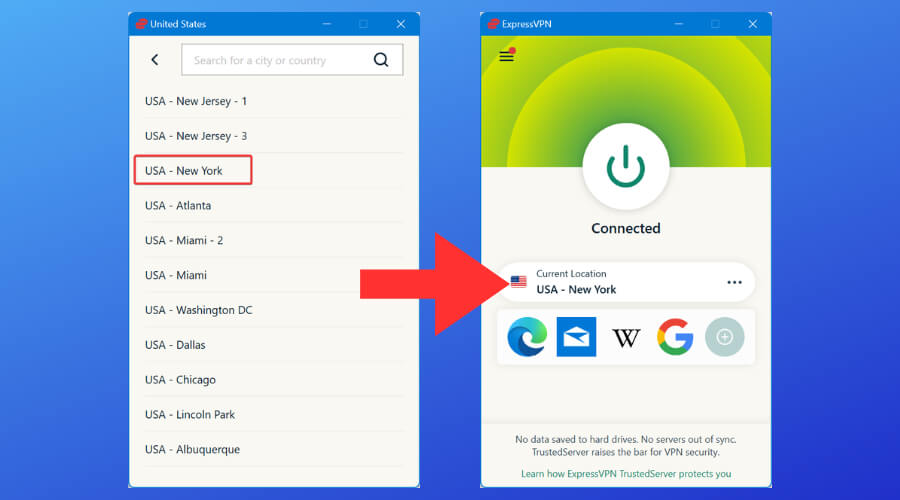
- Wählen Sie ein VPN, das für die USA optimierte Streaming-Server anbietet, wie zum Beispiel ExpressVPN.
- Stelle eine Verbindung zu einem Server in den Vereinigten Staaten her.
![ExpressVPN verbindet sich mit einem US-Server]()
- Starten Sie Hulu neu: Dies kann helfen, Geoblocking oder Einschränkungen Ihres Internetanbieters zu umgehen.
VPNs helfen auch dann, wenn die Hulu-App unter Windows 10/11 aufgrund lokaler Netzwerkbeschränkungen, wie z. B. in Schulumgebungen oder öffentlichen WLAN-Netzwerken, nicht funktioniert.
Firewalls können die Wiedergabe von Inhalten durch Hulu und andere Streaming-Apps verhindern, wenn sie nicht korrekt konfiguriert sind.
Deaktivieren Sie daher die Windows Defender Firewall, bevor Sie Hulu starten, um sicherzustellen, dass diese die Wiedergabe nicht beeinträchtigt. Befolgen Sie die nachstehenden Anweisungen, um die Firewall vorübergehend zu deaktivieren.
häufige Fragen
Warum funktioniert meine Hulu-App nicht unter Windows 11?
Das Problem könnte an einer fehlerhaften Installation, einer veralteten App-Version oder Netzwerkproblemen liegen. Versuchen Sie, die App zurückzusetzen oder neu zu installieren.
Warum kann ich über den Browser meines Laptops nicht auf Hulu zugreifen?
Werbeblocker, veraltete Browser oder DNS-Probleme könnten die Ursache sein. Versuchen Sie, Ihren Cache und Ihre Cookies zu löschen oder einen anderen Browser zu verwenden.
Kann ich Hulu auf einem Windows 10-Computer nutzen?
Ja. Hulu unterstützt Windows 10 und 11 über die offizielle Microsoft Store-App und Webbrowser.
Was passiert, wenn auf meinem Laptop keine Videos auf Hulu abgespielt werden?
Stellen Sie sicher, dass Ihre Internetgeschwindigkeit den Anforderungen von Hulu entspricht und dass keine Hintergrundanwendung Bandbreite verbraucht.
Fazit
Diese Lösungsansätze könnten helfen, die Hulu-Videostreaming-App wieder zum Laufen zu bringen. Einige dieser Lösungen beheben möglicherweise auch Startprobleme von Hulu im Browser. Sollte Hulu weiterhin abstürzen, finden Sie in unserer Liste kostenloser und kostenpflichtiger Streaming-Software für PC-Nutzer sicher die passende Lösung für Ihre Bedürfnisse.
Weitere Informationen zur Behebung von Videostreaming-Problemen unter Windows 10 finden Sie in unserem ausführlichen Leitfaden.
Wir hoffen, dass Ihnen diese Lösungen geholfen haben, die Hulu-App unter Windows 10 wieder zum Laufen zu bringen. Weitere Informationen zu ähnlichen Problemen, wie z. B. wenn TeaTV nicht funktioniert, finden Sie in unserem ausführlichen Artikel zu den verfügbaren Lösungen.
Dieser Artikel wurde fortlaufend aktualisiert, um seine Aktualität und Richtigkeit zu gewährleisten. Wir haben Lösungsansätze aus den neuesten App-Updates integriert, die das Problem möglicherweise beheben. Wir hoffen, dass Sie Ihre Probleme lösen konnten und Ihre Lieblingsinhalte nun genießen.
Kommentare sind geschlossen.