
So zeigen Sie Apple-Fotos auf einem PC an
Möchten Sie Ihre Apple-Fotos auf Ihrem PC ansehen? Entdecken Sie die einfachsten Möglichkeiten, Ihre iPhone- und iCloud-Fotos nahtlos auf Ihr Windows-Gerät zu übertragen und anzusehen. Lesen Sie die vollständige Anleitung!

Die wichtigsten Dinge, die Sie wissen müssen
- Apple-Fotos können auf einem PC mit der plattformübergreifenden Software Adobe Lightroom angezeigt werden. Alternativ kann die iCloud-App für Windows installiert werden, um die Fotos zu synchronisieren und darauf zuzugreifen.
- Um über iCloud auf Apple-Fotos zuzugreifen, ist die Erstellung einer Apple-ID erforderlich, was problemlos über einen Windows-PC oder ein iOS-Gerät erfolgen kann.
- iCloud bietet 5 GB kostenlosen Cloud-Speicher, der mit einem monatlichen Abonnement auf 2 TB erweitert werden kann, um größeren Speicherbedarf zu decken.
Sonstiges:
- Apple zeichnet sich aus durch In seiner eigenen UmgebungDies kann die Anzeige Ihrer Apple-Fotos auf einem Windows-System erschweren.
- Sie können einen leistungsstarken Apple-Fotobetrachter für Windows installieren, wie zum Beispiel Adobe Lightroom, um diesen Vorgang zu vereinfachen.
- Eine weitere Möglichkeit, Apple Fotos unter Windows zu öffnen, besteht darin, eine Apple-ID auf Ihrem Computer zu erstellen.
- Sie können die Bilderbibliothek unter Windows auch mit einem speziell dafür entwickelten Tool öffnen.

Apple ist dafür bekannt, Beschränkungen für seine Produkte und Dienstleistungen einzuführen, wodurch der Zugriff von außerhalb seines Ökosystems erschwert wird.
Wenn Sie ein Windows-Benutzer sind, müssen Sie lediglich einen einfachen Treiber installieren, um von Ihrem PC aus auf Ihr iCloud-Konto zugreifen zu können, damit Sie Ihre Apple-Fotos darauf ansehen können.
Fotos sind nicht das Einzige, was Sie aus iCloud herunterladen können; Sie können auch auf E-Mails, Kontakte, Kalender und Erinnerungen zugreifen.
Wie kann ich Apple Fotos unter Windows 10 öffnen?
1. Verwendung von Adobe Lightroom
Adobe Lightroom bietet plattformübergreifende Funktionen , sodass Sie unabhängig von der verwendeten Plattform auf alle Ihre Fotos zugreifen können. Sie können Ihre Fotos ganz einfach mit wenigen Klicks oder Fingertipps bearbeiten, verwalten und teilen.
Diese leistungsstarke Software ermöglicht es Ihnen, Ihre Bibliothek zu durchsuchen und sofortige Bearbeitungen vorzunehmen. Sie unterstützt eine Vielzahl von Kameras und Mobilgeräten, sodass Sie Ihre RAW-Dateien problemlos bearbeiten können.
Nutzen Sie all diese Funktionen kostenlos mit der Lightroom-App, die für Mobilgeräte, PC und Mac verfügbar ist.

Adobe Lightroom
Adobe Lightroom ist ein fantastisches, plattformübergreifendes Programm, mit dem sich die meisten Bildformate anzeigen und bearbeiten lassen. Testen Sie es kostenlos; besuchen Sie die Website.
2. So können Sie Apple-Fotos über iCloud auf Ihrem Computer anzeigen.
Die iCloud-App steht auf der offiziellen Apple-Website zum Download für Ihren Computer bereit. Mit dieser App können Sie Ihre Apple-Fotos einfach auf Ihr Windows-Gerät zugreifen, bearbeiten und herunterladen.
- 1. Aufstehen iCloud für Windows herunterladen Von Apple. Die Installation sollte automatisch starten. Andernfalls müssen Sie den Datei-Explorer öffnen und iCloud-Setup manuell aufrufen.
- 2. Nach Abschluss der Installation starten Sie Ihren Computer neu, damit iCloud die Initialisierung abschließen kann.
- 3. Stellen Sie sicher, dass iCloud aktiviert ist, wenn Sie Ihren Computer einschalten. Andernfalls müssen Sie das Startmenü über die entsprechende Schaltfläche öffnen. WindowsSuchen Sie anschließend nach iCloud.
- 4. Doppelklicken Sie auf iCloud, um es zu öffnen.
- 5. Geben Sie ein apple ID Ihr Zugriff iCloud-Konto.
- 6. Wählen Sie die Art der Inhalte aus, die Sie mit Ihrem iCloud-Konto synchronisieren möchten. Die wichtigste Option ist natürlich die Auswahl von Fotos.
- 7. Klicken Sie auf die Schaltfläche . Tragen Sie Um die Einrichtung abzuschließen.
- 8. iCloud hat automatisch einen Ordner mit dem Namen erstellt iCloud FotosAlle Fotos oder Videos, die Sie von Ihrem Computer zu Ihrem iCloud-Ordner hinzufügen, können Sie ansehen auf Jedes Apple-Gerät Mit Ihrem Konto verbunden.
Sie können auch über iCloud.com auf diese Dateien zugreifen . Mit der iCloud-Fotofreigabe können Sie Fotos und Videos Ihrer wichtigsten Momente mit Freunden teilen.
Wenn Sie möchten, können Sie Apple-Fotos auch über die Download-Funktion auf Ihrem Computer speichern.
![iCloud-Foto-Download-Option]()

Wie kann ich eine Apple-ID für iCloud erstellen?
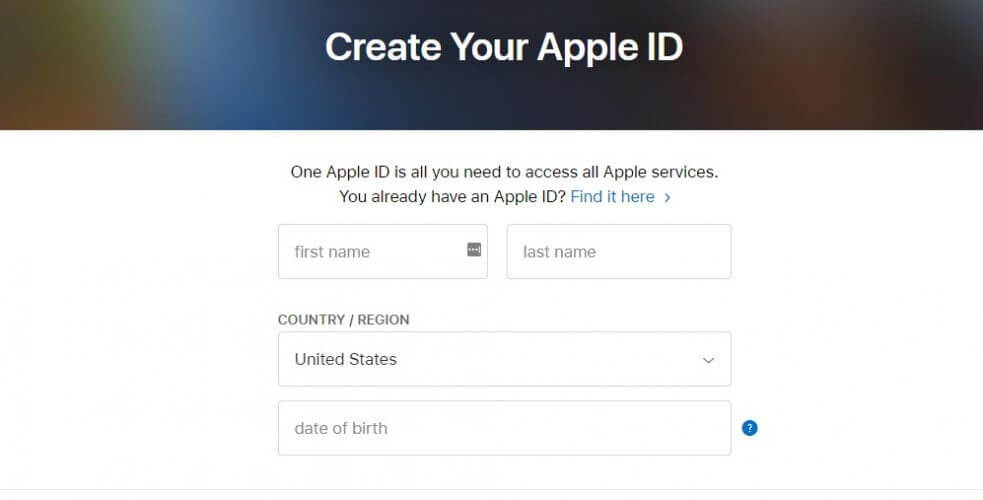
Um auf Ihre Apple-Fotos zuzugreifen, müssen Sie zunächst eine Apple-ID erstellen. Hier sind drei einfache Möglichkeiten, dies zu tun.
1. Erstellen Sie eine Apple-ID mit einem Windows 10-Computer.
- Gehe zu Apples offizielle Seite um Ihr Konto zu erstellen.
- Sie werden weitergeleitet Tabelle mit persönlichen Informationen (Geben Sie eine E-Mail-Adresse ein, die Sie zur Kontowiederherstellung mit Ihrem Apple-Konto verknüpfen möchten.).
- Wählen Sie ein sicheres Passwort.
- Geben Sie Ihre persönlichen Daten ein.
![Erstelle eine Apple ID]()
- Wählen Sie aus und beantworten Sie die Frage. Drei Sicherheitsfragen (Achten Sie genau darauf, denn diese Fragen werden im Rahmen des Kontowiederherstellungsprozesses verwendet.).
- Wähle dein Land.
- Wählen Sie diese Option aus bzw. deaktivieren Sie sie, wenn Sie Benachrichtigungen von Apple erhalten möchten.
- Geben Sie den Bestätigungscode (Captcha) ein und klicken Sie auf die Schaltfläche. Fortfahren.
- Sie erhalten eine E-Mail mit einem Aktivierungscode, den Sie in das Dialogfeld auf der Apple-Website eingeben müssen, um die Aktivierung Ihres Kontos abzuschließen.
- Prüfen Sie, ob Ihr Konto aktiviert wurde.
Nachdem Sie Ihr Konto erstellt haben, öffnen Sie Ihren Webbrowser und rufen Sie die Apple-ID- Website auf . Wichtig zu wissen: Ihre Apple-ID und Ihr iCloud-Konto sind im Prinzip dasselbe; Ihre Apple-ID ermöglicht Ihnen den Zugriff auf Ihren iCloud-Speicher.
2. Erstellen Sie eine Apple-ID mit einem iOS-Gerät
- Gehe zu Einstellungen Mit dieser Funktion können Sie Ihre Dateien von Ihrem Gerät mit Ihrem iCloud-Konto synchronisieren.
- Klicke auf iCloud So öffnen Sie das iCloud-Menü auf Ihrem iOS-Gerät.
- Wenn Sie bereits in einem Konto angemeldet sind, müssen Sie sich abmelden, um ein neues Konto zu erstellen.
- Nach dem Ausloggen die Taste drücken Kostenlose Apple-ID erstellen Um den Kontoerstellungsprozess zu starten.
- Geben Sie Ihr Geburtsdatum ein. Davon hängt ab, auf welche Inhalte Sie zugreifen können.
- Geben Sie Ihren richtigen Namen ein. Ihre Kontoinformationen müssen mit Ihren Rechnungsinformationen übereinstimmen.
- Eintreten Ihre E-Mail-Adresse (Stellen Sie sicher, dass Sie weiterhin Zugriff auf diese Adresse haben, da Sie eine Aktivierungs-E-Mail erhalten werden. Falls Ihr iCloud-Konto kompromittiert wurde, können Sie es mithilfe dieser Adresse wiederherstellen.).
- Passwort eingeben (Wählen Sie ein sicheres Passwort und verwenden Sie eine Kombination aus Buchstaben und Zahlen. Denken Sie daran, dass Ihr iCloud-Konto viele Ihrer persönlichen Daten enthält.).
- Wählen Sie aus und beantworten Sie die Frage. 3 Sicherheitsfragen (Sie müssen jedes Mal dieselben Fragen beantworten, wenn Sie Ihre Kontoeinstellungen ändern möchten.).
- Hinzufügen Rettungs-E-Mail-Adresse (Auch wenn dies eine optionale Funktion ist, empfehlen wir sie dringend, da sie die Sicherheit Ihres Kontos erhöht.).
- Schließen Sie die Kontoeinrichtung ab, indem Sie die Nutzungsbedingungen von Apple akzeptieren. Nach der Zustimmung werden Sie mit Ihrer neuen Apple-ID angemeldet.
iOS-Geräte verfügen in der Einstellungen -App über eine voreingestellte Funktion zur Aktivierung eines iCloud-Kontos.
3. Verwendung eines OS X-Geräts
Um eine neue Apple-ID zu erstellen oder sich auf einem OS X-Gerät bei Ihrem iCloud-Konto anzumelden, befolgen Sie diese Schritte:
- Klicken Sie auf die Apple-Menüschaltfläche in der oberen linken Ecke Ihres Bildschirms.
- Wählen Systemeinstellungen.
- Dadurch öffnet sich ein Fenster mit verschiedenen Programmen und Anwendungen, die auf Ihrem Gerät installiert sind. Wählen Sie ein Symbol aus. iCloud Um das iCloud-Einstellungsmenü zu öffnen.
- Es öffnet sich ein Dialogfeld, in dem Sie sich in Ihr Konto einloggen können, falls Sie bereits eines besitzen, oder ein neues erstellen können. Klicken Sie in diesem Fall auf Eine neue Apple-ID erstellen.
- Sie müssen Formular B ausfüllen.Ihre persönliche Information (Aktive E-Mail-Adresse, sicheres Passwort und Sicherheitsfragen). Merken Sie sich diese Informationen gut, da sie Ihnen helfen, Ihr Konto im Falle eines Hackerangriffs wiederherzustellen.
- Apple sendet Ihnen eine E-Mail mit einem Aktivierungscode.
- Nach Eingabe des Codes haben Sie Zugriff auf Ihr iCloud-Konto.
Je nachdem, auf welche Art von Informationen Sie in iCloud zugreifen möchten, benötigen Sie unterschiedliche Softwarepakete.
Zum Beispiel benötigen Sie für E-Mails, Kontakte, Kalender und Erinnerungen eine beliebige Version von Outlook ab Version 2007.
Für Lesezeichen benötigen Sie Safari 5.1.7 oder höher, Google Chrome 28 oder höher, Firefox 22 oder höher oder Internet Explorer 10 oder höher. Für Dokumente benötigen Sie iCloud Drive.
Verwalten Sie Ihren iCloud-Speicherplatz
iCloud ist ein kostenloser Dienst, der Nutzern 5 GB Cloud-Speicher für ihre Daten bietet. Für die meisten von uns ist das oft nicht ausreichend, weshalb Apple die Möglichkeit bietet, den Speicherplatz zu erweitern.
Je nach Bedarf und Budget können Sie Ihren Cloud-Speicher auf bis zu 2 TB erweitern. Die Preise finden Sie direkt auf der Apple-Website . Diese Erweiterung ist zeitlich begrenzt und erfordert ein monatliches Abonnement.
Wie kann ich iCloud für Windows aktualisieren?
Öffnen Sie einfach die Apple-Softwareaktualisierung auf Ihrem Computer, und Sie werden benachrichtigt, sobald Updates verfügbar sind. Um Benachrichtigungen über Updates zu erhalten, müssen Sie die Apple-Softwareaktualisierung konfigurieren.
Klicken Sie in der Programmoberfläche auf die Schaltfläche „Bearbeiten“ und gehen Sie zu „Einstellungen“ . In diesem Menü können Sie auswählen, wie oft nach Updates gesucht werden soll ( täglich, wöchentlich, monatlich oder nie ).
Wie kann ich iCloud unter Windows deaktivieren oder deinstallieren?
- Art Kontrolle Klicken Sie in der Suchleiste auf „Systemsteuerung“.
- Wählen Programme und Funktionen.
- Es wird eine Liste aller auf Ihrem Computer installierten Programme angezeigt.
- tippen Sie auf iCloud Und wähle Deinstallieren.
- tippen Sie auf OK Um mit dem Deinstallationsprozess zu beginnen.
Wir hoffen, unsere Anleitung war hilfreich und Sie konnten Ihre Apple-Fotos auf Ihrem Windows-10-Gerät ansehen. Bei Fragen können Sie uns gerne unten in den Kommentaren kontaktieren.
Kommentare sind geschlossen.