
So aktivieren Sie den Verlauf der Zwischenablage unter Windows
Aktivieren Sie den Verlauf der Zwischenablage unter Windows, Android und macOS, um das Kopieren und Einfügen mehrerer Dateien zu vereinfachen. Erfahren Sie jetzt, wie Sie Texte und Bilder schnell wiederherstellen und Zeit sparen!

Die wichtigsten Dinge, die Sie wissen müssen
- Sie können die Zwischenablagehistorie über die Einstellungen aktivieren (Start > Einstellungen > System > Zwischenablage), um bis zu 25 Elemente, einschließlich Text, URLs und Bilder, unter 4 MB zu speichern.
- Um auf den Verlauf der Zwischenablage zuzugreifen, nachdem dieser aktiviert wurde, drücken Sie die Tasten Windows + V. Dort können Sie den Verlauf einfügen, anheften, löschen oder leeren.
- Die geräteübergreifende Synchronisierungsfunktion ermöglicht es Ihnen, nach der Aktivierung und Anmeldung mit demselben Microsoft-Konto Elemente von einem Gerät zu kopieren und auf ein anderes einzufügen.
Wichtige Punkte
- Die Zwischenablagehistorie ist standardmäßig deaktiviert, kann aber manuell aktiviert werden über die Einstellungen.
- Wenn die Funktion aktiviert ist, speichert sie alle kopierten Texte und Bilder, sodass Sie diese später an beliebiger Stelle einfügen können.
- Die Zwischenablage speichert bis zu 25 Elemente gleichzeitig zur späteren Verwendung und kann einfach durch Drücken der Tasten Win + V aufgerufen werden.
- Sie können Ihren Zwischenablageverlauf auch synchronisieren über Alle Ihre Geräte بخطوات بسيطة.

Das Windows 10 Mai 2019 Update brachte den Nutzern des Betriebssystems viele Verbesserungen und neue Funktionen.
Zu diesen Funktionen gehört eine neue Zwischenablage-Funktion, mit der Sie auf den Verlauf kopierter Elemente zugreifen, Ihre Zwischenablage über mehrere Geräte hinweg synchronisieren und sogar Ihre am häufigsten verwendeten Elemente anheften können.
Wie funktioniert der Fall?
Die Zwischenablage speichert normalerweise nur ein Element gleichzeitig. Das bedeutet, dass jedes Mal, wenn Sie ein neues Element kopieren , das vorherige Element unbrauchbar wird und ersetzt wird.
Die Zwischenablage kann jedoch maximal 25 Elemente gleichzeitig speichern. Um darauf zuzugreifen, müssen Sie die Zwischenablage öffnen und die gewünschten Elemente manuell auswählen.
Durch einen Neustart des Computers wird die Zwischenablage gelöscht. Wenn Sie also ein bestimmtes Element behalten möchten, sollten Sie vorsichtig sein.
Darüber hinaus können Sie Elemente in Ihrem Zwischenablageverlauf anheften, um sicherzustellen, dass sie unter keinen Umständen verloren gehen oder gelöscht werden. Es empfiehlt sich, häufig verwendete Elemente anzuheften, um schnell darauf zugreifen zu können.
Wenn Sie das Beste aus Ihrem Portfolio herausholen möchten, lesen Sie weiter, um zu erfahren, wie das alles geht.
Wie aktiviere ich die Funktionen für Zwischenablageverlauf und Synchronisierung?
1. Über die Einstellungen
-
- 1. Drücken Sie die .-Taste Start Öffnen Sie in der Taskleiste das Suchfeld. Alternativ können Sie dies auch durch Drücken der Taste tun. Windows-Taste على Tastatur.
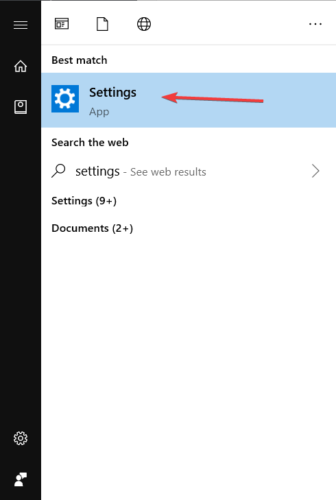
- 2. Geben Sie im Windows-Suchfeld Folgendes ein: Einstellungen Klicken Sie anschließend auf das erste Ergebnis.
![Klicken auf Windows-Einstellungen]()
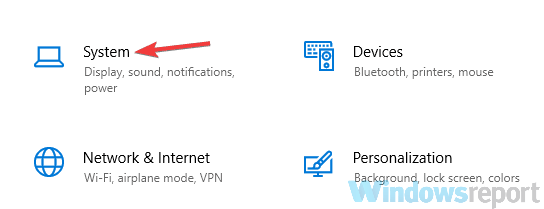
- 3. Tippen Sie in der Einstellungen-App auf System.
![Kleine Taskleistensymbole in der Systemeinstellungen-App]()
- 4. Wählen Sie im linken Bereich Folgendes aus: Zwischenablage.
![Zwischenablage-Protokolleinstellungen]()
- 5. Im rechten Bereich finden Sie zwei deaktivierte Optionen: Verlauf der Zwischenablage Und Synchronisierung über verschiedene Geräte hinweg.
- Die erste Option synchronisiert Elemente aus der Zwischenablage mit Ihren anderen Geräten.
- Wenn Sie Bedenken hinsichtlich des Kopierens sensibler Daten haben, ist es besser, die zweite Option zu verwenden, bei der die Informationen nur auf einem Gerät synchronisiert werden.
- 6. Aktivieren Sie die gewünschte Option.
- 7. Schließen Sie das Fenster, nachdem Sie die Änderungen angewendet und gespeichert haben.
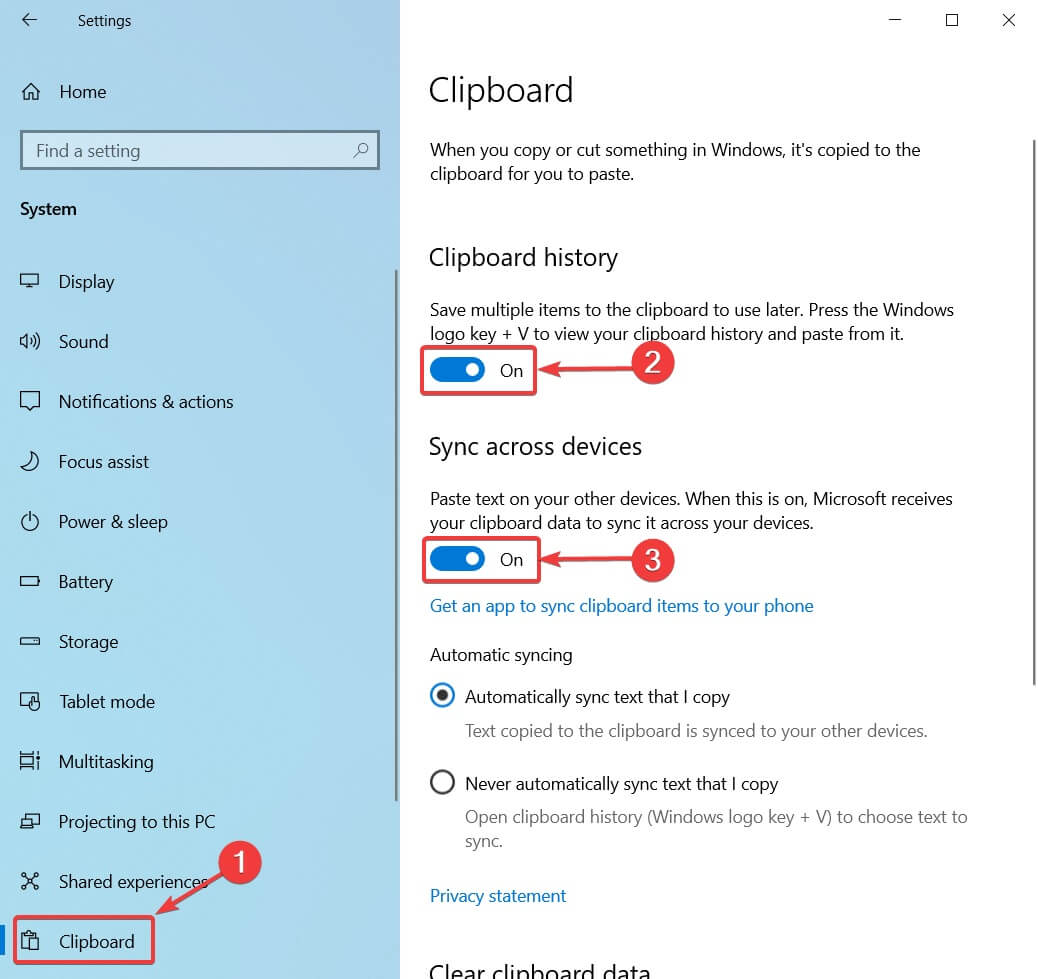
Mit dem Verlauf der Zwischenablage können Sie mehrere Elemente speichern und später verwenden. Bevor Sie auf die neuen Funktionen der Zwischenablage zugreifen können, müssen Sie diese zunächst in den Einstellungen aktivieren, da sie standardmäßig deaktiviert sind. Dies ist vergleichbar mit der Anzeige von Apple Fotos auf einem PC.
Die Option „Kopierten Text nie automatisch synchronisieren“ verhindert die automatische Synchronisierung von Elementen. Sie müssen diese manuell über das Cloud-Symbol neben dem jeweiligen Element in der Zwischenablage synchronisieren. Stellen Sie sicher, dass diese Option deaktiviert ist, um die volle Kontrolle über die kopierten Inhalte zu behalten, ähnlich wie beim Brennen von DVDs.
Falls Sie Probleme beim Öffnen der Einstellungen-App haben, lesen Sie diesen Artikel, um das Problem zu beheben.
Wie kann ich auf meinen Zwischenablageverlauf zugreifen?
Nachdem Sie den Verlauf der Zwischenablage und die geräteübergreifende Synchronisierung aktiviert haben, können Sie diese Funktionen in jeder Anwendung nutzen:
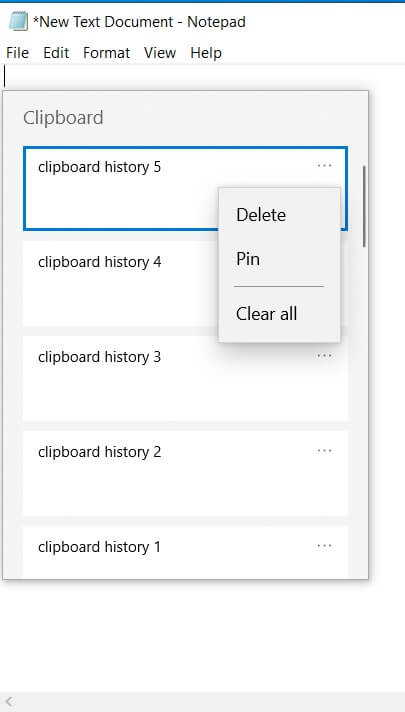
- Drücken Sie einfach meine beiden Tasten Windows + V.Das Zwischenablage-Panel wird angezeigt.
![Zugriff auf den Verlauf der Zwischenablage in Windows 10]()
- In diesem Bereich sehen Sie eine Liste der Elemente, die Sie in die Zwischenablage kopiert haben. Das zuletzt kopierte Element wird oben angezeigt. Um ein bestimmtes Element einzufügen, klicken Sie darauf.
- Anschließend wird es in die aktuelle Anwendung eingefügt.
Weitere nützliche Funktionen des Zwischenablageprotokolls
Sie haben außerdem die Möglichkeit, Elemente anzuheften , zu löschen oder deren Verlauf zu entfernen . Klicken Sie dazu einfach auf die drei Punkte neben dem jeweiligen Element, woraufhin die Optionen angezeigt werden.
Es ist zu beachten, dass das Protokoll die letzten 25 kopierten Elemente anzeigt, einschließlich URLs, Text von Webseiten, Dokumente und Bilder, die kleiner als 4 MB sind.
Die Synchronisierungsoption ermöglicht es Ihnen, kopierte Elemente auf all Ihren Geräten zu verwenden, wenn Sie diese in den Einstellungen aktivieren. Wenn Sie also Text auf einem Computer kopieren, können Sie ihn auf einem anderen einfügen.
Bitte beachten Sie, dass Sie auf beiden Geräten mit demselben Microsoft-Konto angemeldet sein müssen, damit diese Funktion funktioniert.
Wie Sie sehen, ist die Verwendung des neuen Zwischenablageverlaufs in Windows 10 sehr einfach und nützlich, insbesondere wenn Sie die Synchronisierungsfunktion aktivieren und mit mehreren Geräten arbeiten.
Sollten Sie weitere Fragen haben, können Sie diese gerne im Kommentarbereich unten stellen. Wir werden sie auf jeden Fall prüfen.
Kommentare sind geschlossen.