
So ändern Sie das Tastaturlayout
Ändern Sie Ihr Tastaturlayout ganz einfach! Erfahren Sie, wie Sie unter Windows, Mac, Android und iOS neue Sprachen hinzufügen oder das Layout wechseln. Die vollständige Anleitung finden Sie hier.

Die wichtigsten Dinge, die Sie wissen müssen
- يمكنك إضافة تخطيط لوحة مفاتيح جديد في Windows 10 عبر Settings > Time & Language، ثم التبديل بين التخطيطات باستخدام اختصار Windows + Spacebar.
- لإزالة تخطيط لوحة مفاتيح غير مرغوب فيه من Windows 10، انتقل إلى علامة التبويب Language في Settings، اختر اللغة، ثم انقر على Options لتحديد التخطيط وحذفه.
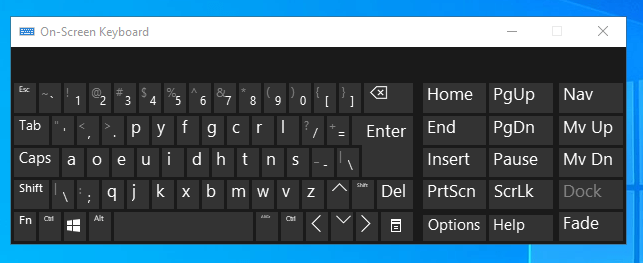
- تتغير لوحة المفاتيح على الشاشة في Windows 10 لتتوافق مع طريقة الإدخال المحددة، ويمكن فتحها بالبحث عن “on-screen keyboard” واستخدامها كمرجع للكتابة.
Wichtige Notizen
- يمكنك تغيير تخطيط لوحة المفاتيح في Windows 10 إلى أي لغة تريدها.
- من علامة التبويب Settings، يمكنك إضافة Oder إزالة تخطيطات لوحة المفاتيح ببضع نقرات.
- بعد تثبيت تخطيط لوحة مفاتيح جديد على جهازك، يمكنك التبديل بين التخطيطات المتاحة باستخدام مفتاح Spacebar.

يُعد QWERTY هو Tastaturbelegung الأكثر انتشارًا في العالم الغربي. ومع ذلك، قد يفضل بعض المستخدمين استخدام تخطيطات لوحة مفاتيح بديلة، مثل Dvorak Oder Colemak.
تختلف تخطيطات لوحة المفاتيح أيضًا بين البلدان. إذا كنت ترغب في استخدام تخطيطات مختلفة على Windows 10، فإليك كيفية القيام بذلك بسهولة.
كيف يمكنني تغيير تخطيطات لوحة المفاتيح في Windows 10؟
1. إضافة تخطيط لوحة مفاتيح جديد على Windows 10
يمكنك بسهولة إضافة تخطيط لوحة مفاتيح جديد إلى جهازك عبر Einstellungen . يتطلب ذلك الانتقال إلى قسم Zeit & Sprache واختيار التخطيط الجديد يدويًا لإضافته.
من خلال تهيئة تخطيطات لوحة المفاتيح، ستتمكن من استخدام لوحة مفاتيح جهاز الكمبيوتر الخاص بك لكتابة الأحرف باللغات التي تختارها.
- 1. Öffnen Suchwerkzeug Verwenden einer Tastenkombination Windows + S.
- 2. أدخل الكلمة المفتاحية Tastatur im Suchfeld.
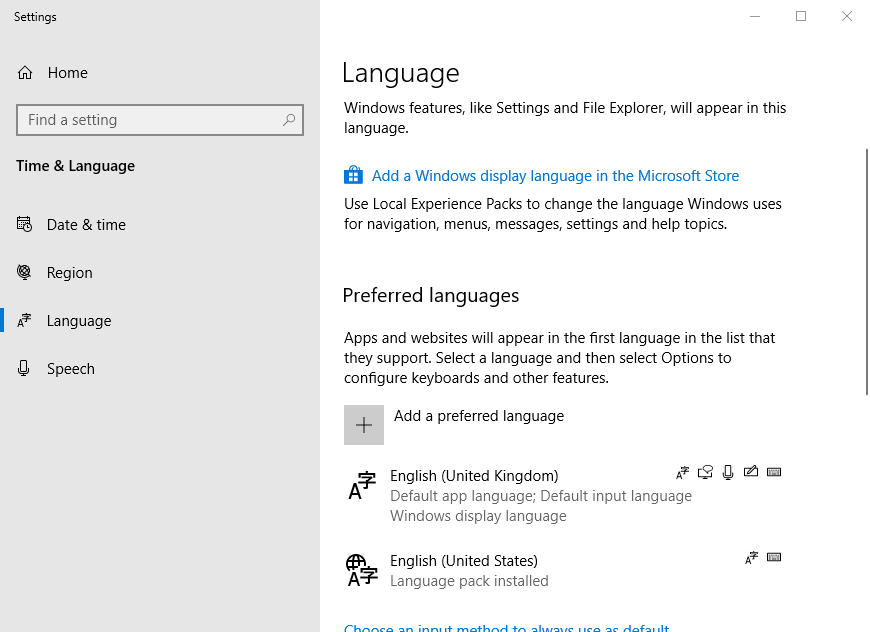
- 3. Klicken Sie auf Edit language and keyboard options Um das unten gezeigte Fenster direkt zu öffnen.
![علامة تبويب اللغة]()
- 4. حدد اللغة الإنجليزية، Oder أي لغة أخرى من اختيارك، في تلك النافذة.
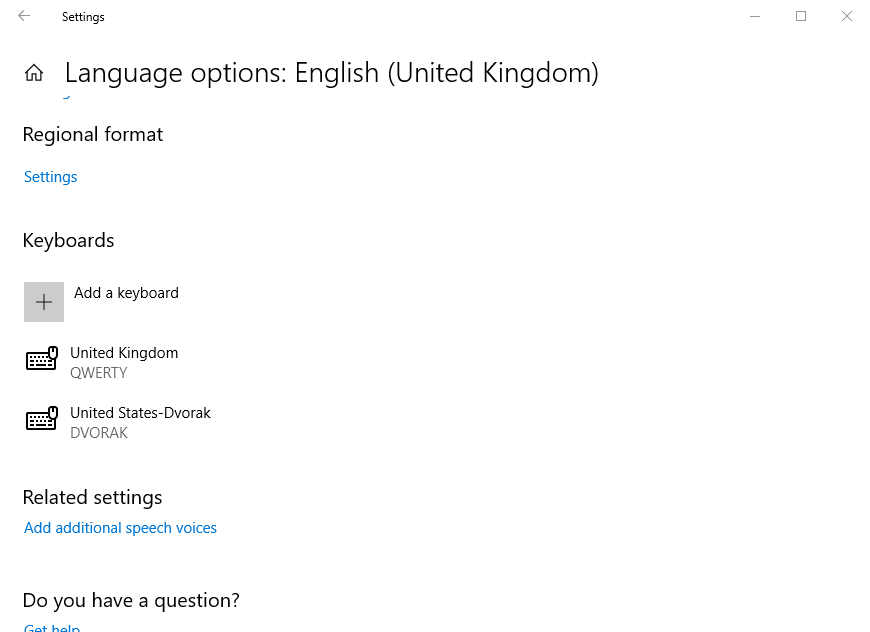
- 5. Klicken Sie auf Optionen لفتح الإعدادات الموضحة أدناه مباشرةً.
![Sprachoptionen]()
- 6. Tippen Sie dann auf Add a keyboard لتحديد تخطيط لوحة مفاتيح إنجليزية Oder أجنبية من القائمة المنسدلة.
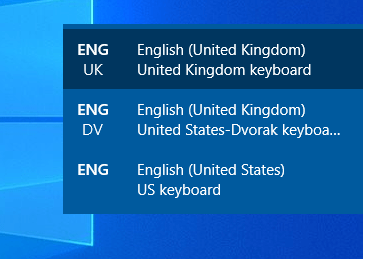
- 7. يمكن للمستخدمين بعد ذلك التبديل إلى تخطيط لوحة المفاتيح الجديد بالضغط على اختصار Windows + Leertaste. استمر في الضغط على Leertaste للتنقل بين طرق الإدخال واختيار المطلوب.
![خيارات تخطيط لوحة المفاتيح]()
إذا كنت تواجه مشكلة في فتح تطبيق Settings، يمكنك الاطلاع على مقالنا المخصص Um dieses Problem zu lösen.
2. كيفية إزالة تخطيط لوحة المفاتيح
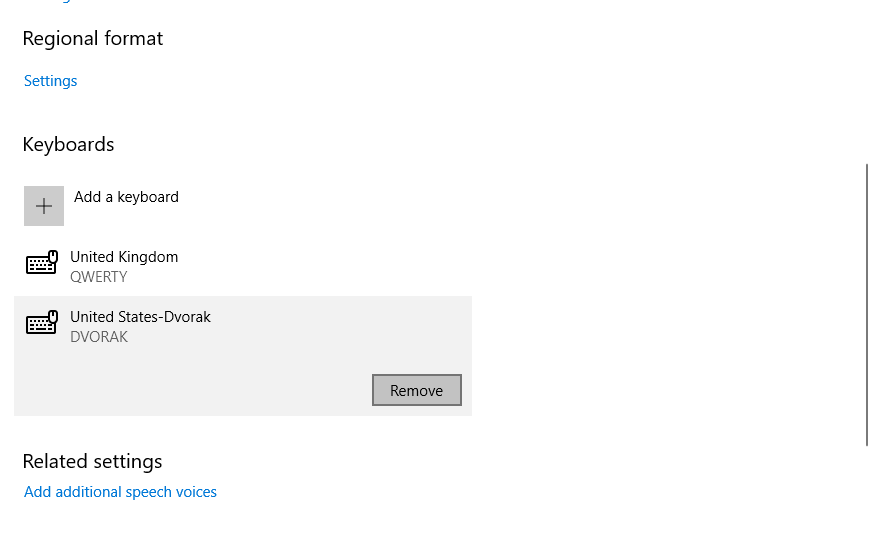
- لإزالة تخطيط لوحة مفاتيح من Windows 10، افتح علامة التبويب Sprache في Settings مرة أخرى.
- ثم اختر اللغة التي ترغب في إزالة تخطيط لوحة المفاتيح seine eigene.
- Klicken Sie auf die Schaltfläche Optionen.
- حدد تخطيط لوحة المفاتيح المطلوب من القائمة.
- Drücken Sie dann die .-Taste Entfernen.
3. كيفية فتح لوحة المفاتيح على الشاشة في Windows 10
- سيؤدي تغيير تخطيط لوحة المفاتيح إلى تغيير لوحة المفاتيح على الشاشة لتتوافق مع طريقة الإدخال المحددة. لفتح لوحة المفاتيح على الشاشة، انقر على زر Schreibe hier um zu suchen.
- Art Bildschirmtastatur im Suchfeld.
- ثم اختر On-Screen Keyboard لفتح لوحة المفاتيح المعروضة أدناه، والتي تتضمن تخطيط DVORAK. يمكن للمستخدمين الذين لا يملكون لوحة مفاتيح مطابقة لطريقة الإدخال المحددة فتح لوحة المفاتيح على الشاشة كمرجع للكتابة.
![لوحة المفاتيح على الشاشة كيفية إزالة تخطيط لوحة المفاتيح في Windows 10]()
إذًا، هذه هي طريقة إضافة وإزالة تخطيطات لوحة المفاتيح على Windows 10. يمكنك بعد ذلك تجربة بعض تخطيطات لوحة المفاتيح الجديدة التي قد تكون أكثر كفاءة من QWERTY.
تجدر الإشارة إلى أن إضافة حزم لغات جديدة إلى Windows سيضيف أيضًا تخطيط لوحة مفاتيح خاصًا بها. قد يؤدي إضافة تخطيطات لوحة مفاتيح مختلفة إلى إضافة علامات التشكيل (accents)؛ إذا كنت ترغب في تعطيلها، فاقرأ هذا الدليل.
لدينا أيضًا دليل مخصص حول كيفية تغيير تخطيط لوحة المفاتيح على Windows 11 يمكنك الاطلاع عليه لمزيد من المعلومات.
في حال كنت تواجه مشكلات في إعدادات لوحة المفاتيح على جهاز الكمبيوتر الذي يعمل بنظام Windows 11، يمكنك إعادتها إلى الوضع الطبيعي؛ اقرأ هذا الدليل للحصول على خطوات مفصلة.
إذا كانت لديك أي أسئلة Oder اقتراحات أخرى، فلا تتردد في الوصول إلى قسم التعليقات أدناه.
Kommentare sind geschlossen.