
So verwenden Sie Microsoft Whiteboard
Erfahren Sie, wie Sie Microsoft Whiteboard effektiv nutzen, um die Zusammenarbeit und den Ideenaustausch in Ihrem Beruf oder Studium zu verbessern. Entdecken Sie die leistungsstarken Funktionen und unsere umfassende Schritt-für-Schritt-Anleitung. Legen Sie jetzt los!

Die wichtigsten Dinge, die Sie wissen müssen
- Microsoft Whiteboard kann über seine Apps unter Windows und iOS oder, für Geschäftskunden, über einen Browser aufgerufen werden und erfordert die Anmeldung mit einem Microsoft-Konto.
- Die Whiteboard-Sharing-Funktion ermöglicht die sofortige Zusammenarbeit mit Teammitgliedern über einen speziellen Link und gewährleistet so, dass dasselbe Whiteboard in allen Anwendungen verfügbar ist.
- Zusätzlich zu seinen verschiedenen Zeichenwerkzeugen unterstützt Microsoft Whiteboard das Einfügen verschiedener Inhaltstypen wie Bilder, Haftnotizen, Listen, Vorlagen, PDF-Dokumente, Word-Dokumente und PowerPoint-Dokumente.
Sonstiges:
- In diesem Artikel zeigen wir Ihnen, wie Sie die Microsoft Whiteboard-Anwendung installieren und verwenden.
- Zuerst müssen Sie Herunterladen und installieren Die Anwendung Erhältlich im Microsoft Store.
- Nach der Installation müssen Sie Folgendes tun: Login إلى Whiteboard mit Ihr Microsoft-Konto Oder ein Microsoft 365-Konto.
- Sie können Ihr Microsoft Whiteboard über einen Link mit externen Benutzern teilen.

Microsoft hat eine neue Whiteboard-Anwendung mit dem gleichen Namen vorgestellt: Microsoft Whiteboard. Was 2017 lediglich eine durchgesickerte Information war, ist nun mit Windows 10 Version 2004 zu einer vollständig integrierten Anwendung geworden , die das ältere Microsoft Sketch Board voraussichtlich ersetzen wird.
Microsoft Whiteboard ist eine kostenlose digitale Plattform, auf der Menschen gemeinsam an Projekten und neuen Ideen arbeiten können. Anders ausgedrückt: Egal wo auf der Welt Sie sich befinden, Sie können Microsoft Whiteboard nutzen, um Online-Meetings mit Ihrem Team abzuhalten.
Wie kann ich Microsoft Whiteboard auf meinem Computer verwenden?
1. Laden Sie die Anwendung herunter und installieren Sie sie.
- Zuerst müssen Sie die im Microsoft Store verfügbare App herunterladen und installieren.
- Nach der Installation müssen Sie sich mit Ihrem Microsoft-Konto oder Microsoft 365-Konto bei Whiteboard anmelden.
Sie können es auch auf Ihrem iOS-Gerät über den App Store installieren, und wenn Sie ein Geschäftskunde sind, können Sie Microsoft Whiteboard im Browser auf der Microsoft Whiteboard-Website nutzen.
Wenn Sie ein Microsoft Surface -Nutzer sind , klicken Sie einfach auf das Whiteboard-Symbol auf dem Startbildschirm.
2. Microsoft Whiteboard mit Teammitgliedern teilen
Nutzer können ein Whiteboard freigeben, sodass es allen Meeting-Teilnehmern zur Verfügung steht. Dasselbe Whiteboard ist gleichzeitig in allen Whiteboard-Apps unter Windows 10 , iOS und der Web-App verfügbar.
Dies ist über die integrierten Optionen der App mit wenigen Klicks möglich. Neue Mitglieder können über einen benutzerdefinierten Link eingeladen werden, den Microsoft Whiteboard für Sie generiert.
- 1. Starten Sie Microsoft Whiteboard.
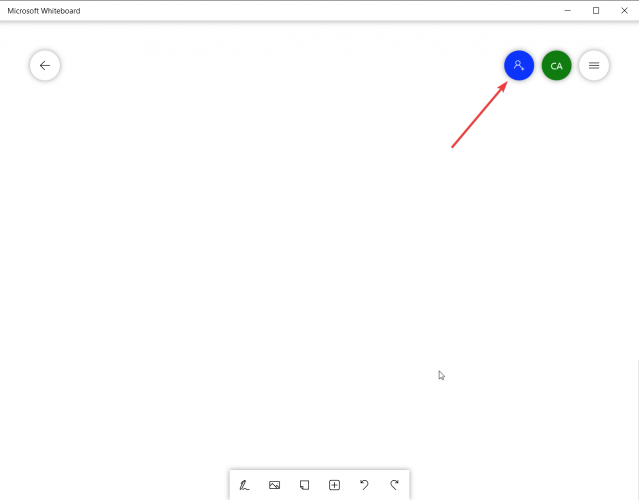
- 2. Klicken Sie auf das Personensymbol in der oberen rechten Ecke.
![Teammitglieder zum Whiteboard hinzufügen]()
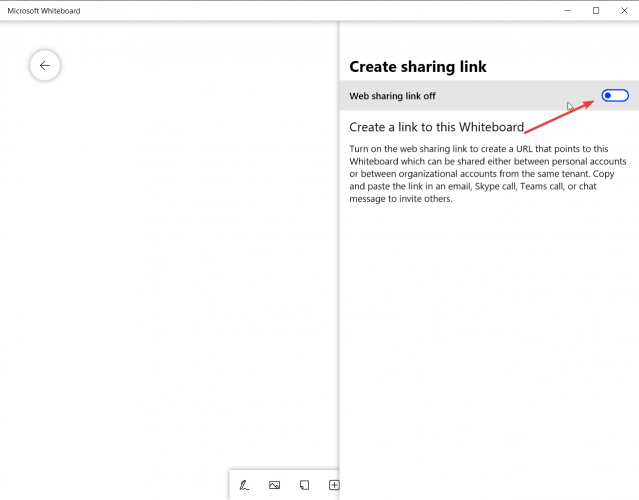
- 3. Schaltfläche auswählen Web-Sharing-Link um die Funktion zu aktivieren.
![Webfreigabe-Link aktivieren]()
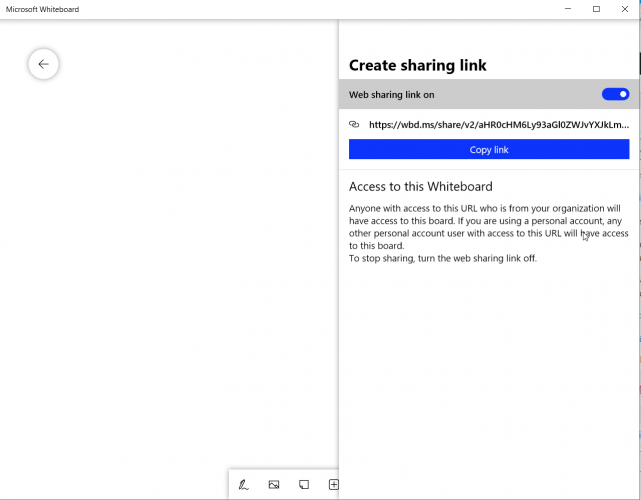
- 4. Kopieren Sie den Link und senden Sie ihn an Ihre Teammitglieder.
![Kopiere den Link und sende ihn an deine Teammitglieder.]()
- 5. Andere können über den Link auf Ihr Microsoft Whiteboard zugreifen.
3. Einstellungen in Microsoft Whiteboard ändern
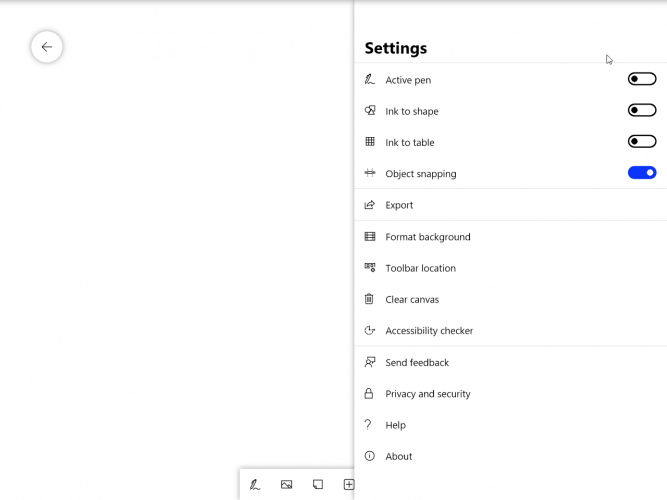
Um auf die Microsoft Whiteboard-Einstellungen zuzugreifen, klicken oder tippen Sie einfach auf die drei horizontalen Linien in der oberen rechten Ecke.
Von dort sind die wichtigsten bzw. am häufigsten verwendeten Einstellungen die Export-Option, mit der Sie die Leinwand als hochwertiges PNG- oder SVG-Bild exportieren können, und die Option „Leinwand löschen“.
Sie können auch die Position der Symbolleiste ändern. Standardmäßig befinden sich die Werkzeuge am unteren Bildschirmrand, Sie können sie aber auch links oder rechts auf dem Bildschirm platzieren.
Sind Sie auf der Suche nach Online-Kollaborationstools? Lesen Sie mehr über die beste Kollaborationssoftware für kleine Unternehmen im Jahr 2022.
4. Zusätzliche Einstellungsoptionen für Microsoft Whiteboard
Objektausrichtung – Diese Funktion hilft Ihnen beim Ausrichten Ihrer Inhalte durch eine visuelle Hilfestellung. Wenn Sie ein Objekt verschieben, erscheint eine Linie neben einem anderen Objekt.
Freihand zu Form – Wenn die Funktion „Freihand zu Form“ aktiviert ist und Sie versuchen, eine Form zu zeichnen, werden die freihändig gezeichneten Freihandlinien automatisch in eine präzise Form auf Ihrem Whiteboard umgewandelt.
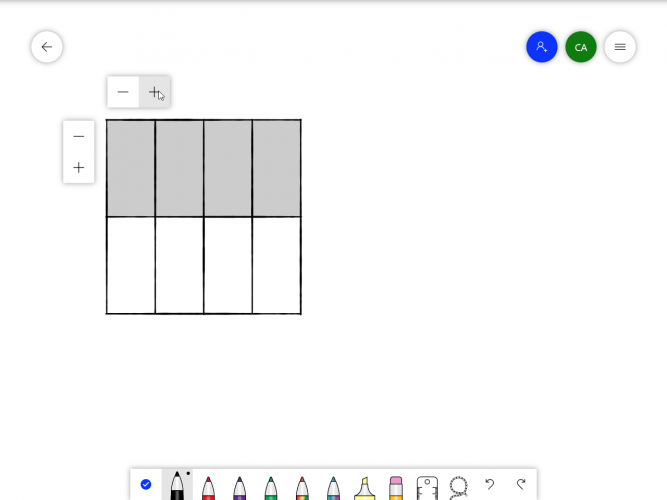
Mit Whiteboard erstellen Sie Tabellen im Handumdrehen . Zeichnen Sie dazu zunächst ein Quadrat auf das Whiteboard. Sobald Whiteboard das Quadrat erkennt, schneiden Sie es mit einer vertikalen oder horizontalen Linie, um Spalten bzw. Zeilen zu erstellen.
Nach dem ersten Klick erscheinen die Zeichen + und - auf dem Bildschirm, wenn Sie schneller Pluszeichen aus Zeilen oder Spalten hinzufügen möchten, wie im folgenden Beispiel.
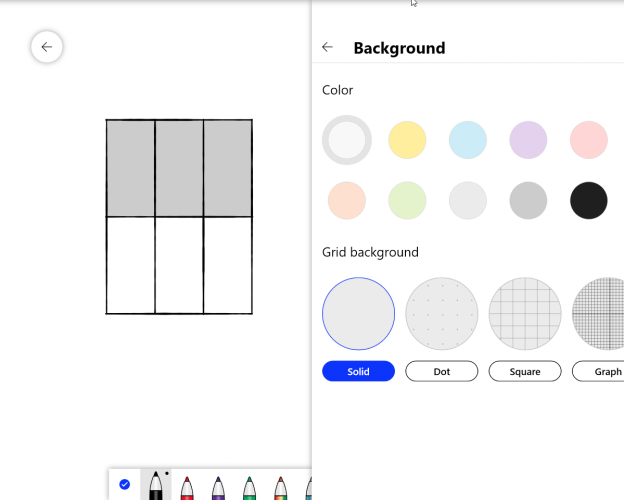
Hintergrundformatierung – Sie können die Hintergrundfarbe ändern oder verschiedene Richtungsmarkierungen wie Punkte, Quadrate oder sogar Millimeterpapier hinzufügen.
Wie kann ich die Werkzeuge in Microsoft Whiteboard verwenden?
1. Zeichenwerkzeug (Tuschewerkzeug)
Das Freihandwerkzeug ist das erste und wichtigste Werkzeug in Microsoft Whiteboard, da es die aktiven Werkzeuge enthält, die Sie zum Zeichnen und Ausdrücken Ihrer Ideen benötigen.
Dieses Werkzeug bietet Ihnen eine Vielzahl farbiger Stifte. Durch Klicken oder Doppelklicken auf einen Stift können Sie die gewünschte Farbe auswählen und die Linienstärke während des Zeichnens anpassen.
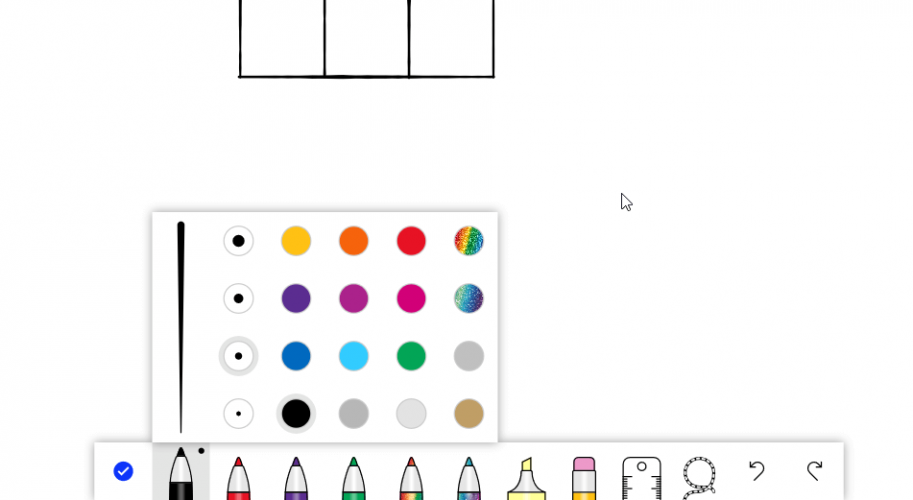
Wenn Sie die Linienstärke ändern, werden Sie auch eine Änderung des Druckempfindlichkeitsgradienten feststellen, insbesondere wenn Sie einen aktiven Stift verwenden.
Zu den weiteren Zeichenwerkzeugen gehören die grundlegenden Funktionen, die man in den meisten Zeichenanwendungen findet, wie etwa ein Textmarker, ein Lineal und ein Lasso-Auswahlwerkzeug, sowie die Schaltflächen „Rückgängig“ und „Wiederherstellen“.
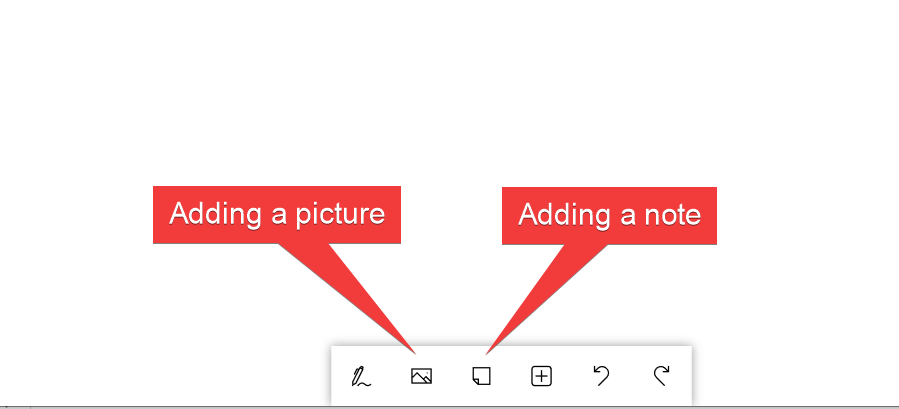
2. Füge ein Bild und einen Haftzettel hinzu.
Die nächsten beiden Werkzeuge in der Symbolleiste sind aufgrund ihrer Namen ziemlich selbsterklärend; sie dienen dazu, Bilder und Haftnotizen zu Ihrem Whiteboard hinzuzufügen.
3. Listen, Bilder und andere Dokumente hinzufügen
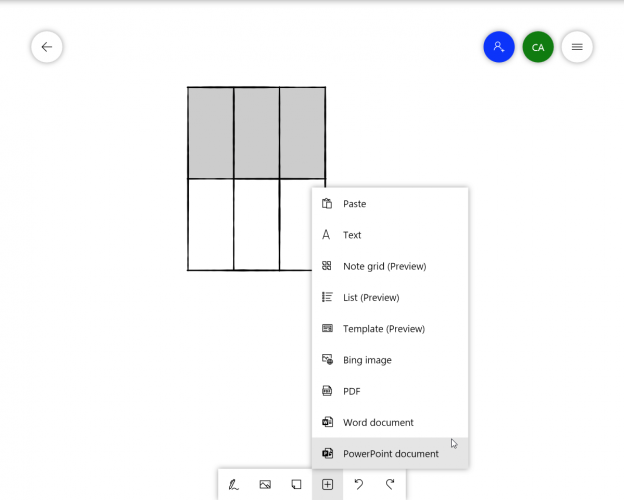
Die folgende Schaltfläche stellt ein komplexes Menü dar, mit dem Sie viele Inhalte hinzufügen können:
- Element einfügen
- Hinzufügen eines Textfelds
- Notizraster – zum Hinzufügen übersichtlicherer Notizen
- Liste – Um eine Liste hinzuzufügen
- Vorlage – Um eine vorgefertigte Vorlage für verschiedene Aufgaben wie Brainstorming, Projektplanung und Plus hinzuzufügen
- Bing Image – So fügen Sie ein Bild aus einer Web-Bildersuche in Bing hinzu
- PDF-Dokument – So fügen Sie ein PDF-Dokument hinzu
- Word-Dokument – So fügen Sie ein Word-Dokument hinzu
- PowerPoint-Dokument – so fügen Sie eine PowerPoint-Präsentation hinzu
Microsoft Whiteboard präsentiert sich als ausgesprochen geschäftsorientierte Anwendung, die clever auf die Bedürfnisse von Unternehmen zugeschnitten ist. Sie können es auch in Microsoft Office-Anwendungen wie Teams zur Zusammenarbeit oder auf neueren Microsoft Surface-Geräten wie dem Surface Hub 3 für Ihre Präsentationen nutzen.
Wir haben auch einen Leitfaden zu den besten Whiteboard-Apps für Microsoft Teams, also verpassen Sie ihn nicht.
Teilt uns eure Meinung in den Kommentaren mit.
Kommentare sind geschlossen.