
DVDs unter Windows brennen
Möchten Sie unter Windows eine DVD brennen? Unsere einfache Schritt-für-Schritt-Anleitung zeigt Ihnen, wie Sie Ihre wichtigen Dateien, Fotos und Videos sicher und unkompliziert kopieren. Legen Sie jetzt los und bewahren Sie Ihre Erinnerungen!

Die wichtigsten Dinge, die Sie wissen müssen
- WinX DVD Author ist ein kostenloses Tool zum Kopieren von Videos in verschiedenen Formaten auf DVDs und bietet die Möglichkeit, individuell anpassbare DVD-Menüs mit Kapiteln, Untertiteln und Hintergrundmusik zu erstellen.
- WinX DVD Author beinhaltet zusätzliche Funktionen wie das Herunterladen von YouTube-Videos, die schnelle Videoverarbeitung, die Konvertierung von VOB-Dateien und Werkzeuge zum Schneiden von Videos.
- Um mit WinX DVD Author eine DVD zu kopieren, legen Sie eine leere Disc ein, wählen Sie „Video DVD Author“, fügen Sie die Videos hinzu und wählen Sie die Anzeigeeinstellungen (4:3 oder 16:9) mit der Option, die Erstellung des DVD-Menüs abzubrechen.
Wichtige Punkte
- Obwohl DVDs in der IT-Welt immer seltener verwendet werden, stellen sie im Vergleich zu USB-Sticks nach wie vor eine nützliche Alternative für die mobile Datenspeicherung dar. Dieser Leitfaden erklärt den Umgang mit DVDs. Fenster.
- Diese Anleitung erklärt Benutzern von Computern mit optischen Laufwerken, wie man brennen Videos und andere Dateitypen auf beschreibbaren DVDs.
- Sie können eine DVD auf einen Computer mit Windows brennen. Windows 10 Mithilfe spezieller DVD-Brennsoftware oder einer integrierten Systemoption.
- Wenn Sie Dateien auf DVD brennen möchten, ohne externe Software zu benötigen, können Sie Folgendes verwenden: Datei-Explorer.
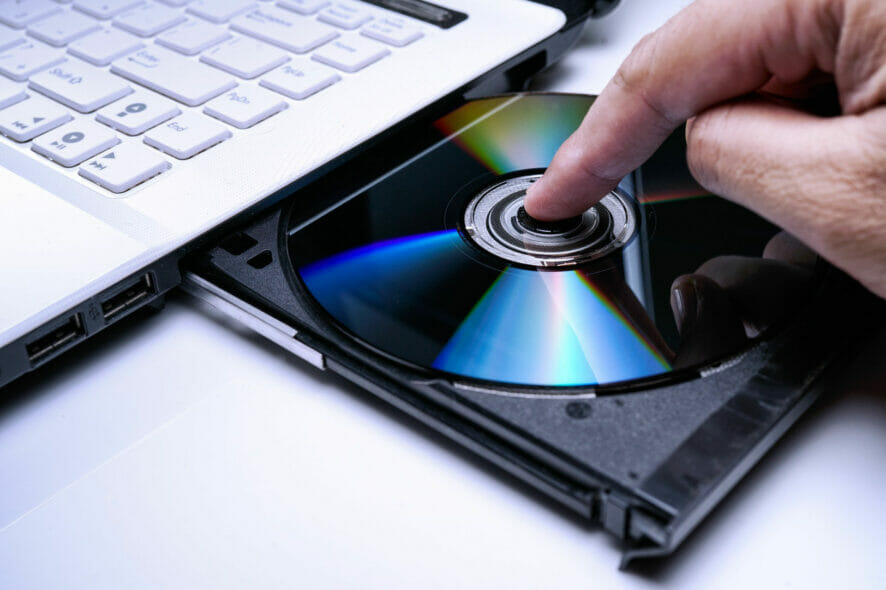
DVDs (Digital Multipurpose Discs) scheinen im Computerbereich vom Aussterben bedroht zu sein, da die Verkaufszahlen in den letzten Jahren stark zurückgegangen sind.
Viele Nutzer laden heutzutage die meisten Programme über das Internet herunter , wodurch Software-CDs immer überflüssiger werden. Auch die Bedeutung von CDs zum Ansehen von Filmen hat dank Plattformen wie Netflix und ähnlichen Streaming-Diensten abgenommen.
Es überrascht daher nicht, dass heutzutage deutlich weniger neue Computer mit optischen Laufwerken ausgestattet sind. DVDs sind jedoch nicht ganz verschwunden.
Viele Benutzer, die ältere Computer besitzen, nutzen immer noch optische Laufwerke, um Videos, Musik und andere Inhalte abzuspielen.
Eine beschreibbare DVD lässt sich ähnlich wie ein USB -Stick verwenden . Nach dem Formatieren der DVD können Sie die darauf gespeicherten Dateien mit dem Datei-Explorer übertragen, bearbeiten und löschen . Dadurch wird die DVD zu einem flexiblen Speichermedium.
Wie kann ich Dateien auf eine Festplatte kopieren? DVD Unter Windows10?
1. Verwenden Sie eine Brennsoftware. DVD

WinX DVD Author ist ein kostenloses Brennprogramm , ideal zum Kopieren von Videos auf DVDs . Mit diesem Programm können Sie eine Vielzahl von Videoformaten auf DVDs brennen.
Eine großartige Funktion von WinX DVD Author ist die Möglichkeit, DVD- Wiedergabelisten für die Discs zu erstellen, auf die Sie Videos kopieren. Damit können Sie individuell anpassbare Kapitellisten erstellen, die Untertitel und Hintergrundmusik enthalten.
Darüber hinaus beinhaltet dieses Programm auch ein Tool zum Herunterladen von YouTube -Videos , bietet eine schnelle Videoverarbeitung, konvertiert Dateien in das VOB- Format und ermöglicht die Nutzung einer breiten Palette von Videobearbeitungswerkzeugen.
1.1 Wie brennt man eine DVD mit der WinX DVD Author Software?
- Legen Sie eine leere, beschreibbare CD in ein CD-Laufwerk ein. DVD Ihre.
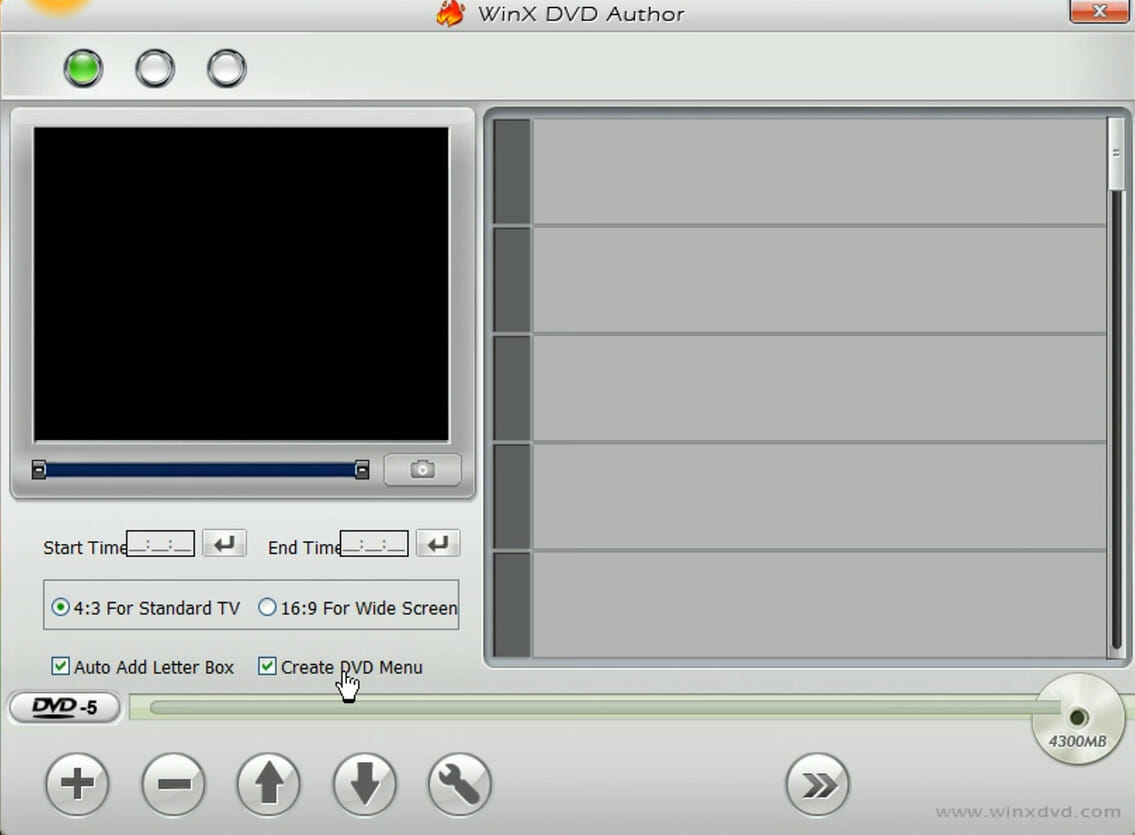
- Öffnen Sie ein Programm WinX DVD Author.
- tippen Sie auf Video-DVD-Autor.
![WinX DVD Author Programmfenster: So brennen Sie eine DVD]() Windows 10″ src=”” data-srcset=”https://windowsreport.com/wp-content/uploads/2020/10/WinX-DVD-Author-set-up-disc-options-1.jpg 1135w, https://windowsreport.com/wp-content/uploads/2020/10/WinX-DVD-Author-set-up-disc-options-1-285×210.jpg 285w, https://windowsreport.com/wp-content/uploads/2020/10/WinX-DVD-Author-set-up-disc-options-1-120×88.jpg 120w, https://windowsreport.com/wp-content/uploads/2020/10/WinX-DVD-Author-set-up-disc-options-1-140×103.jpg 140w, https://windowsreport.com/wp-content/uploads/2020/10/WinX-DVD-Author-set-up-disc-options-1-64×47.jpg 64w”>
Windows 10″ src=”” data-srcset=”https://windowsreport.com/wp-content/uploads/2020/10/WinX-DVD-Author-set-up-disc-options-1.jpg 1135w, https://windowsreport.com/wp-content/uploads/2020/10/WinX-DVD-Author-set-up-disc-options-1-285×210.jpg 285w, https://windowsreport.com/wp-content/uploads/2020/10/WinX-DVD-Author-set-up-disc-options-1-120×88.jpg 120w, https://windowsreport.com/wp-content/uploads/2020/10/WinX-DVD-Author-set-up-disc-options-1-140×103.jpg 140w, https://windowsreport.com/wp-content/uploads/2020/10/WinX-DVD-Author-set-up-disc-options-1-64×47.jpg 64w”> - Klicken Sie auf die Schaltfläche +.
- Wählen Sie einen Videoclip aus, der auf eine Disc gebrannt werden soll. DVDund klicken Sie dann auf die Schaltfläche Öffne.
- Um eine Disc vorzubereiten DVD Wenn keine Liste vorhanden ist, deaktivieren Sie das Kontrollkästchen. DVD-Menü erstellen.
- Einstellung wählen 4:3 Oder 16:9 Gemäß Ihren Anforderungen.
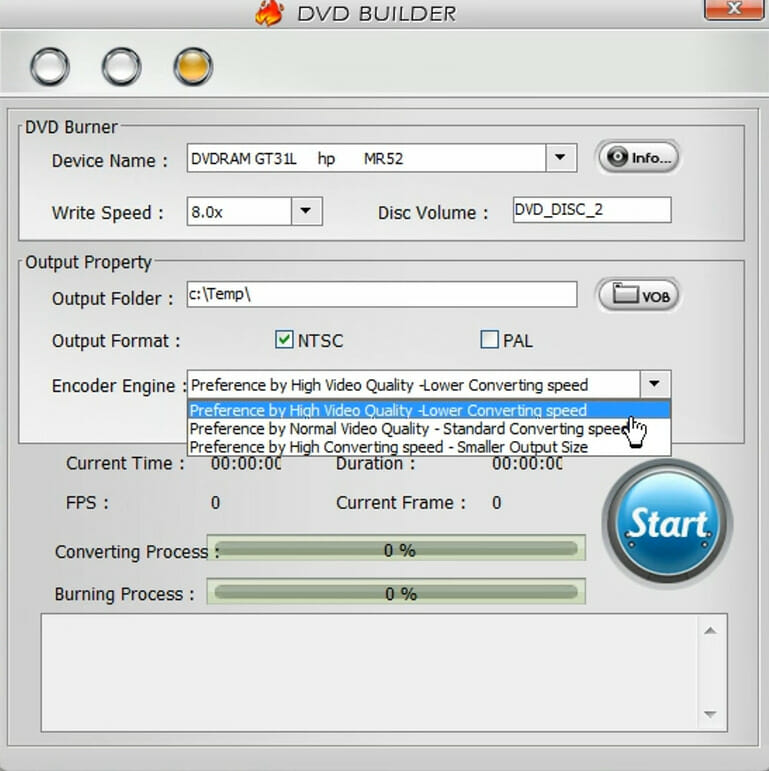
- Klicken Sie auf die Schaltfläche Nächster Schritt Um das unten gezeigte Fenster direkt zu öffnen.
![DVD-Brennerfenster: So brennen Sie eine DVD]() Windows 10″ src=”” data-srcset=”https://windowsreport.com/wp-content/uploads/2020/10/DVD-Builder-window3.jpg 769w, https://windowsreport.com/wp-content/uploads/2020/10/DVD-Builder-window3-150×150.jpg 150w, https://windowsreport.com/wp-content/uploads/2020/10/DVD-Builder-window3-209×210.jpg 209w, https://windowsreport.com/wp-content/uploads/2020/10/DVD-Builder-window3-120×120.jpg 120w, https://windowsreport.com/wp-content/uploads/2020/10/DVD-Builder-window3-140×140.jpg 140w, https://windowsreport.com/wp-content/uploads/2020/10/DVD-Builder-window3-64×64.jpg 64w, https://windowsreport.com/wp-content/uploads/2020/10/DVD-Builder-window3-270×270.jpg 270w, https://windowsreport.com/wp-content/uploads/2020/10/DVD-Builder-window3-180×180.jpg 180w, https://windowsreport.com/wp-content/uploads/2020/10/DVD-Builder-window3-70×70.jpg 70w, https://windowsreport.com/wp-content/uploads/2020/10/DVD-Builder-window3-50×50.jpg 50w”>
Windows 10″ src=”” data-srcset=”https://windowsreport.com/wp-content/uploads/2020/10/DVD-Builder-window3.jpg 769w, https://windowsreport.com/wp-content/uploads/2020/10/DVD-Builder-window3-150×150.jpg 150w, https://windowsreport.com/wp-content/uploads/2020/10/DVD-Builder-window3-209×210.jpg 209w, https://windowsreport.com/wp-content/uploads/2020/10/DVD-Builder-window3-120×120.jpg 120w, https://windowsreport.com/wp-content/uploads/2020/10/DVD-Builder-window3-140×140.jpg 140w, https://windowsreport.com/wp-content/uploads/2020/10/DVD-Builder-window3-64×64.jpg 64w, https://windowsreport.com/wp-content/uploads/2020/10/DVD-Builder-window3-270×270.jpg 270w, https://windowsreport.com/wp-content/uploads/2020/10/DVD-Builder-window3-180×180.jpg 180w, https://windowsreport.com/wp-content/uploads/2020/10/DVD-Builder-window3-70×70.jpg 70w, https://windowsreport.com/wp-content/uploads/2020/10/DVD-Builder-window3-50×50.jpg 50w”> - Lokalisieren DVD-Laufwerk Ihre Auswahl aus dem Dropdown-Menü Device Name.
- Klicken Sie auf die Schaltfläche Start.
 Windows 10″ src=”” data-srcset=”https://windowsreport.com/wp-content/uploads/2020/10/WinX-DVD-Author-set-up-disc-options-1.jpg 1135w, https://windowsreport.com/wp-content/uploads/2020/10/WinX-DVD-Author-set-up-disc-options-1-285×210.jpg 285w, https://windowsreport.com/wp-content/uploads/2020/10/WinX-DVD-Author-set-up-disc-options-1-120×88.jpg 120w, https://windowsreport.com/wp-content/uploads/2020/10/WinX-DVD-Author-set-up-disc-options-1-140×103.jpg 140w, https://windowsreport.com/wp-content/uploads/2020/10/WinX-DVD-Author-set-up-disc-options-1-64×47.jpg 64w”>
 Windows 10″ src=”” data-srcset=”https://windowsreport.com/wp-content/uploads/2020/10/DVD-Builder-window3.jpg 769w, https://windowsreport.com/wp-content/uploads/2020/10/DVD-Builder-window3-150×150.jpg 150w, https://windowsreport.com/wp-content/uploads/2020/10/DVD-Builder-window3-209×210.jpg 209w, https://windowsreport.com/wp-content/uploads/2020/10/DVD-Builder-window3-120×120.jpg 120w, https://windowsreport.com/wp-content/uploads/2020/10/DVD-Builder-window3-140×140.jpg 140w, https://windowsreport.com/wp-content/uploads/2020/10/DVD-Builder-window3-64×64.jpg 64w, https://windowsreport.com/wp-content/uploads/2020/10/DVD-Builder-window3-270×270.jpg 270w, https://windowsreport.com/wp-content/uploads/2020/10/DVD-Builder-window3-180×180.jpg 180w, https://windowsreport.com/wp-content/uploads/2020/10/DVD-Builder-window3-70×70.jpg 70w, https://windowsreport.com/wp-content/uploads/2020/10/DVD-Builder-window3-50×50.jpg 50w”>
WinX DVD Author
Brennen Sie DVDs schnell unter Windows 10 mit diesem fantastischen Multifunktionswerkzeug!
Kostenlose Testversion
Besuch der Website
2. Wie man unter Windows 10 ohne Software eine DVD brennt
-
- 1. Legen Sie zuerst eine leere DVD in Ihren Computer ein und öffnen Sie dann den Datei-Explorer.
- 2. Öffnen Sie einen Ordner, der die Dateien enthält, die Sie brennen möchten, und wählen Sie diese aus.
- 3. Klicken Sie auf die Registerkarte Teilen Und wähle Auf CD brennen.
- 4. Wählen Sie Wie ein USB-Stickoder Option CD / DVD.
- 5. Klicken Sie auf die Schaltfläche Weiter Wählen Sie die Dateien aus, die zum Schreiben auf die Festplatte bereit sind.
- 6. Wählen Sie die Registerkarte Verwalten.
- 7. Klicken Sie auf Option Brennen beenden.
- 8. Geben Sie eine Adresse in das Feld ein. CD-Titel Im Fenster „Auf Datenträger brennen“.
- 9. Drücken Sie die Taste Weiter Um mit dem Brennen auf die Disc zu beginnen.
- 10. Klicken Sie auf die Schaltfläche Farbe Wenn die Dateien erfolgreich auf die Disk gebrannt wurden.
Der Datei-Explorer ist ein sehr nützliches, in Windows integriertes Tool, wenn Sie eine DVD auf Ihr Windows 10-Gerät brennen möchten, ohne Software von Drittanbietern zu verwenden.
Sie müssen lediglich die Dateien auswählen, die Sie auf DVD brennen möchten, und anschließend die DVD auswählen, auf die Sie diese brennen möchten. Den Rest erledigt das Tool für Sie.
3. Brennen Sie die ISO-Datei auf eine CD/DVD.
Mit dem in Windows integrierten Brennprogramm für Datenträgerabbilder können Sie ISO-Dateien ganz einfach auf DVDs brennen. Klicken Sie dazu im Datei-Explorer mit der rechten Maustaste auf die ISO-Datei und wählen Sie dann die Option „ Datenträgerabbild brennen“ . Wählen Sie anschließend das gewünschte optische Laufwerk aus und klicken Sie auf die Schaltfläche „Brennen “.
Vernachlässigen Sie daher nicht das CD/DVD-Laufwerk Ihres Computers, falls Sie eines besitzen. DVDs sind ein äußerst vielseitiges Speicherformat, auf das Sie eine Vielzahl von Dateitypen brennen können, entweder mithilfe externer Software oder des in Windows integrierten Tools.
Wir hoffen, dass Sie die DVD problemlos auf Ihrem Windows 10-PC brennen konnten . Bei Fragen oder Anmerkungen kontaktieren Sie uns bitte wie immer über die Kommentarfunktion unten.
Kommentare sind geschlossen.