
So beheben Sie das Problem, dass freigegebene OneDrive-Ordner unter Windows nicht synchronisiert werden.
Lässt sich Ihr freigegebener OneDrive-Ordner unter Windows nicht synchronisieren? Keine Sorge! Entdecken Sie schnelle und effektive Lösungen, um das Problem zu beheben und die Synchronisierung sofort wiederherzustellen. Klicken Sie hier.
Die wichtigsten Dinge, die Sie wissen müssen
- Um sicherzustellen, dass freigegebene Ordner synchronisiert werden, fügen Sie sie zunächst über OneDrive.com mit der Option „Verknüpfung zu Meine Dateien hinzufügen“ zu „Meine Dateien“ hinzu und vergewissern Sie sich anschließend, dass sie unter „Ordner auswählen“ in den OneDrive-Einstellungen auf Ihrem Computer ausgewählt sind.
- Wenn nach dem Neuorganisieren von Ordnern Konflikte mit Verknüpfungen auftreten, entfernen Sie die alte Verknüpfung zum Unterordner im Datei-Explorer über „OneDrive > Verknüpfung entfernen“, ohne den Inhalt zu löschen, und fügen Sie gegebenenfalls die richtige Verknüpfung zum Hauptordner wieder hinzu.
- Wenn die Synchronisierungsprobleme weiterhin bestehen, setzen Sie OneDrive mit dem Befehl %localappdata%MicrosoftOneDriveOneDrive.exe /reset zurück oder trennen Sie die Verbindung Ihres Computers zu Ihrem Konto und stellen Sie sie anschließend wieder her, um die Synchronisierungsbeziehung wiederherzustellen.
Unter Windows kann es vorkommen, dass in einem freigegebenen OneDrive-Ordner im Datei-Explorer noch die Dateien von gestern angezeigt werden , selbst wenn OneDrive.com auf dem neuesten Stand ist. Der Ordner selbst kann lokal verschwinden oder sich als Webverknüpfung anstatt als regulärer Ordner öffnen.
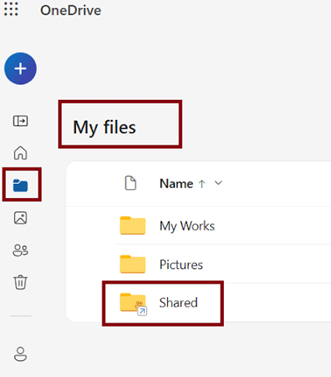
Es handelt sich hierbei nicht um dieselbe Verbindung. OneDrive.com prüft, ob der freigegebene Ordner noch online ist; Windows hingegen aktualisiert nur die Daten, die die OneDrive-Synchronisierungs-App auf diesem Gerät einbeziehen soll.
Dieser Unterschied ist der Grund, warum das Kopieren eines Ordners an einen anderen Ort das Windows-Problem oft verschlimmert . Die Kopie ist dann nicht mehr der freigegebene Ordner, und das Löschen der falschen Verknüpfung kann die freigegebenen Inhalte beeinträchtigen.
Die sicherste Lösung besteht darin, herauszufinden, ob der Ordner in „Eigene Dateien“ fehlt , von „Dieses Gerät“ ausgeschlossen ist, hinter einer defekten Verknüpfung steckt oder über SharePoint oder Teams verbunden ist.
Bevor Sie etwas löschen, vergewissern Sie sich, dass Sie die OneDrive-Verknüpfung und nicht den Inhalt des freigegebenen Ordners entfernen. Microsoft warnt davor, dass das Löschen einer erweiterten freigegebenen Verknüpfung im Datei-Explorer dazu führen kann, dass die Dateien für alle Benutzer gelöscht werden, die Zugriff darauf haben.
| Was Sie sehen | Was es üblicherweise bedeutet |
|---|---|
| Der Ordner lässt sich auf OneDrive.com öffnen, fehlt aber in der Liste der angezeigten Ordner. Datei-Explorer. | Es existiert möglicherweise nur innerhalb Gemeinsam genutztEs wurde nicht hinzugefügt Meine Akten. |
| Der Ordner befindet sich in Meine Akten Online, aber er spricht nicht auf Dieses Gerät. | OneDrive ist möglicherweise pausiert, Sie sind mit einem anderen Konto angemeldet oder dieser Ordner ist ausgeschlossen. Wählen Sie Ordner. |
| Ein sich überschneidender Ordner ist entweder alt, ein Duplikat oder deutet darauf hin, dass die Verknüpfung nicht synchronisiert werden kann. | Eine separate Verknüpfung könnte mit dem neuen Ordnerlayout des Besitzers in Konflikt geraten. |
| Das Element öffnet sich als Internetverknüpfung anstatt als regulärer Ordner. | Microsoft führt dies auf als Aktuelles Problem mit Verknüpfungen zu freigegebenen OrdnernVermeiden Sie es, es in einen lokalen kopierten Ordner umzuwandeln. |
| Der Ordner stammt von Teams oder SharePoint. | Es kann entweder eine Kontoabkürzung oder eine Beziehungsangabe verwendet werden. Synchronisierung Gerätespezifisch. |
1. Fügen Sie den freigegebenen Ordner von OneDrive.com zu „Eigene Dateien“ hinzu.
Der Ordner unter „Freigegeben“ > „Für Sie freigegeben“ ist lediglich ein Webzugriffseintrag, bis er Ihrer OneDrive-Ansicht hinzugefügt wird.
Im Leitfaden von Microsoft zu Verknüpfungen für freigegebene Ordner wird darauf hingewiesen , dass freigegebene Ordner als Verknüpfungen hinzugefügt werden können.
- Einloggen in OneDrive.com Verwenden Sie dasselbe Konto, das in der OneDrive-App angezeigt wird. unter Windows.
- Öffnen Geteilt > Mit Ihnen geteilt.
- Suchen Sie den fehlenden Ordner. Achten Sie darauf, einen einzelnen bearbeitbaren Ordner auszuwählen, nicht mehrere Elemente.
![Auf der Seite „Für Sie freigegeben“ in OneDrive wird ein freigegebener Ordner und die Option „Verknüpfung zu Meine Dateien hinzufügen“ angezeigt.]()
- Wählen Verknüpfung zu „Meine Dateien“ hinzufügen.
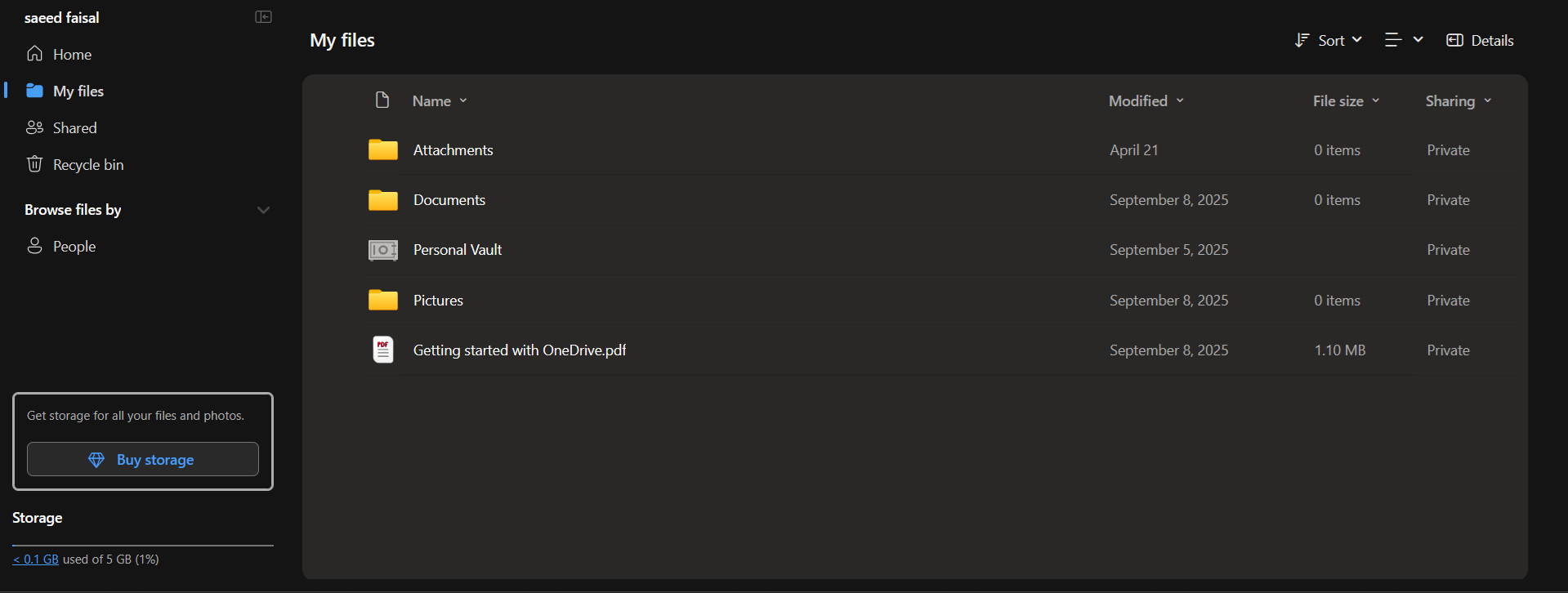
- Öffnen Meine Akten Gehen Sie online und überprüfen Sie dann Ihr Konto. Microsoft Onedrive Der entsprechende Eintrag im Datei-Explorer.
![Nach dem korrekten Hinzufügen erscheint eine Verknüpfung zu einem freigegebenen OneDrive-Ordner in „Eigene Dateien“ und anschließend im Windows-Datei-Explorer.]()
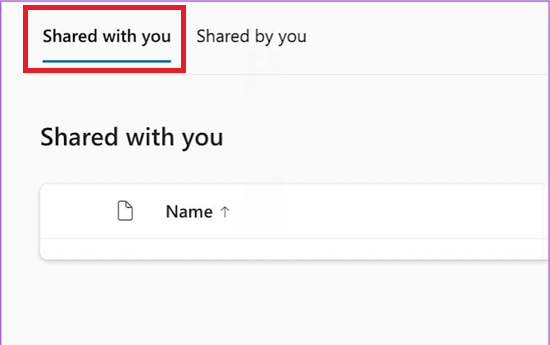
Falls die Option „Verknüpfung zu Meine Dateien hinzufügen“ nicht vorhanden ist, wurde der Ordner möglicherweise bereits hinzugefügt, Sie verfügen möglicherweise nicht über die Bearbeitungsberechtigungen, die Freigabe erfolgt extern oder es handelt sich bei dem Element möglicherweise gar nicht um einen Ordner.
Bei Arbeits- oder Schulkonten kann der Administrator auch OneDrive-Verknüpfungen deaktivieren. Wenn die Verknüpfung online, aber nicht auf diesem Computer angezeigt wird, muss die Desktop-Synchronisierungs-App überprüft werden.
2. OneDrive wiederherstellen und den Ordner auf diesem Computer einbeziehen.
Die gängige Abkürzung mag online korrekt sein, ist aber lokal veraltet.
Microsoft gibt an, dass Ordner im Browser immer sichtbar sind, während jeder Computer seine eigene Auswahl unter „Ordner auswählen“ beibehält.
Windows stoppt außerdem die Aktualisierung von OneDrive, wenn die Synchronisierung pausiert wird, wenn sie durch den Energiesparmodus oder eine getaktete Verbindung gestoppt wird oder wenn Sie sich mit dem falschen OneDrive-Konto anmelden.
- Lokalisieren OneDrive-Cloud-Symbol Öffnen Sie bei Bedarf im Benachrichtigungsbereich die Liste der ausgeblendeten Symbole.
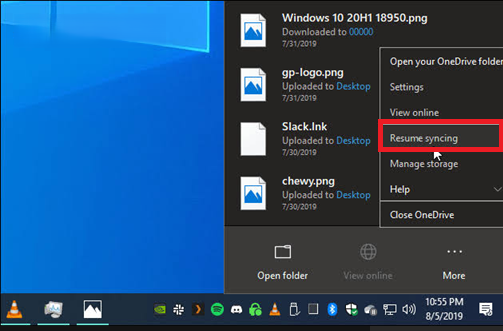
- Wenn OneDrive anzeigt Pausiert, wählen Synchronisierung fortsetzenMicrosoft weist außerdem darauf hin, dass das Anhalten und Fortsetzen der Synchronisierung helfen kann, wenn OneDrive nicht mehr reagiert. Änderungen verarbeiten.
- Wenn das Wolkensymbol nicht angezeigt wird, öffnen Sie Microsoft Onedrive من Startmenü.
- Wenn der Datei-Explorer die Meldung anzeigt Stellen Sie sicher, dass OneDrive auf Ihrem PC ausgeführt wird.Appuals bietet eine separate Anleitung zur Fehlerbehebung bei diesem speziellen OneDrive-Startproblem auf Ihrem Computer.
![Das OneDrive-Cloud-Symbol im Windows-Benachrichtigungsbereich zeigt den Status „Synchronisierung pausiert“ und die Option zum Fortsetzen an.]()
- Öffnen OneDrive-Einstellungen > Konto Stellen Sie sicher, dass das Konto mit dem auf OneDrive.com verwendeten Konto übereinstimmt.
- Beheben Sie alle Warnungen im Zusammenhang mit der Anmeldung, dem Speicherplatz, dem eingefrorenen Konto oder der Synchronisierung, die im OneDrive-Aktivitätsfenster angezeigt werden.
- Lokalisieren Wählen Sie Ordner Stellen Sie sicher, dass Sie die freigegebene Verknüpfung oder deren übergeordneten Ordner für diesen Computer ausgewählt haben. Dieser Schritt ist wichtig. OneDrive-Kontoeinstellungen.
![Die OneDrive-Kontoeinstellungen unter Windows zeigen ein Dialogfeld zur Ordnerauswahl an, um die lokale Synchronisierung festzulegen.]()
- Testen Sie mit einer kleinen, unwichtigen Datei, nachdem OneDrive den Status gemeldet hat. Auf dem Laufenden.
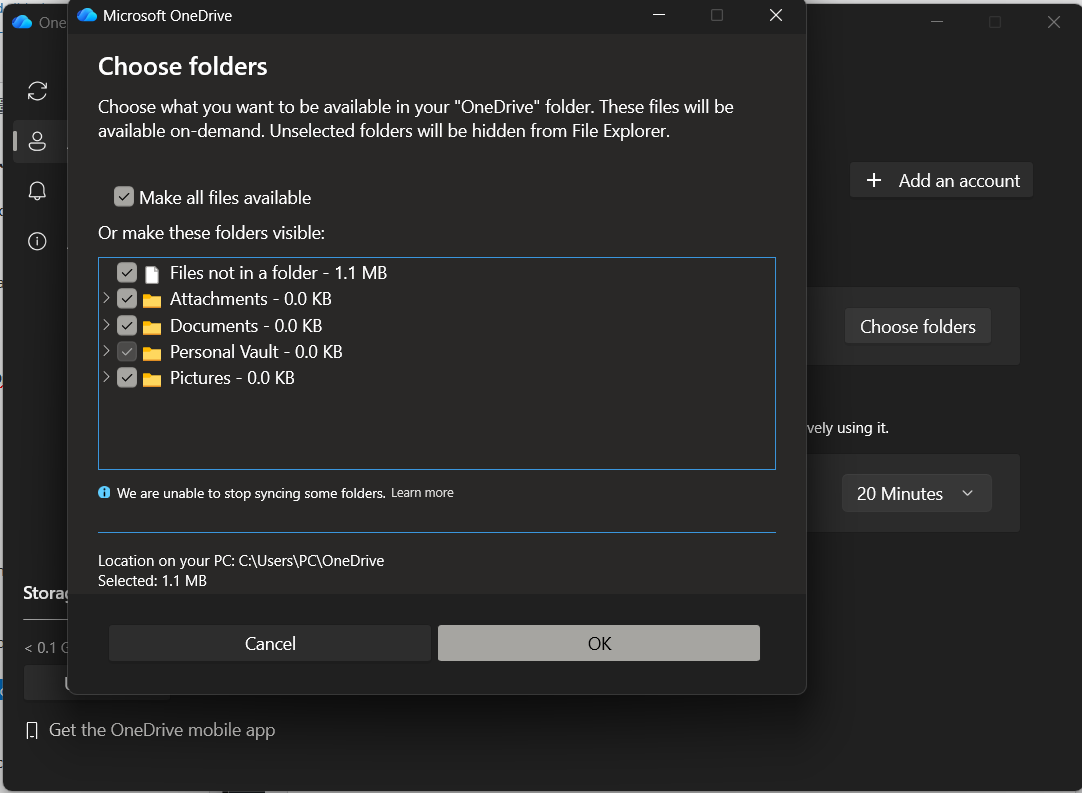
Wenn die Testdatei OneDrive.com und einen weiteren Mitarbeiter erreicht hat, bedeutet dies, dass der Ordner pausiert, ausgeschlossen oder dem falschen lokalen Konto zugeordnet war. Falls ein verschachtelter Unterordner nach dem Verschieben der Ordner durch den Besitzer weiterhin falsch verknüpft ist, sollte der Konflikt mit der Verknüpfung mit Vorsicht behandelt werden.
3. Entfernen einer alten Unterordnerverknüpfung, ohne die freigegebenen Inhalte zu löschen.
Konflikte durch Verknüpfungen treten üblicherweise auf, nachdem der Besitzer die Ordner neu organisiert hat.
Microsoft dokumentiert den Zustand „Verknüpfung kann nicht synchronisiert werden“ : OneDrive kann die Synchronisierung nicht nutzen und gleichzeitig eine Verknüpfung zu „Meine Dateien“ für dieselbe SharePoint-Bibliotheksbeziehung hinzufügen.
Ein ähnliches veraltetes Layout kann entstehen, wenn ein separat verknüpfter Unterordner in einen anderen freigegebenen Ordner verschoben wird. Ihr Computer behält die alte Verknüpfung bei, während OneDrive.com die neue Beziehung zwischen übergeordnetem und Unterordner anzeigt.
Die Lösung besteht nicht darin, die freigegebenen Dateien zu löschen. Vielmehr muss die alte Verknüpfung entfernt werden, damit OneDrive den Ordner wieder über seinen ursprünglichen, korrekten Ordner anzeigen kann.
- Überprüfen Sie zunächst OneDrive.com. Stellen Sie sicher, dass einer der freigegebenen Ordner in einen anderen Ordner verschoben wurde und dass beide Verknüpfungen darin angezeigt werden. Meine Akten.
- Schließen Sie geöffnete Dateien über die betroffene Verknüpfung.
- في Datei-ExplorerKlicken Sie mit der rechten Maustaste auf den alten Unterordner (den, der nicht synchronisiert ist) und wählen Sie aus OneDrive > Verknüpfung entfernen.
![Der Windows-Datei-Explorer entfernt nach dem Ändern der Ordnerstruktur eine deaktivierte Verknüpfung zu einem freigegebenen OneDrive-Ordner.]()
- Warten Sie, bis OneDrive den ursprünglichen Ordner wiederhergestellt hat.
- Fügen Sie die korrekte Verknüpfung zum Hauptordner erneut hinzu von Geteilt > Mit Ihnen geteilt Nur falls es noch fehlt.
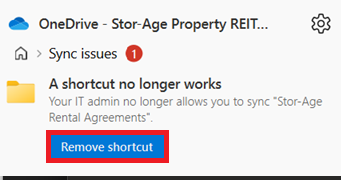
Verwenden Sie nicht die normale Löschoption für eine erweiterte freigegebene Verknüpfung. Falls der Fehler speziell das Verschieben einer Verknüpfung und nicht das Synchronisieren eines freigegebenen Ordners betrifft, verwenden Sie stattdessen die Appuals-Anleitung zum Verschieben von OneDrive-Verknüpfungen.
Wenn das Entfernen der alten Verknüpfung das Problem mit den verschachtelten Ordnern behebt, ist der Vorgang abgeschlossen. Sind Ordnerstruktur und Verknüpfung im Web korrekt, zeigt dieser Computer aber weiterhin veraltete Daten an, empfiehlt es sich, OneDrive zurückzusetzen und den Computer erneut mit OneDrive zu verbinden.
4. Setzen Sie OneDrive zurück und trennen Sie anschließend die Verbindung zu diesem Computer und stellen Sie sie erneut her.
Wenn Online-Freigabe, Verknüpfungen und Ordnerauswahl korrekt funktionieren, liegt das verbleibende Problem oft in einer lokalen OneDrive-Synchronisierung.
Laut Microsofts Anleitung zum Zurücksetzen können dadurch Synchronisierungsprobleme behoben werden, und Cloud-Dateien werden nicht gelöscht. Allerdings werden die OneDrive-Einstellungen zurückgesetzt und anschließend eine vollständige Synchronisierungsprüfung durchgeführt.
Schließen Sie zunächst alle geöffneten freigegebenen Dateien und lassen Sie ausstehende Uploads nach Möglichkeit abschließen. Dadurch wird verhindert, dass der Reparaturprozess mit asynchronen Bearbeitungen verwechselt wird.
- drücke meine Taste Windows-+ R.
- Geben Sie den Befehl ein
%localappdata%MicrosoftOneDriveOneDrive.exe /resetdann wählen OK. - Wenn er dazu nicht in der Lage ist Windows Sobald Sie diesen Pfad gefunden haben, verwenden Sie eine der folgenden beiden Routen:
C:Program FilesMicrosoft OneDriveOneDrive.exe /resetOderC:Program Files (x86)Microsoft OneDriveOneDrive.exe /reset. - Anfang Microsoft Onedrive Stellen Sie alle benutzerdefinierten Einstellungen manuell wieder her, falls sich das Gerät nicht automatisch wieder öffnet. Wählen Sie OrdnerTesten Sie anschließend den freigegebenen Ordner.
![Die Windows-App-Einstellungen für OneDrive bieten eine Zurücksetzungsoption, während ein Problem mit der Synchronisierung eines freigegebenen Ordners behoben wird.]()
- Wenn sich der Ordner immer noch nicht öffnen lässt OneDrive-Einstellungen > Konto.
- Lokalisieren Trennen Sie die Verbindung zu diesem PCMelden Sie sich anschließend mit demselben Konto erneut an. Microsofts Schritte zum Aufheben und Wiederherstellen der Verknüpfung zur Auswahl Verwenden Sie diesen Ordner Wenn OneDrive den vorhandenen lokalen Ordner erkennt.
![Die OneDrive-Kontoeinstellungen unter Windows bieten die Option, die Verknüpfung dieses PCs aufzuheben, bevor man sich erneut anmeldet, um die Synchronisierung wiederherzustellen.]()
- Warten Sie, bis die Platzhalter und Statussymbole neu erstellt sind, bevor Sie den Ordner erneut beurteilen.
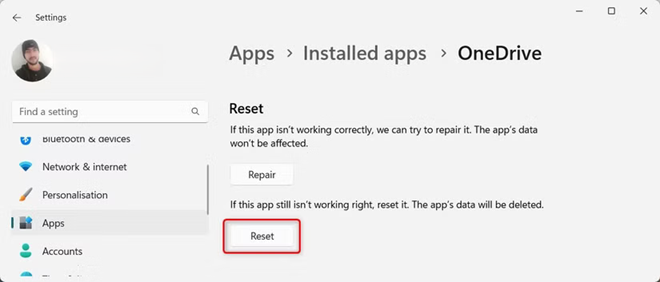
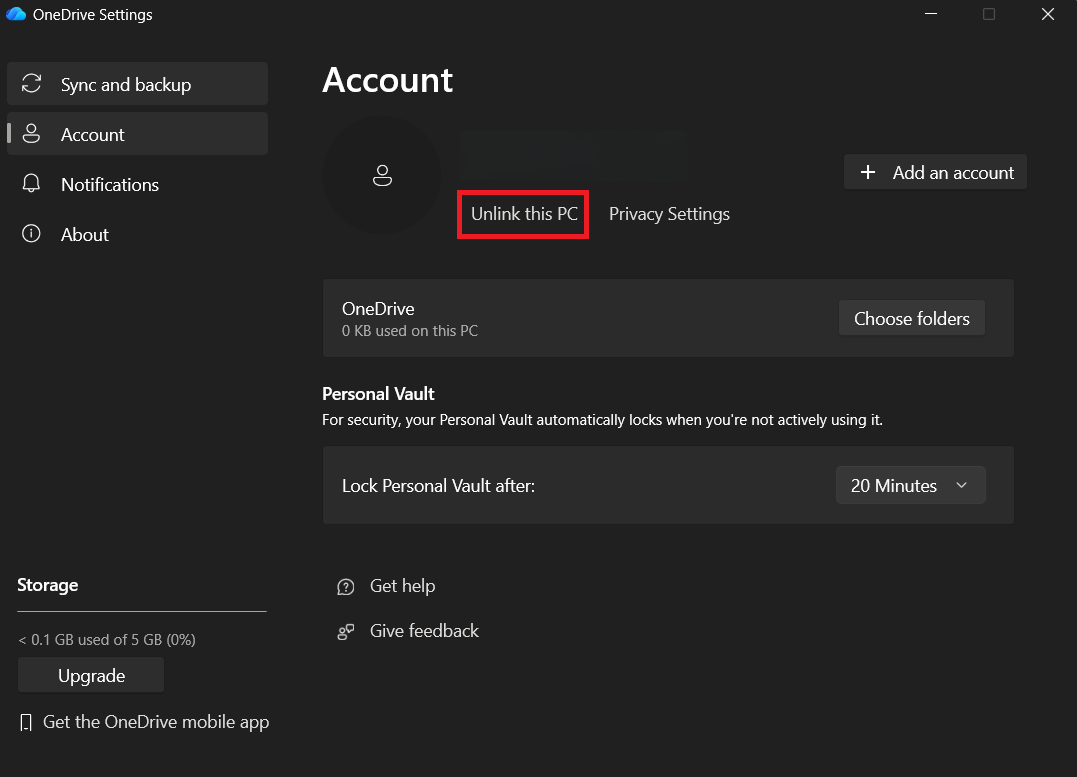
Wenn die Synchronisierung nach dem Zurücksetzen oder erneuten Verknüpfen wieder funktioniert, bedeutet dies, dass der freigegebene Ordner selbst intakt war und die OneDrive-Verbindung zu diesem Computer veraltet war. Falls die Inhalte aus Teams oder SharePoint stammen und sich weiterhin anders verhalten als reguläre OneDrive-Beiträge, verknüpfen Sie sie erneut von ihrer Quelle.
5. Stellen Sie die Verknüpfung der SharePoint- oder Teams-Bibliothek von der Quelle wieder her, um das Synchronisierungsproblem zu beheben.
Ein Ordner aus Teams oder SharePoint kann über den Datei-Explorer auf zwei Arten aufgerufen werden.
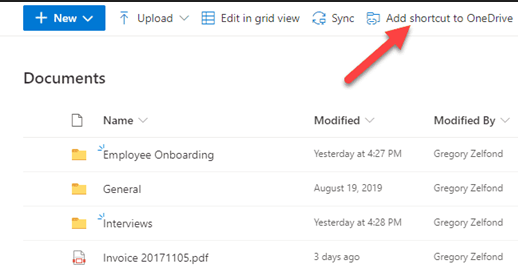
Im SharePoint Sync Guide von Microsoft wird darauf hingewiesen , dass die Option „Verknüpfung zu OneDrive hinzufügen“ dem Konto geräteübergreifend folgt, während die ältere Schaltfläche „Synchronisieren“ mit einem einzelnen Gerät verknüpft ist.
Die Kombination beider Methoden für dieselbe Bibliothek kann zu doppelten oder blockierten Websites führen. Deaktivieren Sie auf einem verwalteten Arbeitscomputer eine vom Unternehmen vorgeschriebene Synchronisierungsverbindung nicht, ohne vorher Rücksprache mit der IT-Abteilung zu halten.
- Öffnen Sie die von der Bibliothek betroffene Bibliothek. SharePoint oder Kanal Teams bezüglich.
- Wählen Verknüpfung zu OneDrive hinzufügen Für die ausgewählte Bibliothek oder den ausgewählten Ordner, sofern diese Option verfügbar ist.
![Die SharePoint-Dokumentbibliothek bietet im Datei-Explorer die Option „Verknüpfung zu OneDrive hinzufügen“ für den lokalen Zugriff.]()
- Wenn dieser Computer bereits dieselbe Bibliothek innerhalb einer Verbindung besitzt Synchronisierung Dies ist gerätespezifisch, fügen Sie daher noch keine weitere Verknüpfung hinzu.
- Öffnen OneDrive-Einstellungen > KontoSuchen Sie anschließend die deaktivierte Bibliotheksverbindung und wählen Sie diese aus. Synchronisierung stoppen Nur dann, wenn diese Verbindung nicht mehr erforderlich ist oder wenn die IT-Abteilung bestätigt, dass sie sicher ist.
- Über die Schaltfläche „Verbindung wiederherstellen“ Synchronisierung Bibliotheksspezifisch oder verwenden Verknüpfung zu OneDrive hinzufügen Als sauberere Option kommt es auf den Account an.
- Falls mehrere Kollegen dieselbe alte (veraltete) Bibliothek sehen, bitten Sie den Administrator, dies zu überprüfen. Dienstintegrität In Microsoft 365 und OneDrive-Synchronisierungsstatus-Dashboard Vor dem Wiederaufbau von Plus aus Computern.
Wenn die Bibliothek neu verbunden und aktualisiert wird, bedeutet dies, dass die alte Beziehung zum Gerät veraltet oder inaktiv war.
Wenn alle oben genannten Prüfungen korrekt sind, sammeln Sie Kontoinformationen, die Bibliotheks-URL, die OneDrive-Version, etwaige offensichtliche Synchronisierungsfehler und die Information, ob das Problem auf einem Computer oder auf allen Computern der Mitarbeiter auftritt, bevor Sie es an den Microsoft-Support oder Ihren Microsoft 365-Administrator senden.
Kommentare sind geschlossen.