
Wie behebe ich das Problem, dass sich das Intel Graphics Command Center nicht öffnen lässt?
Haben Sie Probleme beim Öffnen des Intel Graphics Command Centers? Entdecken Sie effektive Lösungen und einfache Schritte, um das Problem jetzt zu beheben und die Kontrolle über Ihre Grafikkarte zurückzuerlangen.

Die wichtigsten Dinge, die Sie wissen müssen
- Prüfen Sie, ob Ihr Gerät mit dem Intel Graphics Command Center kompatibel ist (Intel Core Prozessor der 6. Generation oder höher, Windows 10/11, Grafiktreiber 25.20.100.6618+), da ältere Systeme möglicherweise die Grafik-Systemsteuerung und neuere Systeme die Intel Graphics Software-Anwendung benötigen.
- Falls sich die Anwendung nicht öffnen lässt, reparieren Sie zunächst das Intel Graphics Command Center über die Windows-Anwendungseinstellungen. Sollte das nicht helfen, setzen Sie es zurück, bevor Sie eine Neuinstallation aus dem Microsoft Store in Betracht ziehen.
- Sollten alle Anwendungslösungen fehlschlagen, aktualisieren Sie Windows und installieren Sie anschließend den Intel-Grafiktreiber neu, vorzugsweise den Treiber vom Gerätehersteller.
Das Intel Graphics Command Center kann in der Windows-Suche erscheinen, einen schnellen Ladebildschirm anzeigen oder beim Öffnen gar nicht reagieren. Dies bedeutet nicht zwangsläufig, dass Ihr Intel-Grafikkartentreiber fehlerhaft ist.
Diese Anwendung ist eine Benutzeroberfläche aus dem Microsoft Store, die auf dem Intel-Grafikkartentreiber aufsetzt.
Die Anwendung funktioniert möglicherweise nicht, weil das Anwendungspaket aus dem Store beschädigt ist, die Taskleiste/Startkomponente nach einem Update nicht mehr synchronisiert ist oder der Computer nach der falschen Intel-Grafikanwendung für seine Hardware sucht.
Dieser letzte Punkt ist wichtig. Ältere Intel-Grafikplattformen verwenden möglicherweise noch die Intel-Grafiksteuerung , während viele neuere Intel Core- und Intel Arc-Systeme der 12. Generation jetzt die Intel-Grafiksoftware mit den neuesten Treibern erhalten.
| Was ist los | Was überprüfen Sie zuerst? |
|---|---|
| Die Anwendung fehlt, kann nicht installiert werden oder gibt an, inkompatibel zu sein. | Prüfen Sie, ob dieser Computer verwendet werden sollte. Grafik-Befehlszentrum، Oder Grafik-Systemsteuerung، Oder Intel-Grafiksoftware. |
| Die alte Verknüpfung per Rechtsklick oder Taskleistenverknüpfung öffnet es nicht mehr. | Starten Sie Windows neu und öffnen Sie die Anwendung von StartEs handelt sich nicht um eine alte Abkürzung. |
| Die App öffnet sich mit einem leeren Bildschirm/Ladebildschirm oder schließt sich sofort wieder. | benutzen Reparatur Unter Windows, dann Zurücksetzen Wenn die Reparatur nicht hilft. |
| Die Installation des Microsoft Store wird nie abgeschlossen. | Korrigiere den Pfad Store-App Vor der Neuinstallation der Treiber. |
| Die Anwendung stürzte nach einem Grafiktreiber-Update ab oder Windows Update. | Aktualisieren Sie Windows und den Intel-Grafiktreiber; führen Sie eine Neuinstallation des Treibers erst durch, nachdem Reparaturen durch Anwendungen fehlgeschlagen sind. |
1. Prüfen Sie, welche Intel-Grafikanwendung Ihr Computer verwenden sollte.
Um das Problem zu identifizieren, ist es wichtig, zunächst zu überprüfen, ob die richtige Intel-Grafikanwendung auf Ihrem Computer installiert ist. Die Installationsseite des Intel Graphics Command Center beschreibt die Mindestanforderungen detailliert.
Der Computer benötigt einen Intel Core Prozessor der sechsten Generation oder höher , unterstützte Windows 10- oder Windows 11-Betriebssysteme, mindestens Intel Grafiktreiber Version 25.20.100.6618 und eine Internetverbindung.
Intel weist außerdem darauf hin, dass ältere, nicht unterstützte Plattformen die mit dem Treiber installierte Intel Graphics Control Panel verwenden sollten .
Auf neueren unterstützten Geräten werden Funktions- und Stabilitätsupdates laut den FAQ zur Intel Grafiksoftware nun über diese bereitgestellt . Diese Anwendung enthält die neuesten Treiber für Intel Core- und Intel Arc-Systeme der 12. Generation.
- Öffnen Einstellungen> System> Info Notieren Sie sich außerdem die Generation Ihres Intel-Prozessors.
- Öffnen Geräte-Manager > Grafikkarten Stellen Sie sicher, dass das Intel-Grafikgerät tatsächlich aufgeführt ist.
- Wenn Ihr Computer (PC) älter als Intel Core-Prozessoren der 6. Generation ist, versuchen Sie nicht, deren Verwendung zu erzwingen. Intel Graphics Command CenterAlternativ können Sie die Intel-Grafiksteuerung verwenden, die mit dem kompatiblen Legacy-Treiber geliefert wurde.
- wenn es war Intel-Grafiksoftware Wenn diese Anwendung bereits auf einem Intel- oder neueren Arc-System installiert ist, öffnen Sie sie zuerst. Das Command Center ist möglicherweise nicht mehr die primäre Steuerungsanwendung für dieses Treiberpaket.
- Wenn Ihr Computer (PC) die Anforderungen des Command Centers erfüllt und sich die Windows-Anwendung trotzdem nicht öffnen lässt, fahren Sie mit den Anwendungskorrekturen fort.
![Vor der Reparatur des Intel Graphics Command Center werden die Windows-Systeminformationen und die Details des Intel-Grafiktreibers überprüft.]()
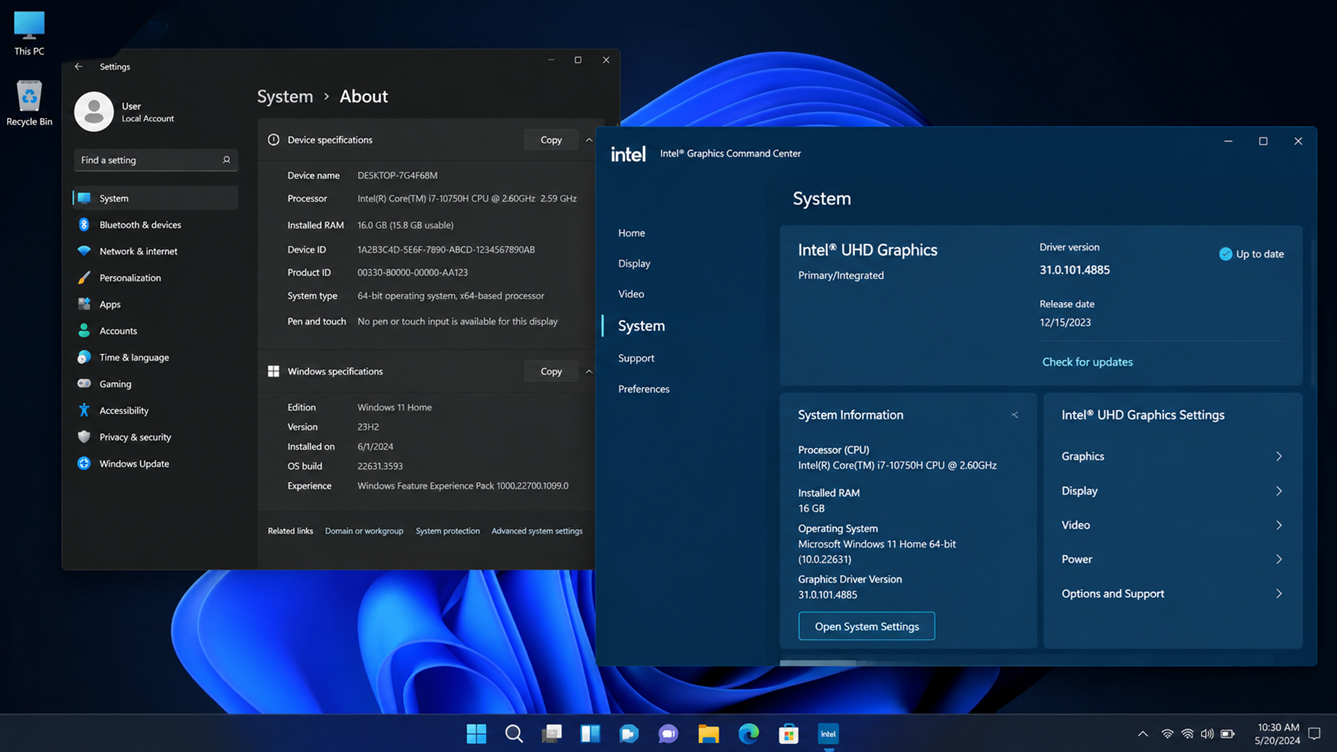
Wenn sich die korrekte Intel-Grafikanwendung öffnet, können Sie hier aufhören und diese verwenden. Falls sich das Intel Graphics Command Center auf diesem PC nicht öffnen lässt , lesen Sie bitte weiter unten.
2. Starten Sie Windows neu und öffnen Sie das Command Center über das Startmenü.
Wenn sich das Intel Graphics Command Center nicht öffnen lässt, kann ein Neustart von Windows das Problem beheben, indem die Anwendung mit ihren Komponenten synchronisiert wird. Intels Fehlerbehebungsleitfaden weist ausdrücklich darauf hin, dass ein Neustart erforderlich ist, wenn das Command Center aktualisiert wurde und dadurch nicht mehr mit der Komponente in der Taskleiste synchronisiert ist.
Dies kann dazu führen, dass eine alte Verknüpfung deaktiviert wird, selbst wenn das Anwendungspaket noch vorhanden ist.
Das alte Verhalten des Desktop-Kontextmenüs ist auch nicht mehr der sicherste Test.
Intels Anleitung zum Öffnen des Command Centers beschreibt den normalen Startpfad im Startmenü . Hotkeys und Optionen für die Taskleiste können später innerhalb der Anwendung aktiviert werden.
- Starten Sie Ihren Computer (PC) vollständig neu. Melden Sie sich nicht einfach ab und versetzen Sie Ihren Laptop nicht in den Ruhemodus.
- Nachdem Windows neu geladen wurde, öffnen Sie Start und suche nach Intel Graphics Command Center.
- Schalten Sie es ein von Start Anstelle eines altbekannten Symbols in der Taskleiste, einer Tastenkombination oder eines Kontextmenüs auf dem Desktop.
- Wenn die Anwendung geöffnet ist, können Sie in den Einstellungen des Command Centers alle gewünschten Systemtray- oder Hotkey-Optionen aktivieren.
![Starten Sie Windows neu, bevor Sie das Intel Graphics Command Center über das Startmenü öffnen.]()
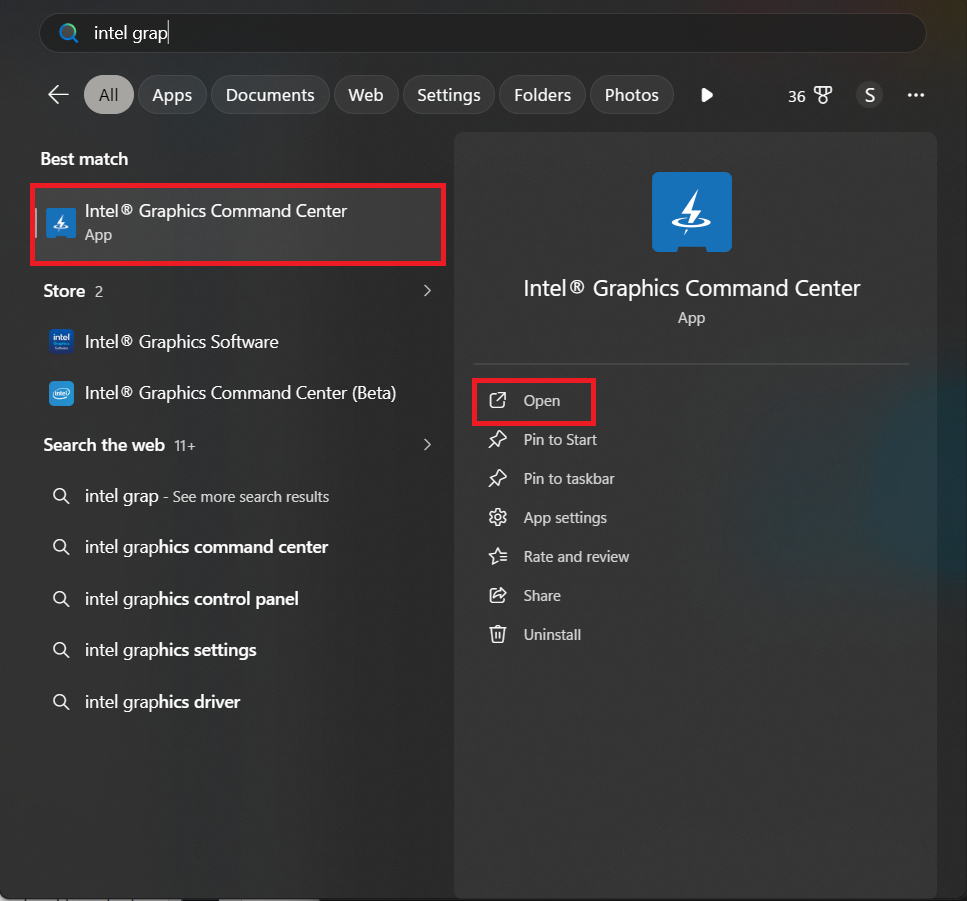
Wenn sich das Command Center über das Startmenü öffnet, bedeutet das, dass die Anwendung selbst nicht defekt war. Vielmehr war die alte Verknüpfung oder die Komponente in der Taskleiste veraltet. Sollte die Anwendung weiterhin einfrieren, reparieren Sie anschließend das App-Paket aus dem Store.
3. Reparieren Sie das Intel Graphics Command Center und setzen Sie es anschließend zurück.
Wenn die Anwendung Intel Graphics Command Center in Windows zwar angezeigt wird, sich aber nicht ordnungsgemäß öffnen lässt, muss zunächst das Anwendungspaket selbst repariert werden.
Intel empfiehlt, zunächst die Reparaturfunktion auszuprobieren und die Zurücksetzung erst dann zu verwenden, wenn die Reparatur fehlschlägt. Microsofts Anweisungen zur Reparatur von Windows-Anwendungen folgen der gleichen Reihenfolge.
Die Reparaturfunktion versucht, die App zu reparieren, ohne ihre lokalen Einstellungen zu löschen. Das Zurücksetzen ist drastischer und kann gespeicherte App-Daten löschen. Verwenden Sie diese Option daher erst, nachdem die Reparaturfunktion fehlgeschlagen ist.
Dieser Abschnitt beinhaltet kein Treiber-Rollback. Sie reparieren lediglich das Store-Anwendungspaket.
- Öffnen Einstellungen> Apps.
- في Windows 11, Offen Installierte AppsAber in Windows 10offen Apps & Funktionen.
- Ich suche nach Intel Graphics Command Center und öffnen Erweiterte Optionen.
- Lokalisieren ReparaturVersuchen Sie dann, die Anwendung erneut zu öffnen.
- Wenn sich die Anwendung immer noch nicht öffnen lässt, kehren Sie zur selben Seite zurück und wählen Sie Zurücksetzen.
![Die erweiterten Windows-Optionen für die Intel Graphics Command Center-Anwendung zeigen die Steuerelemente „Reparieren“ und „Zurücksetzen“ an.]()
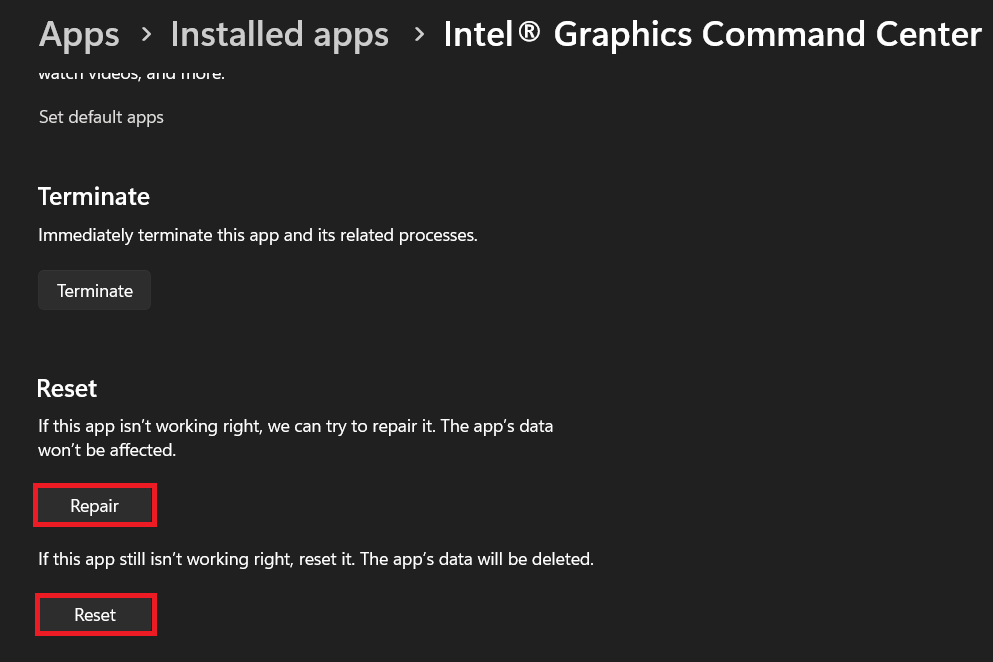
Wenn sich die Anwendung nach einer Reparatur oder einem Zurücksetzen öffnen lässt, war das Windows-Anwendungspaket beschädigt. Falls die Anwendung weiterhin nicht startet, installieren Sie die Store-Version neu, bevor Sie Änderungen an den Grafiktreibern vornehmen.
4. So installieren Sie das Intel Graphics Command Center aus dem Microsoft Store neu.
Intel erklärt, dass das Intel Graphics Command Center nicht im Installationsprogramm des Grafiktreibers enthalten ist, da es sich um eine Microsoft Store-App handelt . Die Treiber können jedoch auch dann korrekt installiert werden, wenn die Store-App fehlt, unvollständig ist oder durch eine Richtlinie für verwaltete PCs blockiert wird.
Hier sind viele Anweisungen unklar und fordern Benutzer auf, beliebige Kopien herunterzuladen. Tun Sie dies nicht. Verwenden Sie stattdessen den Installationspfad von Intel aus dem Microsoft Store oder die Microsoft Store-App selbst.
- Öffnen Einstellungen> Apps Anschließend deinstallieren Intel Graphics Command Center.
- Starten Sie Windows nach der Deinstallation einmal neu.
- Öffnen Microsoft Store und suche nach Intel Graphics Command CenterSie können auch die offizielle Installationsanleitung von Intel konsultieren.
- Wählen Installieren.
- Wenn er dazu nicht in der Lage ist Shop Beheben Sie das Problem beim Öffnen, Installieren oder Aktualisieren von Anwendungen. Shop Zunächst empfiehlt Microsoft, nach Windows-Updates zu suchen und diese zu aktualisieren. ShopReparieren oder Zurücksetzen von Anwendungen und Neuinstallieren von Anwendungen Shop.
- Um das Problem anzugehen Shop Darüber hinaus bietet Appuals auch einen umfassenden Leitfaden zum Problem, dass der Microsoft Store nicht funktioniert.
- Wenn es sich um einen Computer für die Arbeit oder die Schule handeln würde und Shop Falls dies untersagt ist, wenden Sie sich bitte an den Administrator, anstatt inoffizielle Installationswerkzeuge zu verwenden.
![Vor einer Neuinstallation von vorinstallierten Windows-Anwendungen wird das Intel Graphics Command Center entfernt.]()
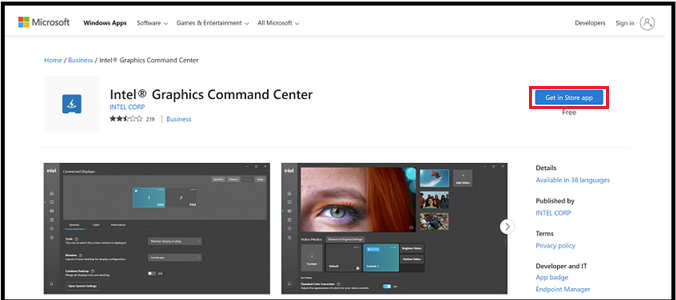
Wenn die Anwendung nach einer Neuinstallation aus dem Store funktioniert, bedeutet dies, dass der Treiber nicht grundlegend neu kompiliert werden musste. Sollte Command Center jedoch nach einer Neuinstallation weiterhin nicht funktionieren , besteht möglicherweise eine Inkompatibilität zwischen der Anwendung und dem Intel-Treiber.
5. Aktualisieren Sie Windows und installieren Sie den Intel-Grafiktreiber gegebenenfalls neu.
Command Center ist primär auf den Intel-Grafiktreiber angewiesen . Ein Treiberupdate, ein inkompatibles OEM-Paket oder ein unvollständiges Windows-Update können dazu führen, dass die Anwendung installiert bleibt, obwohl die zugehörigen Grafikkomponenten fehlerhaft sind.
Intel empfiehlt die Installation des neuesten Grafiktreibers.
Die beigefügte Anleitung zur Treiberinstallation enthält einen wichtigen Hinweis für Laptop-Hersteller/Originalgerätehersteller (OEMs): PC-Hersteller können Intel-Grafikpakete anpassen, daher sollten Sie zuerst die Treiberseite Ihres PC-Herstellers überprüfen.
Eine Neuinstallation des Grafiktreibers kann die Intel-Grafikeinstellungen zurücksetzen und dazu führen, dass Windows während der Neuinstallation kurzzeitig einen primären Grafikadapter verwendet. Laden Sie daher zuerst den passenden Treiber herunter, idealerweise das Treiberpaket des Computerherstellers für Marken-Laptops oder -Desktop-PCs.
- Updates installieren Windows Update Das System ist angehalten. Starten Sie das Gerät neu, wenn Windows Sie dazu auffordert.
- Auf der Supportseite des Herstellers Ihres Computers oder Laptops finden Sie den empfohlenen Intel-Grafiktreiber.
- Falls der Hersteller keinen aktuelleren Treiber bereitstellt, verwenden Sie Intel Treiber- und Support-Assistent Oder Download-Center Von Intel.
- Laden Sie den Treiber herunter, der mit Ihrem Intel-Grafikgerät und Ihrer Windows-Version kompatibel ist.
- Installieren Sie den Treiber normal, starten Sie anschließend Windows neu und testen Sie das Command Center erneut.
![Windows Update prüft vor der Reparatur des Intel Graphics Command Center auf Systemaktualisierungen.]()
- Wenn sich die Anwendung nach einer normalen Treiberaktualisierung immer noch nicht öffnen lässt, starten Sie das Intel-Installationsprogramm neu und wählen Sie Führen Sie eine Neuinstallation durch. Wenn dieses Kontrollkästchen angezeigt wird.
- Falls das Kontrollkästchen nicht verfügbar ist, folgen Sie der manuellen Neuinstallationsanleitung von Intel über den Geräte-Manager. Für einen umfassenderen Workflow bei Windows-Treibern bietet Appuals eine separate Anleitung zur Aktualisierung Ihres Grafiktreibers.
- Nach einer Neuinstallation des Treibers installieren Sie ihn neu oder öffnen Sie das Gerät erneut. Intel Graphics Command CenterBei neueren Intel- oder Arc-Systemen sollte auch geprüft werden, ob der Treiber installiert ist. Intel-Grafiksoftware Stattdessen.
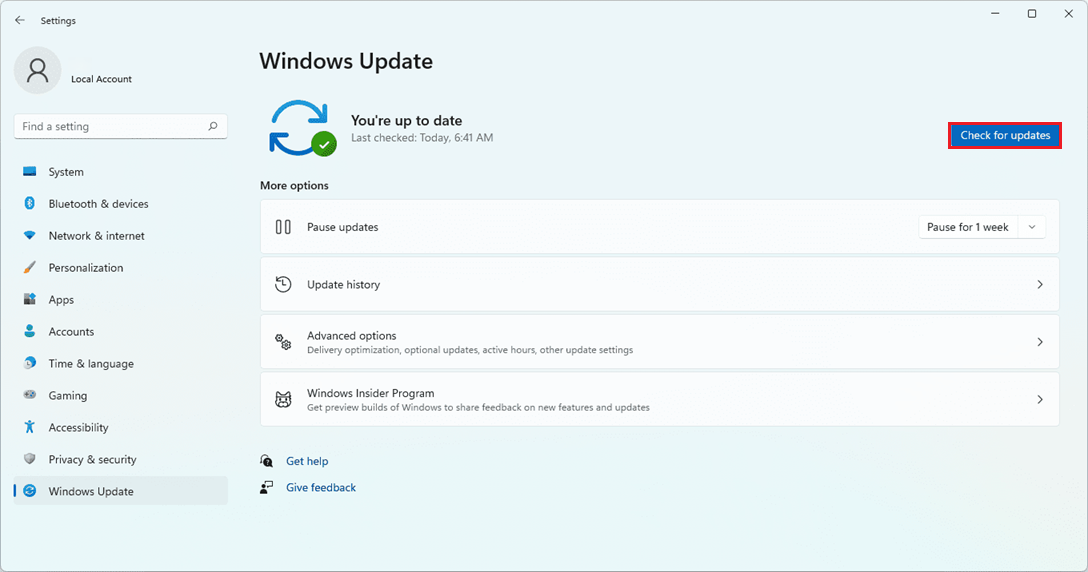
Wenn sich das Command Center auch nach Überprüfung der Anwendungsidentität, Aufruf über das Startmenü, Durchführung einer Reparatur/Zurücksetzung, Neuinstallation aus dem Store, Aktualisierung von Windows und Neuinstallation des Intel-Treibers immer noch nicht öffnen lässt, ist es am besten, zunächst nützliche Details zu sammeln.
Senden Sie dem Intel-Support oder Ihrem Computerhersteller Ihr Intel-Grafikkartenmodell, die Treiberversion, die Windows-Version, das Ergebnis der Installation aus dem Microsoft Store und den genauen Bildschirm, auf dem die Anwendung abstürzt. Dies ist ein wesentlich eindeutigerer Fall als eine weitere zufällige Neuinstallation.
Kommentare sind geschlossen.