
So beheben Sie das Problem, dass BitLocker unter Windows 11 nicht beendet wird: 8 Möglichkeiten, es sicher zu deaktivieren
Sie können BitLocker unter Windows 11 nicht deaktivieren? Finden Sie die Option nicht? Entdecken Sie 8 sichere und effektive Methoden, um BitLocker zu deaktivieren und die Kontrolle über Ihr Gerät zurückzuerlangen. Garantiert wirksam!

Die wichtigsten Dinge, die Sie wissen müssen
- Das Fehlen der Option zum Deaktivieren von BitLocker in Windows 11 kann daran liegen, dass Sie die Home-Edition verwenden, die auf Geräteverschlüsselung angewiesen ist, oder an Gruppenrichtlinien, fehlenden Administratorrechten oder Problemen mit Systemdateien.
- BitLocker kann in Windows 11 Home über die Geräteverschlüsselungseinstellungen oder in den Pro-Versionen über die Systemsteuerung deaktiviert werden. Alternativ kann BitLocker auch über die Eingabeaufforderung und bestimmte PowerShell-Befehle deaktiviert werden.
- Bevor Sie versuchen, BitLocker zu deaktivieren, sollten Sie immer Ihre wichtigen Daten sichern und Ihren BitLocker-Wiederherstellungsschlüssel notieren, um sicherzustellen, dass der Entschlüsselungsprozess nicht unterbrochen wird.
Möglicherweise suchen Sie nach einer Option zum Deaktivieren von BitLocker, aber in manchen Fällen ist diese Option möglicherweise nicht sichtbar.
Dies könnte an geänderten Systemeinstellungen oder Windows-Beschränkungen liegen. Keine Sorge! Sie können BitLocker problemlos deaktivieren. Dieser Artikel zeigt Ihnen acht Möglichkeiten, BitLocker unter Windows 11 zu deaktivieren und die Kontrolle zurückzuerlangen. So geht's!
Gibt es in Windows 11 keine Möglichkeit, BitLocker zu deaktivieren? Hier erfahren Sie, was das bedeutet.
Falls die Option zum Deaktivieren von BitLocker in Windows 11 nicht angezeigt wird, könnte dies folgende Bedeutung haben.
Ein Nutzer von Microsoft Learn teilte Folgendes mit:
„Ich hatte gehofft, meine Dual-Boot-Betriebssysteme Ubuntu und Windows 11 Home nutzen zu können, aber nachdem sich BitLocker nicht installieren ließ, saß ich fest, da es scheinbar keine ‚Herunterfahr‘-Funktion oder eine Möglichkeit zur Verwaltung von BitLocker gab.“
Haben Sie dasselbe Problem? Dafür gibt es mehrere mögliche Gründe. Bei manchen Windows 11-Geräten lässt sich BitLocker möglicherweise nicht deaktivieren, weil die Systemsteuerung die Option „BitLocker-Laufwerkverschlüsselung“ nicht anzeigt oder weil diese Richtlinieneinstellung gesperrt ist.
Der Vorteil? Es gibt weiterhin mehrere legitime Möglichkeiten, BitLocker zu deaktivieren und zu verwalten. Dieser Leitfaden stellt acht davon vor, um das Problem zu beheben.
Warum gibt es in Windows 11 keine Option zum Deaktivieren von BitLocker?
Dass die Option „BitLocker deaktivieren“ nicht angezeigt wird, bedeutet nicht, dass Ihr Laufwerk unverschlüsselt ist.
Hier einige häufige Gründe:
- Windows 11 Home verfügt nicht über die vollständige BitLocker-Oberfläche, die in den Pro-Versionen vorhanden ist.
- Anstelle von vollständigem BitLocker wurde die Geräteverschlüsselung aktiviert.
- Möglicherweise sind Sie nicht als Administrator angemeldet. Da BitLocker Administratorrechte erfordert, sehen normale Benutzer in der Regel keine BitLocker-Optionen in den Windows-Einstellungen.
- Die Einstellungen von BitLocker können durch Gruppenrichtlinien oder Unternehmensrichtlinien beeinflusst werden; dies geschieht häufig bei Geräten, die auf Unternehmens- oder Schulebene verwendet werden.
- Die BitLocker-Laufwerkverschlüsselung funktioniert möglicherweise nicht ordnungsgemäß; deshalb fehlen die Einstellungen oder sie verhält sich ungewöhnlich.
- In einigen Fällen können beschädigte oder fehlerhafte Windows-Dateien die Hauptursache für BitLocker-Probleme sein, einschließlich der Unfähigkeit, Verschlüsselungsoptionen anzuzeigen.
- Änderungen an den TPM-, BIOS- oder Hardware-Sicherheitseinstellungen Ihres Geräts können die Art und Weise beeinflussen, wie Windows die verfügbaren BitLocker-Optionen verarbeitet und anzeigt.
Vor der Deaktivierung von BitLocker: Wichtige Punkte, die Sie überprüfen sollten
Bevor Sie die Verschlüsselung mit BitLocker deaktivieren, sollten Sie Vorkehrungen treffen, um Datenverlust zu vermeiden und den Entschlüsselungsprozess nicht zu unterbrechen.
- Sichern Sie Ihre wichtigen Daten, bevor Sie die Einstellungen für die Laufwerksverschlüsselung ändern.
- Notieren Sie sich Ihren BitLocker-Wiederherstellungsschlüssel, falls Sie ihn während der Windows-Überprüfung benötigen.
- Stellen Sie sicher, dass Ihr Administratorkonto aktiv ist.
- Vermeiden Sie es, Ihren Laptop oder ein anderes Gerät in den Energiesparmodus zu schalten, und lassen Sie es an eine Steckdose angeschlossen, insbesondere während der Datenentschlüsselung.
- Starten Sie den Computer niemals neu, fahren Sie ihn nicht herunter und lassen Sie den Entschlüsselungsprozess niemals mittendrin stehen, da dies den Windows-Entschlüsselungsprozess für Ihr Laufwerk unterbrechen kann.
- Deaktivieren Sie BitLocker nur auf Ihrem eigenen Gerät oder auf einem anderen System, für dessen Verwaltung Sie die offiziellen Berechtigungen besitzen, ohne anderen Probleme zu bereiten.
Hinweis: Es wird empfohlen, vor der Deaktivierung von BitLocker alle wichtigen Daten zu sichern und den Wiederherstellungsschlüssel zu speichern; dies ist ein schneller und einfacher Schritt.
BitLocker mit einem Klick mit EaseUS Partition Master deaktivieren
Möchten Sie BitLocker in Windows 11 aktivieren/deaktivieren ? EaseUS Partition Master bietet eine einfachere Lösung für die Verwaltung der BitLocker-Laufwerkverschlüsselung. Die Software enthält ein spezielles Tool namens BitLocker-Verwaltung, mit dem Sie BitLocker sperren oder deaktivieren können, ohne komplexe Befehle eingeben zu müssen.
So deaktivieren Sie BitLocker mit EaseUS Partition Master:
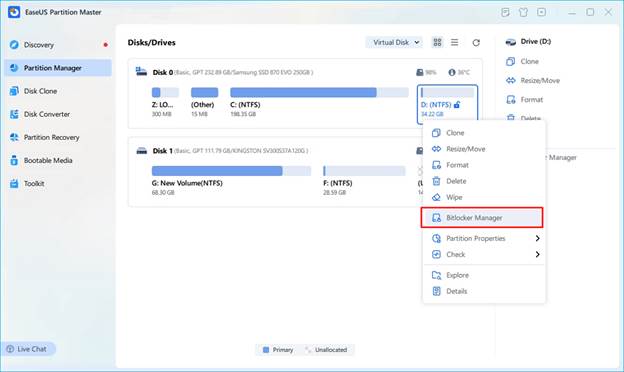
Schritt 1. Öffnen Sie EaseUS Partition Master und klicken Sie mit der rechten Maustaste auf das mit BitLocker verschlüsselte Laufwerk.
Schritt 2. Wählen Sie „BitLocker Manager“ , um das BitLocker-Verwaltungsfenster zu öffnen.
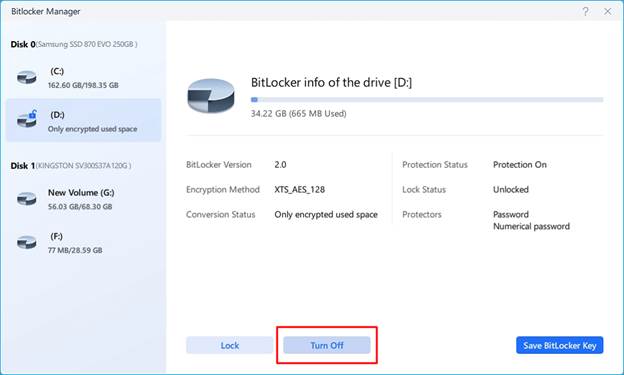
Schritt 3. Klicken Sie für das ausgewählte Laufwerk auf „Ausschalten“ , bestätigen Sie anschließend die Aktion und warten Sie, bis der Entschlüsselungsvorgang abgeschlossen ist.
Wenn das BitLocker-geschützte Laufwerk gesperrt ist, stellen Sie sicher, dass Sie das BitLocker-Passwort (oder den Wiederherstellungsschlüssel) zum Entsperren besitzen.
Weitere Lösungsansätze für das Problem, dass die Option zum Deaktivieren von BitLocker in Windows 11 nicht verfügbar ist
Lösung 1. Deaktivieren Sie die Geräteverschlüsselung in den Windows-Einstellungen.
Wenn Sie Windows 11 Home verwenden, ist BitLocker wahrscheinlich nicht explizit aktiviert, da Microsoft diese Funktion nun unter dem Namen „Geräteverschlüsselung“ integriert hat. Sie können sie ganz einfach über die Einstellungen deaktivieren.
Schritt 1. Öffnen Sie die Einstellungen und gehen Sie zu Datenschutz & Sicherheit.
Schritt 2. Wählen Sie Geräteverschlüsselung aus und schalten Sie den Schalter dann in den Modus „Aus“.
Lösung 2. Deaktivieren Sie BitLocker über die Systemsteuerung.
Die klassische BitLocker-Verwaltung finden Sie in der Systemsteuerung, wenn Sie die Windows 11 Pro-, Enterprise- oder Education-Edition verwenden.
Schritt 1. Gehen Sie zur Systemsteuerung > Abschnitt System und Sicherheit.
Schritt 2. Suchen Sie die Funktion „BitLocker-Laufwerkverschlüsselung“, wählen Sie das gesperrte Laufwerk aus und klicken Sie dann auf „BitLocker deaktivieren“.
Schritt 3. Drücken Sie die Taste, um den Entschlüsselungsprozess zu starten. Das System entschlüsselt das Laufwerk, bis der Vorgang abgeschlossen ist.
Lösung 3. BitLocker über die Eingabeaufforderung deaktivieren
Falls Sie die Option „BitLocker deaktivieren“ weder in den Windows- noch in den Systemsteuerungseinstellungen finden , sollten Sie sie über die Eingabeaufforderung deaktivieren.
Schritt 1. Führen Sie die Eingabeaufforderung als Administrator aus.
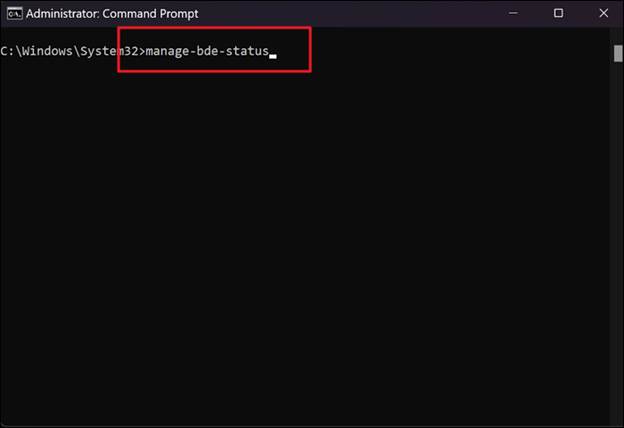
Schritt 2. Führen Sie den Befehl manage-bde -off C: aus und drücken Sie die Eingabetaste.
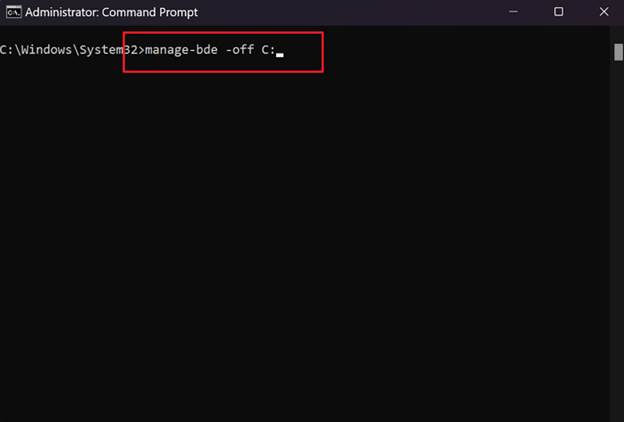
Schritt 3. Sie können den Fortschritt verfolgen, indem Sie den Befehl manage-bde status in die Eingabeaufforderung eingeben.
Lösung 4: BitLocker über PowerShell deaktivieren
Wenn Sie lieber die Eingabeaufforderung oder PowerShell verwenden möchten, können Sie BitLocker ganz einfach mit einfachen , nativen Windows- Befehlen deaktivieren.
Schritt 1: Öffnen Sie PowerShell oder das Windows Terminal mit Administratorrechten und führen Sie anschließend den folgenden Befehl aus:
Get-BitLockerVolume
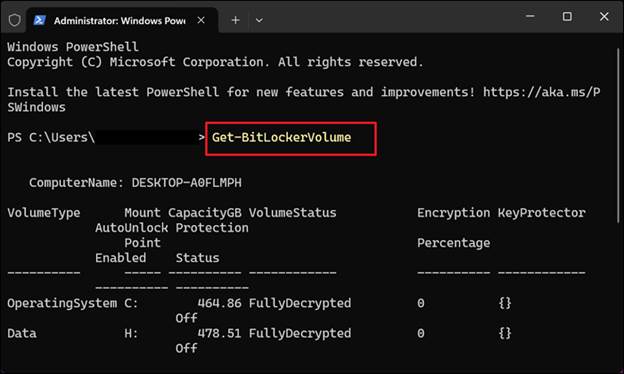
Dieser Befehl zeigt alle mit BitLocker verschlüsselten Laufwerke an.
Schritt 2: Um BitLocker auf Ihrem Laufwerk zu deaktivieren, führen Sie folgenden Befehl aus:
Disable-BitLocker -MountPoint “C:”
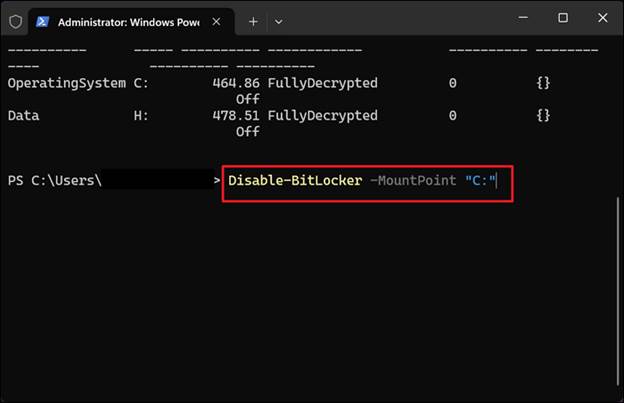
Ersetzen Sie C: gegebenenfalls durch den korrekten Laufwerksbuchstaben.
Schritt 3: Warten Sie, bis Windows das Laufwerk entschlüsselt hat. Sie können den Befehl „Get-BitLockerVolume“ erneut ausführen, um den Entschlüsselungsprozess zu überwachen.
Lösung 5: BitLocker-Richtlinien im Editor für lokale Gruppenrichtlinien überprüfen
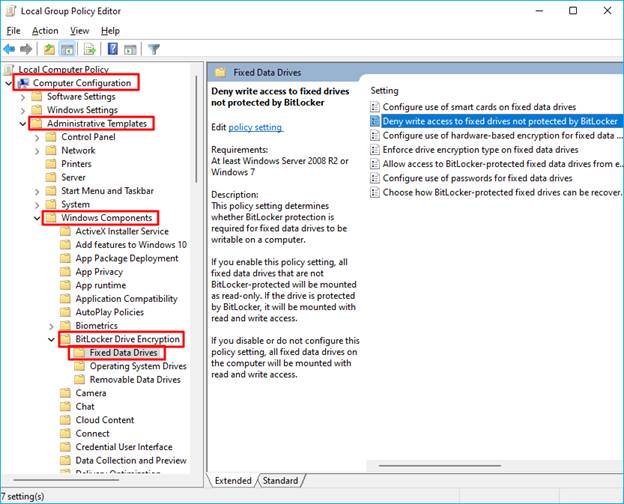
Wenn Sie Windows 11 Pro, Enterprise oder Education verwenden , wurde BitLocker möglicherweise über Gruppenrichtlinien auf Ihrem Computer deaktiviert. Es ist auch möglich, dass jemand die Richtlinien lokal geändert hat, um die BitLocker-Optionen auszublenden.
Schritt 1: Verwenden Sie die Tastenkombination Win + R. Geben Sie gpedit.msc ein.
Schritt 2: Gehen Sie im linken Bereich zu „ Computerkonfiguration > Administrative Vorlagen > BitLocker-Laufwerkverschlüsselung“ . Überprüfen Sie anschließend die Einstellungen.
Lösung 6: Überprüfen Sie den BitLocker-Laufwerkverschlüsselungsdienst
Die BitLocker-Verwaltungsoptionen sind möglicherweise nicht verfügbar, wenn der BitLocker-Laufwerkverschlüsselungsdienst nicht ausgeführt wird. Dieses Verfahren kann zwar Ihr Laufwerk nicht entschlüsseln, aber die BitLocker-Tools wiederherstellen, sodass die Verschlüsselungsverwaltung wie gewohnt möglich ist.
Schritt 1: Drücken Sie Win + R , geben Sie dann services.msc ein und drücken Sie die Eingabetaste . Suchen Sie in der Liste nach dem BitLocker-Laufwerkverschlüsselungsdienst .
Schritt 2: Stellen Sie sicher, dass der Dienst ausgeführt wird und der Starttyp korrekt eingestellt ist. Falls er beendet ist, starten Sie ihn.
Schritt 3: Klicken Sie, um Ihren Computer neu zu starten, und prüfen Sie, ob die Option „BitLocker deaktivieren“ wieder angezeigt wird.
Lösung 7: Systemdateien reparieren und BitLocker-Option wiederherstellen
Wenn die BitLocker-Einstellungen plötzlich verschwinden, kann dies an einem Windows-Update oder beschädigten Systemdateien liegen . Eine Neuinstallation oder Reparatur von Windows kann diese Einstellungen wiederherstellen.
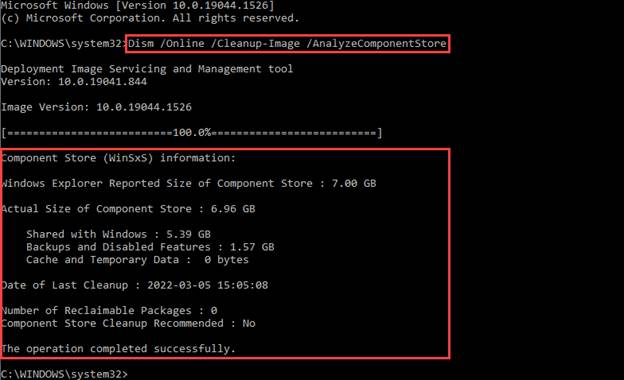
Schritt 1. Öffnen Sie die Eingabeaufforderung als Administrator und führen Sie folgenden Befehl aus:
sfc / scannow
Schritt 2. Führen Sie nach Abschluss des Scans folgenden Befehl aus:
„DISM /Online /Cleanup-Image /RestoreHealth“
Schritt 3. Starten Sie Ihren Computer neu und prüfen Sie, ob die Option „BitLocker deaktivieren“ in den Einstellungen wieder angezeigt wird.
Was ist, wenn Sie BitLocker immer noch nicht stoppen können?
Sollte keine der oben genannten Lösungen funktionieren, keine Sorge. Die fehlende Option liegt wahrscheinlich an den Windows-Sicherheitsfunktionen oder Geräteverwaltungsrichtlinien und hat möglicherweise nichts mit BitLocker selbst zu tun.
- Wenn Sie eine Windows 11 Home Edition besitzen, überprüfen Sie, ob die Geräteverschlüsselung aktiviert ist.
- Wenn Ihr Windows-Gerät von einem Unternehmen oder einer Schule genutzt wird, wenden Sie sich an Ihren IT-Administrator, da die Sicherheitsrichtlinien der Organisation Sie möglicherweise daran hindern, auf die BitLocker-Einstellungen zuzugreifen.
- Wenn ein Laufwerk gesperrt ist, bereiten Sie Ihren BitLocker-Wiederherstellungsschlüssel vor, bevor Sie weitere Maßnahmen ergreifen.
- Um zu vermeiden, dass Sie für immer auf dem BitLocker-Wiederherstellungsbildschirm hängen bleiben, sollten Sie sorgfältig überlegen, bevor Sie die Option zur Neuinstallation von Windows wählen.
- Für ein komfortableres und flexibleres BitLocker-Management-Erlebnis bietet EaseUS Partition Master eine intuitive Möglichkeit zum Sperren, Entsperren, Aktivieren und Deaktivieren von BitLocker, und zwar auch ohne die Verwendung der integrierten Windows-Verwaltungstools.
Fazit
Das Fehlen der Option „BitLocker deaktivieren“ bedeutet nicht zwangsläufig, dass die Verschlüsselung nicht mehr aufgehoben werden kann. Je nach Ihrer Windows-Version oder Ihren Systemeinstellungen kann Ihnen eine der acht oben genannten Methoden helfen, wieder Zugriff auf die BitLocker-Einstellungen zu erhalten. Wenn Sie eine benutzerfreundlichere und übersichtlichere Möglichkeit zur Verwaltung Ihrer verschlüsselten Laufwerke suchen, ist EaseUS Partition Master eine hervorragende Alternative.
Denken Sie in jedem Fall daran, Ihre wichtigen Dateien vorher zu sichern und Ihren BitLocker-Wiederherstellungsschlüssel zu notieren oder zu schützen.
Häufig gestellte Fragen: Es gibt keine Option zum Deaktivieren von BitLocker in Windows 11
1. Warum kann ich BitLocker in Windows 11 nicht deaktivieren?
Die Option „BitLocker deaktivieren“ steht Ihnen möglicherweise nicht zur Verfügung, wenn Sie die Home Edition verwenden, oder auf Geräten, auf denen eine ähnliche Geräteverschlüsselungsfunktion aktiviert ist, oder wenn Sie an einem firmeneigenen Computer arbeiten, der nicht von einem lokalen Richtlinienadministrator konfiguriert wurde, oder wenn sich die Dienstdateien in einem Zustand befinden, in dem die Konsolenfunktionalität nicht funktioniert.
2. Falls die Option „BitLocker deaktivieren“ nicht verfügbar ist, wie kann ich BitLocker deaktivieren?
Sie können die Geräteverschlüsselung nutzen, die Systemsteuerung verwenden, die Eingabeaufforderung und PowerShell verwenden oder beliebige Systemkomponenten reparieren.
Nicht immer. Wenn Sie sich normal bei Windows anmelden können, benötigen Sie ihn in den meisten Fällen nicht. Ein Wiederherstellungsschlüssel wird jedoch erforderlich, wenn Ihr Laufwerk gesperrt ist oder Windows eine Identitätsprüfung verlangt.
Kommentare sind geschlossen.