
So beheben Sie das Problem, dass die Phone Link-App unter Windows nicht funktioniert
Haben Sie Probleme mit Phone Link unter Windows? Keine Sorge! In unserer ausführlichen Anleitung finden Sie alle Lösungen für App-Probleme und die Wiederherstellung der Verbindung zwischen Ihrem Smartphone und Computer. Jetzt die Lösungen sichern!

Die wichtigsten Dinge, die Sie wissen müssen
- Stellen Sie sicher, dass Ihr Gerät kompatibel ist (Android 10+, iOS 16+, Windows-spezifisch) und verwenden Sie ein persönliches Microsoft-Konto und ein primäres Android-Profil, um anfängliche Kopplungsprobleme zu vermeiden.
- Aktualisieren Sie die Phone Link-App unter Windows und die Link to Windows-App unter Android und erteilen Sie die erforderlichen Berechtigungen für einzelne Funktionen (wie Nachrichten, Fotos und Benachrichtigungen), um sicherzustellen, dass diese korrekt synchronisiert werden.
- Deaktivieren Sie die Akkuoptimierung für die Link to Windows-App auf Android und schalten Sie den Energiesparmodus oder den „Nicht stören“-Modus in Windows aus, um unerwartete Verbindungsabbrüche zu vermeiden.
Die Phone Link- App wird möglicherweise als offline angezeigt , bleibt im Status „Verbinden“ hängen oder öffnet sich mit leeren Bereichen wie „Nachrichten “ , „Fotos “ oder „Benachrichtigungen “, selbst wenn sich Ihr Telefon direkt neben Ihrem Computer befindet. Die Kopplung besteht möglicherweise noch, aber ein Teil der Verbindung stellt Windows nicht mehr die notwendigen Daten zur Verfügung.
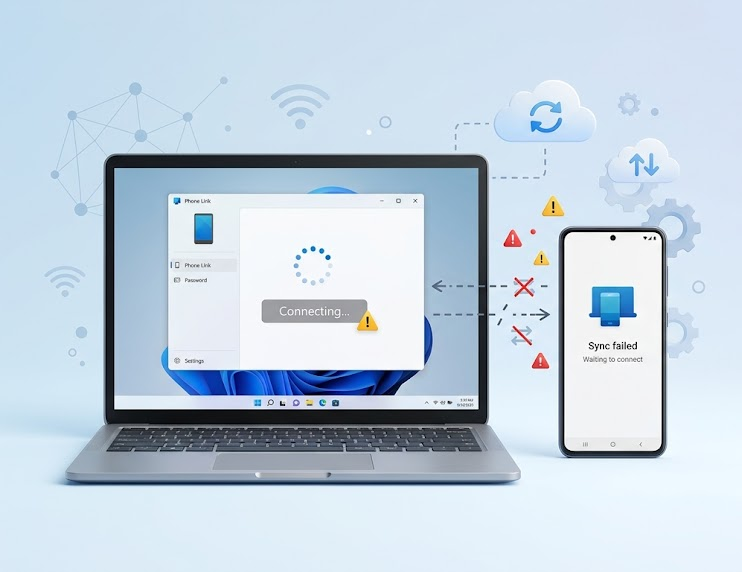
Phone Link zeigt möglicherweise weiterhin an, dass das Telefon verbunden ist, während Anrufe, Nachrichten oder Benachrichtigungen sich unerwartet verhalten.
Wenn Anrufe eingehen, aber keine Benachrichtigungen ankommen, ist das Telefon wahrscheinlich zwar gekoppelt, hat aber keine Berechtigung für den Benachrichtigungszugriff. Funktioniert die App normal und stoppt erst, nachdem das Telefon eine Weile gesperrt war, ist der Telefondienst wahrscheinlich vorübergehend deaktiviert.
Dies unterscheidet sich von einem typischen App-Absturz; die App kann geöffnet bleiben, während ein bestimmtes Konto, eine Berechtigung, eine Bluetooth-Verbindung oder ein Hintergrunddienst keine Daten mehr liefert.
Das Android-Telefon nutzt dasselbe Microsoft-Konto, denselben Netzwerkzugriff, dieselben Berechtigungen, Benachrichtigungen und Hintergrundaktivitäten.
Das iPhone nutzt Bluetooth Low Energy und die darin enthaltenen Freigabeberechtigungen in seinem Bluetooth-Protokoll stärker. Windows speichert anschließend die Daten seiner Phone Link-App und die Eingaben des Mobilgeräts.
Prüfen Sie die Symptome, bevor Sie die Einstellungen ändern.
Fehlende Benachrichtigungen sind nicht dasselbe Problem wie ein Telefon, das sich nicht koppeln lässt, und eine leere Windows-App ist nicht dasselbe Problem wie die Tatsache, dass Android Link to Windows in den Ruhemodus versetzt.
| Was Phone Link anzeigt | Was Sie zuerst überprüfen sollten |
|---|---|
| Die Kopplung wird nie abgeschlossen, oder es wird das falsche Telefon angezeigt. | Prüfen Sie das unterstützte Gerät, das persönliche Microsoft-Konto und die Installationsvoraussetzungen. |
| Das Telefon ist verbunden, aber Nachrichten, Fotos, Kontakte oder Benachrichtigungen fehlen. | Aktualisieren Sie Phone Link und stellen Sie die spezifische Berechtigung für diese Funktion wieder her. |
| Phone Link funktioniert, stoppt aber, sobald das Telefon gesperrt oder im Leerlauf ist. | Android-Akkuoptimierungs- und Energiespareinstellungen entfernen oder Benachrichtigungen in Windows blockieren. |
| Das Telefon ist doppelt vorhanden, oder es besteht keine dauerhafte Internetverbindung, oder es bleibt beim Wiederverbindungsversuch hängen. | Entfernen Sie das alte Telefon aus Phone Link, Windows Mobile Devices, Bluetooth und der App auf dem Telefon. |
| Phone Link öffnet sich leer, stürzt ab oder kann die Geräteeinstellungen nicht laden. | Reparieren Sie zuerst die Windows-Anwendung und setzen Sie sie nur dann zurück, wenn die Reparatur fehlschlägt. |
1. Gerät, Konto und Verbindungstyp bestätigen
Die Kopplung schlägt häufig fehl, wenn das Gerät nicht unterstützt wird, das Konto falsch ist oder das Telefon ein Profil verwendet, mit dem Phone Link nicht kompatibel ist. Phone Link hat unterschiedliche Regeln für Android- und iPhone-Geräte, und nicht jedes Konto oder Telefonprofil wird gleichermaßen unterstützt.
Die Systemvoraussetzungen für Microsoft Phone Link geben an , dass Android Windows 10 mit dem Oktober-2022-Update oder höher bzw. Windows 11 plus Android 10 oder höher benötigt. Für iPhones nennt Microsoft als Systemvoraussetzungen Windows 10 mit dem Mai-2019-Update oder höher bzw. Windows 11, Bluetooth Low Energy und iOS 16 oder höher.
Betrachten Sie diesen Schritt als Bestätigung, nicht als Zurücksetzen. Er ist besonders hilfreich, wenn die Kopplung nicht abgeschlossen wird oder das falsche Telefon angezeigt wird.
Dieser Abschnitt bietet keine vollständige Lösung für Konfigurationen, die zwar die grundlegenden Anforderungen erfüllen, aber eine einzige Funktion vermissen lassen. In solchen Fällen gewinnen die unten aufgeführten Berechtigungen noch mehr an Bedeutung.
- Für für Telefone AndroidStellen Sie sicher, dass sich Telefon und Computer in unmittelbarer Nähe zueinander befinden, eingeschaltet und mit dem Internet verbunden sind und sich idealerweise im selben vertrauenswürdigen WLAN-Netzwerk befinden.
- Für für Telefone iPhoneHalten Sie Ihr Telefon in der Nähe Ihres Computers, schalten Sie Bluetooth auf beiden Geräten ein und vergewissern Sie sich, dass Ihr Computer dies unterstützt. Bluetooth Low Energy.
![Der Anforderungsbildschirm von Microsoft Phone Link vergleicht die Einrichtungsvoraussetzungen für Android- und iPhone-Geräte unter Windows.]()
Phone Link verwendet unterschiedliche Verbindungsregeln für Android- und iPhone-Geräte. Daher ist ein erster, gründlicherer Test, ob Ihre Konfiguration den aktuellen Microsoft-Anforderungen entspricht. - Öffne eine App Telefonlink على Windows Stelle sicher, dass er ein Konto benutzt. Microsoft Persönlich. Es deutet darauf hin, dass es sich um etwas Persönliches handelt. Microsoft Für die Einrichtung werden keine Arbeits- oder Schulkonten unterstützt. Telefonlink Dies.
- على Android, öffne eine App Link zu Windows Stellen Sie sicher, dass das Konto Microsoft Das angezeigte Konto TelefonlinkWenn das Telefon ein Profil verwendet Android Zweitens, kehren Sie zum Hauptprofil zurück, weil Microsoft Sie sagt, dass Profile Android Mehrere Benutzer werden nicht unterstützt.
![Die Phone Link-App unter Windows und die Link to Windows-App unter Android überprüfen, ob auf beiden Geräten dasselbe Microsoft-Konto verwendet wird.]()
Eine Konto-Diskrepanz kann dazu führen, dass Phone Link als teilweise verbunden angezeigt wird, obwohl das eigentliche Problem darin besteht, dass Computer und Telefon nicht mit derselben Microsoft-ID verknüpft sind. - في Telefonverbindung > Einstellungen > FunktionenStellen Sie sicher, dass die Funktion, die Sie nutzen möchten, aktiviert ist.
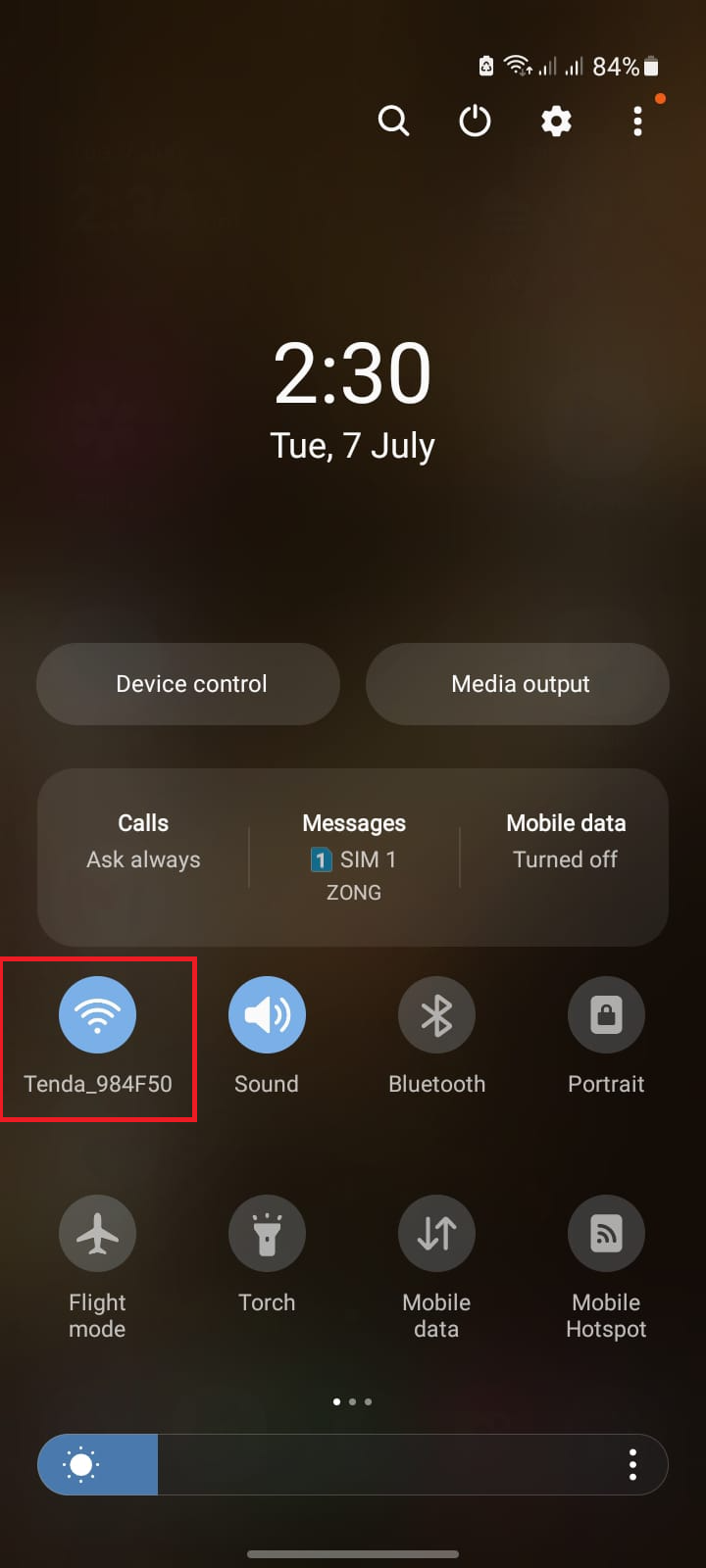
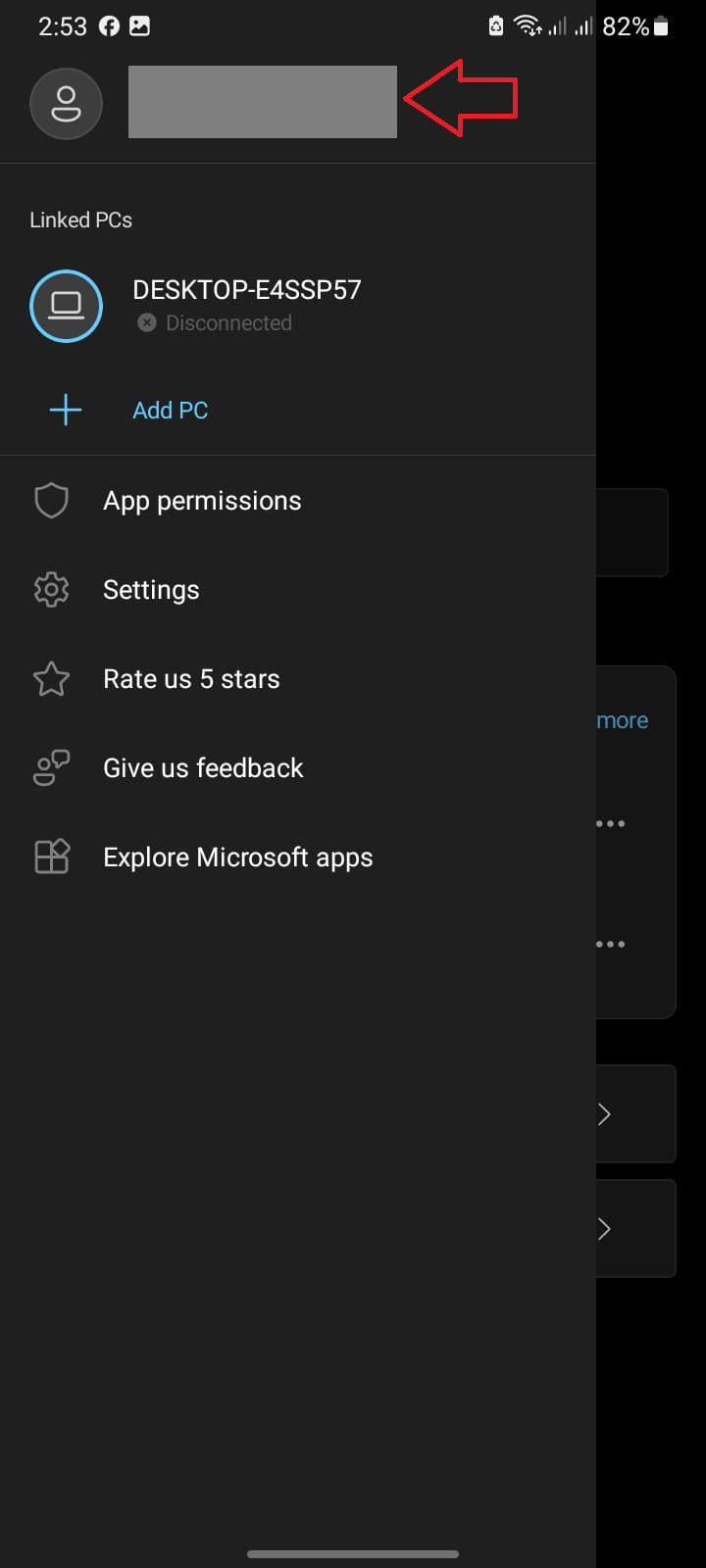
Falls Anforderungen oder Kontodaten nicht übereinstimmen, beheben Sie diese bitte zuerst und koppeln Sie die Geräte anschließend erneut. Wenn die Einrichtung unterstützt wird und Phone Link weiterhin Inhalte vermissen lässt, fahren Sie mit der nächsten Methode fort, um die Updates und Berechtigungen zu erhalten.
Falls die iPhone- Option nicht verfügbar ist, weil Windows Bluetooth nicht korrekt nutzen kann, reparieren Sie zuerst den Adapter. Appuals bietet eine separate Anleitung zu diesem PC-Problem, falls Bluetooth unter Windows verschwindet.
2. Aktualisieren Sie Phone Link und stellen Sie die Funktionsberechtigungen wieder her.
Die Funktionssynchronisierung schlägt fehl, wenn Phone Link zwar verbunden ist, die Berechtigung für die jeweilige Funktion jedoch fehlt oder veraltet ist. Nachrichten, Fotos, Kontakte und Benachrichtigungen benötigen nicht alle dieselbe Berechtigung. Daher kann ein fehlender Schalter dazu führen, dass nur ein Teil der App deaktiviert erscheint.
Die Fehlerbehebungsanleitung für Microsoft Phone Link beginnt mit der Behandlung von Problemen bei der Inhaltssynchronisierung. Dazu wird empfohlen, nach Updates für die Phone Link-App auf dem PC und die Link to Windows-App auf Android zu suchen. Die Anleitung erklärt außerdem, dass iPhone- Nutzer die Bluetooth-Freigabeberechtigungen für Nachrichten, Benachrichtigungen, Kontakte und Anruflisten aktivieren sollten.
Updates müssen nach der Überprüfung nicht mehr rückgängig gemacht werden. Erteilen Sie in der Phone Link-App nur die Berechtigungen, die Sie für die tatsächlich genutzten Funktionen benötigen. Dieser Schritt ist nicht erforderlich, wenn die App leer angezeigt wird oder vor dem Laden der Funktionen abstürzt.
- Unter Windows öffnen Phone Link > Einstellungen > Über, Dann wählen Sie Check for updatesInstallieren Sie alle verfügbaren Updates.
![Die Phone Link-App unter Windows zeigt beim Suchen nach App-Updates den Abschnitt „Über“ und „Updates“ an.]()
Bei der älteren Desktop-Version kann es vorkommen, dass eine Funktion deaktiviert wird, selbst wenn der Rest der Anwendung normal funktioniert. - Auf Android öffnen Link zu Windows > Einstellungen > Nach Updates suchenIn Geräten Samsung oder Surface Duo Wenn die Link to Windows-App vorinstalliert ist, aktualisieren Sie sie über die Link to Windows-Seite Ihres Telefons oder über den dort von Microsoft bereitgestellten Store.
- Auf Android gehen Sie zu Einstellungen > Apps > Verknüpfung mit Windows > Berechtigungen Erteilen Sie die erforderlichen Berechtigungen für die deaktivierte Funktion, wie zum Beispiel Kontakt، Telefonnummer، SMS، Fotografien، Oder Benachrichtigungen.
- Falls nur Android-Benachrichtigungen fehlen, suchen Sie in Ihren Android-Einstellungen nach Zugriff auf Benachrichtigungenund schalten Sie dann aus Link zu WindowsStarten Sie es neu und wählen Sie aus Erlauben Im Benachrichtigungsleitfaden von Microsoft heißt es, dass diese Berechtigung unabhängig von Nachrichten und Fotos zurückgesetzt werden kann.
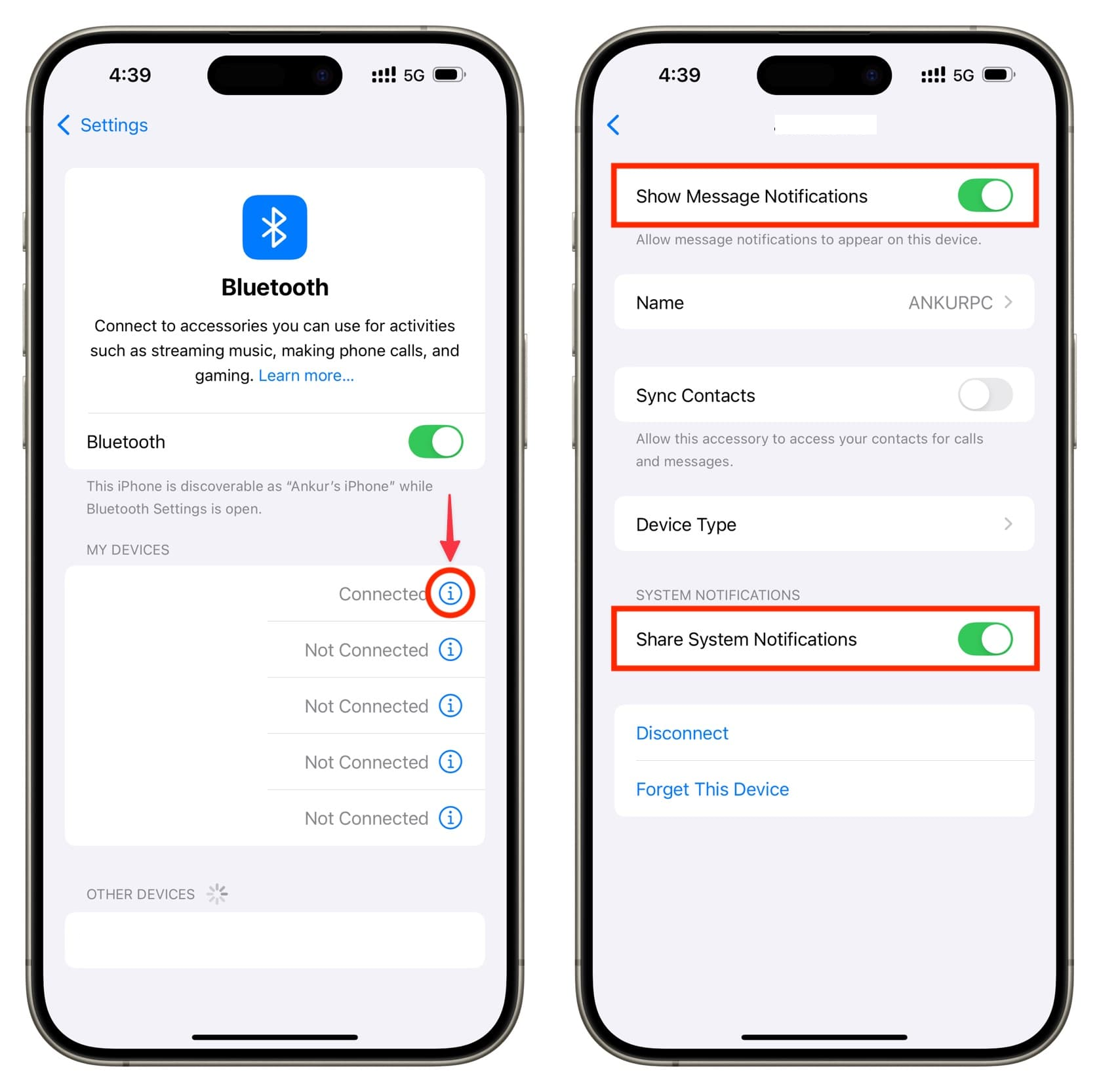
- Öffnen Sie auf Ihrem iPhone Einstellungen> BluetoothKlicken Sie anschließend auf das Informationssymbol neben dem Computer und aktivieren Sie die Option. Systembenachrichtigungen teilen وZeige Benachrichtigungen وKontakte synchronisieren Wo immer es auftaucht.
![Die Bluetooth-Einstellungen des iPhones zeigen die von Phone Link verwendeten Benachrichtigungsberechtigungen und Kontakte an.]()
على iPhoneGekoppelte Verbindungen können deaktiviert erscheinen, wenn die Bluetooth-Berechtigungen zum Anzeigen von Nachrichten oder Kontaktbenachrichtigungen nicht korrekt erteilt wurden. - Siehe die Telefonverbindung > Einstellungen > FunktionenDeaktivieren Sie anschließend die betroffene Funktion und aktivieren Sie sie einmal wieder. Senden Sie dann eine neue Nachricht oder Benachrichtigung, um den neuen Inhalt zu testen.
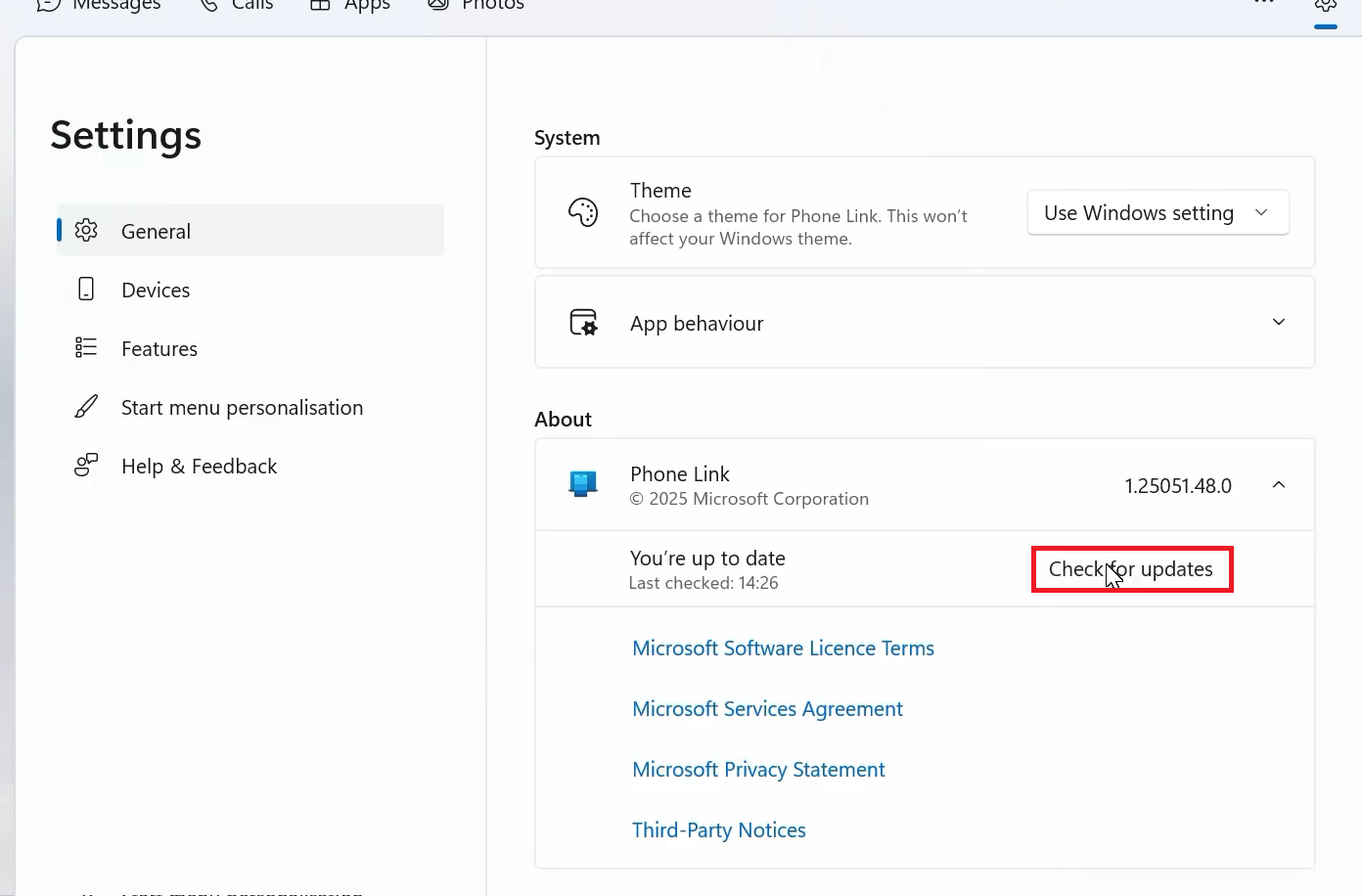
Funktioniert die fehlende Funktion wieder, lag das Problem nicht an der Kopplung. Sollte sie nach einer gewissen Inaktivitätszeit weiterhin nicht funktionieren, fahren Sie mit der nächsten Methode für Hintergrundeinstellungen fort.
Falls einmalige Symbole oder sensible Benachrichtigungen auf Android 15 oder späteren Versionen ausgeblendet sind, überprüfen Sie Ihr Telefon direkt.
Im Leitfaden zur Fehlerbehebung bei Phone Link -Benachrichtigungen von Microsoft wird darauf hingewiesen, dass Android sensible Benachrichtigungsinhalte der Phone Link-App blockieren kann.
Falls die Aktualisierung der Phone Link- oder Link to Windows-App aufgrund eines Fehlers im Store selbst fehlschlägt, ist der Microsoft Store-Reparaturleitfaden von Appuals die beste Lösung, bevor Phone Link zurückgesetzt wird.
3. Verhindern, dass Android und Windows die Verbindung in den Ruhemodus versetzen.
Eine Verbindung, die nur wenige Minuten funktioniert und dann abbricht, erfordert eine Überprüfung der Energieeinstellungen und nicht nur einen neuen QR-Code. Android kann die im Hintergrund laufende „Link zu Windows“ -App pausieren, und Windows kann Benachrichtigungen blockieren, wenn der Energiesparmodus oder der „Nicht stören “-Modus aktiviert ist.
Microsoft weist ausdrücklich darauf hin, dass die Optimierung der Akkulaufzeit von Android die Phone Link-Funktionalität beeinträchtigen kann und dass der Batteriesparmodus oder der Fokusassistent- Modus verhindern kann, dass Benachrichtigungen den Computer erreichen.
Ändern Sie diese Einstellungen nur zu Testzwecken. Falls sich die Leistung nicht verbessert, machen Sie alle Energiespareinstellungen rückgängig, die Sie nicht beibehalten möchten.
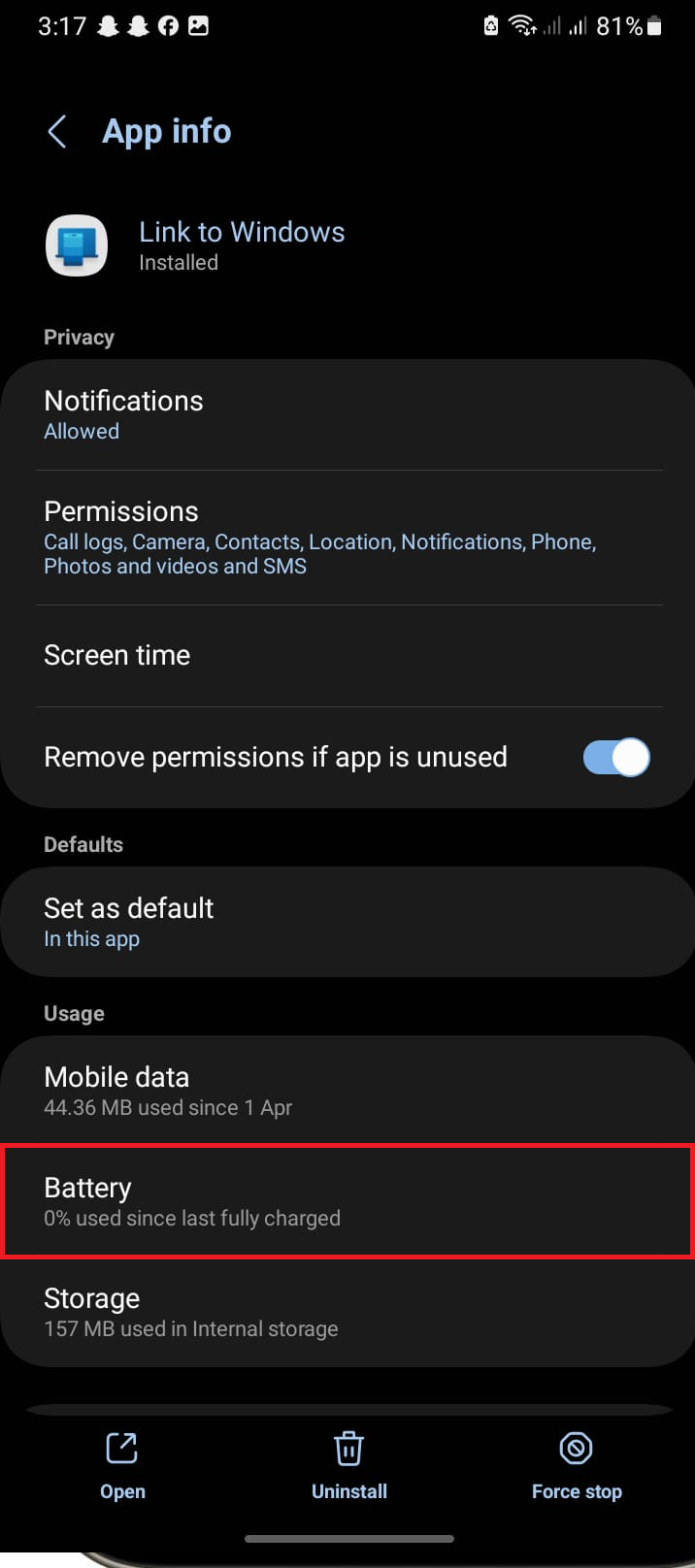
- Auf Android öffnen Einstellungen > Apps > Mit Windows verknüpfen > Akku und setze es auf Uneingeschränkt Oder Nicht optimieren Oder die nächstliegende Option, die Ihr Telefon bietet.
![Android-Akkueinstellungen zum Deaktivieren der Akkuoptimierung für die Link to Windows-App.]()
Wenn Android die Anwendung im Hintergrund weiterhin optimiert, kann es vorkommen, dass die Verbindung zum Computer zufällig unterbrochen wird, obwohl die Kopplung weiterhin besteht. - Stellen Sie sicher, dass Sie Android-Benachrichtigungen für die App zulassen. Link zu Windowsund schalten Sie dann aus Bitte nicht stören Vorübergehend während der Testphase.
- Unter Windows ausschalten BatteriesparmodusWenn Phone Link angezeigt wird Hintergrund-App-Berechtigungen Erlauben Sie in den App-Einstellungen, dass die App im Hintergrund ausgeführt wird.
- Falls nur Benachrichtigungen fehlen, schalten Sie diese ab. Bitte nicht stören Unter Windows. Bei älteren Windows-Versionen überprüfen Sie bitte Folgendes: Fokusassistent stattdessen.
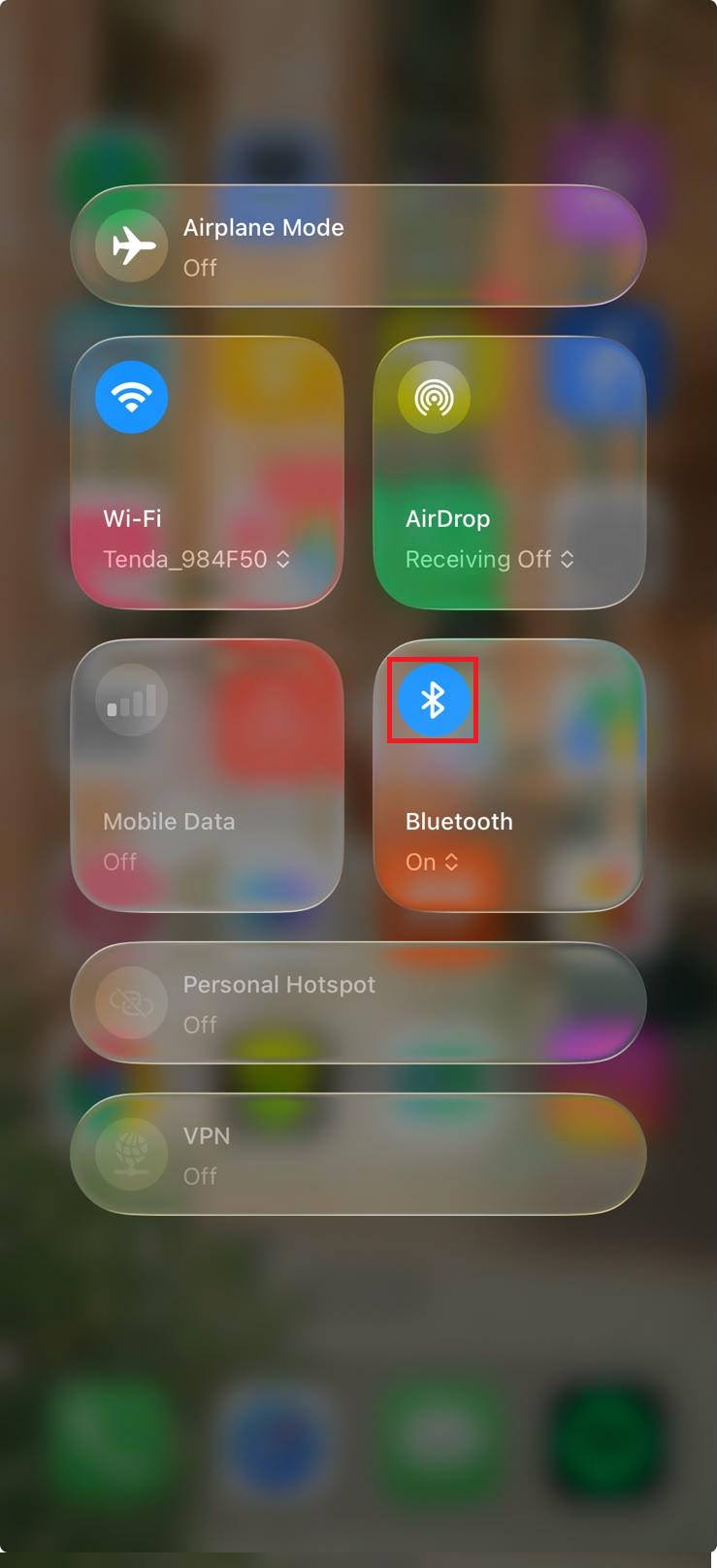
- iPhone-Nutzer sollten Bluetooth aktiviert lassen und sicherstellen, dass sich ihr Telefon in Reichweite befindet. Phone Link für iPhone kann den Zugriff auf Nachrichten und Benachrichtigungen verlieren, wenn die Bluetooth-Verbindung abbricht.
![Überprüfen Sie in den Windows-Einstellungen, ob Phone Link im Hintergrund ausgeführt werden kann und ob der Energiesparmodus Benachrichtigungen nicht blockiert.]()
Eine Verbindung, die nach wenigen Minuten immer wieder abbricht, deutet oft eher auf ein Problem im Hintergrund oder mit den Energierichtlinien hin als auf einen Fehler bei der Kopplung. - Schalten Sie Ihr Telefon für einige Minuten aus und senden Sie dann eine neue Nachricht oder Benachrichtigung. Beurteilen Sie das Ergebnis nicht anhand von Inhalten, die bereits vor der Änderung der Energieeinstellungen veraltet waren.
Wenn die Phone Link-App im Leerlauf des Telefons verbunden bleibt, bedeutet dies, dass die Verbindung im Hintergrund unterbrochen wurde. Wird weiterhin „ Getrennt “ angezeigt oder werden Sie zur erneuten Verbindung aufgefordert, müssen Sie die gespeicherten Protokolle Ihres Geräts neu erstellen.
4. Alte Telefonaufzeichnungen löschen und neu koppeln
Die Phone Link-App speichert möglicherweise mehrere Einträge für dasselbe Telefon. Das Entfernen der App unter Windows allein entfernt unter Umständen nicht das mit dem Telefon verknüpfte Konto, die Bluetooth-Kopplung oder den Eintrag unter „Mobilgeräte“ . Dies erklärt, warum dasselbe nicht verbundene Telefon nach einem normalen Verbindungsversuch erneut angezeigt wird.
Der Microsoft Device Removal Guide unterteilt den Bereinigungsprozess in verschiedene Abschnitte, darunter Phone Link, Windows Settings, Link to Windows und Bluetooth.
Eine reibungslose Wiederverbindung ist besonders wichtig, wenn das Telefon dupliziert wurde, offline hängt oder auf dem QR-Code-Wiederverbindungsbildschirm hängen bleibt.
Dieser Vorgang trennt die bestehende Verbindung zur Phone Link-App und erfordert eine erneute Kopplung. Nachrichten, Fotos und Kontakte auf dem Telefon bleiben dabei erhalten. Verwenden Sie diese Bereinigung nicht, um ein einzelnes Problem mit fehlenden Berechtigungen zu beheben, das bereits in vorherigen Schritten gelöst wurde.
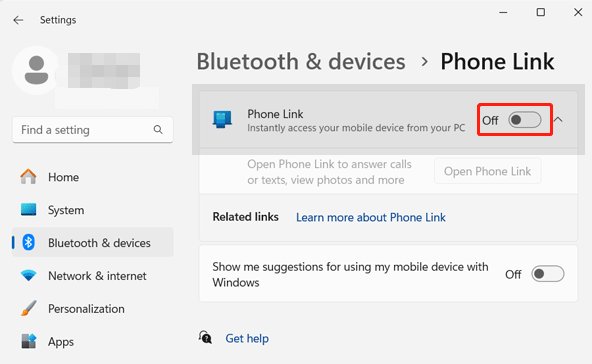
- Versuchen Sie zunächst einen einfachen Reset: Öffnen Einstellungen > Bluetooth & Geräte, dann suche nach TelefonlinkSchalten Sie es aus, dann wieder ein und öffnen Sie die Anwendung erneut.
![Die Bluetooth- und Geräteeinstellungen in Windows schalten Phone Link zum einfachen Zurücksetzen ein oder aus.]()
Microsoft behandelt Phone Link als integrierte Windows-Komponente, daher sind die Optionen „Reparieren“ und „Zurücksetzen“ der einzig richtige Weg zur Wiederherstellung, wenn die Desktop-Anwendung selbst nicht mehr geöffnet werden kann. - Starten Sie Windows neu, öffnen Sie Phone Link und koppeln Sie Ihr Telefon erneut, falls die Kopplung aufgehoben wurde. Zurücksetzen Vorherige Konfiguration.
- Wenn die App weiterhin leer angezeigt wird oder die Kopplung fehlschlägt, öffnen Sie Telefon-Link > Einstellungen > Feedback & Community Wenn möglich, oder verwenden Sie Feedback-HubGeben Sie an, ob der Fehler vor der Paarung, nach der Paarung oder nur bei einem Merkmal auftritt.
Falls die Reparatur- oder Zurücksetzungsfunktion das Anwendungsfenster wiederherstellt, muss die Telefonverbindung von Grund auf neu aufgebaut werden.
Wenn das Problem mit dem unterstützten Telefon nach einer Neuinstallation der App und einer erneuten Kopplung weiterhin besteht, liegt die Ursache wahrscheinlich an diesem Bluetooth-Adapter, Ihrem Microsoft-Konto oder Ihrem Windows-Profil. Senden Sie Microsoft eine Diagnose mit genauer Angabe des Fehlers bei der Telefonverbindung.
Kommentare sind geschlossen.