
So überprüfen Sie Ihre wöchentliche Aktivitätszusammenfassung auf der Apple Watch und dem iPhone

Mit der Apple Watch und dem iPhone können Sie Ihre Fitnessfortschritte ganz einfach verfolgen. Hier erfahren Sie, wie Sie Ihre wöchentliche Aktivitätsübersicht anzeigen, Ziele anpassen, Ergebnisse teilen und die Gesundheits- und Fitnessdaten dieser Geräte besser verstehen.
Mit der Apple Watch und dem iPhone können Sie zahlreiche Daten zu Ihrer Gesundheit und körperlichen Aktivität überwachen – von der Anzahl Ihrer täglichen Schritte bis hin zu Ihrer Herzfrequenz und Ihrem Schlafverhalten. Die Fitness-App auf dem iPhone sammelt diese Daten und stellt sie in einem leicht verständlichen Format dar, sodass Sie Ihren Fortschritt in Richtung Ihrer Gesundheitsziele verfolgen können.
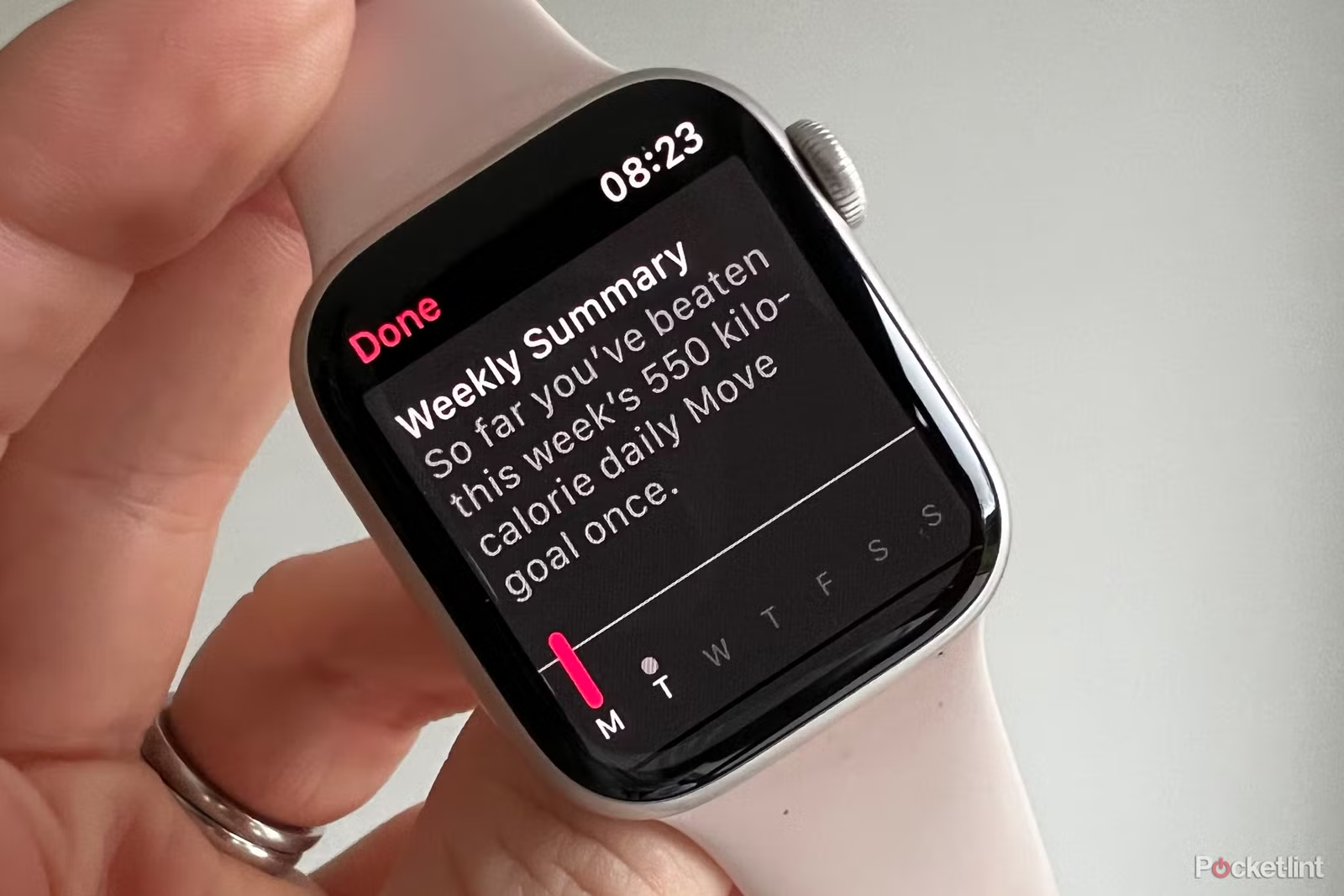 Wöchentliche Aktivitätsübersicht anzeigen:
Auf dem iPhone:
1. Öffnen Sie die Fitness-App.
2. Gehen Sie zur Registerkarte „Zusammenfassung“.
3. Oben auf dem Bildschirm wird eine Zusammenfassung Ihrer wöchentlichen Aktivitäten angezeigt. Tippen Sie darauf, um weitere Details anzuzeigen, z. B. den durchschnittlichen Kalorienverbrauch, die Trainingsdauer und die Anzahl der Stunden, die Sie gestanden haben.
Auf der Apple Watch:
1. Öffnen Sie die Aktivitäts-App auf Ihrer Uhr.
2. Wischen Sie nach links oder rechts, um verschiedene Aktivitätsmetriken wie „Bewegen“, „Trainieren“ und „Stehen“ anzuzeigen.
3. Halten Sie den Bildschirm gedrückt und wählen Sie dann „Wöchentliche Zusammenfassung“, um eine detaillierte Zusammenfassung Ihrer wöchentlichen Aktivitäten anzuzeigen.
Ziele ändern:
Mit der Apple Watch und dem iPhone können Sie Ihre Ziele an Ihr individuelles Fitnessniveau und Ihre Bedürfnisse anpassen.
Auf dem iPhone:
1. Tippen Sie in der Fitness-App oben rechts auf Ihr Profilbild.
2. Wählen Sie „Ziele ändern“.
3. Setzen Sie sich Ziele für Bewegung, Training und Stehen, wie Sie möchten.
Auf der Apple Watch:
1. Halten Sie in der Aktivitäts-App den Bildschirm gedrückt.
2. Wählen Sie „Ziele ändern“.
3. Verwenden Sie die Digital Crown, um Ihre Ziele festzulegen.
Ergebnisse teilen:
Sie können Ihre Fortschritte mit Freunden und Familie teilen, um sich selbst zu motivieren und andere zu einem gesunden Lebensstil zu ermutigen.
Auf dem iPhone:
1. Gehen Sie in der Fitness-App zur Registerkarte „Teilen“.
2. Sie können Freunde einladen, ihre Aktivitäten mit Ihnen zu teilen, oder die Aktivitäten von Freunden anzeigen, die bereits mit Ihnen teilen.
Zusätzliche Tipps, um das Beste aus Ihren Aktivitätsdaten herauszuholen:
- Verwenden Sie kompatible Apps: Verbinden Sie andere von Ihnen verwendete Fitness-Apps mit der Fitness-App, um alle Ihre Daten an einem Ort zu konsolidieren.
- Achten Sie auf Benachrichtigungen: Passen Sie Benachrichtigungen an, um Erinnerungen zum Erreichen Ihrer Ziele zu erhalten oder Erfolge zu feiern.
- Fragen Sie Ihren Arzt: Sprechen Sie mit Ihrem Arzt über Ihre Fitnessziele und wie Ihre Apple Watch und Ihr iPhone Ihnen dabei helfen können, diese zu erreichen.
Wenn Sie verstehen, wie Sie die Aktivitätsverfolgungsfunktionen Ihrer Apple Watch und Ihres iPhones nutzen, können Sie wertvolle Erkenntnisse über Ihre Gesundheit und Fitness gewinnen und proaktive Schritte zur Verbesserung Ihres Lebensstils unternehmen.
Ihr Beitrag:
- Erklärung der wöchentlichen Aktivitätszusammenfassung: Die Apple Watch erstellt einen 7-Tage-Bericht, der Ihre Bewegungs-, Trainings- und Stehziele verfolgt und Ihnen klare Einblicke in Ihre Fortschritte und Gewohnheiten gibt.
- Überprüfen Sie Ihre wöchentliche Zusammenfassung auf der Apple Watch: Öffnen Sie die Fitness-App, tippen Sie auf das Diagrammsymbol und sehen Sie sich die Aktivitätsdetails an, mit Schnelloptionen zum Anpassen der Ziele nach Bedarf.
- Langfristige Wochenübersicht auf dem iPhone anzeigen: Die Health-App zeigt tägliche, wöchentliche, monatliche und jährliche Aktivitätstrends an, wenn Ihre Apple Watch und Ihr iPhone ordnungsgemäß synchronisiert sind.
- Vergleich der wöchentlichen Zusammenfassungsansichten auf Apple Watch und iPhone: Die Uhr sorgt für schnelle tägliche Motivation, während das iPhone Diagramme und langfristige Aktivitätsanalysen für tiefere Einblicke bietet.
- Teilen Sie Ihre wöchentliche Zusammenfassung mit Freunden: Mit der Fitness-App können Sie Fortschritte teilen oder Herausforderungen mit Freunden starten, um verantwortlich und motiviert zu bleiben.
Sowohl die Apple Watch als auch das iPhone verfügen über integrierte Fitness-Tracking-Funktionen, die mithilfe fortschrittlicher Sensoren Ihre Aktivitäten überwachen und Ihnen helfen, Ihre Gesundheitsziele zu erreichen. Das Beste daran? Sie zeichnen nicht nur Ihre Bewegungen auf, sondern geben Ihnen mit einer wöchentlichen Aktivitätsübersicht auch einen klaren Überblick über Ihre Fortschritte.
Diese Zusammenfassung zeigt, wie konsequent Sie Ihre Bewegungs-, Trainings- und Stehziele in der vergangenen Woche erreicht haben. So können Sie Trends erkennen und motiviert bleiben. Die wöchentliche Aktivitätszusammenfassung auf der Apple Watch und dem iPhone ist ein leistungsstarkes Tool zur Analyse Ihrer körperlichen Aktivitätsmuster und zur Identifizierung von Verbesserungsbereichen.
In diesem Handbuch erkläre ich, was Ihre wöchentliche Aktivitätszusammenfassung ist, wie Sie sie auf Ihrer Apple Watch und Ihrem iPhone anzeigen und gebe Tipps, wie Sie das Beste daraus machen.
Was ist eine wöchentliche Aktivitätszusammenfassung?
Die wöchentliche Aktivitätsübersicht ist ein detaillierter 7-Tage-Bericht, der Ihre körperlichen Aktivitäten und Gesundheitsziele hervorhebt. Betrachten Sie ihn als wöchentlichen Fortschrittsbericht zur Leistungsbewertung. Er zeigt, ob Sie Ihre Ziele erfolgreich erreichen oder ob Sie Ihren Tagesablauf anpassen müssen, um Ihr Fitnessniveau zu verbessern.
Der Bericht enthält die folgenden Elemente:
- Fortschritt in Richtung des Umzugsziels: Die Anzahl der durch körperliche Aktivität verbrannten Kalorien.
- Fortschritt beim Erreichen des Trainingsziels: Die Gesamtzahl der Minuten, die Sie mit Training verbracht haben
- Fortschritt in Richtung Standziel: Die Anzahl der Stunden, die Sie im Stehen und in Bewegung verbracht haben.
- Tagespreise: Ein kurzer Blick auf Ihre durchschnittliche tägliche Aktivität.
- Trends und Erfolge: Einblicke in Bereiche, in denen Sie sich verbessern oder in denen Sie bei der Erreichung Ihrer Ziele hinterherhinken. Dieser Abschnitt hilft Ihnen, Ihre Aktivitätsmuster zu verstehen und Ihre Stärken und Schwächen zu identifizieren, um Ihre Gesamtleistung zu verbessern.
So zeigen Sie Ihre wöchentliche Aktivitätsübersicht auf der Apple Watch an
Wichtiger Hinweis: Die Apple Watch speichert Ihre alten Zusammenfassungen nicht dauerhaft. Nach Montag wird die Zusammenfassung der aktuellen Woche durch die Zusammenfassung der Vorwoche ersetzt. Wenn Sie die Daten der letzten Woche überprüfen möchten, müssen Sie daher vor Beginn der neuen Woche darauf zugreifen.
So können Sie Ihre wöchentliche Aktivität auf der Apple Watch anzeigen:
- Öffne eine App Fitnessund Episoden werden erscheinen Aktivitätsringe Für heute Ihrs.
- Klicken Sie auf das Symbol, um Ihre wöchentliche Aktivitätsübersicht anzuzeigen. Graph befindet sich in der oberen linken Ecke.
![Öffnen Sie die Fitness-App und tippen Sie auf das Diagrammsymbol, um die Aktivität anzuzeigen.]()
- Hier können Sie die Durchschnittswerte überprüfen. Bewegung Und Wahrnehmung Und Ausstellers Ihre für die vergangene Woche und ob Sie Ihr Tagesziel für diese Woche erreichen konnten oder nicht.
![Überprüfen Sie Ihre wöchentliche Aktivitätszusammenfassung]()


Sollten Sie Ihre Ziele als zu einfach oder zu schwierig empfinden, können Sie die Ziele in den Bereichen Bewegung , Training und Stehen an Ihren Lebensstil anpassen.
Hier ist wie:
- Scrollen Sie zum Ende Ihrer wöchentlichen Aktivitätszusammenfassung.
- Klicken Ziel ändern.
So zeigen Sie Ihre wöchentliche Aktivitätsübersicht auf dem iPhone an
Ihr iPhone bietet mehr als nur wöchentliche Einblicke; es speichert Langzeitzusammenfassungen in der Health- App . So können Sie Ihre Aktivitäten über Wochen, Monate oder sogar Jahre hinweg analysieren und erhalten einen umfassenden Überblick über Ihre Gesundheitsfortschritte.
So geht's:
- Öffne eine App Gesundheit auf Ihrem iPhone.
- Klicke auf Aktivität in der Registerkarte Zusammenfassung.
- Wenn die Aktivitätskarte auf der Registerkarte „Zusammenfassung“ nicht verfügbar ist, klicken Sie auf die Registerkarte. Jetzt entdecken (iOS 18) oder Symbol Lupe (iOS 26), dann wählen Sie Aktivität innerhalb Gesundheitskategorien.
- Standardmäßig zeigt die Health-App Ihre Aktivitätsübersicht für den aktuellen Tag an. Sie können auf die Registerkarte Woche Oder Monat Oder 6 Monate Oder Jahr Zeigen Sie das entsprechende Aktivitätsübersichtsdiagramm an und analysieren Sie es. So können Sie Ihren Fortschritt im Laufe der Zeit verfolgen und Trends in Ihrem Aktivitätsniveau erkennen.
![Öffnen Sie die Gesundheits-App, tippen Sie auf die Registerkarte „Aktivität“ und greifen Sie auf die Aktivitätsdaten zu]()

Tipp: Stellen Sie sicher, dass Ihre Apple Watch und Ihr iPhone synchronisiert sind, um genaue Ergebnisse zu erhalten. Die Synchronisierung gewährleistet einen reibungslosen Datenaustausch zwischen den beiden Geräten und liefert Ihnen so einen zuverlässigen und umfassenden Überblick über Ihre Aktivitätsdaten.
Der Unterschied zwischen der Wochenzusammenfassung auf Apple Watch und iPhone
Die Wochenübersicht ist eine zentrale Funktion des Apple-Ökosystems und bietet einen umfassenden Überblick über Ihre körperliche Aktivität und Gesundheit im Laufe einer Woche. Egal, ob Sie eine Apple Watch oder ein iPhone verwenden, diese Funktion hilft Ihnen, Ihren Fortschritt in Richtung Ihrer Gesundheits- und Fitnessziele zu verfolgen. Es gibt jedoch grundlegende Unterschiede in der Darstellung und Funktionalität dieser Zusammenfassungen zwischen den beiden Geräten.
Apple Watch
Auf der Apple Watch konzentriert sich die wöchentliche Zusammenfassung hauptsächlich auf Aktivitäts- und Bewegungswerte. Sie sehen detaillierte Daten zu:
- Aktivitätskreise: Die Anzahl der Male, die Sie die Episoden „Stehen“, „Bewegen“ und „Üben“ abgeschlossen haben.
- Aktiv verbrannte Kalorien: Eine Schätzung der Anzahl der Kalorien, die Sie durch körperliche Aktivität verbrannt haben.
- Die Schritte: Die Anzahl der Schritte, die Sie im Laufe der Woche gemacht haben.
- Distanz: Die Distanz, die Sie gelaufen oder gegangen sind.
- Trainingsminuten: Die Zeit, die Sie trainiert haben. Die Apple Watch erfasst diese Messwerte kontinuierlich und präzise. Die wöchentliche Zusammenfassung ist somit ein leistungsstarkes Tool zur Überwachung Ihrer täglichen Aktivitäten und motiviert Sie, Ihre Ziele zu erreichen. Die Zusammenfassung enthält oft motivierende Tipps basierend auf Ihren bisherigen Leistungen.
iPhone
Während sich die Apple Watch auf Aktivitäten konzentriert, bietet das iPhone eine umfassendere Wochenübersicht mit zusätzlichen Daten zu Ihrer Gesundheit und Fitness. Zusätzlich zu den oben genannten Aktivitätsdaten kann die Wochenübersicht auf dem iPhone Folgendes enthalten:
- Schlafdaten: Analyse Ihres Schlafverhaltens, einschließlich Schlafdauer und Schlafqualität.
- Herzfrequenz: Daten zur Herzfrequenz in Ruhe und während des Trainings.
- Geräuschpegel: Informationen über die Geräuschpegel, denen Sie in der Woche ausgesetzt waren, um Sie auf mögliche Risiken für Ihr Gehör aufmerksam zu machen.
- Andere GesundheitsdatenAbhängig von den Apps und anderen Geräten, die Sie verwenden, kann Ihre Zusammenfassung Daten zu Ernährung, Blutdruck, Blutzuckerspiegel und mehr enthalten.
Das iPhone bietet zudem die Möglichkeit, Langzeittrends anzuzeigen und so Ihre Aktivitäts- und Gesundheitsdaten über Wochen und Monate hinweg zu vergleichen. Diese Funktion hilft Ihnen, Muster zu erkennen und Ihren Lebensstil nachhaltig zu verändern.
Kurz gesagt: Die Wochenübersicht auf der Apple Watch ist ideal, um Ihre täglichen Aktivitäten zu überwachen und Sie zu mehr Bewegung zu animieren, während das iPhone Ihnen einen umfassenderen, detaillierteren Überblick über Ihre allgemeine Gesundheit und Fitness bietet. Beide sind wertvolle Tools für ein gesünderes und aktiveres Leben. Sie können das Beste aus diesen Funktionen herausholen, indem Sie ihre Unterschiede verstehen und sie gemeinsam nutzen, um Ihre Gesundheitsziele zu erreichen.
| Feature | Apple Watch | iPhone |
|---|---|---|
| Barrierefreiheit | Auf einen Blick können Sie direkt am Handgelenk auf Gesundheits- und Fitness-Updates und Benachrichtigungen zugreifen. Perfekt für schnelle Check-ins beim Training oder unterwegs. | Erfordert das Öffnen der Fitness- oder Gesundheits-App, wodurch der Datenzugriff länger dauern kann. |
| Datentiefe | Zeigt wöchentliche Zusammenfassungen Ihrer Bewegungs- und Trainingsaktivitäten an und konzentriert sich dabei auf die aktuelle Leistung und die tägliche Motivation. | Es bietet detaillierte Diagramme und einen Langzeitverlauf der Gesundheits- und Fitnessdaten und ermöglicht so Trendanalysen und eine langfristige Fortschrittsbewertung. |
| Komfort | Ideal für Echtzeit-Updates zu Fitnesswerten, Herzfrequenz und Kalorienverbrauch. Es bietet sofortige Warnungen und Benachrichtigungen, um zu anhaltender Aktivität zu ermutigen. | Geeignet für eine detaillierte Datenanalyse und die Überprüfung der bisherigen Performance. Sie können Daten über verschiedene Zeiträume hinweg vergleichen und Muster und Trends erkennen. |
| Beste für | Bleiben Sie täglich motiviert und erreichen Sie kurzfristige Gesundheits- und Fitnessziele. Ideal, um tägliche Aktivitäten zu verfolgen und einen gesunden, aktiven Lebensstil zu fördern. | Verfolgen Sie Fortschritte über Monate oder Jahre, setzen Sie sich langfristige Ziele und analysieren Sie Ihre Gesundheitsdaten umfassend. So erhalten Sie wertvolle Erkenntnisse für die langfristige Verbesserung Ihrer allgemeinen Gesundheit und Fitness. |
So teilen Sie Ihre wöchentliche Aktivitätszusammenfassung mit Freunden
Mit Apple bleiben Sie auf unterhaltsame Weise motiviert und erreichen Ihre Gesundheitsziele. Sie können Ihre wöchentliche Aktivitätsübersicht mit Ihren Freunden teilen und sich sogar mit ihnen in Fitness-Challenges messen. So geht's:
- Öffne eine App Fitness auf Ihrem iPhone.
- Klicken Sie auf die Registerkarte Teilen (Teilen) am unteren Bildschirmrand > klicken Sie dann auf die Schaltfläche Freunde einladen (Freunde einladen).
- Klicke auf Einen Freund einladen (Laden Sie einen Freund ein).
- Geben Sie die Apple-ID oder Telefonnummer Ihres Freundes ein und tippen Sie dann auf Senden (schicken).
![Öffnen Sie die Fitness-App, suchen Sie die Option „Freund einladen“ und senden Sie die Anfrage.]()

Sobald Ihr Freund die Einladung annimmt, kann er Ihre Aktivität sehen und Sie ermutigen, weiterzumachen. Außerdem können Sie an lustigen Herausforderungen teilnehmen, um gemeinsam Ihre Gesundheitsziele zu erreichen.
Tipps zur optimalen Nutzung Ihrer wöchentlichen Aktivitätszusammenfassung
Hier sind einige einfache Möglichkeiten, wie Sie Ihre wöchentliche Aktivitätszusammenfassung optimal nutzen und Ihre Fitnessergebnisse verbessern können:
- Passen Sie Ihre Ziele regelmäßig an: Steigern Sie mit zunehmender Fitness Ihre Bewegungs-, Trainings- und Stehziele. Diese schrittweise Steigerung sorgt für anhaltende Herausforderungen und stetige Fortschritte.
- Trends verfolgen: Verwenden Sie den Bereich „Trends“ in der App. Fitness-App Verfolgen Sie auf Ihrem iPhone Ihre langfristigen Fortschritte. Überwachen Sie Diagramme und detaillierte Daten, um Muster und Verbesserungen Ihrer körperlichen Aktivität im Laufe der Zeit zu erkennen.
- Abonnieren Sie Apple Fitness+: Sie können auf geführte Workouts zugreifen, die in Ihre Aktivitätsringe integriert sind. Apple Fitness+ bietet eine Vielzahl von Workouts unter Anleitung professioneller Trainer, die Ihnen helfen, Ihre Ziele effektiver zu erreichen.
- Bleiben Sie positiv: Betrachten Sie Ihre wöchentlichen Zusammenfassungen als Motivationsquelle, nicht als Druckmittel. Denken Sie daran, dass kleine Verbesserungen wichtig sind und zu Ihren langfristigen Gesundheits- und Fitnesszielen beitragen. Feiern Sie jeden Fortschritt, egal wie klein er ist.
Lösen Sie Probleme, bei denen die wöchentliche Zusammenfassung nicht angezeigt wird
Wenn Sie Probleme beim Anzeigen Ihrer Wochenübersicht haben, sei es in einer bestimmten App oder Plattform (z. B. Gesundheits- und Fitness-Tracking-Plattformen, Projektmanagement-Tools oder sogar Kommunikations-Apps), können Sie die Ursache mithilfe verschiedener Schritte identifizieren und beheben. Dieser Leitfaden bietet Ihnen effektive Strategien zur Wiederherstellung der Sichtbarkeit Ihrer wichtigen Wochenübersichten.
1. Überprüfen Sie Ihre Benachrichtigungs- und Alarmeinstellungen:
Überprüfen Sie zunächst Ihre Benachrichtigungseinstellungen in der jeweiligen App oder Plattform. Stellen Sie sicher, dass Benachrichtigungen für Ihre wöchentlichen Zusammenfassungen aktiviert sind. Möglicherweise können Sie den Zeitpunkt für den Erhalt dieser Zusammenfassungen anpassen. Stellen Sie daher sicher, dass der Zeitpunkt für Sie passt. Überprüfen Sie außerdem die Benachrichtigungseinstellungen Ihres Betriebssystems (Android, iOS oder Windows), um sicherzustellen, dass die App Ihnen Benachrichtigungen senden darf.
2. Internetverbindung sicherstellen:
Wöchentliche Zusammenfassungen werden häufig online erstellt und aktualisiert. Stellen Sie sicher, dass Ihr Gerät mit einem starken WLAN-Netzwerk verbunden ist oder über eine funktionierende Datenverbindung verfügt. Starten Sie Ihren Router neu, wenn Sie WLAN verwenden.
3. Aktualisieren Sie die Anwendung oder Plattform:
Updates enthalten häufig Fehlerbehebungen und Leistungsverbesserungen. Stellen Sie sicher, dass Sie die neueste Version der App oder Plattform verwenden. Sie können im App Store (Google Play Store für Android, App Store für iOS oder Microsoft Store für Windows) nach Updates suchen.
4. Cache und Daten löschen:
Beschädigte Cache-Daten können zu Problemen bei der Anzeige von Zusammenfassungen führen. Versuchen Sie, den Cache und die Daten der App zu leeren. (Hinweis: Durch das Löschen von Daten werden Sie möglicherweise von der App abgemeldet. Stellen Sie daher sicher, dass Sie Ihre Anmeldedaten für die erneute Anmeldung haben.)
5. Überprüfen Sie die Einstellungen für Zeitzone, Datum und Uhrzeit:
Stellen Sie sicher, dass Zeitzone, Datum und Uhrzeit Ihres Geräts korrekt eingestellt sind. Abweichungen in diesen Einstellungen können zu Problemen bei der Datensynchronisierung und der korrekten Anzeige der Wochenübersichten führen.
6. Starten Sie das Gerät neu:
Kleinere Probleme lassen sich häufig durch einen Neustart Ihres Geräts beheben. Schalten Sie Ihr Gerät vollständig aus und starten Sie es dann neu.
7. Überprüfen Sie Ihre Datenschutzeinstellungen:
In manchen Fällen können Datenschutzeinstellungen den Zugriff auf die für die Erstellung Ihrer Wochenübersicht erforderlichen Daten einschränken. Stellen Sie sicher, dass die App über die Berechtigung zum Zugriff auf relevante Daten (z. B. Standortdaten, Daten zu körperlicher Aktivität oder Kalenderdaten) verfügt.
8. Kontaktieren Sie den technischen Support:
Wenn Sie alle oben genannten Schritte ausprobiert haben und weiterhin Probleme auftreten, liegt möglicherweise ein komplexeres technisches Problem vor. Wenden Sie sich an den technischen Support der App oder Plattform, um weitere Unterstützung zu erhalten. Geben Sie Details zu Ihrem Problem und den Schritten an, die Sie zur Lösung unternommen haben.
9. Finden Sie alternative Lösungen:
In manchen Fällen gibt es alternative Lösungen. Beispielsweise können Sie Ihre wöchentliche Zusammenfassung möglicherweise über die Website der Plattform statt über die App abrufen. Oder Sie können eine andere App oder ein anderes Tool verwenden, um eine ähnliche Zusammenfassung zu erstellen.
Mit diesen Schritten können Sie den Grund dafür identifizieren und beheben, dass Ihre Wochenübersicht nicht angezeigt wird. So haben Sie alle Informationen, die Sie benötigen, um Ihre Leistung und Aktivitäten im Blick zu behalten. Geduld und Ausdauer sind der Schlüssel zur Lösung technischer Probleme.
| das Problem | Mögliche Ursache | Die Lösung |
|---|---|---|
| Datenzusammenfassung wird auf der Apple Watch nicht angezeigt | Zusammenfassung verschwindet nach Ende des Montags | Die Bluetooth- oder WLAN-Verbindung funktioniert nicht. Stellen Sie sicher, dass Ihre Apple Watch über Bluetooth mit Ihrem iPhone verbunden ist und dass beide Geräte mit einem starken WLAN-Netzwerk verbunden sind, um eine ordnungsgemäße Datenübertragung zu gewährleisten. |
| iPhone zeigt keine aktualisierten Daten an | Apple Watch lässt sich nicht synchronisieren Richtig. Möglicherweise liegt ein Fehler beim Synchronisierungsprozess zwischen den beiden Geräten vor. | Öffne eine App Ansehen Auf dem iPhone ← Jahr ← Zurücksetzen ← Synchronisierte Daten zurücksetzenDieser Schritt kann häufige Synchronisierungsprobleme beheben. |
| Unvollständige oder fehlende Statistiken | Die Bluetooth- oder WLAN-Verbindung funktioniert nicht. Eine schwache Verbindung kann dazu führen, dass nicht alle Daten vollständig übertragen werden. | Stellen Sie sicher, dass Ihre Apple Watch mit Ihrem iPhone verbunden ist und beide Geräte mit dem Internet verbunden sind. Überprüfen Sie die WLAN-Signalstärke und versuchen Sie gegebenenfalls, die Verbindung wiederherzustellen. |
| Daten werden nicht mit iCloud synchronisiert | Gesundheitsdaten mit iCloud synchronisieren Deaktiviert. Diese Funktion ist zum Sichern Ihrer Daten erforderlich. | geh zum Einstellungen iPhone ← iCloud ← Aktivieren Sie die Option GesundheitStellen Sie sicher, dass Sie über genügend iCloud-Speicher für Ihre Gesundheitsdaten verfügen. |
Bleiben Sie Ihren Gesundheitszielen treu.
Hier erfahren Sie alles, was Sie über die Anzeige Ihrer wöchentlichen Aktivitätsübersicht auf Ihrer Apple Watch und Ihrem iPhone wissen müssen. Regelmäßiges Überprüfen Ihrer Statistiken, Anpassen Ihrer Ziele bei Bedarf und Teilen Ihrer Fortschritte mit Freunden helfen Ihnen, motiviert zu bleiben und sich auf Ihre Gesundheitsreise zu konzentrieren.
Haben Sie Ihre wöchentliche Aktivitätsübersicht schon überprüft? Teilen Sie uns in einem Kommentar mit, wie sie Ihnen hilft, Ihre Ziele verantwortungsbewusst und engagiert zu verfolgen!
Kommentare sind geschlossen.