Die Apple Wallet-App unterstützt jetzt in ausgewählten Bundesstaaten digitale Führerscheine und staatlich ausgestellte Personalausweise. So fügen Sie Ihren Führerschein oder Ihre Karte hinzu, verifizieren Ihre Identität und nutzen sie im Jahr 2025 sicher.
Weitere Informationen:
Vorteile der digitalen ID in Apple Wallet: Digitale Ausweise vereinfachen das Reisen und die Identitätsprüfung, bieten schnellere TSA-Kontrollen, ein höheres Maß an Datenschutz, Verschlüsselung auf Geräteebene und umfassende Kompatibilität mit unterstützten iPhones.
Anforderungen und Verfügbarkeit digitaler Ausweise: Sie benötigen ein iPhone 8 oder höher mit iOS 15.4 oder höher, Face ID oder Touch ID, eine verifizierte Apple-ID und Unterstützung von Ihrem Staat, um eine digitale ID einzurichten.
Unterstützte Staaten und Regionen: Ab 2025 unterstützen Arizona, Maryland und Colorado Ausweise in Apple Wallet, und in den Plus-Staaten und im Vereinigten Königreich steht eine baldige breitere Einführung bevor.
So fügen Sie Ihre digitale Identität zu Apple Wallet hinzu: Für die Einrichtung müssen Sie die Wallet-App öffnen, Ihren Bundesstaat auswählen, Ihren Personalausweis scannen und den sicheren Verifizierungsprozess von Apple direkt auf Ihrem iPhone abschließen.
Nutzung und Verwaltung Ihrer digitalen Identität: Sie können Ihren Ausweis an TSA-Kontrollpunkten vorzeigen, ihn mit Apps teilen, auf neue Geräte übertragen oder entfernen, wenn Sie umziehen oder ihn nicht mehr benötigen.
Das ständige Mitführen eines physischen Führerscheins oder Personalausweises kann unbequem und riskant sein, insbesondere wenn man dazu neigt, Dinge zu verlieren. Hier kommen digitale Identitäten ins Spiel. Apple ermöglicht es Ihnen, eine virtuelle Kopie Ihres Führerscheins oder Personalausweises zur Wallet-App hinzuzufügen, sodass Sie Ihre Identität an Flughäfen, in Apps und mehr sicher bestätigen können.
In diesem Handbuch erkläre ich, warum digitale Identitäten nützlich sind, was Sie für den Einstieg benötigen und wie Sie Ihren Führerschein oder Personalausweis mit Ihrem iPhone und Ihrer Apple Watch zu Apple Wallet hinzufügen.
Warum eine digitale ID in Apple Wallet verwenden?
Das Hinzufügen Ihres Führerscheins oder Personalausweises zu Apple Wallet macht Ihren Alltag einfacher und sicherer. Hier sind die wichtigsten Gründe:
KomfortMit einem digitalen Ausweis müssen Sie nicht immer Ihre physische Brieftasche mit sich führen. Egal, ob Sie am Flughafen sind oder eine App verwenden, die eine Altersüberprüfung erfordert, Ihr Ausweis ist nur einen Fingertipp entfernt.
Schnellerer ZugriffAn TSA-Kontrollpunkten, die digitale Ausweise unterstützen, halten Sie Ihr iPhone oder Ihre Apple Watch einfach nah an das Lesegerät, ohne Ihre Tasche oder Brieftasche durchsuchen zu müssen.
Sicherer als eine physische KarteEin Plastikausweis kann verloren gehen, gestohlen oder kopiert werden. Mit Apple Wallet wird Ihr digitaler Ausweis verschlüsselt und sicher gespeichert. ISO 18013-5, ein internationaler Standard, der ein Höchstmaß an Sicherheit und Datenschutz für digitale Identitätsdaten gewährleistet.
Datenschutz hat PrioritätNur Sie können es mit Face ID oder Ihrem Passcode entsperren. Darüber hinaus verfolgen weder Apple noch das Verkehrsministerium Ihres Staates, wann und wo Sie Ihren Ausweis verwenden.
Vermeiden Sie das Risiko eines IdentitätsdiebstahlsWenn Sie Ihren physischen Ausweis vorzeigen, geben Sie alle Ihre persönlichen Daten preis. Mit Apple Wallet können Sie jedoch nur die spezifischen Daten weitergeben, die Sie benötigen, wie z. B. Ihr Geburtsdatum oder ein Foto Ihres Ausweises. Dies reduziert das Risiko eines unbefugten Zugriffs auf Ihre persönlichen Daten erheblich.
Geräteübergreifende NutzungSie können auf Ihrem iPhone und Ihrer Apple Watch ohne zusätzliche Apps auf Ihren staatlich ausgestellten Führerschein oder Personalausweis zugreifen und so ein nahtloses, integriertes Erlebnis genießen.
Insgesamt spart der digitale Personalausweis in Apple Wallet Zeit, erhöht die Privatsphäre und bereitet Sie auf eine zunehmend digitale Welt vor. Er ist ein wichtiger Schritt in eine Zukunft, in der Ihre Identität sicher und leicht zugänglich ist.
Anforderungen und Verfügbarkeit
Um eine digitale ID zu Apple Wallet hinzuzufügen, müssen Sie einige grundlegende Voraussetzungen erfüllen:
Ihr Gerät muss iPhone 8 oder neuer (oder iPhone SE 15.4. Generation oder höher) mit iOS XNUMX+. Dadurch wird sichergestellt, dass das Gerät mit den Technologien kompatibel ist, die zum sicheren Speichern und Verwenden Ihrer digitalen ID erforderlich sind.
Face ID oder Touch ID muss auf Ihrem iPhone eingerichtet und aktiviert sein. Diese Funktion ist unerlässlich, um eine sichere biometrische Authentifizierung beim Zugriff auf und bei der Verwendung Ihrer digitalen Identität zu gewährleisten.
Für die Apple Watch muss es Serie 4 oder höher Mit watchOS 8.4+ wird sichergestellt, dass die Uhr mit den neuesten Sicherheitsprotokollen und erforderlichen Funktionen kompatibel ist.
Die Region Ihres Geräts muss auf Die vereinigten StadtenAufgrund von Vereinbarungen und Partnerschaften mit lokalen Regierungen ist diese Funktion derzeit nur in den USA verfügbar.
Während der Einrichtung ist eine stabile Internetverbindung erforderlich. Eine stabile Verbindung ist erforderlich, um Ihre digitale ID erfolgreich herunterzuladen, zu installieren und zu aktivieren.
Ein gültiger Führerschein oder Personalausweis aus einem unterstützten Gebiet. Das Dokument muss gültig und von einer anerkannten Regierungsbehörde ausgestellt sein.
Diese Funktion wird noch nicht in allen Bundesländern unterstützt, und die Verfügbarkeit hängt von Ihrem Standort ab. Apple arbeitet mit den Landesregierungen zusammen, um diese Funktion schrittweise einzuführen. Prüfen Sie daher vorab, ob Ihr Bundesland sie unterstützt. Aktuelle Informationen zur Verfügbarkeit erhalten Sie auf der offiziellen Apple-Website oder beim Verkehrsministerium Ihres Bundeslandes.
Staaten, die Führerscheine und Personalausweise in Apple Wallet unterstützen
Ab 2025 unterstützen die folgenden US-Bundesstaaten und -Territorien einen digitalen Führerschein oder einen amtlichen Ausweis in Apple Wallet:
Arizona
ماريلاند
Colorado
Georgia
أوهايو
Kalifornien
Hawaii
1
نيو مكسيكو
مونتانا
Puerto Rico
Apple kündigte außerdem an, dass weitere Bundesstaaten wie West Virginia, Connecticut, Kentucky, Mississippi, Oklahoma, Utah, Illinois und andere bald der Liste beitreten könnten. Diese Erweiterung erweitert die Nutzung digitaler Geldbörsen zur Speicherung offizieller Identitäten weiter.
Darüber hinaus hat die britische Regierung Interesse an der Einführung der GOV.UK Wallet und App bis Ende 2025 bekundet. Damit können Bürger eine virtuelle Kopie ihres Führerscheins speichern. Dieser Schritt in Richtung Digitalisierung spiegelt das Engagement der Regierungen wider, den Bürgern das Leben zu erleichtern und sichere und komfortable Lösungen für die Verwaltung ihrer Identitäten bereitzustellen.
Ausführliche Anleitung: So fügen Sie Ihren Führerschein oder Personalausweis zur Apple Wallet-App hinzu
Durch das Hinzufügen Ihrer digitalen ID zur Apple Wallet-App erhalten Sie sicheren und bequemen Zugriff auf Ihre persönlichen Daten, die Sie in Situationen nutzen können, in denen Sie Ihre Identität bestätigen müssen. Der Vorgang ist einfach und dauert nur wenige Minuten. Beachten Sie, dass Sie nur einen Führerschein oder Personalausweis mit Ihrem Apple-Konto verknüpfen können. Hier sind die detaillierten Schritte:
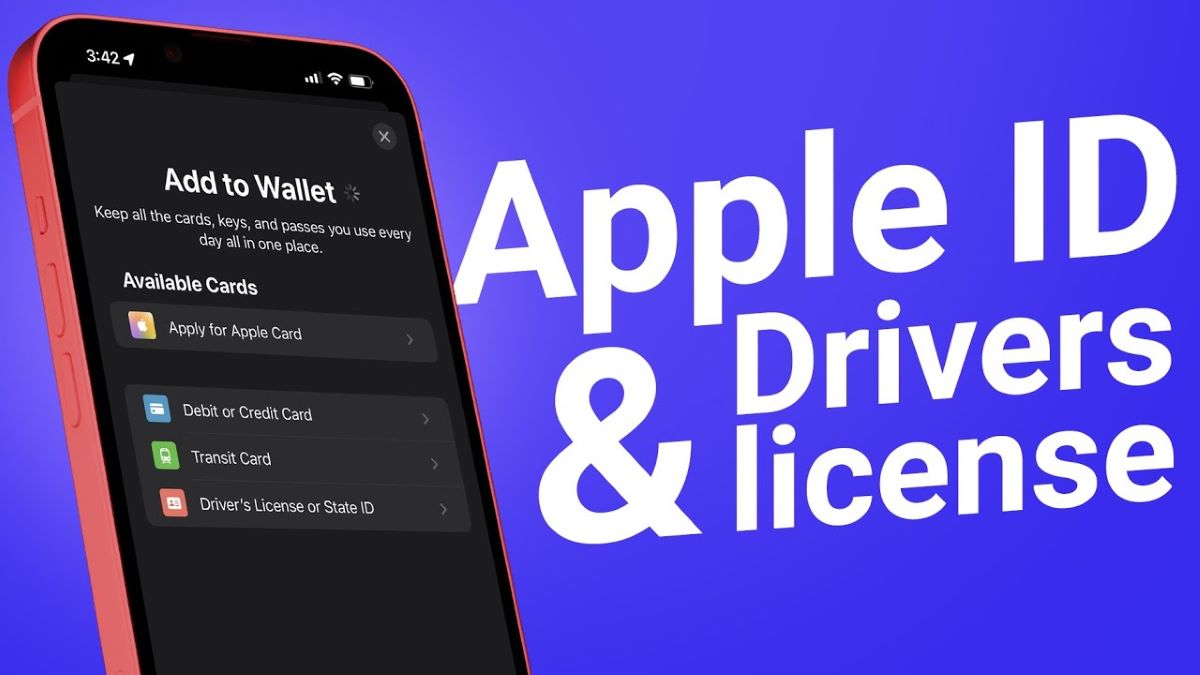
Öffne eine App Wallet Tippen Sie auf Ihrem iPhone auf das Häkchen. + befindet sich in der oberen rechten Ecke.
Scrollen Sie nach unten und wählen Sie aus Führerschein und Personalausweis.
Wählen الولاية Wählen Sie aus der Liste den von Ihrem Bundesland ausgestellten Ausweis aus. Stellen Sie sicher, dass Ihr Bundesland diese Funktion in der Apple Wallet-App unterstützt.
Wählen Sie aus, ob Sie die Identität hinzufügen möchten zu Nur iPhone Oder auch zu Gekoppelte Apple WatchSie können es bei Bedarf später zu Ihrer Uhr hinzufügen.
löschen Scannen Sie die Vorder- und Rückseite des Originalausweises mit der Kamera Ihres iPhones und tippen Sie auf WeitermachenStellen Sie sicher, dass die Beleuchtung ausreichend ist und die Karte flach auf einer dunklen Oberfläche liegt, um einen klaren Scan zu gewährleisten.
Befolgen Sie die Anweisungen auf dem Bildschirm, um Ihre Identität zu bestätigen (dies wird im nächsten Abschnitt ausführlich erläutert). Dies kann die Verwendung von Face ID oder Touch ID umfassen.
Sobald Ihre Identität überprüft wurde, werden Ihre Informationen sicher an die ausstellende Behörde in Ihrem Bundesstaat gesendet.
Bestätigen Sie Ihre Identität
Die Identitätsprüfung ist ein wichtiger Schritt, um sicherzustellen, dass die ausstellende Behörde Ihren Antrag auf einen digitalen Ausweis problemlos genehmigt. Nach dem Scannen Ihres physischen Führerscheins oder Personalausweises:
tippen Sie auf Start, und Ihr iPhone fordert Sie auf, ein Live Photo oder ein Selfie aufzunehmen oder Ihr Gesicht mit Face ID zu scannen.
Stehen Sie vor sauberer Hintergrund Achten Sie auf eine weiße Wand und eine gute Beleuchtung. Ihr Gesicht sollte gut zu erkennen sein.
Apple empfiehlt, Sonnenbrillen, Masken, Hüte oder andere Accessoires abzulegen, die Ihre Sicht behindern.
Ich Halten Sie Ihr iPhone Immer weiter.
Sie müssen Maßnahmen ergreifen. Kopfbewegungen Einfache Dinge, wie das Drehen nach links und rechts oder das Lächeln, erstellen eine 3D-Karte Ihres Gesichts.
Setzen Sie jede Bewegung fort, bis Ihr Telefon vibriert, was auf Erfolg hinweist.
Authentifizieren Sie Ihre Daten abschließend mit Face ID oder Touch ID.
Diese Daten werden verschlüsselt und an Apple und die Ausweisbehörde gesendet, um sie mit Ihrem Ausweisfoto abzugleichen.
Wenn alles in Ordnung ist, wird der Vorgang fortgesetzt. Andernfalls erhalten Sie möglicherweise eine Benachrichtigung mit der Aufforderung, zusätzliche Informationen anzugeben. Klicken Sie auf die Benachrichtigung und folgen Sie den Anweisungen auf der Website der Behörde.
Fügen Sie Ihrer Apple Watch eine digitale ID-Karte hinzu
Wenn Sie Ihren Führerschein oder amtlichen Ausweis bereits zu Ihrem iPhone hinzugefügt haben, können Sie ihn jetzt ganz einfach zu Ihrer Apple Watch hinzufügen, um den Komfort und die Sicherheit zu erhöhen.
Beginnen Sie mit dem Öffnen einer App Ansehen Auf Ihrem iPhone. Gehen Sie dann zur Registerkarte Meine Uhr befindet sich am unteren Bildschirmrand.
Scrollen Sie anschließend in der Liste der Optionen nach unten, bis Sie die Option finden Brieftasche & Apple Payund klicken Sie darauf.
Auf diesem Bildschirm finden Sie Ihren Führerschein oder Personalausweis im Abschnitt Andere Karten auf Ihrem Telefon.
Tippe auf die Schaltfläche „Hinzufügen “ neben der Karte und folge den Anweisungen auf dem Bildschirm, um sie erfolgreich hinzuzufügen. Anschließend kannst du deine digitale ID-Karte auf deiner Apple Watch verwenden, um deine Identität an Orten zu bestätigen, die diese Funktion unterstützen – für ein reibungsloses und sicheres Erlebnis.
Übertragen Sie Ihren Führerschein auf ein neues iPhone
Sind Sie auf ein neues iPhone umgestiegen? Die Übertragung Ihrer Daten , einschließlich Ihrer digitalen Identität, ist während der Einrichtung ganz einfach:
Wenn Sie den Setup-Assistenten auf Ihrem neuen iPhone verwenden und den Bildschirm erreichen, Schnellstart Oder übertragen Sie Daten, wählen Sie Übertragung vom alten iPhone.
Nachdem Sie die Grundlagen abgeschlossen haben, klicken Sie auf "Geldbörse" In der Liste der zu verschiebenden Elemente.
Lokalisieren Führerschein Oder Amtlicher Ausweis Ihre eigene der verfügbaren Optionen.
Befolgen Sie die Anweisungen auf dem Bildschirm. Dazu kann auch die erneute Überprüfung Ihrer Identität mit Face ID gehören.
Bestätigen Sie Ihre Auswahl abschließend mit einem Klick auf "Verfolgung".
Ihre ID wird auf dem neuen Gerät wieder in der Wallet-App angezeigt. Wenn Sie diesen Schritt überspringen, können Sie sie später manuell hinzufügen. In diesem Fall müssen Sie die gesamte Einrichtung jedoch erneut durchführen.
Wenn Sie QuickStart nicht verwenden, melden Sie sich mit derselben Apple-ID auf Ihrem neuen Telefon an, öffnen Sie Wallet und fügen Sie Ihre ID erneut hinzu. Für eine reibungslose Übertragung Ihres digitalen Führerscheins oder amtlichen Ausweises auf Ihr neues iPhone stellen Sie sicher, dass beide Geräte mit einem starken WLAN verbunden sind und die neueste iOS-Version installiert ist. In einigen Bundesländern oder Regionen sind möglicherweise zusätzliche Verifizierungsschritte erforderlich. Halten Sie sich daher bereit, bei Fragen zusätzliche Informationen anzugeben. Der Schutz Ihrer persönlichen Daten ist unerlässlich. Befolgen Sie daher beim Übertragen von Daten zwischen Geräten stets die bewährten Methoden. Suchen Sie nach Schlüsselwörtern wie „iPhone-Führerscheinübertragung“, „iPhone-Digital-ID-Übertragung“ und „iPhone Wallet-Einrichtung“, um die Sichtbarkeit in Suchmaschinen zu verbessern.
So verwenden Sie Ihre digitale ID in Apple Wallet
Nach dem erfolgreichen Hinzufügen zu Apple Wallet ist der Zugriff auf Ihre digitale ID extrem einfach und sicher. Sie können sie zur Überprüfung Ihrer Identität an Kontrollpunkten der Transportation Security Administration (TSA), in unterstützten mobilen Apps oder bei Händlern, Geschäften, Bars, Restaurants und anderen Orten verwenden, die sie zur Identitätsüberprüfung akzeptieren. Mit Apple Wallet können Sie Ihre digitale Identität effizient verwalten und gleichzeitig Ihre persönlichen Daten sicher und vor unbefugtem Zugriff schützen.
Identitätsinformationen anzeigen
Um Ihre in der Wallet-App auf Ihrem iPhone gespeicherten digitalen ID-Daten anzuzeigen, führen Sie die folgenden Schritte aus:
Öffnen Wallet-App auf Ihrem iPhone.
Klicke auf Rida Oder Personalausweis Ihre.
Zum Schutz Ihrer Privatsphäre werden aktuelle Nutzungsprotokolle angezeigt. Mit dieser Funktion können Sie sehen, wann und wo Ihre digitale Identität verwendet wurde.
Für ausführlichere Informationen klicken Sie auf Taste (i) Dann wähle Führerscheininformationen Oder Identitätsinformationen.
Authentifizieren Verwenden Sie Face ID oder Touch ID, um Ihre Identität zu bestätigen und den Zugriff auf vertrauliche Daten zu ermöglichen.
Scrollen Sie, um alle Details wie Adresse, Geburtsdatum, Größe, Augenfarbe und andere registrierte persönliche Informationen anzuzeigen.
Zusätzlich zu Ihren persönlichen Daten stellt Apple die Kontaktdaten der Stelle bereit, die Ihre digitale ID ausstellt. Mithilfe dieser Informationen können Sie etwaige Unstimmigkeiten oder Fehler in den angezeigten Daten melden.
Persönliche Abgabe des Führerscheins
An TSA-Kontrollpunkten an teilnehmenden Flughäfen, Unternehmen und öffentlichen Orten:
Gehe zur App Wallet auf Ihrem iPhone.
Doppelklicken Sie auf Seitentaste Bestätigen Sie dann auf Ihrem iPhone Ihre Identität mit Face ID oder Touch ID, wenn Sie dazu aufgefordert werden.
Klicke auf Kartenset unten, dann wählen Sie Deine Identität Unter den ausgestellten Karten.
nahe Ihr Gerät Vom ID-Lesegerät.
Nun werden Ihnen die erforderlichen Angaben (wie Name und Foto) angezeigt.
Um Informationen zu teilen, doppelklicken Sie auf Seitentaste Nochmal.
Das Lesegerät überprüft Ihre Identität drahtlos per NFC-Technologie, ohne dass Sie Ihr Telefon aushändigen müssen. Zur Überprüfung Ihrer Identität kann ein Foto von Ihnen aufgenommen werden.
Wenn der Vorgang erfolgreich abgeschlossen ist, wird ein Popup-Fenster mit dem Wort Fertig Mit einem Häkchen.
Wenn Sie Ihre Apple Watch verwenden möchten, entsperren Sie Ihr gekoppeltes iPhone mithilfe biometrischer Daten. Drücken Sie dann an den TSA-Kontrollpunkten doppelt auf die Seitentaste Ihrer Uhr und heben Sie sie an.
Teilen Sie Ihre Identität mit der App
Wenn eine App Ihre Identität überprüfen muss – beispielsweise um Ihr Alter bei der Bestellung von Alkohol oder bei der Beantragung einer Kreditkarte zu überprüfen – können Sie eine sichere und einfache Funktion von Apple Wallet verwenden:
Die App oder der App Clip fragt Sie nach einer Option. Mit Apple Wallet verifizieren Oder Apple Wallet weiterhin verwenden.
Klicken Sie, um Apple Wallet zu öffnen und wählen Sie Deine Identität.
Sehen Bitte geben Sie die angeforderten Informationen wie Geburtsdatum und Foto sorgfältig ein. Auf dem Bildschirm wird auch angezeigt, warum die App diese Daten anfordert und wie lange sie gespeichert werden. Es ist wichtig, die Datenschutzbestimmungen der App zu lesen, bevor Sie zustimmen.
Wenn Sie mit der Weitergabe der angeforderten Informationen einverstanden sind, doppelklicken Sie auf die Seitentaste Ihres iPhones und authentifizieren Sie sich mithilfe biometrischer Daten (Face ID oder Touch ID).
Die App empfängt die angeforderten Informationen sicher, ohne dass Sie Ihre vollständige Identität sehen oder darauf zugreifen müssen. Dieser Prozess schützt Ihre Privatsphäre und reduziert das Risiko, vertrauliche Informationen weiterzugeben.
So entfernen Sie einen Führerschein oder einen amtlichen Ausweis aus Apple Wallet
Wie bereits erwähnt, können Sie nur eine ID mit Ihrer Apple-ID verknüpfen. Wenn Sie also in ein anderes Bundesland umziehen, Ihre Apple-ID ändern oder Ihre ID abläuft, müssen Sie Ihre aktuelle ID löschen, bevor Sie eine neue hinzufügen. So geht's:
Öffne eine App Wallet und klicke Ihre Lizenz Oder Deine Identität.
tippen Sie auf Info-Button (i).
Scrolle nach unten und tippe auf Entzug der Fahrerlaubnis Oder Diese Identität entfernen.
Bestätigt Aktion. Ihr Status wird benachrichtigt und die ID wird von Ihrem Gerät und aus iCloud gelöscht.
Apple empfiehlt außerdem, Ihre digitalen IDs zu entfernen, bevor Sie Ihr Gerät verschenken oder verkaufen. Dies ist ein notwendiger Schritt, um Ihre persönlichen Daten zu schützen und Missbrauch zu verhindern. Denken Sie daran: Das Entfernen Ihrer ID aus Apple Wallet macht Ihre offizielle ID nicht ungültig, sondern entfernt sie lediglich von Ihrem digitalen Gerät.
Beheben häufiger Probleme
Gelegentlich können technische Herausforderungen auftreten. Hier finden Sie Lösungen für häufig auftretende Probleme sowie detaillierte Anweisungen zur effizienten Lösung:
Probleme
Lösungen
Lizenz oder ID konnten nicht hinzugefügt werden
Stellen Sie sicher, dass Sie die ID nicht bereits einem anderen Apple-Konto hinzugefügt haben. Entfernen Sie sie zunächst von dort. Dies kann an Kontobeschränkungen oder einem Problem mit dem Apple-System selbst liegen. Versuchen Sie es daher später erneut.
Status wird nicht unterstützt
Bitte überprüfen Sie die obige Liste der unterstützten Bundesstaaten sorgfältig. Sollte Ihr Bundesstaat nicht aufgeführt sein, warten Sie bitte auf die Freigabe durch Apple. Sie können sich auch an die zuständige Kfz-Zulassungsstelle Ihres Bundesstaates wenden, um sich über die Pläne zur Einführung dieser Funktion zu informieren.
Ausweis kann nicht gescannt werden
Achten Sie auf gute Beleuchtung und einen kontrastreichen Hintergrund. Reinigen Sie das Kameraobjektiv und versuchen Sie es erneut. Möglicherweise müssen Sie auch einen anderen Winkel ausprobieren oder die Umgebungsbeleuchtung ändern.
Verifizierung fehlgeschlagen
Stellen Sie sicher, dass Ihr Gesicht gut beleuchtet ist, und befolgen Sie die erforderlichen Gesten genau. Sollte das Problem weiterhin bestehen, starten Sie Ihr iPhone neu und versuchen Sie erneut zu scannen. Möglicherweise liegt ein Konflikt mit anderen Apps vor, die die Kamera verwenden. Schließen Sie daher vor dem Scannen andere Apps.
Verspätete Genehmigung
Die Genehmigung digitaler Ausweise kann in den einzelnen Bundesstaaten einige Zeit in Anspruch nehmen. Informieren Sie sich in Ihren E-Mails oder in der DMV-App Ihres Bundesstaates über den Status. Versuchen Sie, eine stabile WLAN-Verbindung zu verwenden. Verzögerungen können durch ein hohes Antragsaufkommen oder zusätzliche Überprüfungsverfahren entstehen.
ID wird auf der Apple Watch nicht angezeigt
Fügen Sie es über die Watch-App auf Ihrem iPhone unter Wallet & Apple Pay hinzu. Stellen Sie sicher, dass beide Geräte (iPhone und Apple Watch) mit demselben Apple-Konto verbunden sind und beide auf die neueste Betriebssystemversion aktualisiert sind.
Häufige Fehler: Aktualisieren Sie iOS auf die neueste Version, setzen Sie Ihre Netzwerkeinstellungen zurück oder melden Sie sich von Ihrer Apple-ID ab und wieder an. Sollte das Problem weiterhin bestehen, wenden Sie sich an den Apple Support oder Ihre zuständige Kfz-Zulassungsbehörde. Es kann außerdem hilfreich sein, den Status der Apple-Server zu überprüfen, um sicherzustellen, dass keine flächendeckende Störung vorliegt.
Digitale ID-Karten kommen zu Apple Wallet
Apple bereitet die Einführung einer brandneuen Funktion in iOS 26 vor: Unterstützung für digitale Ausweise auf Basis von US-Pässen in der Wallet-App. Das bedeutet, dass Inhaber eines US-Passes eine sichere digitale Version ihres Reisepasses zu Wallet hinzufügen können. Dies erleichtert den Identitätsnachweis in verschiedenen Situationen, beispielsweise bei der Identitätsprüfung auf Reisen oder bei der Bereitstellung zusätzlicher Identitätsnachweise bei Bedarf. Diese Funktion funktioniert ähnlich wie die derzeit in Wallet verfügbaren amtlichen Ausweise und bietet biometrischen Schutz und selektive Möglichkeiten zum Informationsaustausch.
Darüber hinaus wurden mit iOS 26 eine Reihe neuer Funktionen in der Wallet-App eingeführt , um den Nutzern ein reibungsloses und komfortables Reiseerlebnis zu gewährleisten.
Zu diesen Funktionen gehören:
Direkte Bordkarten, interaktive Flughafenkarten und Gepäckverfolgung über AirTags, die das gesamte Reiseerlebnis innerhalb der Wallet-App verbessern.
Erweitern Sie die Funktion Die Verifizierung mit Wallet erstreckt sich sowohl auf Websites als auch auf Apps (z. B. zur Überprüfung des Alters oder der Identität bei der Registrierung für Online-Dienste). Diese Funktion macht die Überprüfung Ihrer Identität auf verschiedenen digitalen Websites einfacher und sicherer.
Digitale Identitäten sind unsere Zukunft!
Digitale Ausweise in Apple Wallet sind eine moderne, sichere und bequeme Möglichkeit, Ihren Führerschein oder Ihren amtlichen Ausweis vorzuzeigen. Mit nur wenigen einfachen Schritten können Sie in vielen Situationen eine physische Karte ersetzen. Mit dem Beitritt von Plus-Staaten und der Entwicklung neuer Funktionen im kommenden iOS 26 ist jetzt der perfekte Zeitpunkt, um loszulegen, sofern Ihr Staat diese Funktion unterstützt.
Was halten Sie von dieser intelligenten Funktion? Teilen Sie Ihre Meinung in den Kommentaren unten!




Kommentare sind geschlossen.