Haben Sie eine Einladung zu einem freigegebenen Album auf Ihrem Gerät erhalten? Erfahren Sie, wie Sie eine solche Einladung auf Ihrem iPhone oder iPad annehmen und ganz einfach die Inhalte ansehen, kommentieren und mit anderen teilen können.
Weitere Informationen:
Aktivieren Sie freigegebene Fotoalben unter „Einstellungen“ > „Fotos“: Diese Funktion muss aktiviert sein, um Einladungen zu erhalten. Andernfalls können Sie keine freigegebenen Alben sehen oder ihnen beitreten.
Akzeptieren Sie Einladungen zum Teilen von Fotoalben aus dem Benachrichtigungscenter: Drücken Sie lange auf die Warnung und tippen Sie dann auf „Akzeptieren“ – eine großartige Möglichkeit, schnell darauf zuzugreifen, wenn Sie Benachrichtigungen erhalten.
Sie können auch über die Fotos-App Folgendes akzeptieren: Klicken Sie unter der Registerkarte „Für Sie“ auf „Geteilte Alben“, um ausstehende Einladungen anzuzeigen und von dort aus beizutreten.
Um ein freigegebenes Fotoalbum zu verlassen, tippen Sie auf das Drei-Punkte-Menü: Wählen Sie in der Albumansicht „Abmelden“ – Sie verlieren dann den Zugriff auf alle freigegebenen Medien.
Für freigegebene Fotoalben muss iCloud Photos aktiviert sein: Sie benötigen ausreichend iCloud-Speicherplatz, um freigegebene Inhalte auf Ihren Apple-Geräten anzuzeigen oder hinzuzufügen.
Wir alle lieben es, Erinnerungen mit unseren Lieben durch Fotos und Videos auf unseren iPhones zu schaffen und zu dokumentieren. Aber was bringt es, Erinnerungen mit Ihren Lieben zu schaffen, wenn sie auf Ihr iPhone beschränkt sind?
Hier kommen freigegebene iCloud-Alben ins Spiel. Mit einem freigegebenen Album können Sie Fotos und Videos teilen und in Echtzeit mit anderen Benutzern zusammenarbeiten.
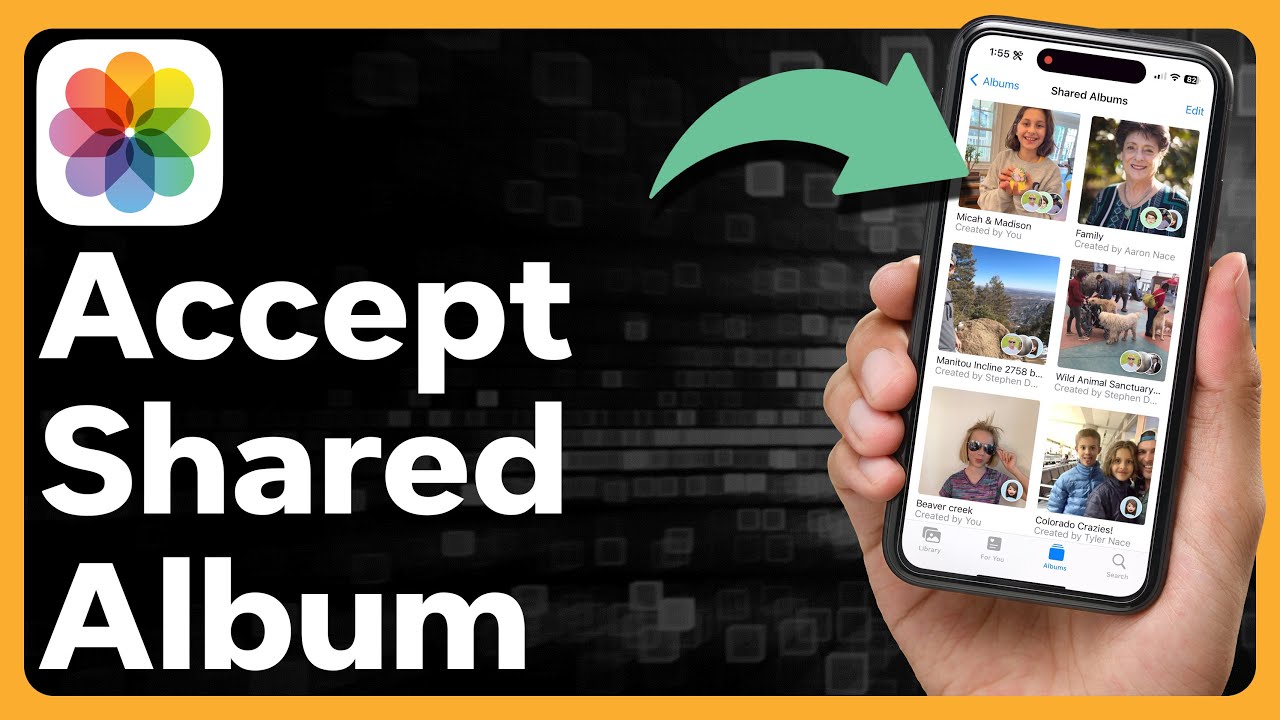
Das Erstellen eines freigegebenen Albums ist zwar einfach, die Annahme einer Einladung ist jedoch für viele iPhone-Nutzer verwirrend. Lesen Sie weiter, um zu erfahren, wie Sie eine Einladung zu einem freigegebenen Album auf iPhone und iPad annehmen.
So akzeptieren Sie eine Einladung zu einem freigegebenen Album auf dem iPhone oder iPad
Um geteilte Alben auf Ihrem iPhone zu nutzen , muss diese Funktion aktiviert sein. Andernfalls können Sie keine Einladungen erhalten. Mit geteilten Alben können Sie Fotos und Videos ganz einfach mit Freunden und Familie teilen.
Obwohl diese Funktion standardmäßig aktiviert ist, haben Sie sie möglicherweise irgendwann deaktiviert. So überprüfen Sie, ob „Geteilte Alben“ aktiviert ist, und aktivieren sie, falls nicht:
Öffne eine App Einstellungen.
Scrollen Sie nach unten und wählen Sie aus Apps.
Hier finden Sie Fotos und drücken Sie es.
Schalten Sie abschließend die Schaltfläche um. Geteilte Alben In die Position „ON“, falls es nicht bereits eingeschaltet ist.
Wenn Sie freigegebene Alben jetzt aktiviert haben, bitten Sie Ihren Freund, die Einladung erneut zu senden. Sobald Sie die Einladung erhalten haben, können Sie sie annehmen und mit der Zusammenarbeit beginnen, wie unten gezeigt.
So akzeptieren Sie eine Einladung zum Teilen eines Albums über die Mitteilungszentrale auf dem iPhone
Wischen Sie von oben links auf Ihrem iPhone-Bildschirm nach unten, um das Benachrichtigungscenter zu öffnen. Dieser Schritt ist notwendig, um auf eingehende Benachrichtigungen zuzugreifen.
Suchen einer Benachrichtigung gemeinsames AlbumDrücken Sie lange auf die Benachrichtigung, um zusätzliche Optionen zu öffnen.
Drücken Sie anschließend die Taste. ببول Um die Einladung zum Beitritt zum freigegebenen Album anzunehmen.
Wenn Sie nicht wissen, wer Ihnen die Einladung gesendet hat oder sich über die Quelle nicht sicher sind, können Sie alternativ auf die Schaltfläche ablehnen Um die Einladung abzulehnen. Dies ist ein wichtiger Schritt zum Schutz Ihrer Privatsphäre und Sicherheit.
So nehmen Sie eine Einladung zu einem freigegebenen Album über die Fotos-App an
Öffnen Fotos-App Und gehen Sie auf die Registerkarte Für Sie.
Scrollen Sie nach unten zum Abschnitt Geteilte Alben Klicken Sie darauf, um die Einladung zum freigegebenen Album anzuzeigen, die Sie erhalten haben.
klicktaste Akzeptieren Die Einladung ist dazu da, sie anzunehmen und mit der Zusammenarbeit und Beteiligung am Album zu beginnen.
Sie können geteilte Alben nicht verwenden, wenn iCloud-Fotos auf Ihrem iPhone deaktiviert ist. Außerdem können Sie iCloud-Fotos nicht aktivieren, wenn in Ihrem iCloud-Speicher nicht genügend Speicherplatz verfügbar ist. Stellen Sie sicher, dass iCloud-Fotos aktiviert ist und Sie genügend Speicherplatz haben, um die Funktion „Geteilte Alben“ zu nutzen.
So hinterlassen Sie ein freigegebenes Fotoalbum auf dem iPhone
iCloud Shared Albums sind eine großartige Möglichkeit, mit Ihren Lieben zu kommunizieren und zusammenzuarbeiten. Es kann jedoch vorkommen, dass Sie ein freigegebenes Album nicht mehr nutzen möchten. In diesem Fall können Sie ein freigegebenes Fotoalbum wie folgt verlassen:
Öffne eine App Fotos Und gehen Sie auf die Registerkarte Für Sie.
Scrollen Sie nach unten zum Abschnitt . Geteilte Alben und drücken Sie es.
Wählen Sie hier das freigegebene Album aus, das Sie verlassen möchten.
Klicken Sie auf das Dreipunktsymbol in der oberen rechten Ecke und wählen Sie dann Abbestellen der verfügbaren Optionen.
Tippen Sie anschließend auf Abbestellen Erneut, wenn ein Bestätigungsfeld erscheint, um sich aus dem freigegebenen Album zu entfernen.
Bevor Sie ein freigegebenes Album verlassen, stellen Sie sicher, dass Sie die benötigten Fotos und Videos auf Ihrem iPhone gespeichert haben. Sobald Sie das Abonnement kündigen, verlieren Sie den Zugriff auf alle Fotos und Videos im freigegebenen Album.
Genießen Sie die gemeinsamen Erinnerungen…
Nachdem Sie nun wissen, wie Sie Einladungen zu freigegebenen Alben auf dem iPhone annehmen, können Sie den Inhalt des freigegebenen Albums anzeigen und Kommentare unter den Fotos und Videos hinterlassen, die für alle sichtbar sind. Darüber hinaus können Sie gemeinsam an dem freigegebenen Album arbeiten, indem Sie Ihre Fotos und Videos teilen.
Gemeinsam genutzte Alben erleichtern Ihnen nicht nur die Zusammenarbeit mit anderen, sondern sorgen auch für mehr Privatsphäre und qualitativ hochwertige Fotos, ohne auf Apps von Drittanbietern angewiesen zu sein.
Wenn Sie noch Fragen haben, können Sie unten gerne einen Kommentar hinterlassen.




Kommentare sind geschlossen.