Möchten Sie Dokumente direkt von Ihrem Gerät aus kommentieren oder Text zu Bildern hinzufügen? Hier finden Sie eine umfassende Anleitung zur Verwendung des integrierten Markup-Tools auf iPhone und iPad, um Bilder und PDFs einfach und professionell zu bearbeiten. Wir zeigen Ihnen, wie Sie Text hinzufügen, freihändig zeichnen, geometrische Formen und Signaturen einfügen und mit anderen Tools Ihre visuellen Inhalte personalisieren.
Weitere Informationen:
Markup ist in zentrale Apple-Apps wie Fotos, Mail, Dateien und Safari integriert., sodass Sie Anmerkungen und Zeichnungen direkt zu Bildern, PDFs und Webseiten hinzufügen können, ohne dass zusätzliche Anwendungen erforderlich sind.
Sie können zeichnen, schattieren, Text und Formen und sogar Unterschriften hinzufügen.Das Markup-Tool unterstützt erweiterte Tools wie Lineal, Farbpalette und Aufkleber für präzise und professionelle Anpassungen.
Tippen Sie in der Fotos-App auf „Bearbeiten“ > „Markieren“, um Kommentare direkt hinzuzufügen., und tippen Sie dann mit Ihrem Finger oder Apple Pencil auf „Fertig“, um die Änderungen am Foto zu speichern.
Verwenden Sie das Markierungstool in Nachrichten oder Dateien, um vor dem Senden Änderungen vorzunehmen., eine Funktion, die besonders nützlich ist, um PDF-Dateien oder Bilder zu markieren, ohne sie exportieren oder konvertieren zu müssen.
Alle Markup-Änderungen werden an Ort und Stelle gespeichert oder an freigegebene Dateien angehängt., sodass Sie Ihre Anmerkungen ohne zusätzliche Schritte senden oder speichern können.
Das Markup-Tool ist ein vielseitiges Tool, das in vielen Apple-Apps verfügbar ist. Mit ihm können Sie Fotos schnell bearbeiten, Dokumente mit Signaturen versehen, wichtige Informationen hervorheben und vieles mehr. Markup bietet jedoch noch viel mehr Funktionen, die vielen iPhone- und iPad-Nutzern nicht bewusst sind.
Aber keine Sorge. Egal, ob Sie ein erfahrener iPhone-Profi oder ein neugieriger iPad-Neuling sind, dieser Leitfaden vermittelt Ihnen alles Wissen, das Sie brauchen, um ein Markup-Meister zu werden. Egal, ob Sie einen Screenshot bearbeiten, ein Dokument auf Ihrem iPhone unterschreiben oder einem Foto Text hinzufügen möchten – wir haben alles für Sie.
Welche Apps verfügen über ein „Codierungs“-Tool?
Viele Apple-Apps für iPhone und iPad verfügen über ein integriertes Markup-Tool, das in den App Stores verfügbar ist. Hier finden Sie eine Liste dieser Apps und Informationen dazu, wie Sie mit dem jeweiligen Markup-Tool Ihre Produktivität steigern und das Benutzererlebnis verbessern können:
Fotos: Sie können Ihre Fotos und Screenshots ganz einfach bearbeiten. Verwenden Sie Markierungswerkzeuge, um Anmerkungen hinzuzufügen, bestimmte Details hervorzuheben oder sogar vertrauliche Informationen vor der Freigabe zu verbergen.
NachrichtenVerleihen Sie Ihren Nachrichten eine kreative Note, indem Sie angehängten Bildern und Dokumenten Kritzeleien, Text oder verschiedene Formen hinzufügen. Diese Funktion eignet sich ideal für schnelle Notizen oder visuelle Anleitungen.
DateienFügen Sie PDFs und anderen auf Ihrem Gerät gespeicherten Dokumenten Kommentare und Anmerkungen hinzu. Dieses Tool ist besonders nützlich für die Überprüfung von Dokumenten, detailliertes Feedback oder sogar die digitale Unterzeichnung von Verträgen.
MailFügen Sie Ihre persönliche Signatur hinzu, markieren Sie wichtigen Text oder fügen Sie Anmerkungen direkt in E-Mail-Anhänge ein. Diese Funktion spart Ihnen Zeit und Mühe und macht die Kommunikation effektiver.
HinweiseGestalten Sie Ihre Notizen informativer und visuell ansprechender, indem Sie Illustrationen und Kommentare hinzufügen. Mit dem Markierungswerkzeug können Sie schnell Skizzen erstellen, visuelle Symbole hinzufügen oder Ihre Gedanken kreativ festhalten.
SafariKommentieren Sie Webseiten und teilen Sie sie mit anderen mit dem Markup-Tool. Diese Funktion ist besonders nützlich, um Feedback zum Website-Design zu geben, wichtige Informationen hervorzuheben oder kommentierte Screenshots zu erstellen, die Sie mit Kollegen teilen können.
Was können Sie mit dem Markup-Tool auf iPhone und iPad tun?
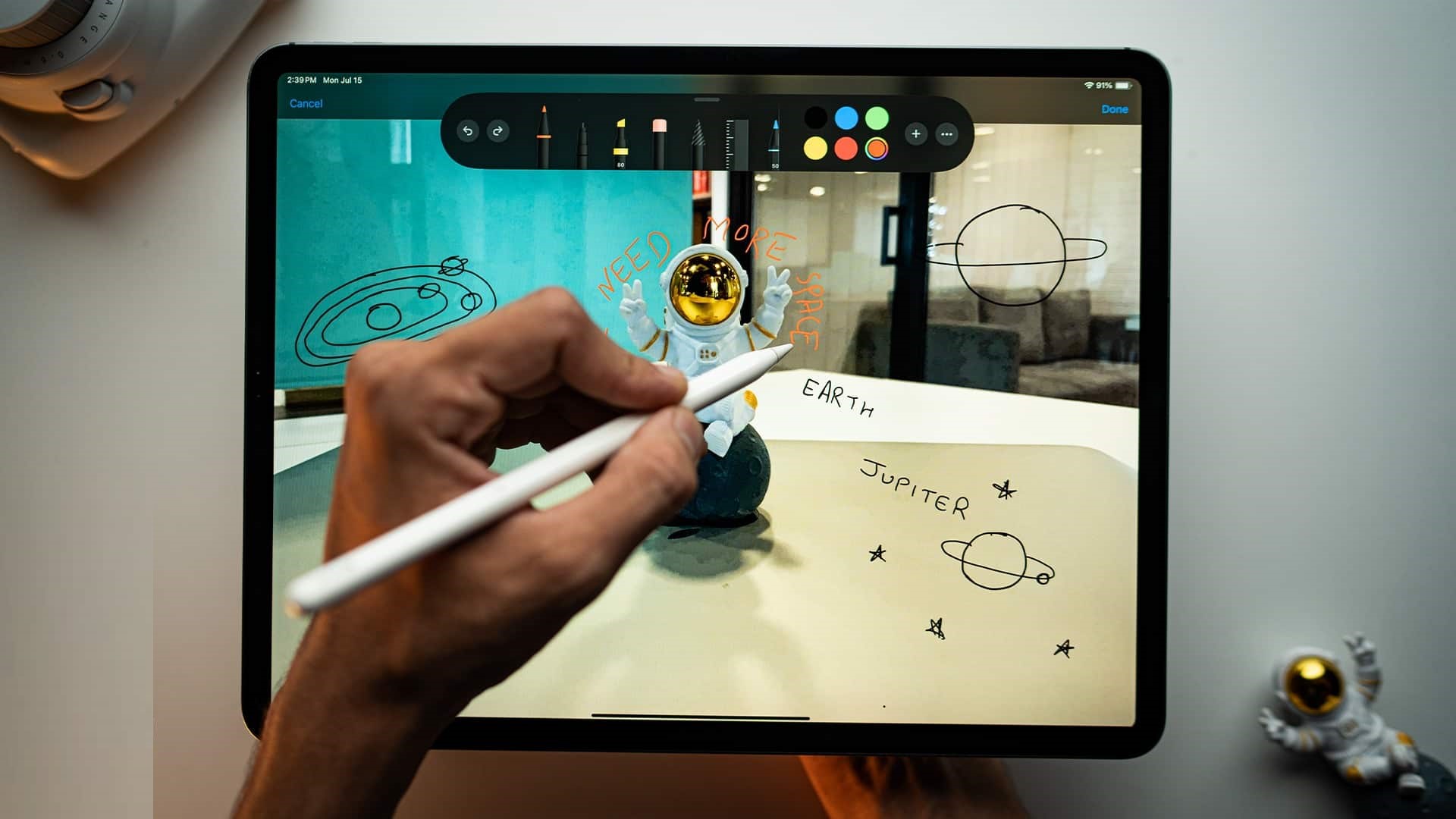
Um das Markup-Tool auf Ihrem iPhone oder iPad optimal zu nutzen, erkunden Sie die verschiedenen verfügbaren Tools. Hier sind einige der in Markup verfügbaren Tools:
Stift: Mit klaren, geraden Linien zeichnen, um präzise Anmerkungen hinzuzufügen.
Bleistift: Erstellen Sie strukturierte Strichzeichnungen für ein natürlicheres Aussehen. Ideal für Schattierungen und feine Details.
Textmarker: Markieren Sie Text oder Bereiche mit einer halbtransparenten Linie. Ideal zum Hervorheben wichtiger Informationen.
Radiergummi-Werkzeug: Um unerwünschte Markierungen präzise zu entfernen, können Sie zwischen dem Objektradierer und dem Pixelradierer wählen, wodurch Sie den Radierungsvorgang besser kontrollieren können.
Lineal-Werkzeug: Verwenden Sie ein Lineal zum Zeichnen gerader Linien. Für mehr Präzision können Sie es sogar in jeden beliebigen Winkel drehen. Ein unverzichtbares Werkzeug für technische Zeichnungen und perfekte gerade Linien.
Farbpalette: Hilft beim Anpassen der Farbe von Markierungswerkzeugen wie Kugelschreiber, Marker und Bleistift.
Liste mit Pluszeichen (+): Über dieses Menü haben Sie Zugriff auf zusätzliche Funktionen wie:
Beschreibung: Das Hinzufügen einer Alternativtextbeschreibung zum Bild ist für die Verbesserung der Zugänglichkeit und Suchmaschinenoptimierung (SEO) unerlässlich.
Aufkleber hinzufügen: Mit dieser Funktion können Sie Ihren Fotos oder Dokumenten Sticker und Emojis hinzufügen.
Text hinzufügen: Fügen Sie Ihren Bildern oder Dokumenten schriftliche Anmerkungen hinzu. Passen Sie Schriftart, Größe und Farbe Ihren Bedürfnissen an.
Signatur hinzufügen: Sie können Ihre Signatur für einen einfachen Zugriff erstellen und speichern und sie dann nahtlos zu Dokumenten hinzufügen, die Sie unterschreiben möchten.
Formwerkzeug: Fügen Sie vordefinierte Formen wie Kästchen, Kreise, Pfeile und Sprechblasen ein, um Ihre Markierungen hervorzuheben oder ihnen Struktur zu verleihen.
Beschreibung: Das Hinzufügen einer Alternativtextbeschreibung zum Bild ist für die Verbesserung der Zugänglichkeit und Suchmaschinenoptimierung (SEO) unerlässlich.
Aufkleber hinzufügen: Mit dieser Funktion können Sie Ihren Fotos oder Dokumenten Sticker und Emojis hinzufügen.
Text hinzufügen: Fügen Sie Ihren Bildern oder Dokumenten schriftliche Anmerkungen hinzu. Passen Sie Schriftart, Größe und Farbe Ihren Bedürfnissen an.
Signatur hinzufügen: Sie können Ihre Signatur für einen einfachen Zugriff erstellen und speichern und sie dann nahtlos zu Dokumenten hinzufügen, die Sie unterschreiben möchten.
Formwerkzeug: Fügen Sie vordefinierte Formen wie Kästchen, Kreise, Pfeile und Sprechblasen ein, um Ihre Markierungen hervorzuheben oder ihnen Struktur zu verleihen.
So verwenden Sie das Markup-Tool auf iPhone und iPad
Markup bietet eine breite Palette an Funktionen, die es zu einem leistungsstarken Tool zum Bearbeiten und Kommentieren von Bildern und Dokumenten auf iPhone und iPad mit iOS 18 und iPadOS 18 machen. Sehen wir uns an, wie es in verschiedenen Apps verwendet wird, und konzentrieren uns dabei auf neue Funktionen und Verbesserungen, die den Bearbeitungsprozess reibungsloser und effizienter machen.
So verwenden Sie das Markierungstool in der Fotos-App auf dem iPhone
Das Markierungswerkzeug in der Fotos-App auf dem iPhone ist ein unverzichtbares Tool, mit dem Sie ganz einfach Anmerkungen und Zeichnungen hinzufügen und Ihre Fotos schnell bearbeiten können. Egal, ob Sie einem Screenshot Notizen hinzufügen oder ein normales Foto bearbeiten möchten – das Markierungswerkzeug bietet einfache und leistungsstarke Bearbeitungsmöglichkeiten. So verwenden Sie das Werkzeug:
1. Öffnen Sie die Fotos-App: Öffnen Sie zunächst die Fotos-App auf Ihrem iPhone oder iPad und wählen Sie dann das Foto aus, das Sie bearbeiten möchten.
2. Klicken Sie auf das Symbol „Bearbeiten“: Sobald das Bild geöffnet ist, suchen und tippen Sie unten auf dem Bildschirm auf das Symbol „Bearbeiten“. Dadurch gelangen Sie zum Bearbeitungsmenü.
3. Wählen Sie das Markup-Werkzeug aus: Im Menü „Bearbeiten“ finden Sie oben das Markup-Symbol. Klicken Sie darauf, um das Markup-Toolset zu öffnen.
4. Verwenden Sie die Bearbeitungswerkzeuge: Sie sehen nun eine Symbolleiste mit verschiedenen Optionen, wie zum Beispiel:
Stift:Zum Freihandzeichnen und Notieren.
Bleistift: Zum Erstellen präziser Zeichnungen und Schattierungen.
Textmarker:Um wichtige Teile eines Bildes zu identifizieren.
Radiergummi:Um alle von Ihnen vorgenommenen Änderungen zu entfernen.
Herrscher: Um gerade Linien präzise zu zeichnen.
Farbpalette:Um die richtigen Farben für Ihre Änderungen auszuwählen.
Verwenden Sie die verfügbaren Tools, um dem Bild beliebige Kommentare und Zeichnungen hinzuzufügen.
5. Zusätzliche Elemente hinzufügenZusätzlich zu den grundlegenden Tools können Sie auf das Symbol „+“ (Plus) klicken, um weitere Elemente hinzuzufügen, beispielsweise:
Bildbeschreibung: Um dem Bild eine Textbeschreibung hinzuzufügen.
Aufkleber: Um dem Foto lustige Sticker hinzuzufügen.
TextFügen Sie Textfelder hinzu und schreiben Sie Kommentare direkt auf das Bild. Sie können Schriftart, Größe und Farbe anpassen.
UnterschriftUm dem Bild Ihre persönliche Signatur hinzuzufügen.
Form: Zum Hinzufügen geometrischer Formen wie Kreise, Quadrate und Pfeile, um bestimmte Teile eines Bildes hervorzuheben.
6. Änderungen speichernNachdem Sie die Änderungen vorgenommen und alles Gewünschte hinzugefügt haben, klicken Sie auf die Schaltfläche „Fertig“ in der oberen rechten Ecke des Bildschirms, um die Änderungen zu speichern.
Mit diesen einfachen Schritten können Sie das Markierungstool in der Fotos-App auf Ihrem iPhone nutzen, um Ihre Bilder zu verbessern und ihnen eine persönliche Note zu verleihen. Egal, ob Sie Screenshots oder Fotos bearbeiten, dieses Tool ist eine schnelle und effektive Lösung für Ihre Anforderungen.
So verwenden Sie das Markup-Tool in der Nachrichten-App auf dem iPhone
Wenn Sie ein Foto über iMessage mit einem Kontakt teilen möchten, können Sie mit dem Markierungstool schnell Anmerkungen hinzufügen und das Foto bearbeiten, bevor Sie es direkt aus der Nachrichten-App senden. So geht's:
Öffne eine App Nachrichten Starten Sie eine neue Konversation oder wählen Sie eine bestehende aus.
Klicken Sie auf das Symbol "+", dann drücken Fotosund wählen Sie das Bild aus, das Sie als Anhang senden möchten.
Sobald Sie das Bild zur Nachricht hinzugefügt haben, Klick es an Um zusätzliche Optionen anzuzeigen.
Wählen Sie nun aus Markup in der unteren linken Ecke.
Sie können das Bild nun mit dem Markierungswerkzeug nach Ihren Wünschen bearbeiten. Sie können Text hinzufügen, Formen zeichnen, bestimmte Teile des Bildes hervorheben und vieles mehr.
Wenn Sie fertig sind, drücken Sie "Speichern" Um Ihre Änderungen zu speichern, können Sie die Nachricht anschließend mit dem bearbeiteten Bild als Anhang versenden.
So fügen Sie Dokumenten in der Dateien-App auf dem iPhone Anmerkungen hinzu
Mit der Dateien-App auf dem iPhone können Sie mithilfe des integrierten Markierungstools verschiedene Dokumenttypen, einschließlich Ihrer Fotos und PDFs, kommentieren und markieren. So verwenden Sie dieses Tool zum Hinzufügen von Kommentaren und Bearbeitungen:
Öffne eine App Mappen Wählen Sie auf Ihrem iPhone das Dokument aus, das Sie bearbeiten möchten.
Klicken Sie auf das Symbol Markup befindet sich am unteren Bildschirmrand. Eine Reihe verfügbarer Tools wird angezeigt.
Verwenden Sie die verfügbaren Tools, um die gewünschten Anmerkungen hinzuzufügen. Sie können: Zeichnen Kostenlos oder Texte hinzufügen، Oder تظليل Bestimmte Teile des Dokuments. Darüber hinaus können Sie mit diesem Tool Ihre elektronische Signatur auch direkt zu PDF-Dateien hinzufügen.
Nachdem Sie die erforderlichen Kommentare und Änderungen hinzugefügt haben, klicken Sie auf die Schaltfläche. Erledigt
Um die von Ihnen vorgenommenen Änderungen zu speichern.
So fügen Sie in der Mail-App auf dem iPhone Anmerkungen zu E-Mail-Anhängen hinzu
Mit der Mail-App auf dem iPhone können Sie mithilfe des integrierten Markup-Tools schnell und direkt Anmerkungen zu Dokumenten und angehängten Bildern hinzufügen, bevor Sie diese per E-Mail versenden. Hier sind die detaillierten Schritte dazu:
1. Öffnen Sie die Mail-App: Öffnen Sie zunächst die Mail-App auf Ihrem iPhone und beginnen Sie dann mit einer neuen E-Mail-Nachricht.
2. Anhang hinzufügen: Fügen Sie das Dokument oder Bild hinzu, das Sie als E-Mail-Anhang senden möchten. Sie können aus Ihrer Fotobibliothek, auf Ihrem Gerät gespeicherten Dateien oder iCloud Drive wählen.
3. Wählen Sie den Anhang aus: Klicken Sie nach dem Hinzufügen eines Anhangs einmal darauf, um ihn in der Nachricht zu finden. Neben dem Namen des Anhangs wird ein Eingabecursor angezeigt.
4. Bearbeitungsoptionen anzeigen: Klicken Sie auf das Pfeilsymbol oben auf der Tastatur. Dadurch wird eine neue Zeile mit Optionen und Tools angezeigt.
5. Wählen Sie das Markup-Werkzeug aus: Klicken Sie in den angezeigten Optionen auf das Markup-Symbol. Dieses Tool öffnet den Anhang im Bearbeitungsmodus.
6. Anmerkungen hinzufügen: Jetzt können Sie mit verschiedenen Markup-Tools beliebige Kommentare hinzufügen. Sie können direkt in das Dokument schreiben, geometrische Formen hinzufügen, das Hervorhebungswerkzeug verwenden oder sogar Ihre Unterschrift hinzufügen. Verwenden Sie diese Tools, um wichtige Punkte hervorzuheben oder zusätzliches Feedback zu geben.
7. Änderungen speichern: Nachdem Sie alle Anmerkungen hinzugefügt haben, klicken Sie auf „Fertig“, um Ihre Änderungen zu speichern und zu Ihrer E-Mail-Nachricht zurückzukehren. Sie können nun mit dem Schreiben Ihrer Nachricht fortfahren und diese mit dem bearbeiteten Anhang versenden.
Mit diesen einfachen Schritten können Sie Ihre E-Mail-Kommunikation verbessern, indem Sie Dokumenten und Fotos direkt eine persönliche Note und Erklärungen hinzufügen, bevor Sie sie von Ihrem iPhone aus senden.
So speichern oder teilen Sie Dokumente nach der Verwendung von Markup auf iPhone und iPad
Unabhängig davon, ob Sie das Markup-Tool in einer beliebigen App auf Ihrem iPhone oder iPad verwenden, ist das Speichern oder Teilen eines Dokuments oder Bilds ganz einfach.
Nachdem Sie die Bearbeitung des Bildes oder Dokuments, das Sie markieren möchten, abgeschlossen haben, klicken Sie auf „Fertig"(Erledigt
), um Ihre Änderungen zu speichern. Anschließend können Sie das bearbeitete Element, je nach verwendeter App, in der Fotos- oder Dateien-App speichern oder direkt per E-Mail, Nachrichten oder über eine beliebige Social-Media-App teilen.
Endlich…
Markup ist ein leistungsstarkes und vielseitiges Tool zum Bearbeiten von Screenshots und zum Hinzufügen von Signaturen zu Dokumenten und Bildern. Noch besser: Es ist direkt in Ihr Gerät integriert, sodass Sie keine zusätzliche App installieren müssen, um Bilder oder Dokumente zu markieren.
Ich persönlich bin beeindruckt, wie einfach und intuitiv das Markup-Tool zu bedienen ist. Egal, ob Sie schnell bestimmte Elemente in einem Screenshot hervorheben oder einem Dokument eine Signatur hinzufügen möchten, das Markup-Tool ist die perfekte Lösung.
Und wie sieht es bei Ihnen aus? Wie möchten Sie das Markup-Tool auf Ihrem iPhone oder iPad nutzen? Wenn Sie Fragen oder Anregungen haben, können Sie diese gerne im Kommentarbereich unten teilen.






Kommentare sind geschlossen.