Um Ihre Daten vor versehentlichem Verlust zu schützen, bietet WhatsApp die Möglichkeit, Ihre Daten auf Ihrem iPhone manuell oder automatisch, mit oder ohne iCloud, zu sichern. Dieser Vorgang ist unerlässlich, um Ihren Chatverlauf und wertvolle Mediendateien zu erhalten.
Ihr Beitrag:
WhatsApp auf dem iPhone unterstützt manuelle und automatische Sicherungen. Über iCloud, wodurch Ihr Chatverlauf und Ihre Medien privat bleiben, falls Sie Ihr Gerät wechseln oder zurücksetzen.
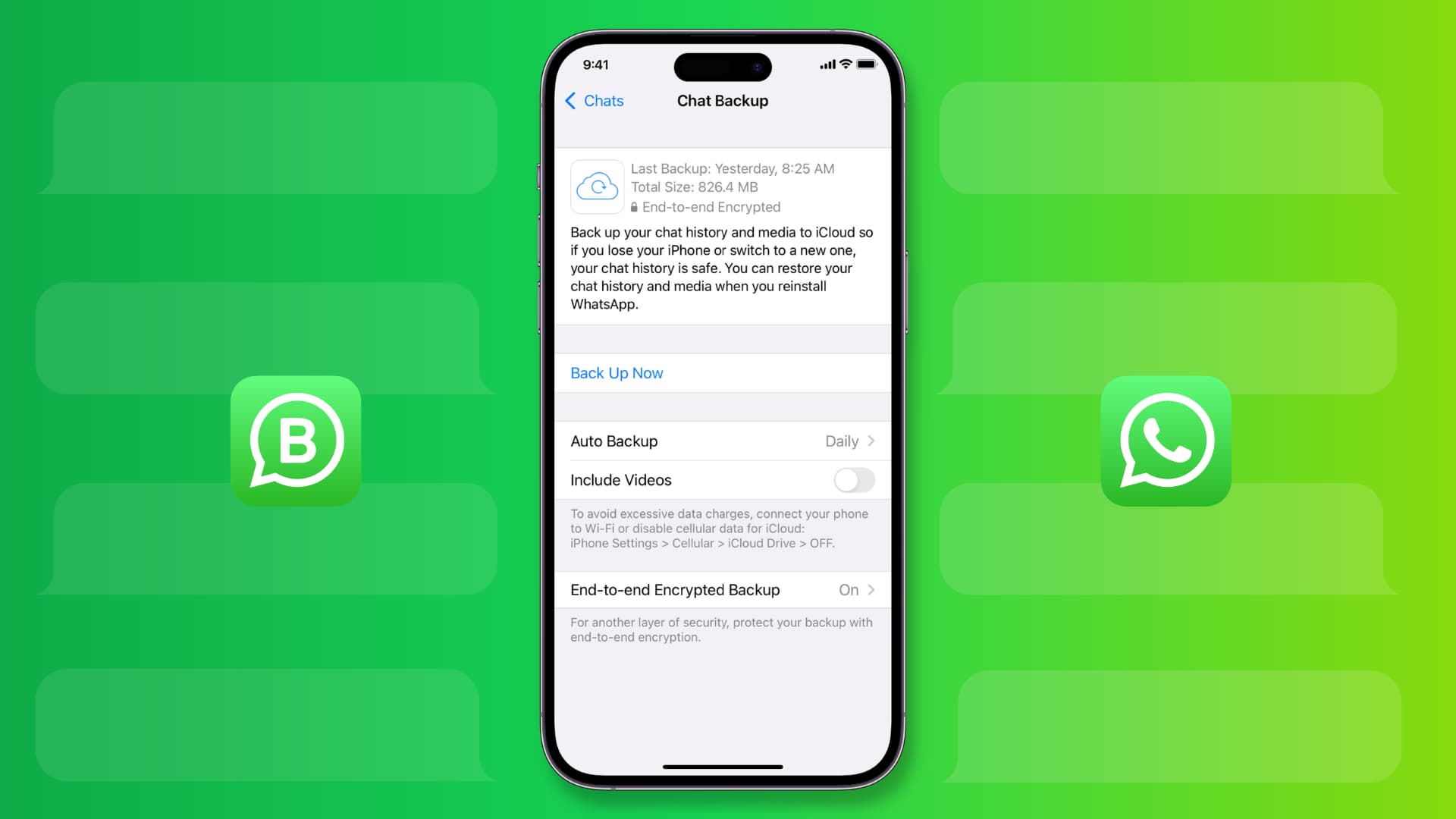
Um eine manuelle Sicherung durchzuführen, gehen Sie zu WhatsApp-Einstellungen > Chat-Sicherung. Klicken Sie auf „Jetzt sichern“ – dadurch werden alle Nachrichten und Medien in Ihrem iCloud-Konto gespeichert.
Wenn iCloud voll ist, exportieren Sie stattdessen einzelne Chats. Verwenden Sie die WhatsApp-Funktion „Chat exportieren“, die eine lokale ZIP-Datei erstellt, die Sie an einem anderen Ort speichern können.
Aktivieren Sie die automatische Sicherung in den WhatsApp-Einstellungen. Um Ihre Chats täglich, wöchentlich oder monatlich zu sichern, stellen Sie einfach sicher, dass Sie über genügend iCloud-Speicherplatz verfügen.
So stellen Sie Chats auf einem neuen iPhone wieder herInstallieren Sie WhatsApp neu, bestätigen Sie Ihre Nummer und wählen Sie „Chatverlauf wiederherstellen“, um Daten aus iCloud abzurufen.
Nach iMessage ist WhatsApp die beliebteste und am weitesten verbreitete Messaging-Plattform auf iPhones. Während Sie gelöschte iMessages problemlos wiederherstellen können, ist dies bei WhatsApp-Chats nicht der Fall. Um versehentlichen Datenverlust zu vermeiden, können Sie Ihre Daten mit WhatsApp manuell und automatisch mit oder ohne iCloud auf Ihrem iPhone sichern.
Mit dem Backup kannst du deinen WhatsApp-Chatverlauf bei Bedarf auch wiederherstellen. Ich zeige dir, wie es geht!
So sichern Sie WhatsApp-Chats auf dem iPhone: Drei effektive Methoden
Um Ihre wertvollen WhatsApp-Daten zu schützen, bietet Ihr iPhone mehrere Möglichkeiten, Ihre Chats und Mediendateien zu sichern. Ob Sie eine vollständige manuelle Sicherung bevorzugen, regelmäßige automatische Sicherungen aktivieren oder sogar Speichern Sie WhatsApp-Fotos in der Kamerarolle Ihres iPhones Manuell gibt es mehrere Möglichkeiten. Der Einfachheit halber erkläre ich im Folgenden jede dieser Methoden im Detail und konzentriere mich dabei auf bewährte Methoden, um sicherzustellen, dass Ihre Daten sicher sind und bei Bedarf leicht wiederhergestellt werden können. Diese Methoden gewährleisten, dass Ihr WhatsApp-Chatverlauf, Ihre Fotos und Videos sicher aufbewahrt werden.
So sichern Sie WhatsApp-Nachrichten mit iCloud
Wenn Sie Ihre WhatsApp-Nachrichten auf iCloud Drive sichern, können Sie jederzeit darauf zugreifen und die Sicherungsdatei problemlos auf Ihrem iPhone wiederherstellen.
So sichern Sie Ihre WhatsApp-Nachrichten in iCloud:
1. Öffne eine App WhatsApp und klicke auf das Symbol die Einstellungen befindet sich in der unteren rechten Ecke.
2. Suchen Sie als Nächstes die Option Chats Klicken Sie in der folgenden Liste darauf.
3. Wählen Sie Chat-Backup.
4. Klicken Sie abschließend auf Jetzt sichern Um den Sicherungsvorgang sofort zu starten.
Abhängig von Ihrer Internetgeschwindigkeit und der Menge der zu sichernden Daten kann der Sicherungsvorgang einige Sekunden bis einige Minuten oder länger dauern.
*Sie benötigen ausreichend Speicherplatz auf iCloud Drive, um Ihr WhatsApp-Backup zu speichern. Stellen Sie sicher, dass genügend Speicherplatz vorhanden ist, bevor Sie beginnen.
So sichern Sie WhatsApp-Nachrichten auf dem iPhone ohne iCloud
Obwohl das Sichern Ihrer WhatsApp-Daten in iCloud die ideale Option ist, kann es vorkommen, dass Ihr iCloud-Speicherplatz voll ist und der WhatsApp-Sicherungsvorgang bei jedem Versuch fehlschlägt. In diesem Fall können Sie alle Ihre WhatsApp-Chats in eine ZIP-Datei exportieren und diese als effektive Alternative auf Ihrem iPhone speichern.
Öffne eine App WhatsApp und gehe zu die Einstellungen.
Klicke auf Chats, Dann wählen Sie Chats exportieren in der folgenden Liste.
Wählen Sie nun die Chats aus, die Sie exportieren möchten.
Wenn Sie fertig sind, wählen Sie, ob Sie Medien anhängen Chat-Archiv.
Warten Sie, bis der Exportvorgang abgeschlossen ist. Dies kann je nach Größe Ihrer Chats und angehängten Medien einige Zeit dauern.
endlich, Wählen Sie die Anwendung aus Sie können aus Apps wie Mail, Google Drive oder jeder anderen App wählen, die die Dateifreigabe unterstützt.
So aktivieren Sie die automatische Sicherung des WhatsApp-Chatverlaufs auf dem iPhone
Wenn Sie iCloud+-Abonnent sind und über ausreichend iCloud-Speicherplatz verfügen, können Sie die automatische WhatsApp-Sicherung aktivieren. Auf diese Weise müssen Sie Ihre WhatsApp-Nachrichten beim nächsten Mal nicht manuell sichern, was Ihnen Zeit und Mühe spart.
Gehe zu die Einstellungen In WhatsApp.
Klicke auf Chats, dann wähle Chat-Backup ← Drücken Sie Automatische SicherungDadurch wird die automatische Sicherung Ihrer WhatsApp-Daten in iCloud aktiviert. Stellen Sie sicher, dass Sie mit dem WLAN verbunden sind, um den Verbrauch mobiler Daten zu vermeiden.
Wählen Sie als Nächstes aus, ob Sie Ihre Chats sichern möchten. Täglich Oder Wöchentlich Oder monatlichWählen Sie die Option, die Ihren Anforderungen und Ihrer WhatsApp-Nutzungshäufigkeit am besten entspricht. Tägliche Backups sind empfehlenswert, wenn Sie WhatsApp häufig nutzen und sicherstellen möchten, dass alle Ihre Chats und Daten geschützt sind.
So stellen Sie WhatsApp-Nachrichten auf dem iPhone wieder her
Da Sie nun wissen, wie Sie WhatsApp-Chats auf Ihrem iPhone sichern, können Sie die Sicherungsdatei verwenden, um WhatsApp-Nachrichten wiederherzustellen, wenn Sie auf ein neues iPhone umsteigen oder Ihr iPhone auf die Werkseinstellungen zurücksetzen, um ein Problem zu beheben.
Laden Sie eine App herunter und installieren Sie sie WhatsApp Aus dem App-Store.
Starten Sie die App und melden Sie sich mit Ihrer Telefonnummer an.
Wenn in iCloud ein Backup vorhanden ist, haben Sie die Möglichkeit, es wiederherzustellen.
Drücken Sie anschließend die Taste. Chat-Verlauf wiederherstellen Und warten Sie, bis der Vorgang abgeschlossen ist.
Sobald der Vorgang abgeschlossen ist, werden alle Ihre WhatsApp-Chats aus der Sicherungsdatei angezeigt.
Das Fazit …
So sichern und stellen Sie WhatsApp-Chats auf Ihrem iPhone einfach wieder her. Egal, ob Sie Ihre WhatsApp-Chats manuell sichern oder automatische Backups aktivieren, Sie müssen lediglich die richtigen Schritte kennen.




Kommentare sind geschlossen.