Das iPhone ermöglicht die einfache Drehung des Bildschirms zwischen Quer- und Hochformat und bietet so ein flexibles und komfortables Benutzererlebnis. In dieser Anleitung erklären wir ausführlich, wie Sie den Bildschirm Ihres iPhones drehen und gehen auf weitere wichtige Aspekte dieser Funktion ein.
Weitere Informationen:
Deaktivieren Sie die Hochformatsperre im Kontrollzentrum: Wischen Sie von der oberen Bildschirmecke nach unten und tippen Sie zum Entsperren auf den kreisförmigen Pfeil. Dieser Schritt aktiviert die Funktion zum automatischen Drehen des Bildschirms in Apps, die diese Funktion unterstützen.
Verwenden Sie AssistiveTouch, um schnell auf Rotationsoptionen zuzugreifen: Sie können bestimmte Gesten anpassen, um die Bildschirmdrehung zu aktivieren oder zu deaktivieren. Gehen Sie dazu zu Einstellungen > Bedienungshilfen > Touch. Diese Funktion bietet eine schnelle und einfache Möglichkeit, die Bildschirmausrichtung zu steuern.
Nicht alle Apps unterstützen den Querformatmodus: Apps wie Safari, YouTube und Spiele unterstützen den Querformatmodus, während andere wie Twitter, Einstellungen und der Startbildschirm nur im Hochformat bleiben. Dies hängt vom Design der App selbst ab.
Wenn die Drehung nicht funktioniert, starten Sie Ihr iPhone neu: Oder erzwingen Sie das Beenden der App. Wenn das Problem weiterhin besteht, liegt möglicherweise ein Sensor- oder Hardwareproblem vor, für das Sie sich an den Apple Support wenden müssen.
Rotation verbessert Ihr Video- und Spielerlebnis: Unabhängig davon, ob Sie Control Center oder AssistiveTouch verwenden, ist das Aktivieren oder Deaktivieren der Drehung schnell und einfach und verbessert das allgemeine Benutzererlebnis.
Sie können Ihr iPhone bequem im Hochformat verwenden, um zu telefonieren, über WhatsApp zu chatten und im Internet zu surfen. Beim Ansehen von Videos auf YouTube oder Netflix, beim Anzeigen von PDF-Dateien oder beim Spielen bietet das Drehen des Bildschirms ins Querformat jedoch ein deutlich besseres Anzeige- und Benutzererlebnis.
Glücklicherweise lässt sich Ihr iPhone-Bildschirm bei Bedarf ganz einfach drehen – ins Querformat und zurück ins Hochformat. In dieser Anleitung zeigen wir Ihnen, wie Sie den Bildschirm Ihres iPhones drehen und geben Ihnen weitere wichtige Details, einschließlich Tipps zur Fehlerbehebung, falls Probleme auftreten.
So drehen Sie den iPhone-Bildschirm
Das Drehen Ihres iPhone-Bildschirms ist ganz einfach. Sie müssen lediglich Ihr Telefon neigen, und der Bildschirm dreht sich automatisch in die gewünschte Ausrichtung, egal ob horizontal oder vertikal.
Sollte diese Methode jedoch nicht funktionieren, ist möglicherweise die „Hochformatsperre“ aktiviert. In diesem Fall sollten Sie diese Sperre deaktivieren. Im Folgenden erklären wir zwei Möglichkeiten, die Bildschirmdrehung auf Ihrem iPhone zu aktivieren und so ein optimales Seherlebnis unabhängig von der verwendeten App oder den angezeigten Inhalten zu gewährleisten.
Aktivieren Sie die Bildschirmdrehung über das iPhone-Kontrollzentrum
lässt dich Kontrollzentrum Auf dem iPhone können Sie die Bildschirmdrehung ganz einfach aktivieren. Deaktivieren Sie dazu die Hochformatsperre. So geht's:
Wischen Sie zum Öffnen von der oberen rechten Ecke des Bildschirms nach unten KontrollzentrumBei iPhones mit Home-Taste müssen Sie vom unteren Rand des Home-Bildschirms nach oben wischen.
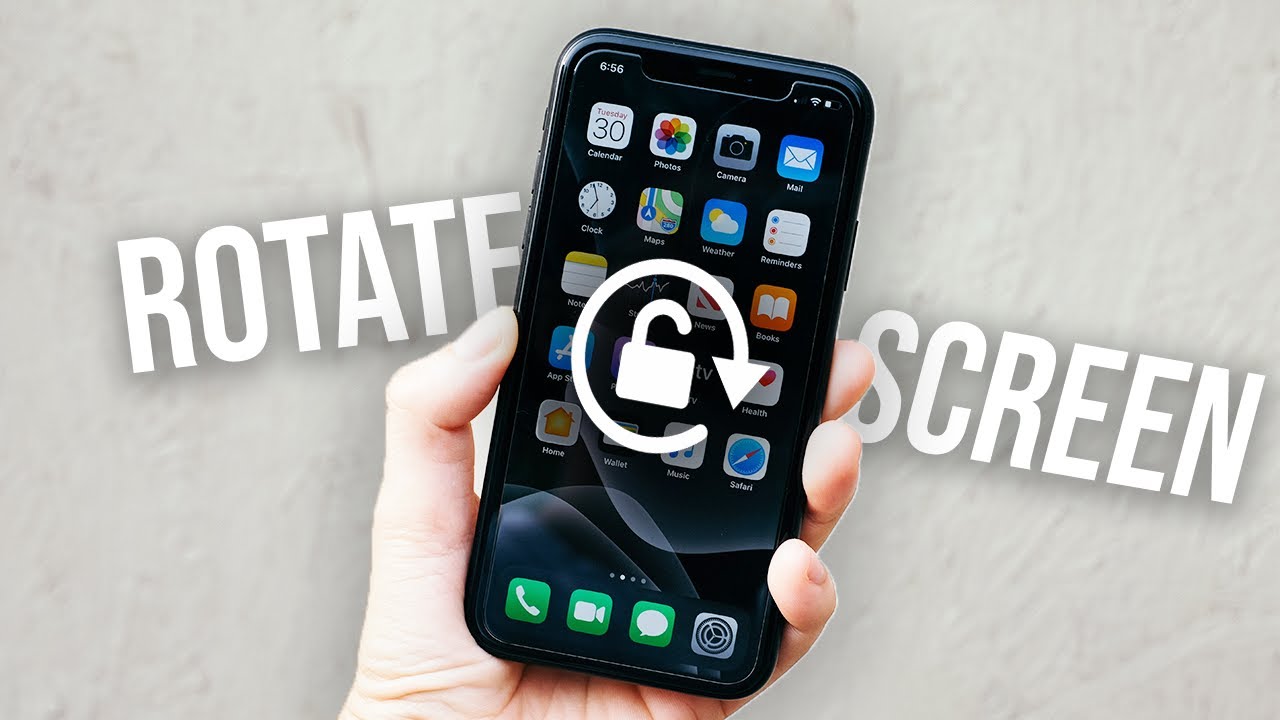
Suchen Sie nach dem Symbol mit einem kreisförmigen Pfeil und einem Schloss darin. Wenn das Symbol schattiert ist, ist die Hochformatsperre aktiviert.
Klicken Sie auf das Symbol und Sie sehen die Meldung „Hochformatsperre: Aus".
Danach dreht sich Ihr iPhone-Bildschirm automatisch, wenn Sie seine Ausrichtung in Apps ändern, die diese Funktion unterstützen. Diese Funktion ist nützlich, um im Internet zu surfen, Videos anzusehen und ein besseres Benutzererlebnis zu genießen.
Wenn Sie die automatische Drehung jederzeit deaktivieren möchten, tippen Sie einfach erneut auf „Hochformat-Ausrichtungssperre“.
Aktivieren Sie die iPhone-Bildschirmdrehung mit AssistiveTouch
Eine weitere Möglichkeit, die Bildschirmdrehung auf Ihrem iPhone zu aktivieren, ist die Verwendung der AssistiveTouch-Funktion. Hier sind die detaillierten Schritte:
Öffne eine App Einstellungen auf Ihrem iPhone.
Scrollen Sie nach unten und wählen Sie aus Zugänglichkeit.
Lokalisieren Berühren, dann drücken AssistiveTouch.
Aktivieren Sie anschließend die Option AssistiveTouch.
Lokalisieren Doppeltippen Oder jede nicht verwendete benutzerdefinierte Aktion, die Sie innerhalb Benutzerdefinierte Aktionen.
Wählen Sie im angezeigten Menü Drehung sperrenSie sind also fertig.
Meiner Erfahrung nach habe ich festgestellt, dass die meisten iPhone-Apps wie Safari, YouTube, Notizen und LinkedIn es ermöglichen, den Bildschirm in den Querformatmodus zu drehen.
Wenn Sie jetzt die Bildschirmdrehung des iPhones aktivieren möchten, tippen Sie zweimal auf den Kreis. AssistiveTouchWenn Sie eine andere benutzerdefinierte Aktion verwendet haben, führen Sie die entsprechende Geste aus, um die Bildschirmdrehung zu aktivieren/deaktivieren.
Beachten Sie, dass einige Apps, wie z. B. Einstellungen und Twitter, den Querformatmodus nicht unterstützen. Sie müssen sie daher im Hochformat verwenden. Dies gilt auch für den Home-Bildschirm auf iPhones mit Face ID.
Was tun, wenn die Bildschirmdrehung auf Ihrem iPhone nicht funktioniert?
Obwohl es selten vorkommt, kann es vorkommen, dass die Bildschirmdrehung auf Ihrem iPhone gelegentlich nicht funktioniert, selbst in Apps, die den Querformatmodus unterstützen. Dies kann an einem vorübergehenden Fehler in iOS oder der App liegen, die Sie drehen möchten.
Hier sind einige Lösungen, mit denen Sie versuchen können, dieses Problem zu beheben und die Bildschirmdrehfunktion auf Ihrem iPhone wiederherzustellen:
1. Erzwingen Sie das Schließen der Anwendung
Wenn Sie versuchen, den Bildschirm einer App zu drehen, und diese nicht reagiert, liegt wahrscheinlich eine Fehlfunktion der App selbst vor. Eine einfache Möglichkeit, dies zu beheben, besteht darin, die App zwangsweise zu schließen. Starten Sie sie anschließend neu und versuchen Sie erneut, den Bildschirm zu drehen. Dieser Schritt funktioniert wie ein einfacher App-Reset und behebt häufig kleinere Probleme, die die ordnungsgemäße Funktion beeinträchtigen könnten.
Bevor Sie fortfahren, stellen Sie sicher, dass die von Ihnen verwendete App die Bildschirmdrehung bereits unterstützt. Einige Apps funktionieren nur im Hochformat und reagieren daher nicht auf Drehversuche. Überprüfen Sie außerdem, ob Sie die Hochformatsperre in den Geräteeinstellungen aktiviert haben. Diese Funktion verhindert die Bildschirmdrehung unabhängig von der verwendeten App. Die Deaktivierung dieser Sperre ist notwendig, um die Bildschirmdrehfunktion in Apps nutzen zu können, die sie unterstützen.
2. Starten Sie Ihr iPhone neu
Wenn die Bildschirmdrehfunktion auf Ihrem iPhone nicht funktioniert, empfehle ich dringend Durch einen Neustart des GerätsDieser Vorgang ermöglicht einen Neustart des Betriebssystems und hilft bei der Behebung vorübergehender Softwareprobleme, die diese Funktion möglicherweise deaktivieren. Ein Neustart ist ein wichtiger Schritt zur Fehlerbehebung und reicht oft aus, um kleinere Leistungsprobleme des iPhones zu beheben.
3. Wenden Sie sich an den Apple Support
Wenn keine der oben genannten Lösungen funktioniert, können Sie: Kontaktieren Sie den Apple Support direkt Um Ihnen kompetente Unterstützung zu bieten, wird unser technisches Supportteam das Problem beurteilen und Ihnen individuelle Lösungen basierend auf Ihrem iPhone-Modell und Ihrer iOS-Version anbieten.
abschließend…
Das Drehen Ihres iPhone-Bildschirms ist einfach, sobald Sie die Ausrichtungssperre deaktiviert haben. Es gibt zwar zwei Möglichkeiten, dies zu tun, die Verwendung des Kontrollzentrums ist jedoch die einfachste. Die AssistiveTouch-Methode ist nach der Einrichtung ebenfalls einfach.
Welche Methode bevorzugen Sie? Teilen Sie uns Ihre Meinung im Kommentarbereich unten mit.




Kommentare sind geschlossen.