
Das Problem eines Druckers lösen, der Dokumente speichert, anstatt sie auszudrucken.
Speichert Ihr Drucker Dateien anstatt zu drucken, anstatt Papier zu bedrucken? Keine Sorge mehr! Entdecken Sie unseren umfassenden Leitfaden und schnelle Lösungen, um dieses häufige Problem zu beheben und sofort wieder drucken zu können.

Die wichtigsten Dinge, die Sie wissen müssen
- Stellen Sie sicher, dass Sie den physischen Drucker auswählen und die Option „In Datei drucken“ im Druckdialogfeld der Anwendung deaktivieren.
- Prüfen Sie, ob der Druckeranschluss in den Windows-Einstellungen nicht auf „FILE:“ eingestellt ist, da dies die Druckaufträge an eine Datei statt an den eigentlichen Drucker weiterleitet.
- Bevor Sie den Druckeranschluss ändern, insbesondere bei gemeinsam genutzten oder verwalteten Druckern, notieren Sie sich die aktuellen Einstellungen und wenden Sie sich an Ihren Administrator, um eine Deaktivierung zu vermeiden.
Sie drücken auf Drucken und erwarten, dass das Dokument aus dem Drucker kommt, aber Windows öffnet stattdessen ein Fenster "Speichern unter" oder "Druckausgabe speichern unter" und fragt nach einem Dateinamen.
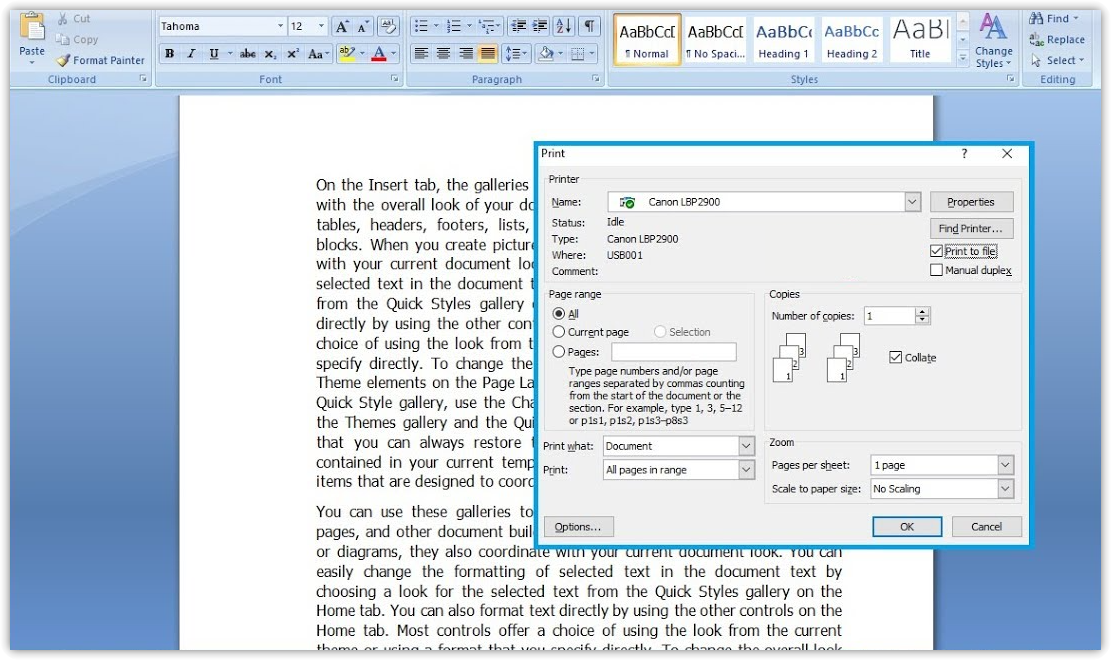
Diese Warnung weist darauf hin, dass Windows den Druckauftrag noch nicht an einen physischen Drucker sendet. Es behandelt das angegebene Ziel als Speicherort für die Ausgabe.
Als Ziel kann „Als PDF speichern“ , „Microsoft Print to PDF“ , „Microsoft XPS Document Writer“ oder eine Druckerwarteschlange konfiguriert sein , die zum Schreiben in eine Datei konfiguriert ist.
Wenn Sie eine PDF- oder XPS-Datei erstellen wollten , tritt kein Fehler auf; wählen Sie einfach einen Ordner und einen Dateinamen aus. Sollten Sie jedoch einen physischen Drucker wie HP, Canon, Epson, Brother oder einen anderen ausgewählt haben und diese Warnung weiterhin erhalten, bedeutet dies, dass der Druckdialog, der Standarddrucker oder der Druckeranschluss Windows daran hindert , Papier auszugeben.
Überprüfen Sie zunächst Ihre Druckeinstellungen: Die Anwendung hat möglicherweise einen Dateidrucker gespeichert, oder eine Funktion ist möglicherweise... Ausgabe in Datei Aktiviert, oder die Druckerwarteschlange verwendet möglicherweise den Port FILE:.
| Was erscheint | Was bedeutet das? |
|---|---|
| Es erscheint ein Kasten. Dateiname in Chrome Oder Edge, oder Word, oder nur eine Anwendung. | Diese App-Option merken Speichern als PDF، Oder Microsoft Drucken zu PDF، Oder Ausgabe in Datei. |
| Jede Anwendung öffnet ein Fenster Druckausgabe speichern als. | Der physische Drucker kann an einen Port angeschlossen sein. FILE: Oder der falsche Drucker wurde als Standarddrucker eingestellt. |
| Der eigentliche Drucker fehlt im Druckdialogfeld. | Der Drucker muss erneut hinzugefügt oder sein Treiber neu installiert werden. |
| Der Druckauftrag wird in die Warteschlange gestellt, aber nie gedruckt. | Es handelt sich höchstwahrscheinlich um ein Problem mit der Warteschlange, der Verbindung, dem Treiber oder dem Spooler-Dienst und nicht um ein Problem mit der Funktion „Speichern unter“. |
Wenn Sie eine PDF-Datei erstellen möchten, ist das „Speichern unter“-Fenster normal. Wählen Sie einfach einen Ordner und einen Dateinamen aus. Verwenden Sie die unten beschriebenen Lösungsansätze nur, wenn Sie die Datei auf einem physischen Drucker ausgeben möchten.
1. Wählen Sie den physischen Drucker aus und deaktivieren Sie „In Datei drucken“.
Wenn das Speicherfenster nur von einer Anwendung angezeigt wird, liegt möglicherweise gar kein Windows-Fehler vor . Diese Anwendung verwendet möglicherweise noch das zuletzt gespeicherte Druckziel, beispielsweise einen PDF-Writer oder eine Dateiausgabeoption.
Wenn Sie das Ziel wieder auf den eigentlichen Drucker ändern, weist Sie diese Anwendung an, das Dokument erneut auf Papier zu senden, anstatt zu fragen, wo die Datei gespeichert werden soll.
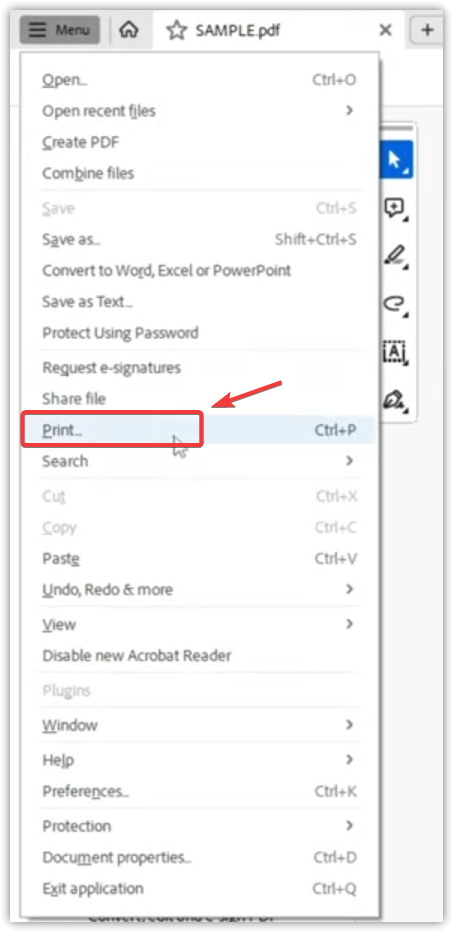
- Öffnen Sie das Dokument oder die Webseite und klicken Sie auf Strg + P.
- Öffnen Sie das Dropdown-Menü Drucker Oder Reiseziel.
- Geben Sie das genaue Modell des Druckers an. Speichern als PDF، Oder Microsoft Drucken zu PDF، Oder Microsoft XPS-Dokumentenschreiber، Oder OneNoteOder ein beliebiger anderer virtueller Drucker.
- Wenn das Druckdialogfeld ein Kontrollkästchen enthält Ausgabe in DateiDann heben Sie die Auswahl auf.
- Drucken Sie eine Testseite.
Wenn die Seite jetzt gedruckt wird, bedeutet dies, dass die Anwendung auf eine Datei als Ziel verwiesen hat. Falls mehrere Anwendungen weiterhin einen Dateinamen anfordern, obwohl der Drucker ausgewählt ist, überprüfen Sie, ob die Ausgabewarteschlange des Druckers mit einer Datei verbunden ist.
2. Stellen Sie sicher, dass der Drucker nicht den FILE-Anschluss verwendet:
Manchmal ist der Druckername in Windows korrekt, aber die zugehörige Druckwarteschlange sendet keine Aufträge an den eigentlichen Drucker. Wenn der angegebene Port FILE:Windows wird weiterhin einen Dateinamen anfordern, da die Warteschlange so konfiguriert ist, dass die Druckerausgabe in eine Datei geschrieben wird.
Ändern Sie nur den Anschluss des betroffenen Druckers und speichern Sie vorher unbedingt die aktuelle Einstellung. Bei Druckern, die im Büro, in der Schule, gemeinsam genutzt oder von einem Server verwaltet werden, wenden Sie sich an Ihren Administrator, bevor Sie USB-, WSD-, TCP/IP- oder freigegebene Anschlüsse ändern.
Das Ändern des falschen Anschlusses kann dazu führen, dass Ihr Netzwerkdrucker oder freigegebener Drucker nicht mehr funktioniert. Wenn es sich um einen Büro-, Schul- oder verwalteten Drucker handelt, notieren Sie sich den aktuellen Anschluss und wenden Sie sich zuerst an Ihren Administrator.
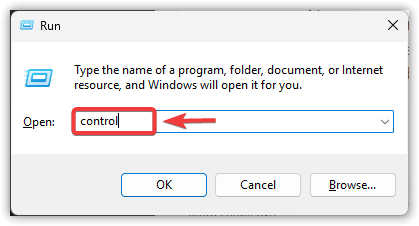
- Klicke auf Win + R, dann tippe
control, Und drücke Enter.
![Öffnen Sie das Ausführen-Fenster und geben Sie „control“ ein.]()
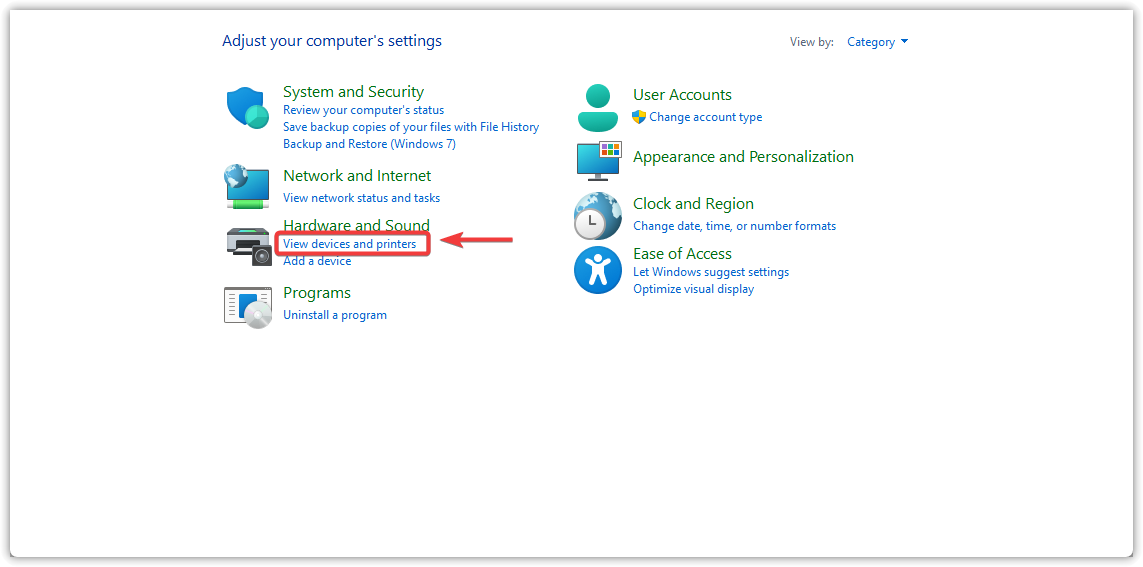
- Öffnen Hardware und Sound > Geräte und Drucker.
![Offene Hardware und Sound, dann Geräte und Drucker]()
- Klicken Sie mit der rechten Maustaste auf den physischen Drucker und wählen Sie aus Druckereigenschaften.
![Klicken Sie mit der rechten Maustaste auf den Drucker und wählen Sie „Druckereigenschaften“.]()
- Schließen Sie die Anwendung, aus der Sie gedruckt haben, und öffnen Sie sie erneut.
- Klicke auf Strg + P
- Öffnen Einstellungen > Bluetooth & Geräte > Drucker & Scanner.
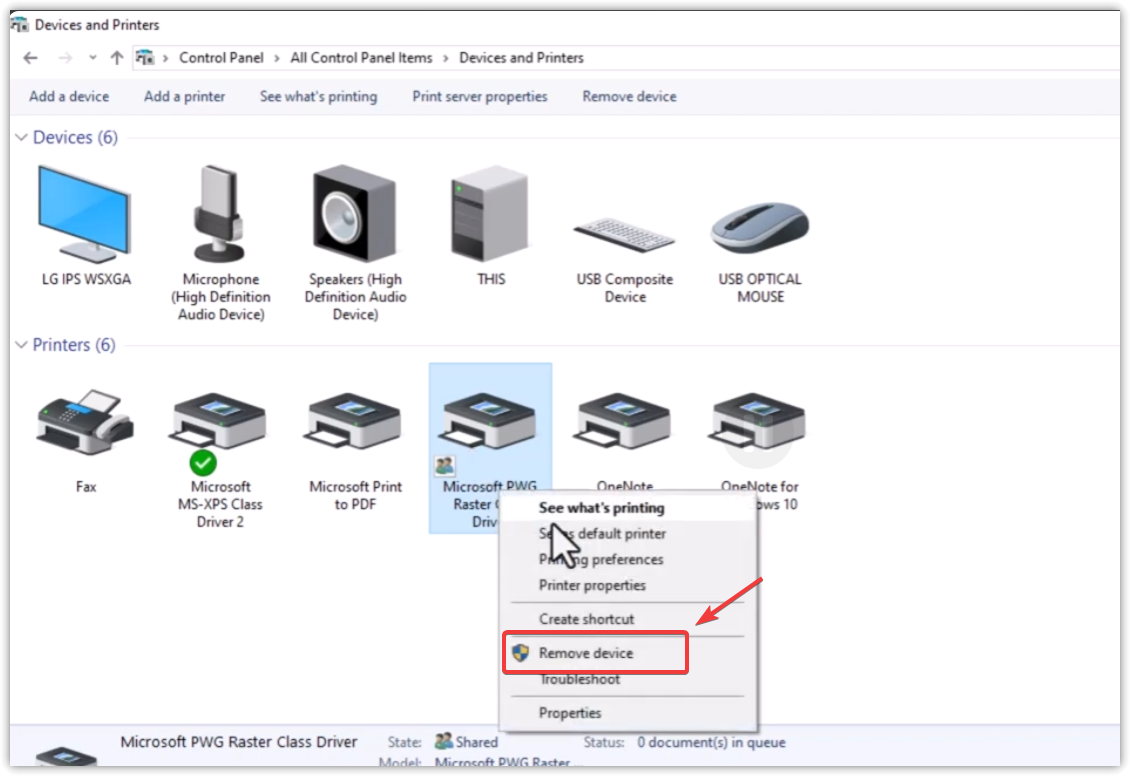
- Wählen Sie den physischen Drucker aus und wählen Sie dann EntfernenUnd bestätigen Sie.
![Druckeroptionen in Windows]()
Kommentare sind geschlossen.