
Behebung des Problems „Freigabe in der Nähe funktioniert nicht“ unter Windows
Funktioniert Nearby Share unter Windows nicht? Keine Sorge! Entdecken Sie unsere umfassende Anleitung zur Behebung aller Nearby Share-Probleme und genießen Sie die einfache und blitzschnelle Dateiübertragung.

Die wichtigsten Dinge, die Sie wissen müssen
- Sie müssen die Google Quick Share App (oder Samsung Quick Share für Samsung-Geräte) unter Windows verwenden, um Dateien von Android zu übertragen, nicht die in Windows integrierte Funktion Nearby Share.
- Um die Geräteerkennung zu gewährleisten, stellen Sie die Sichtbarkeit von Quick Share unter Windows vorübergehend auf „Jeder“ ein, vergewissern Sie sich, dass Sie mit demselben Google-Konto angemeldet sind, und starten Sie die Anwendung anschließend über die Taskleiste neu.
- Stellen Sie sicher, dass Bluetooth und Wi-Fi auf beiden Geräten aktiviert sind, platzieren Sie sie nahe beieinander und verbinden Sie sie idealerweise mit demselben Wi-Fi-Netzwerk oder verwenden Sie den Hotspot Ihres Telefons, um die Verbindung zu testen.
Wenn Nearby Share zwischen Android- und Windows- Geräten nicht mehr funktioniert , sollten Sie zunächst überprüfen, welchen Namen Sie verwenden. Googles Freigabefunktion für Android heißt jetzt Quick Share , während Microsofts Nearby Share eine separate Windows-Funktion ist, die speziell für die gemeinsame Nutzung zwischen Windows-PCs entwickelt wurde.
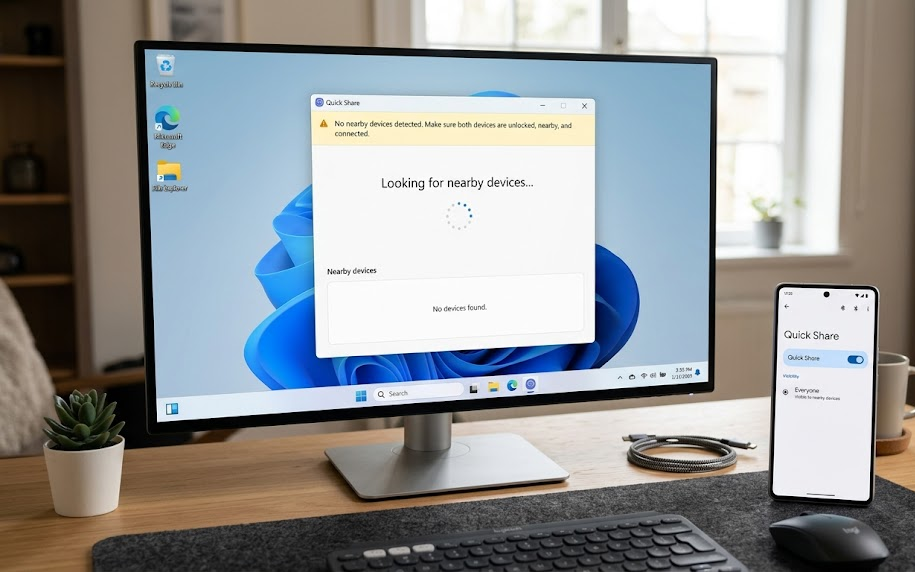
Diese Namensverwirrung führt zu vielen Fehlversuchen bei der Fehlerbehebung. Ihr Android-Smartphone funktioniert möglicherweise einwandfrei und Bluetooth ist aktiviert, dennoch zeigt Windows ein Freigabefenster an, das das Smartphone nicht erkennt, weil es sich nicht um die Google Quick Share-App handelt.
Sobald Sie die richtige Anwendung geöffnet haben, lässt sich das Problem leichter nachvollziehen. Wird Ihr PC gar nicht angezeigt, überprüfen Sie das Windows-Paket, die Sichtbarkeit, Bluetooth und die Entfernung. Wird Ihr PC angezeigt, aber keine Bestätigungsaufforderung, prüfen Sie Ihre Windows- Benachrichtigungen . Startet die Übertragung, verlangsamt sich dann aber oder schlägt fehl, überprüfen Sie Ihre WLAN-, Ethernet- oder Netzwerkeinstellungen.
1. Verwenden Sie Quick Share, nicht Windows Nearby Sharing.
Das ist der Fehler, der am meisten Zeit kostet. Die Windows- Funktion „Nearby Share“ mag zwar die richtige Einstellung sein, da sie unter Android früher „Nearby Share“ hieß , aber die Microsoft-Funktion ist für unterstützte Windows-Geräte konzipiert. Für die Übertragung von Android auf Windows ist die Google Quick Share-Methode auf einem PC erforderlich.
- Unter Windows starten Sie nicht von Einstellungen > System > In der Nähe teilen Wenn Sie versuchen, Daten von einem Android-Gerät zu empfangen, öffnen Sie die App. Schnelles Teilen stattdessen.
![Ein Bild, das den Unterschied zwischen Google Quick Share und der Microsoft-Funktion „In der Nähe“ unter Windows veranschaulicht.]()
- Stellen Sie sicher, dass Ihr Computer unterstützt wird: Google listet das System auf. Windows 10 64-Bit oder höher für normale Computer und Windows 11 oder höher für Computer mit ARM-Prozessoren.
- Stellen Sie sicher, dass auf Ihrem Telefon Android 6 oder höher installiert ist und dass die Schnellfreigabe über das Teilen-Menü, die Schnelleinstellungen oder die Suchfunktion in den Einstellungen verfügbar ist.
- Stellen Sie sicher, dass beide eingeschaltet sind. Bluetooth und WLAN Vor Beginn des Tests.
- Wenn dies Samsung ComputerAlso installieren Samsung Quick Share Aus dem Microsoft Store anstatt das Google-Paket für Windows zu verwenden.
![Ein Samsung-Computer prüft im Microsoft Store, ob Samsung Quick Share verfügbar ist, anstatt des alten Google-Pakets.]()
- Installieren Sie Quick Share auf einem Computer, der nicht von Samsung stammt, von der offiziellen Google-Downloadseite für die Android/Quick Share-App.
- Falls Sie Quick Share zuvor gezwungen haben, als Administrator ausgeführt zu werden, deaktivieren Sie diese Kompatibilitätseinstellung, um diesen Test durchzuführen. Laut Google-Hilfe für Windows sollte Quick Share von einem normalen Windows-Benutzerkonto ausgeführt werden.
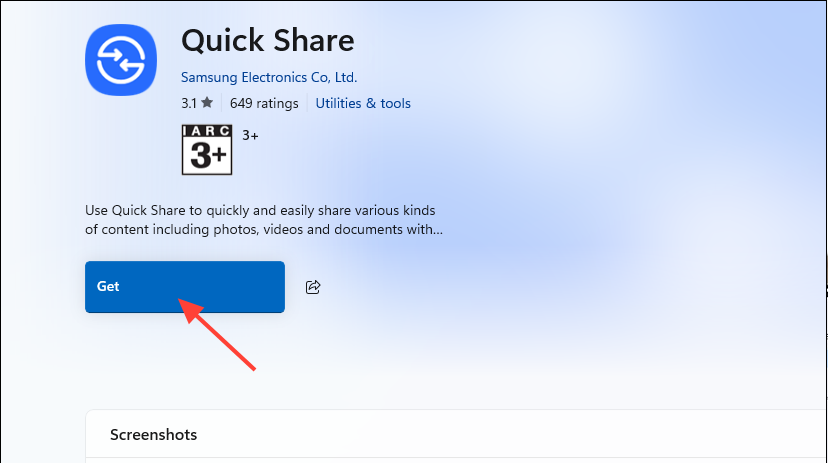
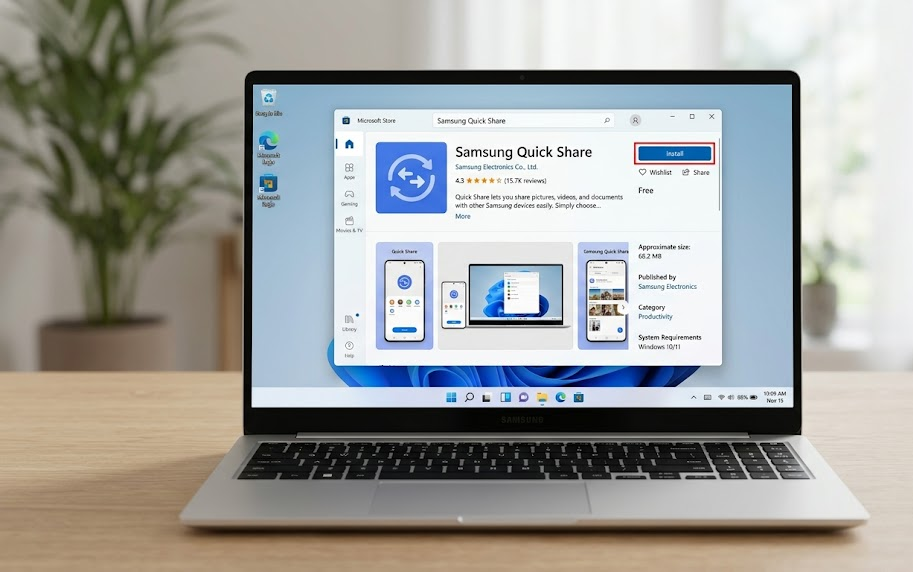
Wenn Ihr Android-Smartphone Ihren Computer nach der Installation des korrekten Pakets erkennt , lag das Problem nicht an Ihrem Smartphone. Sollte die korrekte Quick Share-App jedoch bereits geöffnet sein und Ihr Computer weiterhin nicht angezeigt werden, kümmern wir uns später um das Sichtbarkeitsproblem.
2. Machen Sie Ihren Computer sichtbar und starten Sie Quick Share über die Taskleiste neu.
Quick Share kann installiert und geöffnet sein, ohne dass Ihr Computer für andere sichtbar wird. Die Modi „Ihre Geräte“ und „Kontakte“ hängen von der Kontoübereinstimmung, gespeicherten Kontakten und dem Anmeldestatus ab. Daher ist der Modus „ Jeder“ der naheliegendste Zwischentest.
- Öffnen Schnelles Teilen Wenn Sie es unter Windows testen möchten, melden Sie sich mit demselben Google-Konto an, das Sie auch auf Ihrem Android-Telefon verwenden. Ihre Geräte.
- Öffnen Einstellungen > Gerätesichtbarkeit Stellen Sie sicher, dass die Empfangsoption nicht auf „“ eingestellt ist. Niemand.
![Ein Screenshot der Quick Share-App unter Windows, der die Sichtbarkeitsoptionen für Geräte wie „Jeder“, „Kontakte“, „Ihre Geräte“ und „Niemand“ zeigt.]()
- Wählen Jeden. Versuchen Sie vorübergehend, dann erneut ein kleines Bild von Ihrem Android-Telefon zu senden.
- Bei einem Android-Telefon muss der Bildschirm während des Tests eingeschaltet bleiben und die Empfangs- oder Schnellfreigabe-Funktion geöffnet werden.
- Wenn sich nichts ändert, klicken Sie mit der rechten Maustaste auf das Symbol. Schnelles Teilen Wählen Sie in der Windows-Taskleiste Folgendes aus: VerlassenÖffnen Sie die Anwendung anschließend erneut.
![In der Windows-Taskleiste wird angezeigt, dass die Anwendung „Schnell teilen“ vollständig geschlossen und wieder geöffnet wird.]()
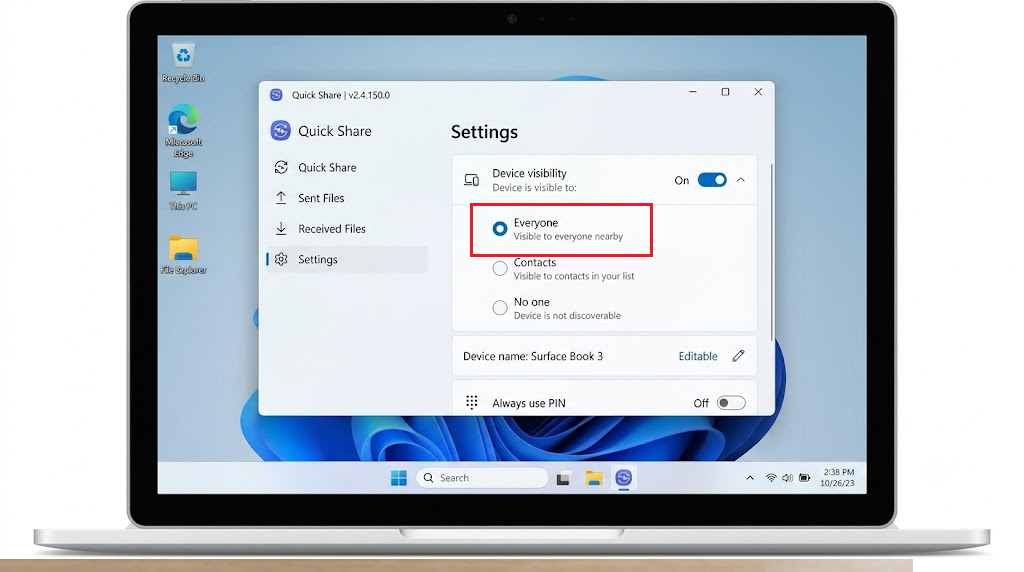
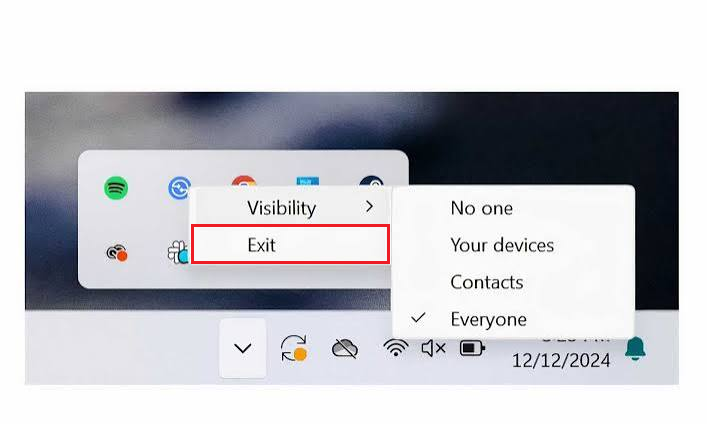
Wenn Ihr Computer unter der Option „Jeder“ angezeigt wird , passen Sie die Sichtbarkeitseinstellung nach dem Verbindungstest an Ihre bevorzugten Datenschutzeinstellungen an. Falls keine der Sichtbarkeitsoptionen die Geräte gegenseitig erkennen lässt, liegt das Problem wahrscheinlich an der Bluetooth-Erkennung oder Ihrem lokalen Netzwerk.
3. Bluetooth- und lokalen Netzwerkpfad neu aufbauen
Quick Share nutzt nicht permanent eine einzige Verbindung. Bluetooth hilft Geräten in der Nähe, sich gegenseitig zu finden, während die eigentliche Dateiübertragung über WLAN, Wi-Fi Direct, Ethernet oder ein lokales Netzwerk erfolgen kann. Daher kann es vorkommen, dass ein Gerät kurzzeitig angezeigt wird und dann die Verbindung abbricht oder Daten nur in eine Richtung übertragen werden.
- einschalten Bluetooth وWi-Fi Sowohl auf einem Android-Smartphone als auch auf einem Windows-PC.
![Prüfen Sie, ob Bluetooth und WLAN unter Windows und Android für die Funktion „Nearby Share“ aktiviert sind.]()
- Halten Sie Ihr Smartphone und Ihren PC in der Nähe voneinander. Googles Windows-Seite gibt an, dass die Geräte einen bestimmten Abstand zueinander haben sollten. 5 Meter Ungefähr, und die Android-Fehlerbehebungsseite empfiehlt, noch genauer vorzugehen, wenn der Test fehlschlägt.
- Wenn auf Ihrem Android-Telefon Android 12 oder eine ältere Version installiert ist, aktivieren Sie diese Option. Standort Um die Entdeckung zu testen.
- Verbinden Sie nach Möglichkeit beide Geräte mit demselben WLAN-Heimnetzwerk. Wenn Windows fragt, ob es sich um ein öffentliches oder privates Netzwerk handelt, wählen Sie die entsprechende Option. Privates Netzwerk Für ein zuverlässiges Heimnetzwerk.
- Wenn Sie WLAN in einem Büro, Hotel, auf einem Campus, in einem Gästenetzwerk oder in einem öffentlichen Netzwerk nutzen, schalten Sie es ein. Hotspot Das Telefon und der PC wurden damit verbunden, um einen einzigen Vergleich durchzuführen.
![Mithilfe eines Android-Hotspots und einer Windows-WLAN-Verbindung konnte Nearby Share über eine sauberere Netzwerkverbindung getestet werden.]()
- Ein- und ausschalten Flugmodus Öffnen Sie anschließend auf dem Telefon Nearby Share erneut.
- Wenn die Erkennung nach Überprüfung der Funk- und Netzwerkeinstellungen immer noch nicht funktioniert, starten Sie beide Geräte einmal neu.
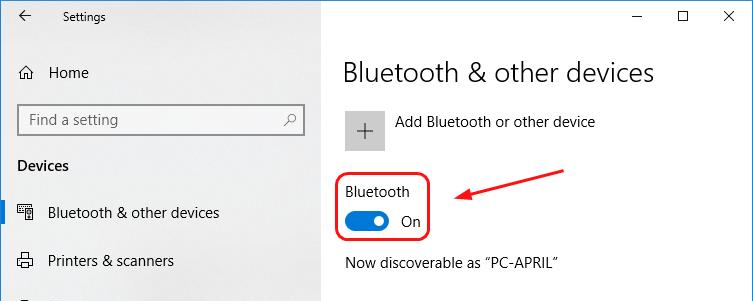
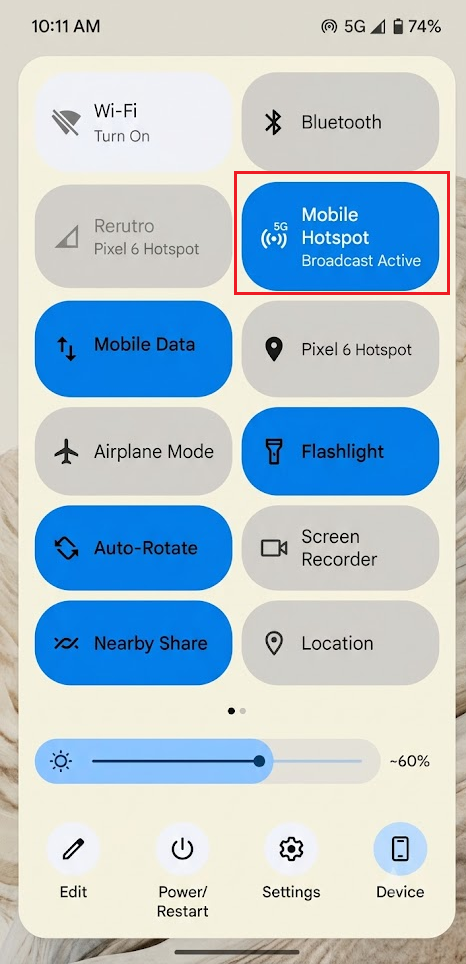
Wenn der Hotspot oder das private Netzwerk funktioniert, bedeutet dies, dass das ursprüngliche Netzwerk Geräte isoliert oder die lokale Datenübertragung verlangsamt hat. Falls sich die Geräte weiterhin nirgends finden, überprüfen Sie Ihre Windows-Benachrichtigungen und den Bluetooth- Treiber, bevor Sie Nearby Share neu installieren.
4. Erlauben Sie Windows, die Bluetooth-Aufforderung anzunehmen und das Problem zu beheben, falls die Erkennung instabil ist.
Manchmal findet ein Android-Smartphone den PC, aber auf dem Empfängergerät wird die Aufforderung zum Bestätigen der Übertragung nicht angezeigt. Diese Aufforderung kann durch die Windows-Benachrichtigungseinstellungen ausgeblendet werden, und ein fehlerhafter Bluetooth-Treiber kann dazu führen, dass die Verbindung nach einem einzigen Versuch wieder abbricht.
- Öffnen Einstellungen > System > Benachrichtigungen Stellen Sie unter Windows sicher, dass Benachrichtigungen aktiviert sind.
- Ich suche nach Schnelles Teilen Erlauben Sie der Anwendung in der Liste, Benachrichtigungen anzuzeigen.
![Die Windows-Benachrichtigungseinstellungen zeigen an, dass Quick Share-Benachrichtigungen aktiviert sind.]()
- schalte aus Bitte nicht stören Oder Fokusassistent Senden Sie zum Testen anschließend erneut eine kleine Datei.
- wenn es war Schnelles Teilen Es verschwindet auch während der Erkundung, also offen Geräte-Manager > BluetoothKlicken Sie mit der rechten Maustaste auf den physischen Bluetooth-Adapter und wählen Sie aus Treiber aktualisieren.
- Installieren Sie die ausstehenden Windows-Updates und starten Sie Ihren Computer neu.
![Der Windows Geräte-Manager aktualisiert den Bluetooth-Adapter und behebt gleichzeitig Probleme bei der Erkennung von Quick Share.]()
- Falls auch andere Bluetooth-Geräte auf diesem Computer unzuverlässig funktionieren, installieren Sie Bluetooth- und Wi-Fi-Treiber von der Supportseite des Computerherstellers, anstatt sich ausschließlich auf eine allgemeine Treiberprüfung zu verlassen.
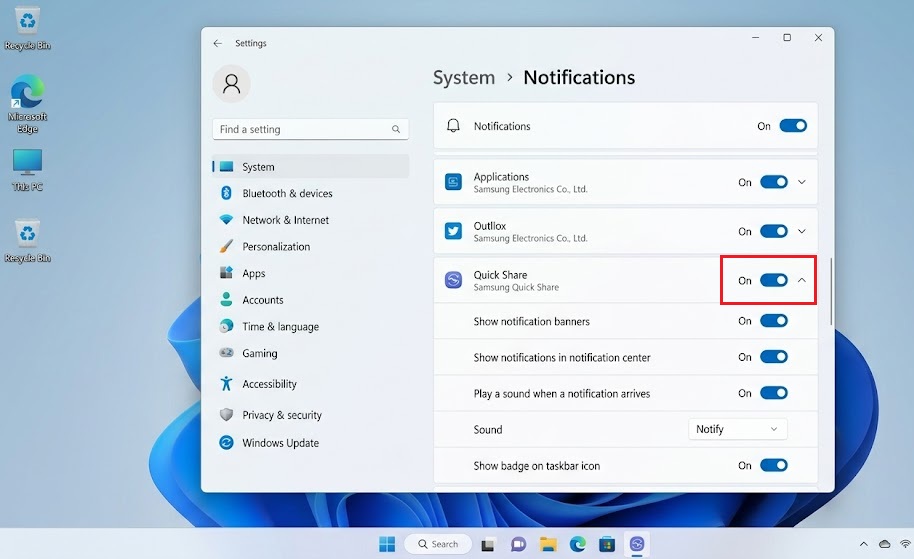
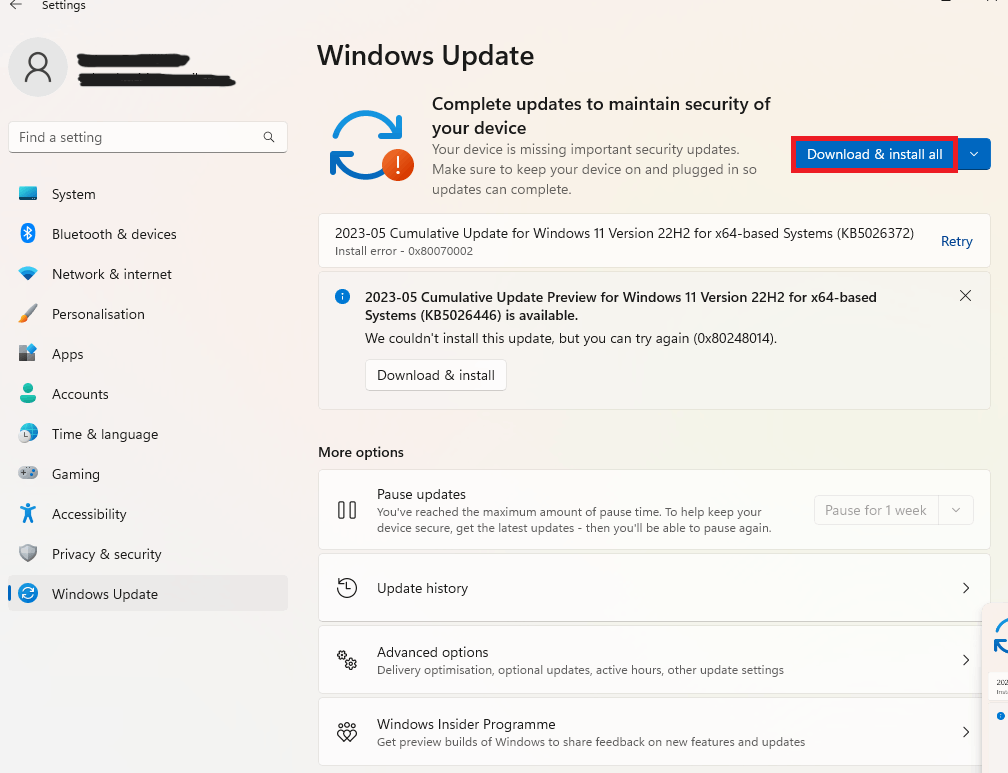
Wenn nun das „Akzeptieren“-Banner erscheint, wurde die Übertragung auf Windows-Benachrichtigungsebene oder Bluetooth-Ebene blockiert. Falls Quick Share leer erscheint, abstürzt, die Rechtsklick-Option nicht mehr verfügbar ist oder gespeicherte Einstellungen weiterhin ignoriert werden, installieren Sie die Anwendung im nächsten Schritt neu.
5. Installieren Sie das richtige Quick Share-Paket neu.
Die Neuinstallation sollte man sich für den letzten Schritt aufheben, da sie weder fehlerhafte Windows-Funktionen noch versteckte Empfängereinstellungen oder blockierte Gastnetzwerke behebt. Sie kann jedoch hilfreich sein, wenn eine Windows-Anwendung beschädigt ist, im Hintergrund hängt, ihren Kontextmenüeintrag nicht mehr findet oder sich nach Updates immer noch wie eine ältere Version von Nearby Share verhält.
- Deinstallieren Sie die Anwendung Schnelles Teilen Die aktuelle Version von Windows.
- Starten Sie Ihren Computer neu, bevor Sie es erneut installieren.
![Windows deinstalliert und installiert die Quick Share-Anwendung neu, um Nearby Share-Fehler zu beheben.]()
- Installieren Google Quick Share على PC Nicht Samsung Unterstützt oder Samsung Quick Share Auf einem Computer Samsung.
- Öffnen Schnelles Teilen Melden Sie sich gegebenenfalls mit einem regulären Windows-Konto an und legen Sie die Sichtbarkeit fest auf Jeden. Für den ersten Test.
- Senden Sie ein kleines Bild von Android Bevor Sie einen Ordner, ein großes Video oder viele Dateien gleichzeitig testen.
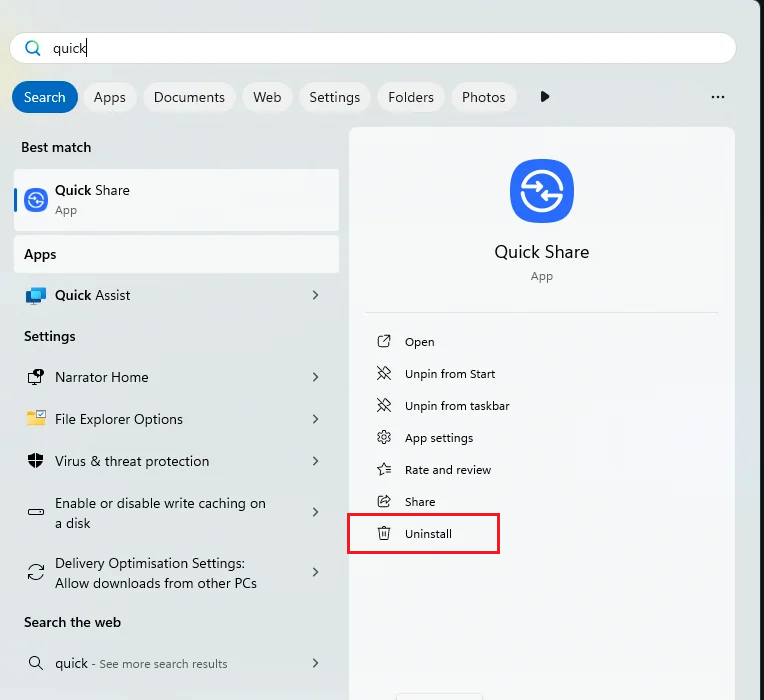
Wenn eine Neuinstallation erfolgreich ist, deutet dies darauf hin, dass die Funktion „Freigabe in der Nähe“ in Windows beschädigt war. Besteht das Problem weiterhin auf einem unterstützten Computer, liegen die Ursachen häufig in Bluetooth- oder WLAN-Kompatibilitätsproblemen des Geräts, einer verwalteten Netzwerkrichtlinie oder einer Diskrepanz bei den Konto- oder Sichtbarkeitseinstellungen, die die lokale Anwendung nicht umgehen oder beheben kann.
Kommentare sind geschlossen.