So beheben Sie eine temporäre Microsoft-Kontosperre, um unbefugte Nutzung zu verhindern
Wurde Ihr Microsoft-Konto wegen „unbefugter Nutzung“ gesperrt? Entdecken Sie einfache Schritte zur Behebung des Problems und zur Wiederherstellung des sicheren Zugriffs. Lassen Sie sich durch eine Kontosperrung nicht aufhalten!
Es ist entscheidend, den Typ des gesperrten Microsoft-Kontos (privat oder geschäftlich/Schule) zu ermitteln, da bei privaten Konten der direkte Microsoft-Wiederherstellungspfad genutzt wird, während bei geschäftlichen/Schulkonten der Administrator kontaktiert werden muss.
Um ein persönliches Microsoft-Konto zu entsperren, verwenden Sie den Online-Wiederherstellungsprozess (Sicherheitscode oder Passwortzurücksetzung) und überprüfen Sie die „Letzten Aktivitäten“, um verdächtige Versuche zu erkennen und Ihr Konto zu sichern.
Nach der Entsperrung Ihres Kontos sollten Sie sich von allen aktiven Sitzungen abmelden, Ihr Passwort ändern und Ihre Wiederherstellungsinformationen aktualisieren, um vollständige Sicherheit zu gewährleisten und weiteren unbefugten Zugriff zu verhindern.
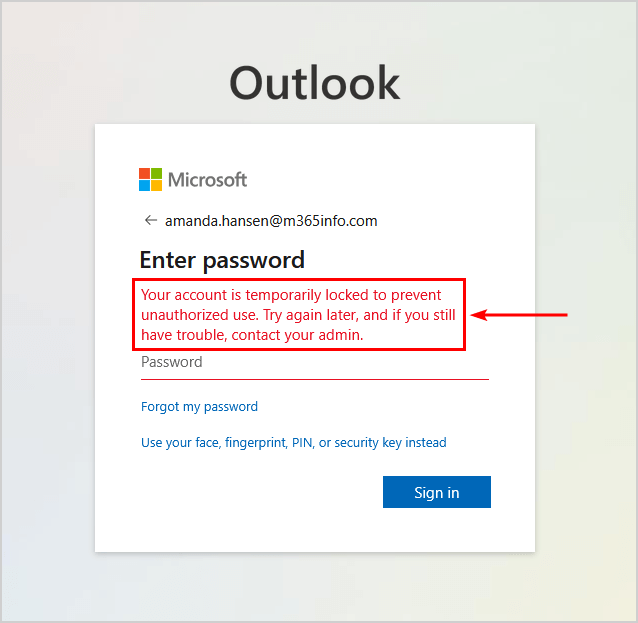
Wenn Microsoft die Meldung „ Ihr Konto wurde vorübergehend gesperrt, um unbefugte Nutzung zu verhindern “ anzeigt , bedeutet dies, dass das Anmeldesystem den Zugriff vorübergehend gesperrt hat, da das Konto vor der weiteren Nutzung einer Sicherheitsprüfung unterzogen werden muss. Diese Meldung kann in Outlook, Hotmail, Xbox, OneDrive, Microsoft 365, bei der Windows- Anmeldung oder auf jeder Seite erscheinen, die Ihr Microsoft-Konto verwendet.
Diese Meldung beweist weder, dass das Konto erfolgreich kompromittiert wurde, noch bedeutet sie zwangsläufig, dass das Passwort falsch ist. Microsoft kann den Anmeldevorgang nach ungewöhnlichen Aktivitäten, wiederholten fehlgeschlagenen Anmeldeversuchen, verdächtigem Datenverkehr, einem Verifizierungsproblem oder jeglicher Aktivität, die gemäß den Kontosicherheitsrichtlinien überprüft werden muss, sperren.
Die Art des Kontos ist wichtig.
Ihr persönliches Microsoft-Konto, wie z. B. Outlook.com, Hotmail, Xbox oder OneDrive, wird über die Seiten „Sicherheitscode“, „Kennwort zurücksetzen“, „Anmeldeassistent“ und „Aktivitätsübersicht“ von Microsoft entsperrt.
Es kann betroffen sein Arbeits- oder Schulkonto Auch bei administrativen Kontrollen in Microsoft Entra oder Microsoft 365 kann es vorkommen, dass der Benutzer das Passwort selbst zurücksetzen oder es vom Administrator entsperren lassen muss.
1. Beenden Sie die Wiederholungsschleife und wählen Sie den Typ des gesperrten Microsoft-Kontos aus.
Der Text auf dem Sperrbildschirm führt Sie durch den entsprechenden Wiederherstellungsprozess. Bei einem privaten Microsoft-Konto werden Sie in der Regel zu account.microsoft.com, Sicherheitscodes, Kennwortzurücksetzung oder dem Anmeldeassistenten weitergeleitet. Bei einem Geschäfts- oder Schulkonto werden Sie möglicherweise aufgefordert, sich an den Administrator zu wenden, da der Mandant das Konto verwaltet.
Schließen Sie alle zusätzlichen Microsoft-Anmelderegisterkarten, undOffice-AnwendungenOutlook-Fenster, Xbox-Anmeldeaufforderungen oder Browsersitzungen, die im Hintergrund immer wieder versuchen, sich zu verbinden.
Warten Sie einen kurzen Moment, damit sich die Anzahl der fehlgeschlagenen Versuche nicht zusätzlich zur aktuellen Sperre anhäuft.
Öffnen Sie eine neue Anmeldeseite in Ihrem gewohnten Browser oder auf Ihrem Hauptgerät und versuchen Sie es einmal.
Sehen Sie sich die gesperrte Adresse an. Wenn sie mit ... endet... @ Outlook.com Oder @ hotmail.com Oder @ Live.com Oder @ Msn.comOder es wird für Xbox/OneDrive verwendet, also behandeln Sie es wie ein persönliches Microsoft-Konto.
Wenn es sich bei der Adresse um die Adresse eines Unternehmens, einer Schule oder einer Organisation handelt oder wenn Sie auf der Seite aufgefordert werden, den Administrator zu kontaktieren, verwenden Sie den Pfad für Arbeits- oder Schulkonten, der später in diesem Artikel erwähnt wird.
Wenn es sich um ein privates Konto handelt, fahren Sie mit dem Entsperr- und Passwortzurücksetzungsprozess von Microsoft fort. Wenn das Konto eindeutig von einem Unternehmen oder einer Schule verwaltet wird, umgehen Sie die Wiederherstellungsschritte für Privatkunden und verwenden Sie den unten beschriebenen, von Administratoren gesteuerten Pfad.
2. Entsperren Sie Ihr persönliches Microsoft-Konto mithilfe eines Sicherheitscodes oder setzen Sie Ihr Passwort zurück.
Für private Microsoft-Konten ist die schnellste unterstützte Methode die Online-Entsperrung durch Microsoft. Microsoft kann einen Sicherheitscode, eine Passwortzurücksetzung oder eine andere Identitätsprüfung verlangen, bevor der Zugriff auf das Konto wiederhergestellt wird.
Die Telefonnummer, mit der Sie den Entsperrcode erhalten, muss nicht mit der bereits im Konto gespeicherten Nummer übereinstimmen. Sie muss lediglich SMS empfangen können. Da der Code nur temporär ist, verwenden Sie bitte den zuletzt erhaltenen Code und geben Sie die Zahlen aus der SMS ein.
Gehe zu account.microsoft.com Oder zur Microsoft-Anmeldeseite, auf der die Meldung über das gesperrte Konto angezeigt wird.
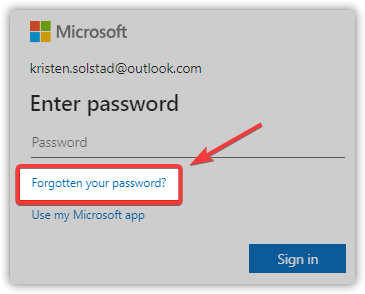
Wenn Microsoft eine Option anbietet Passwort vergessen?Also geben Sie es an.
Geben Sie die E-Mail-Adresse, Telefonnummer oder den Skype-Namen ein, die mit dem gesperrten Konto verknüpft sind.
Wählen Sie eine Verifizierungsmethode, auf die Sie sofort zugreifen können.
Falls Microsoft nach einer Telefonnummer fragt, um den Entsperrcode zu erhalten, verwenden Sie eine Nummer, die SMS empfangen kann, und geben Sie nur den aktuellsten Code ein.
Erstellen Sie ein neues Passwort, falls Microsoft Sie dazu auffordert, und melden Sie sich anschließend von Ihrem Hauptgerät aus erneut an.
Wenn die Entsperrung erfolgreich war, sollten Sie nicht beim ersten erfolgreichen Login aufhören, sondern die unten beschriebenen Schritte zur Sicherheitsüberprüfung durchführen und Ihr Konto bereinigen. Falls Microsoft den Code nicht sendet oder akzeptiert, versuchen Sie eine andere Verifizierungsmethode und beheben Sie zunächst das Problem im Verifizierungsprozess.
3. Überprüfen Sie die jüngsten Aktivitäten und reagieren Sie auf alle Warnmeldungen bezüglich potenziell riskanter Anmeldungen.
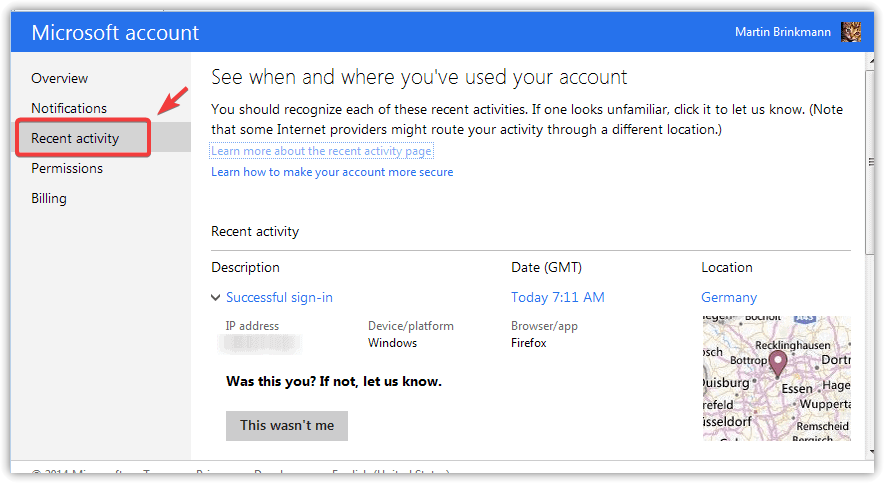
Sobald Sie Zugriff auf das Sicherheits-Dashboard haben, prüfen Sie, warum Microsoft Ihr Konto ursprünglich gesperrt hat. Die Seite „Letzte Aktivitäten “ zeigt an , wo und wie das Konto genutzt wurde, und Microsoft ermöglicht es Ihnen festzustellen, ob die verdächtigen Aktivitäten von Ihnen stammen.
Dieser Schritt ist wichtig, da die Kontosperrung zwar ein Fehlalarm sein kann, aber auch das erste sichtbare Anzeichen für die Wiederverwendung von Passwörtern, das Durchsickern von Anmeldedaten oder den Versuch eines Angreifers sein kann, Sie zu Verifizierungsaufforderungen zu zwingen.
Profi-Tipp: Falls das Problem an Ihrem Computer oder Laptop liegt, können Sie Fortect Repair ausprobieren . Das Programm scannt Systemdateien und ersetzt beschädigte oder fehlende Dateien. Dies hilft in vielen Fällen, in denen das Problem durch Systemfehler verursacht wird. Sie können Fortect hier herunterladen.
Öffnen Sie die Seite für Microsoft-Kontosicherheit und gehen Sie zu Letzte Aktivität.
Überprüfen Sie die Websites, Geräte, Browser, Anwendungen und fehlgeschlagenen Anmeldeversuche aus der Liste.
Wenn Microsoft eine Sicherheitswarnung sendet, öffnen Sie diese vorsichtig oder gehen Sie direkt zum Sicherheits-Dashboard, anstatt Links in unerwarteten E-Mails zu vertrauen.
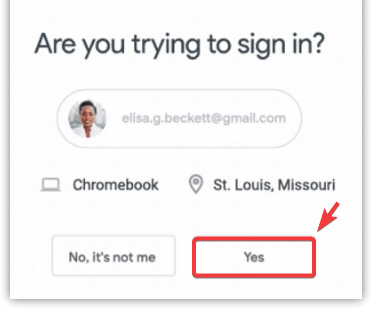
Wenn der Anmeldeversuch von Ihnen stammt, bestätigen Sie, dass es sich um Ihre Aktivität handelt.
Wenn der Anmeldeversuch nicht Ihrer ist, wählen Sie Das war nicht ich Oder Sichern Sie Ihr Konto Wo Microsoft es zur Verfügung stellt.
Wenn alle Aktivitäten von Ihnen stammen, wurde die Sperrung wahrscheinlich durch ein neues Gerät, eine Reise, die Nutzung eines VPNs oder wiederholte fehlgeschlagene Anmeldeversuche verursacht. Sollten einige Aktivitäten nicht von Ihnen stammen, ändern Sie Ihr Passwort, überprüfen Sie Ihre Wiederherstellungsinformationen und melden Sie sich von anderen Sitzungen ab.
4. Melden Sie sich nach dem Entsperren von allen Geräten ab und sichern Sie Ihr Konto.
Um Ihr Konto nach der Entsperrung vollständig zu sichern, ist es unerlässlich, sich von allen aktiven Sitzungen abzumelden und jeglichen unberechtigten Zugriff zu unterbinden. Wurde Ihr Konto aufgrund verdächtiger Aktivitäten gesperrt, ist die erfolgreiche Entsperrung nur der erste Schritt. Sie müssen weiterhin alte Sitzungen entfernen und sicherstellen, dass Angreifer keine veralteten Browser, Anwendungscodes oder Gerätesitzungen mehr verwenden können.
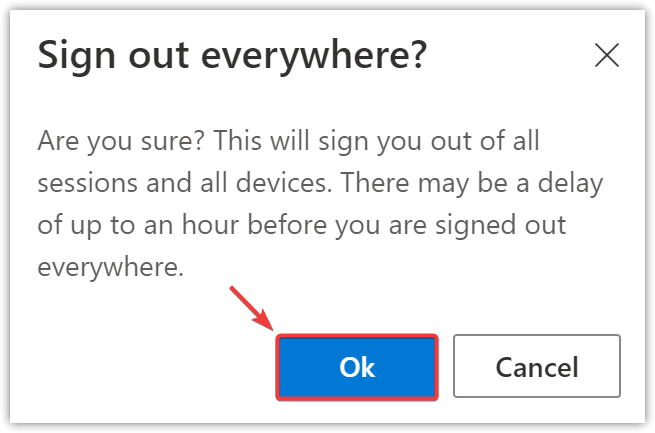
Mit dem Tool „Überall abmelden“ von Microsoft können Sie sich geräteübergreifend von Ihrem Konto in Browsern und Apps abmelden. Dies kann jedoch einige Zeit dauern und wird nicht automatisch bei jeder Xbox-Konsolensitzung durchgeführt.
Öffnen Sie die Sicherheitsseite Ihres Microsoft-Kontos und gehen Sie dann zu Erweiterte Sicherheitsoptionen.
Scrollen Sie nach unten zu Überall abmelden Wähle es.
Ändern Sie Ihr Passwort, falls Sie dies nicht bereits beim Entsperren getan haben.
Aktualisieren Sie Ihre E-Mail-Adresse, Telefonnummer und Wiederherstellungsauthentifizierungsmethoden, um sicherzustellen, dass zukünftige Entsperrcodes an einen Ort gelangen, auf den Sie Zugriff haben.
Führen Sie auf jedem Computer, auf dem Sie das Passwort eingegeben haben, einen Malware-Scan durch, wenn Sie vermuten, dass es gestohlen wurde.
Bleibt das Konto nach der Bereinigung entsperrt, ist das Sicherheitsproblem wahrscheinlich behoben. Falls die Anmeldung jedoch sofort wieder gesperrt wird, prüfen Sie, ob eine veraltete Anwendung, ein veraltetes Gerät oder eine veraltete Richtlinie Ihres Arbeitgebers/Ihrer Schule weiterhin zu wiederholten fehlgeschlagenen Anmeldeversuchen führt.
5. Bei Arbeits- oder Schulkonten: Nutzen Sie die Selbstbedienungs-Zurücksetzung oder bitten Sie Ihren Administrator, Ihre Anmeldung zu entsperren.
Wenn Sie Probleme mit der Kontosperrung Ihres Microsoft-Kontos (Arbeits- oder Schulkonto) haben, unterscheidet sich das Vorgehen von dem für private Konten und erfordert administrative Eingriffe oder die Nutzung spezieller Selbsthilfetools. Arbeits- und Schulkonten werden von der jeweiligen Organisation verwaltet. Selbst wenn die Fehlermeldung ähnlich erscheint, reicht das Standardverfahren zum Entsperren von Microsoft-Konten für Privatnutzer möglicherweise nicht aus, da Microsoft Entra, Microsoft 365, Sicherheitsrichtlinien oder Sperreinstellungen auf Administratorebene beteiligt sein können.
Wenn die automatische Kennwortzurücksetzung aktiviert ist, kann der Benutzer dort beginnen. Andernfalls muss der IT-Administrator der Organisation das Konto überprüfen; das Microsoft-Kontowiederherstellungsformular für Einzelpersonen kann ein von der Organisation verwaltetes Konto nicht entsperren.
Gehe zu mysignins.microsoft.com/security-info Und wähle Sie können nicht auf Ihr Konto zugreifen? Sofern die Seite dies zulässt.
Folgen Sie den Anweisungen zum automatischen Zurücksetzen des Passworts. Sicherheitsinformation Die Ihre Organisation speichert.
Wenn auf der Seite angezeigt wird, dass Sie einen Administrator kontaktieren müssen, senden Sie die genaue Fehlermeldung an Ihren IT-Helpdesk.
Wenn Sie ein Microsoft 365-Administrator sind, öffnen Sie Microsoft 365 Admin Center > Benutzer > Aktive Benutzer. Für Microsoft.
Falls Ihnen keine Wiederherstellungsmethoden zur Verfügung stehen, lesen Sie vor dem Absenden die Richtlinien von Microsoft zum Wiederherstellungsformular, insbesondere wenn die Zwei-Faktor-Authentifizierung aktiviert ist.
Bezahlen Sie nicht für "Kontoentsperrungsdienste" von Drittanbietern und geben Sie diesen nicht Ihr Microsoft-Passwort, Ihre Wiederherstellungscodes oder Ihre Autorisierung. Authentifizierungs-AppOder Ausweispapiere.
Wenn die Kontowiederherstellung oder die Anmeldung erfolgreich war , aktualisieren Sie Ihre Sicherheitsinformationen, bevor Sie Ihr Konto wieder normal nutzen. Falls die Wiederherstellung fehlschlägt, notieren Sie sich die genaue Adresse des gesperrten Kontos, die E-Mail-Adresse für die Wiederherstellung, die Telefonnummer, die letzten Anmeldedaten und alle Support-Fallnummern, um widersprüchliche Wiederherstellungsversuche zu vermeiden.


Kommentare sind geschlossen.