
Bluetooth ist aus dem Geräte-Manager verschwunden: Hier ist die Lösung
Ist Bluetooth aus dem Geräte-Manager verschwunden? Entdecken Sie schnelle und effektive Lösungen, um es wiederherzustellen und auf Ihrem Gerät wieder zum Laufen zu bringen. Lassen Sie sich von diesem Problem nicht stören!

Die wichtigsten Dinge, die Sie wissen müssen
- Um zu überprüfen, ob Sie tatsächlich einen Bluetooth-Adapter besitzen, suchen Sie im Geräte-Manager nach einem Adapter mit dem Namen des Herstellers (z. B. Intel oder Realtek) und vermeiden Sie Verwechslungen mit Microsoft-Adaptern, die kein physisches Funkmodul darstellen.
- Nachdem Sie geprüft haben, ob Windows-Updates verfügbar sind, laden Sie das passende Bluetooth-Treiberpaket von der Supportseite Ihres Computerherstellers herunter und installieren Sie es, insbesondere nach fehlgeschlagenen Windows-Upgrades oder Treiberaktualisierungen.
- Falls der physische Bluetooth-Adapter im Geräte-Manager angezeigt wird, deinstallieren Sie ihn und wählen Sie dann „Herunterfahren“ anstelle von „Neustart“, damit Windows den Treiber nach dem nächsten Start vollständig neu erstellen kann.
Bluetooth kann im Windows- Geräte-Manager verschwinden , selbst wenn das Problem ursprünglich nur durch einen fehlenden Schalter in den Einstellungen verursacht wurde. In manchen Fällen verschwindet die Bluetooth-Kategorie komplett; in anderen zeigt Windows weiterhin nur Microsoft-Enumeratoren oder ein unbekanntes Gerät an, wo eigentlich der Adapter sein sollte.
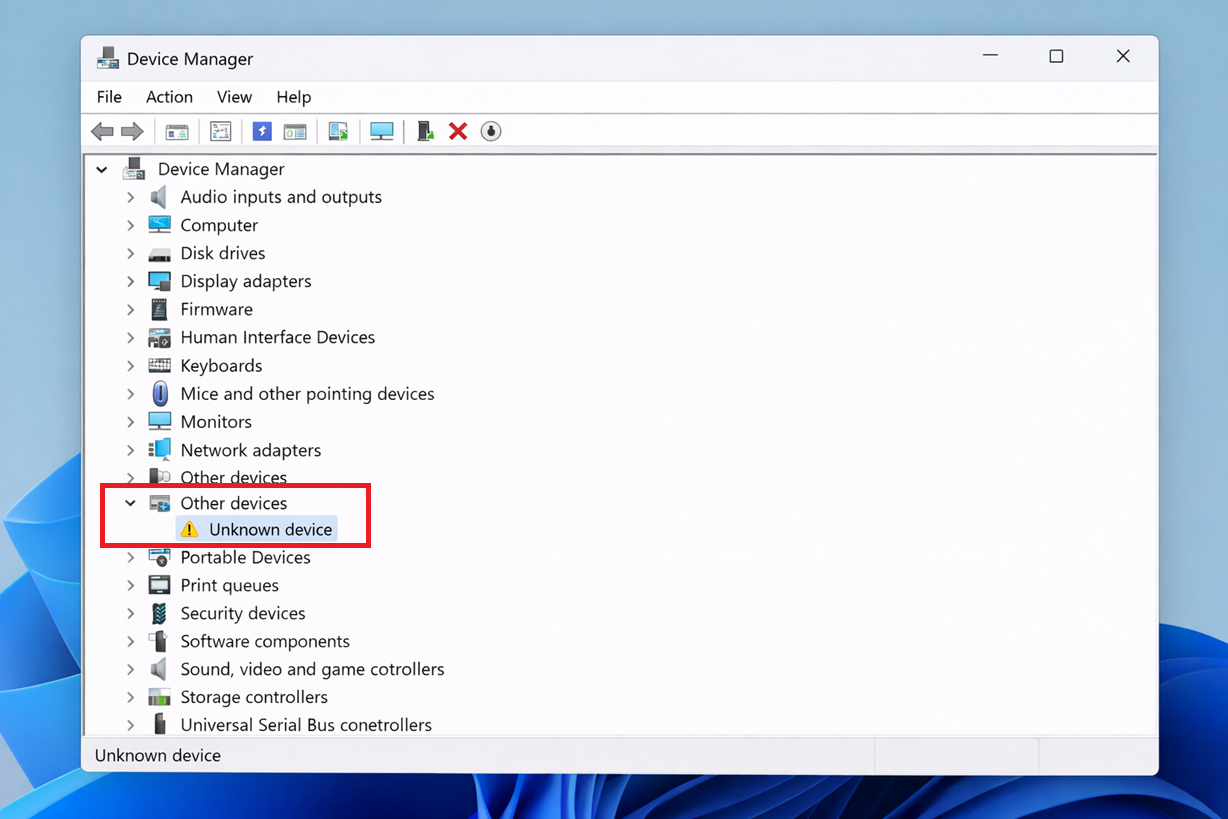
Entscheidend ist, ob Windows das physische Bluetooth- Modul noch erkennt . Ein Adapter mit Herstellernamen, wie z. B. Intel Wireless Bluetooth oder Realtek Bluetooth Adapter , deutet auf eine mögliche Treiberreparatur hin , während ein Computer, der kein physisches Modul erkennt, möglicherweise Firmware-Unterstützung vom Originalhersteller (OEM) oder einen Adapter eines Drittanbieters benötigt.
1. Überprüfen Sie, ob Windows das eigentliche Bluetooth-Funkgerät noch anzeigt.
Der Geräte-Manager kann Bluetooth-bezogene Einträge anzeigen, selbst wenn der eigentliche Adapter fehlt. Einträge wie „Microsoft Bluetooth Enumerator“ und „Microsoft Bluetooth LE Enumerator“ beziehen sich nicht auf das physische Funkmodul; der eigentliche Adapter trägt üblicherweise den Namen des Herstellers.
Dieser Scan verhindert, dass Sie das falsche Gerät reparieren oder deinstallieren.
- Öffnen Gerätemanager und erweitern BluetoothSuchen Sie nach einem Adapter, auf dem der Name des Herstellers angegeben ist, wie zum Beispiel Intel Oder Realtek Oder wie auch immer man ein Bluetooth-Funkgerät nennen mag. Falls Sie den Adapter nicht finden oder Bluetooth generell nicht funktioniert, müssen Sie möglicherweise eine umfassendere Fehlersuche durchführen.
![Im Geräte-Manager von Windows 11 wird nach dem Verschwinden des Adapters keine Bluetooth-Kategorie mehr angezeigt.]()
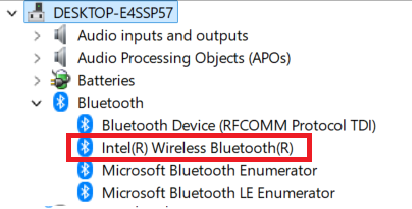
- Wenn Sie nur Bluetooth-Adapter von Microsoft sehen, bedenken Sie, dass der eigentliche Adapter noch fehlt.
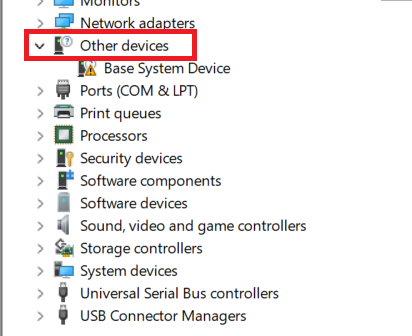
- Wenn eine Kategorie verschwindet BluetoothAlso schauen Sie es sich an Andere Geräte Suche nach einem unbekannten oder falsch identifizierten Geräteeintrag.
![Im Geräte-Manager wird ein unbekannter Eintrag angezeigt, oder unter „Andere Geräte“ befindet sich der Bluetooth-Adapter möglicherweise nach einem fehlerhaften Treiberupdate an derselben Stelle.]()
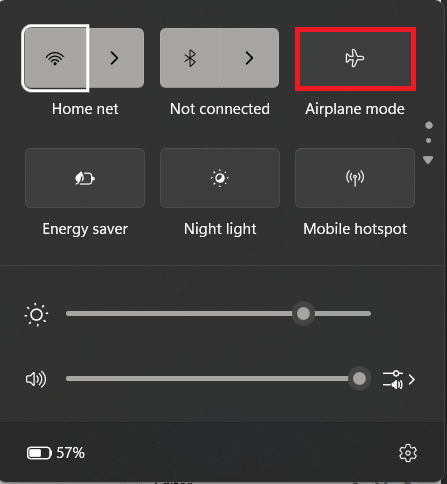
- Öffnen Schnelleinstellungen mit Windows + A. Stellen Sie sicher, dass es ausgeschaltet ist. Flugzeug-ModusWenn Ihr Laptop über einen physischen WLAN-Schlüssel verfügt, schalten Sie ihn ein.
![In den Schnelleinstellungen von Windows 11 wird angezeigt, dass der Flugmodus deaktiviert ist, während ein Problem mit fehlenden Bluetooth-Verbindungen behoben wird.]()
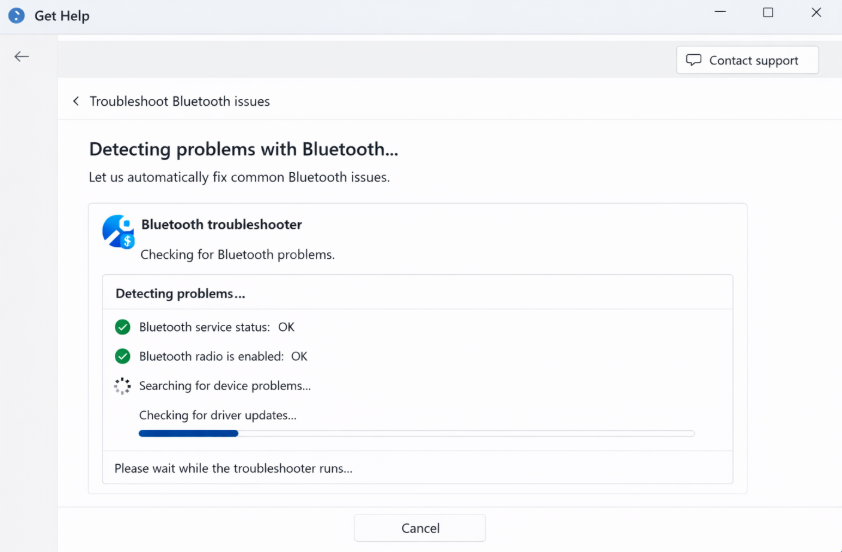
- Öffne eine App Support und einschalten Bluetooth-Fehlerbehebung automatisch.
![Die App „Hilfe“ in Windows 11 führt eine Bluetooth-Problembehandlung für einen fehlenden Bluetooth-Adapter durch.]()
- Wenden Sie alle von Windows vorgeschlagenen Lösungsansätze an.
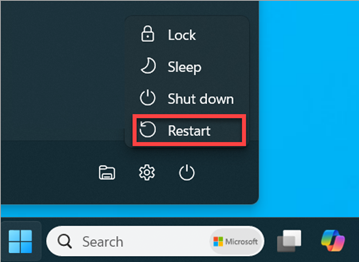
- Starten Sie Ihren Computer nach Abschluss des Reparaturvorgangs neu, auch wenn Windows Sie nicht dazu auffordert.
![Windows 11 fordert nach Bluetooth-Problembehandlungen oder Treiberänderungen zum Neustart auf.]()
Wenn Bluetooth nach diesen Schritten wieder im Geräte-Manager angezeigt wird, handelte es sich wahrscheinlich um ein vorübergehendes Problem in Windows. Falls es weiterhin fehlt, müssen Sie die Treiberinstallation reparieren.
3. Verwenden Sie zuerst Windows Update und installieren Sie dann den korrekten Bluetooth-Treiber vom Hersteller (OEM).
Um das Problem des Verschwindens von Bluetooth-Verbindungen zu beheben, können einige Bluetooth-Treiber über Windows Update bereitgestellt werden. Fehlende Bluetooth-Adapter erfordern jedoch häufig das exakte Treiberpaket von der Supportseite des Computerherstellers.
Dies ist besonders wichtig nach einem Windows-Upgrade, einem fehlgeschlagenen Treiberupdate oder einer Änderung im BIOS/der Firmware, die dazu geführt hat, dass der Adapter nicht mehr erkannt wurde.
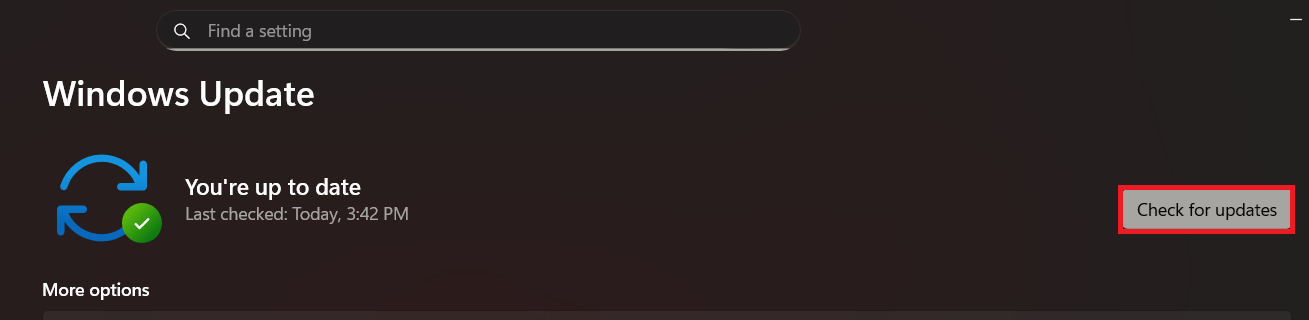
- Gehe zu Einstellungen > Windows-Update, Dann klick Check for updatesInstallieren Sie alle verfügbaren Updates.
![Der Windows Update-Bildschirm sucht nach Updates, nachdem Bluetooth aus dem Geräte-Manager verschwunden ist.]()
- Starten Sie Ihren Computer (PC) neu und überprüfen Sie Geräte-Manager Nochmal.
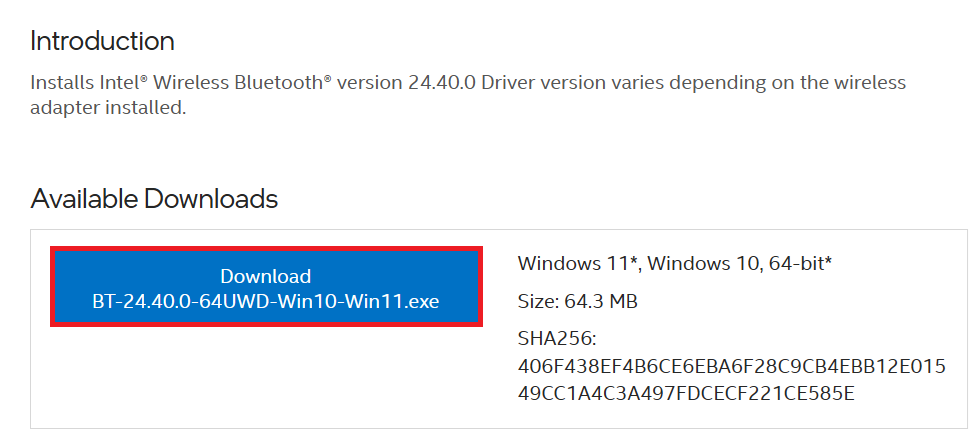
- Falls Bluetooth immer noch fehlt, öffnen Sie Support-Website des PC-Herstellers Suchen Sie den Treiber für Ihren Gerätehersteller, indem Sie die genaue Modellnummer verwenden, und laden Sie dann den neuesten Treiber herunter. Bluetooth für Windows.
![Auf der Supportseite des Computerherstellers kann das passende Bluetooth-Treiberpaket für Windows 11 heruntergeladen werden.]()
- Installieren Sie das Paket OEM Bluetooth-PaketStarten Sie das Gerät anschließend erneut und prüfen Sie, ob der Bluetooth-Adapter mit dem Namen des Herstellers wieder angezeigt wird.
Falls Bluetooth wieder angezeigt wird, die Kopplung oder das Geräteverhalten aber weiterhin unzuverlässig sind , verwenden Sie nach dem Wiedererscheinen des Adapters die Bluetooth-Anleitung in Windows.
4. Falls der Adapter erneut angezeigt wird, deinstallieren Sie ihn endgültig und lassen Sie Windows ihn nach dem Herunterfahren neu erstellen.
Dieser Schritt ist erst sinnvoll, wenn der Geräte-Manager wieder einen gültigen Bluetooth-Adapter anzeigt. Das Entfernen von Microsoft-Add-ons oder unbekannten Einträgen führt nicht zu einer vollständigen Wiederherstellung der Definition des WLAN-Adapters.
Ein vollständiges Ausschalten ist wichtig, da einige Bluetooth-Adapter bei einem normalen Neustart nicht vollständig zurückgesetzt werden.
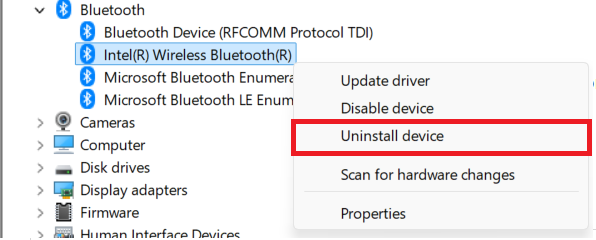
- في Geräte-ManagerKlicken Sie mit der rechten Maustaste auf den physischen Bluetooth-Adapter und wählen Sie aus Gerät deinstallieren.
![Der Geräte-Manager deinstalliert den Bluetooth-Adapter, bevor er versucht, ihn vollständig auszuschalten und neu zu installieren.]()
- Wählen schließenWarten Sie einige Sekunden und starten Sie dann Ihren Computer neu.
- Lassen Sie Windows den Bluetooth-Adapter automatisch neu installieren.
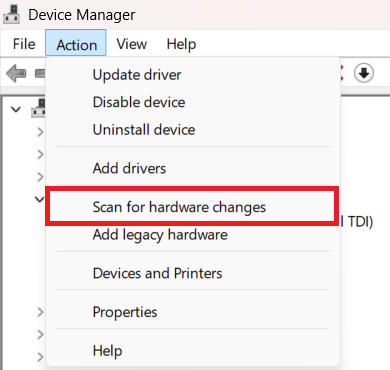
- Wenn die Bluetooth-Klasse nicht neu erstellt wurde, öffnen Sie Geräte-Manager > Aktion > Nach Hardwareänderungen suchen.
![Die Aktionsliste im Geräte-Manager verwendet die Suche nach Hardwareänderungen nach der Neuinstallation von Bluetooth.]()
Wenn der Bluetooth-Knoten wieder erscheint und stabil bleibt, bedeutet dies, dass die Treiberinstallation in einem fehlerhaften Zustand hängen geblieben ist. Verschwindet der Adapter erneut, liegt wahrscheinlich ein Hardwareproblem vor.
5. Falls Windows weiterhin kein Bluetooth-Gerät erkennen kann, liegt das Problem wahrscheinlich an der Hardware oder der Firmware.
Nach der Installation von Windows-Updates und des Treiberpakets des Originalgeräteherstellers (OEM) sowie nach einer Neuinstallation sollte der Geräte-Manager auf einem Bluetooth-fähigen Computer ein physisches Bluetooth-Modul anzeigen. Wird es nicht angezeigt, erkennt Windows die Hardware nicht mehr korrekt.
- Prüfen Sie die Spezifikationen Ihres Computers oder Laptops und vergewissern Sie sich, dass er über ein eingebautes Bluetooth-Modul verfügt.
- Wenn das Gerät über Bluetooth verfügt, das Bluetooth-Modul aber nach der Installation des korrekten Treibers vom Hersteller nicht wieder angezeigt wird, gehen Sie den Firmware-, BIOS- oder Hardware-Supportpfad Ihres Computerherstellers durch.
- Falls Ihr Computer kein eingebautes Bluetooth-Modul besitzt oder Sie eine schnelle Lösung benötigen, während das interne Modul verborgen bleibt, verwenden Sie einen zuverlässigen USB-Bluetooth-Adapter.
Funktioniert der USB-Adapter sofort, ist die Bluetooth-Unterstützung in Windows in Ordnung und das Problem liegt am integrierten Bluetooth-Modul. Sobald das Modul wieder erkannt wird, überprüfen Sie bitte den Geräte-Manager und die Einstellungen, bevor Sie die Plus-Treiber neu installieren.
Kommentare sind geschlossen.