
Problembehebung: Bluetooth ist verbunden, aber es ist kein Ton unter Windows 11 zu hören.
Haben Sie unter Windows 11 Probleme mit Bluetooth und Ton? Entdecken Sie jetzt eine umfassende Anleitung, um das Problem zu beheben und wieder klaren Klang zu erhalten!

Die wichtigsten Dinge, die Sie wissen müssen
- Suchen Sie zunächst nach einer Lösung für das Problem mit der Audioausgabe: Stellen Sie sicher, dass Ihr Bluetooth-Gerät in der Taskleiste und den Soundeinstellungen als primäre Audioausgabe ausgewählt ist und dass es zur Verwendung aktiviert und nicht stummgeschaltet ist.
- Nutzen Sie die in Windows 11 integrierte Bluetooth- und Audio-Problembehandlung und deaktivieren Sie die Audioverbesserungen für Ihr Bluetooth-Gerät in den Soundeinstellungen.
- Sollte das Problem weiterhin bestehen, entfernen Sie das Gerät und koppeln Sie es erneut. Stellen Sie anschließend das erweiterte Audioformat auf „2 Kanäle, 16 Bit, 48000 Hz“ ein, aktualisieren Sie Ihre Bluetooth- und Audiotreiber oder starten Sie Ihre Audiodienste neu.
Unter Windows 11 kann es vorkommen, dass ein Bluetooth-Headset oder -Lautsprecher zwar verbunden ist, aber kein Ton wiedergegeben wird. Möglicherweise stellen Sie fest, dass sich der Lautstärkeregler bewegt, die Medienwiedergabe fortgesetzt wird und das Gerät weiterhin gekoppelt bleibt, der Ton jedoch entweder über eine andere Ausgabequelle erfolgt oder komplett ausfällt.
Aus diesem Grund tritt dieses Problem auf verschiedenen Computern nicht einheitlich auf . Ein Computer gibt den Ton möglicherweise weiterhin über die Laptop-Lautsprecher aus, während bei einem anderen zwar die korrekte Audioausgabe ausgewählt ist, die Wiedergabe jedoch deaktiviert ist, und bei einem weiteren Computer der Ton nur dann ausfällt, wenn das Mikrofon während Anrufen aktiv ist.
1. Wählen Sie das Bluetooth-Gerät als Audioausgabegerät aus und stellen Sie sicher, dass es von Windows nicht deaktiviert wurde.
Die häufigste Ursache für dieses Problem ist die Audioweiterleitung, nicht die Kopplung. Windows kann ein Bluetooth-Gerät auf Funkebene verbunden halten und gleichzeitig die Audioausgabe über die Lautsprecher, den Bildschirm oder ein anderes Ausgabegerät des Laptops fortsetzen.
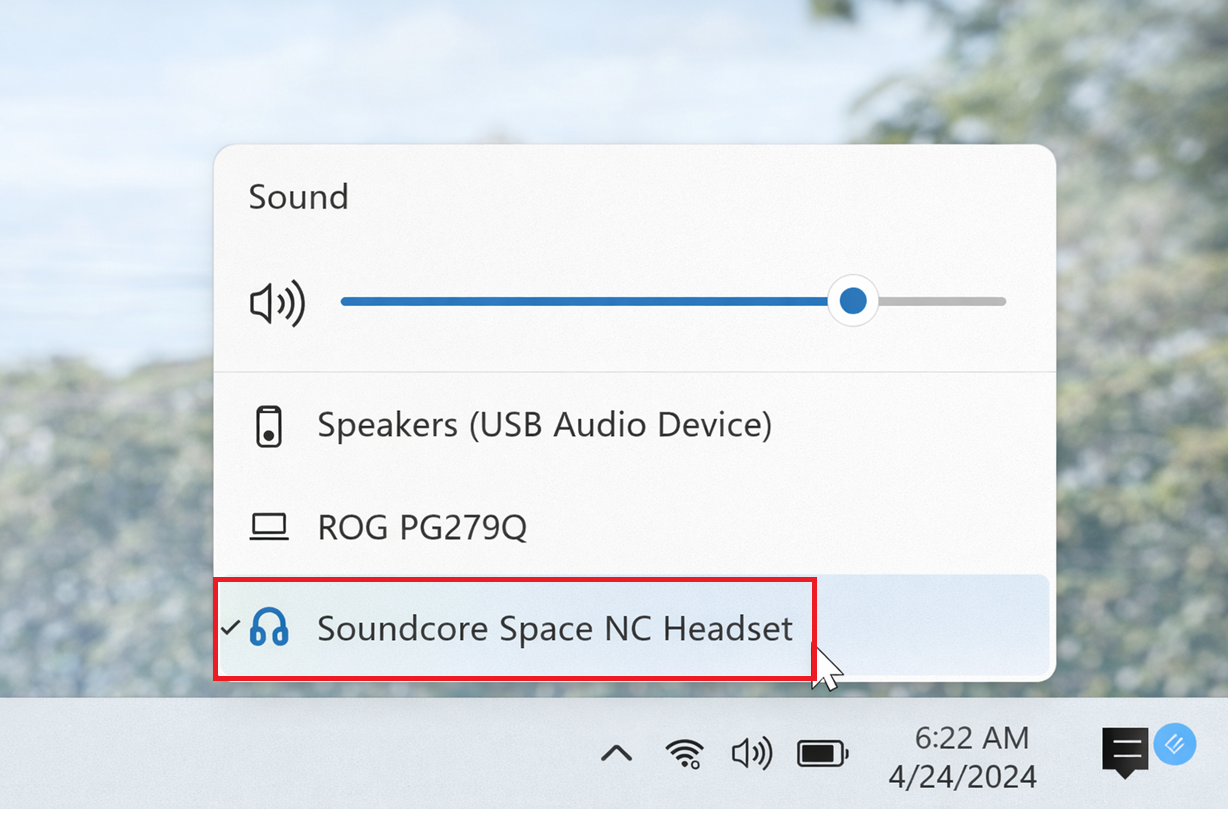
- Klicken Sie auf das Symbol Lautsprecher Öffnen Sie in der Taskleiste das Ausgabemenü und wählen Sie dann aus Bluetooth-Headset oder Lautsprecher Ihre.
![Die Schnellwahlfunktion für die Audioausgabe in Windows 11 wählt ein Bluetooth-Headset oder einen Lautsprecher als aktives Ausgabegerät aus.]()
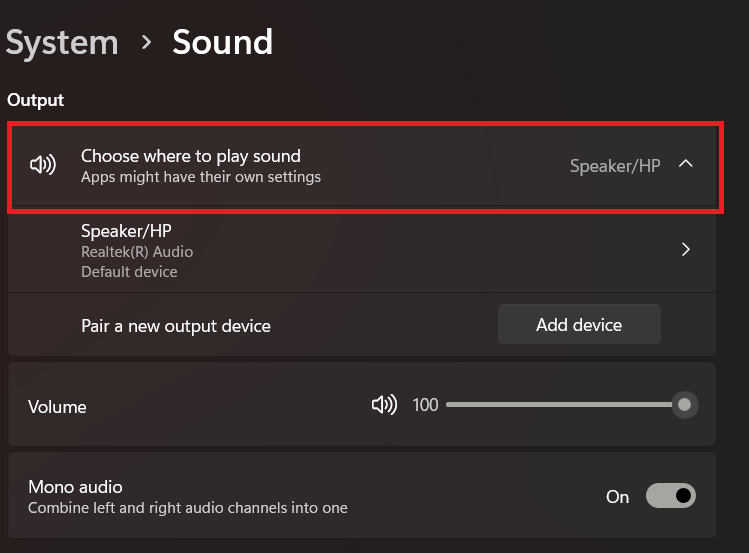
- Gehe zu Einstellungen > System > Sound Stellen Sie sicher, dass dasselbe Bluetooth-Gerät ausgewählt ist innerhalb Ausgang.
![]()
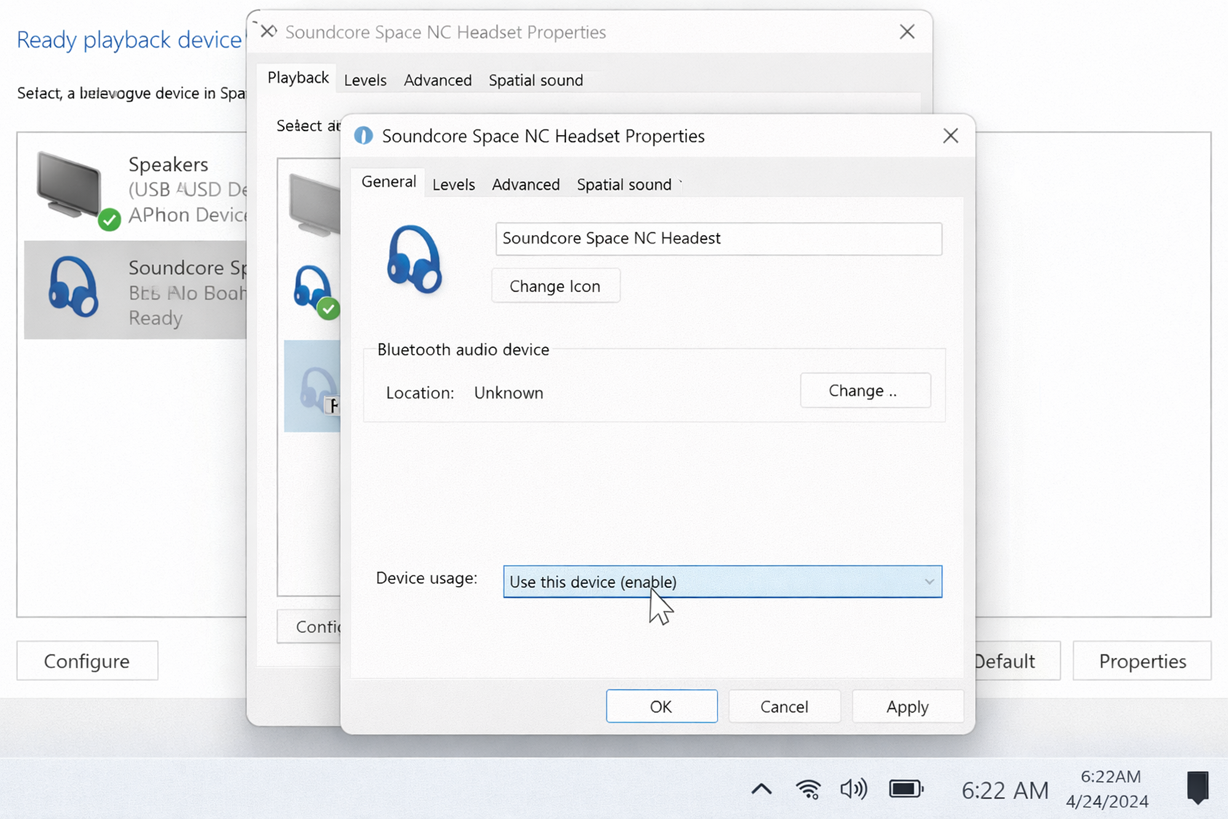
- Wenn das Geräusch immer noch stumm ist, öffnen Sie Weitere Soundeinstellungen > WiedergabeWählen Sie anschließend Ihr Bluetooth-Gerät aus und schalten Sie es ein. Eigenschaften im VergleichUnd stellen Sie sicher, dass Gerätenutzung Eingestellt auf Dieses Gerät verwenden (aktivieren).
![Zusätzliche Audioeinstellungen in Windows 11 und die Eigenschaften des Bluetooth-Geräts zeigen an, dass „Dieses Gerät verwenden“ aktiviert ist.]()
- Öffnen Volumenmischer Prüfen Sie, ob die Systemausgabe und das Bluetooth-Gerät nicht stummgeschaltet sind.
![]()
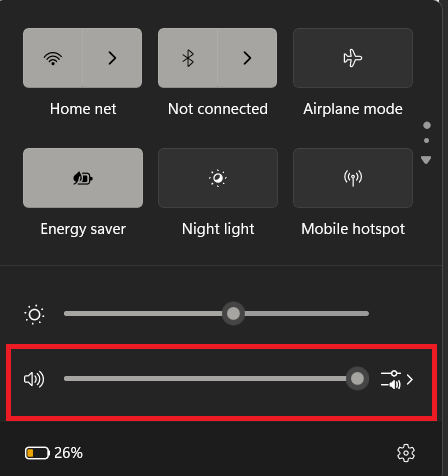
Wenn der Ton in diesem Stadium wieder auftrat, lag das Problem an der Ausgabesteuerung oder am Zustand des lokalen Geräts.
2. Führen Sie die Bluetooth-Problembehandlung aus und deaktivieren Sie die Audioverbesserungen.
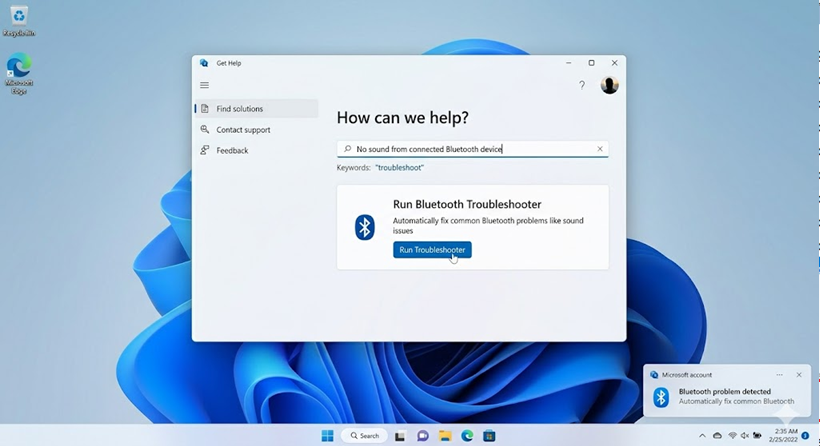
Wenn die Audioweiterleitung korrekt ist, die Wiedergabe aber stumm bleibt, sollten Sie als Nächstes die Problembehandlung und die Audioeinstellungen von Windows 11 überprüfen. Microsoft verweist Windows-11-Nutzer nun auf eine spezielle Bluetooth-Problembehandlung für dieses Problem.
- Öffnen Support Führen Sie die Problembehandlung aus Bluetooth-Fehlerbehebung Und die Reform befasst sich mit dem Verhalten der stimmlosen Kommunikation in Windows 11.
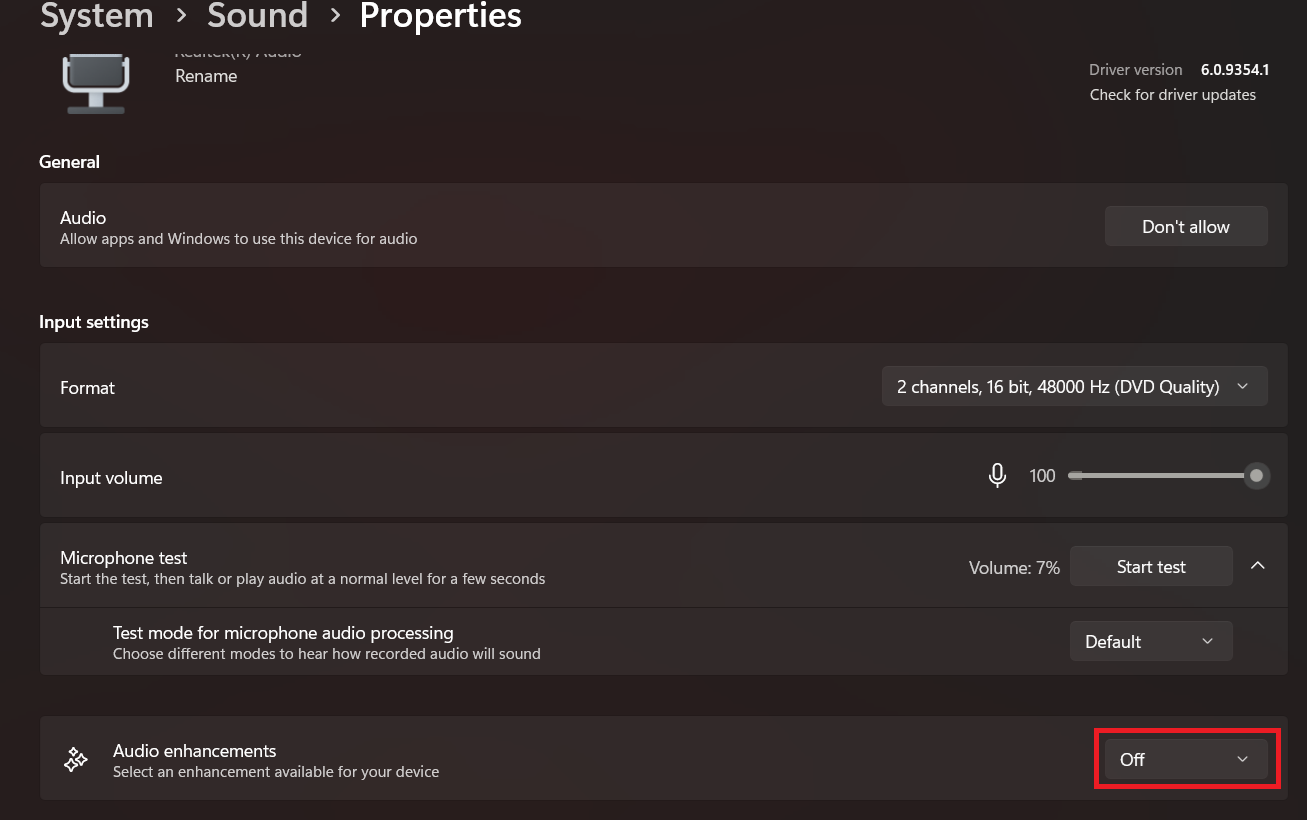
- Wenn das Gerät stumm bleibt, schalten Sie es ein. Einstellungen > System > SoundWählen Sie anschließend Ihr Bluetooth-Gerät aus und passen Sie die Einstellungen an. Audioverbesserungen على Off.
![Eigenschaften eines Bluetooth-Audiogeräts in Windows 11, wenn die Audioverbesserungen deaktiviert sind.]()
- Wenn die Bluetooth-Verbindung bestehen bleibt, aber kein Ton zu hören ist unter WindowsFühren Sie die Problembehandlung aus Audio-Problembehebung Und sein Reformer von Einstellungen > System > Problembehandlung > Weitere Problembehandlungen.
![Audio- und Bluetooth-Fehlerbehebung und -Reparatur.]()
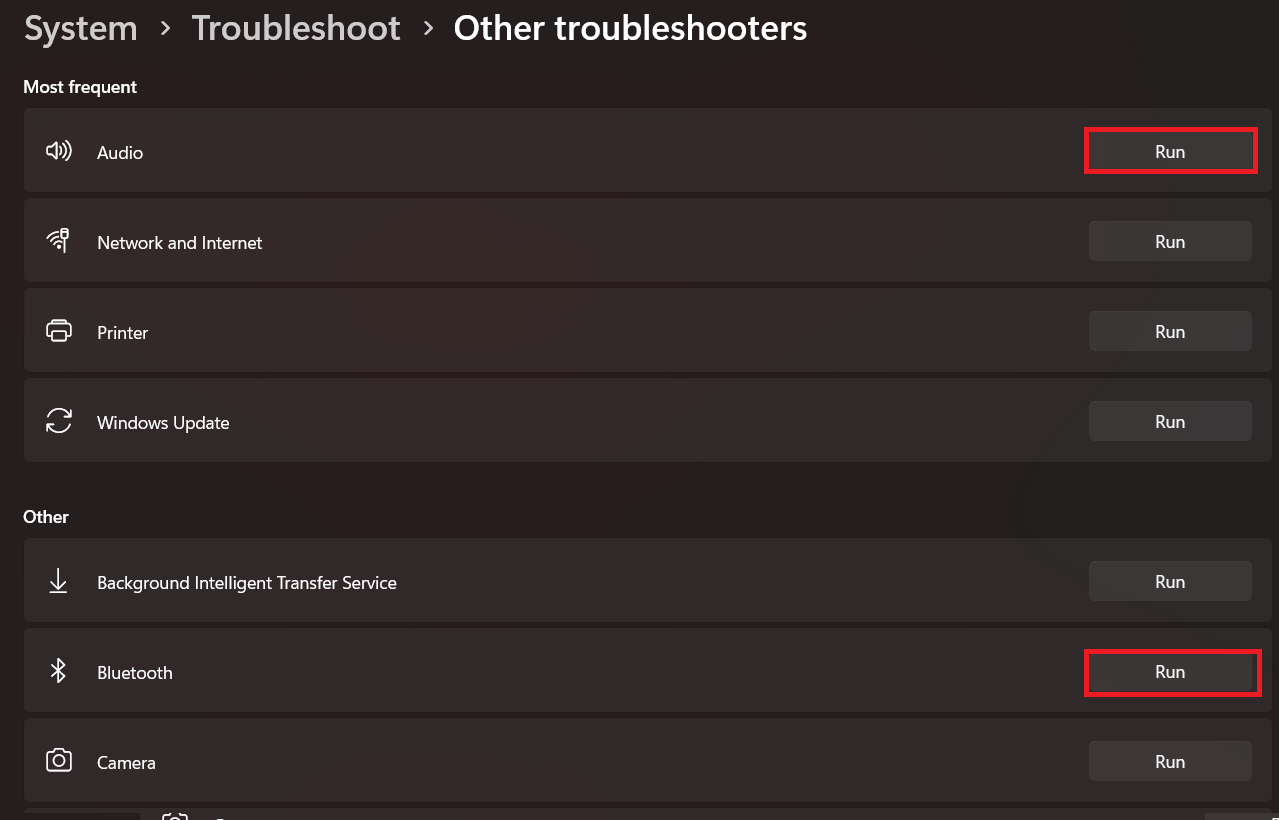
Wenn dadurch die Audiowiedergabe wiederhergestellt wird, ist es nicht nötig, die Kopplung zurückzusetzen.
3. Trennen Sie das Gerät vom Netz und koppeln Sie es erneut. Stellen Sie anschließend ein kompatibles Audioformat ein.
Wenn das Gerät zwar verbunden bleibt, aber nie richtig Ton wiedergibt, setzen Sie den Bluetooth-Kopplungsstatus zurück und überprüfen Sie das Wiedergabeformat.
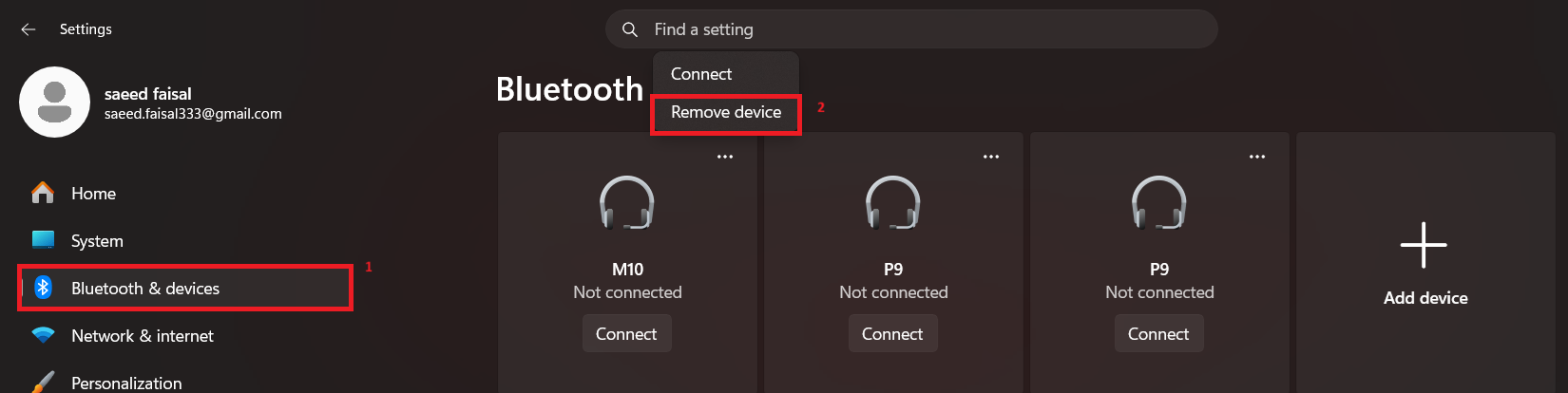
- Gehe zu Einstellungen > Bluetooth und GeräteSuchen Sie anschließend Ihr Bluetooth-Headset oder Ihren Lautsprecher und wählen Sie aus Gerät entfernen.
![Windows 11 entfernt ein Bluetooth-Headset oder einen Lautsprecher und koppelt sie über die Bluetooth-Einstellungen und -Geräte neu.]()
- schalte aus BluetoothWarten Sie etwa 10 SekundenDann starten Sie es erneut.
- Versetzen Sie das Headset oder den Lautsprecher wieder in den Kopplungsmodus und fügen Sie es dann erneut über Windows hinzu.
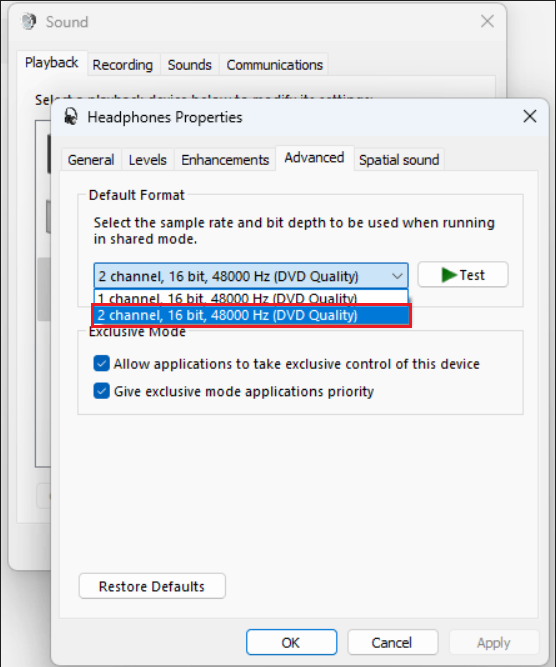
- Nach der erneuten Verbindung öffnen Einstellungen > Bluetooth und Geräte > GeräteGerät auswählen, öffnen Erweiterte Audiofunktionen, und anpassen Koordinierung على Zwei Kanäle, 16 Bit, 48000 Hz (DVD-Qualität) Wenn verfügbar.
![Die erweiterten Bluetooth-Audioeigenschaften in Windows 11 zeigen ein Dropdown-Menü für die Formatierung an, das auf 2 Kanäle, 16 Bit, 48000 Hz eingestellt ist.]()
Falls Bluetooth immer wieder die Verbindung trennt, verschwindet oder sich nicht koppeln lässt, sollten Sie diese ausführliche Anleitung verwenden, bevor Sie weitergehende Audioeinstellungen vornehmen.
4. Aktualisieren Sie Ihre Bluetooth- und Audiotreiber. Falls das Problem nach der Aktualisierung aufgetreten ist, verwenden Sie eine Wiederherstellungsmethode oder starten Sie die Audiodienste neu.
Wenn dieses Problem unmittelbar nach einem Windows-Update oder einem Update des Geräteherstellers aufgetreten ist, wird es höchstwahrscheinlich durch den Treiber- oder Audio-Dienststatus verursacht, selbst wenn Bluetooth scheinbar noch verbunden ist.
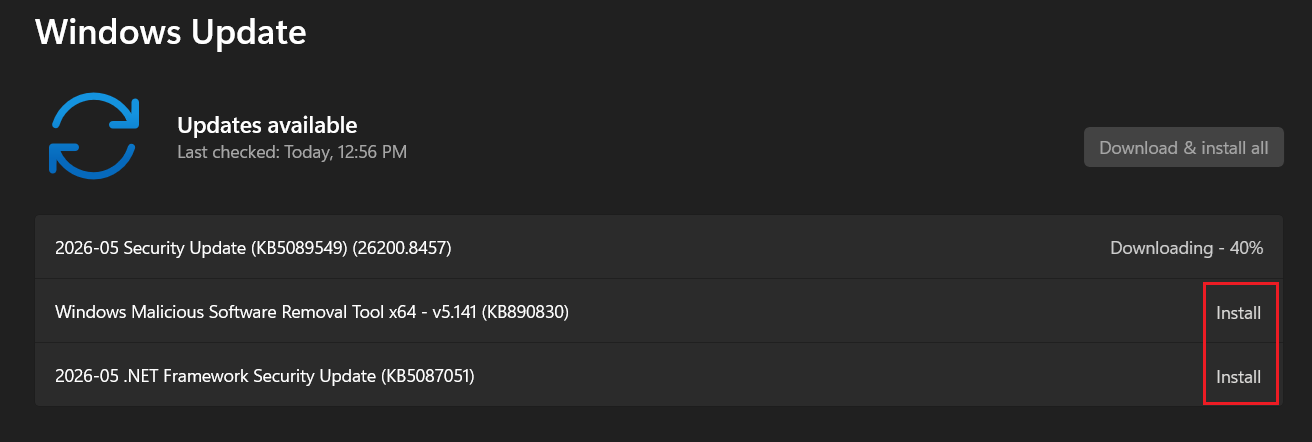
- Öffnen Einstellungen > Windows-UpdateInstallieren Sie anschließend die ausstehenden Updates und starten Sie Ihren Computer neu.
![Windows-Updates in Windows 11: Überprüfung auf Updates bei der Fehlerbehebung eines Bluetooth-Problems ohne Ton.]()
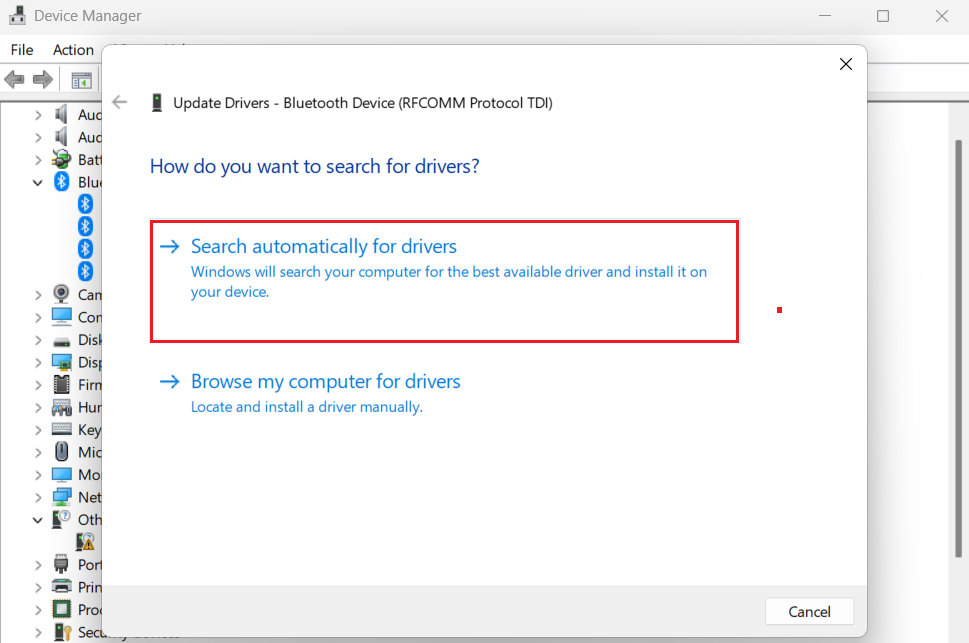
- في Geräte-Manager > BluetoothKlicken Sie mit der rechten Maustaste auf den Bluetooth-Adapter und wählen Sie aus Treiber aktualisieren > Automatische Treibersuche.
![Geräteverwaltung in Windows 11: Bluetooth-Adapter- und Audiogerätetreiber aktualisieren.]()
- في Gerätemanager > Sound-, Video- und GamecontrollerAktualisieren Sie auch Ihren Haupttreiber für Ihr Audiogerät.
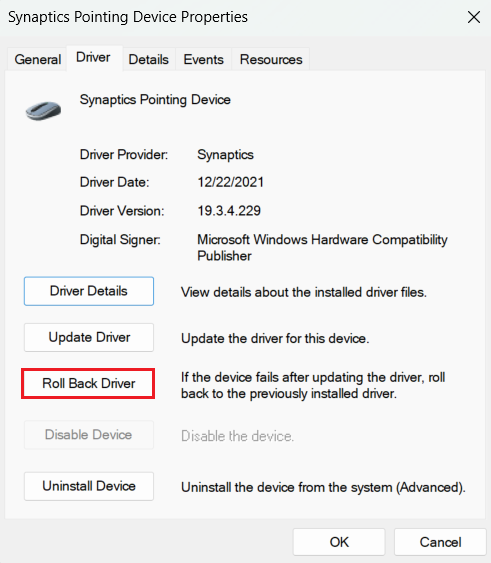
- Wenn die Stille unmittelbar nach einem Update begann, öffnen Sie Eigenschaften > Treiber Für das Audiogerät und dessen Verwendung Vorheriger Treiber Wenn verfügbar.
![Die Option „Treiber zurücksetzen“ im Fenster „Treibereigenschaften“.]()
- Schalten Sie gegebenenfalls ein services.msc Starten Sie meinen Dienst neu Windows Audio Und Windows Audio-Endpunkt-Erstellung.
5. Falls der Ton nur während Anrufen oder bei eingeschaltetem Mikrofon ausfällt, überprüfen Sie den LE-Audiopfad.
Auf unterstützten Windows 11-Systemen verhält sich Bluetooth LE Audio anders, wenn das Mikrofon aktiviert ist. Bei einigen Zubehörteilen kann es zu Audioausfällen oder einer reduzierten Audioqualität kommen, wenn das Mikrofon in Anwendungen wie Discord, Teams, Zoom, Browseranrufen oder im Voice-Chat von Spielen verwendet wird.
- Gehe zu Einstellungen > Bluetooth & Geräte > Geräte Und suche nach einer Option Nutzen Sie LE Audio, falls verfügbarFalls Sie diese Option nicht finden, wird LE Audio auf diesen Geräten oder in der aktuellen Hardware- und Treibersuite möglicherweise noch nicht unterstützt.
- Öffnen Einstellungen > System > SoundWählen Sie anschließend Ihr Bluetooth-Gerät aus und suchen Sie nach der Option. Format Wenn das Mikrofon aktiviert ist.
- Wenn der Ton bei der Nutzung von Sprachanruf-Apps ausfällt oder abbricht, passen Sie das Audioformat an, wenn das Mikrofon aktiviert ist. Mono (1 Kanal) Teste es erneut.
- Falls Sie diese Option nicht finden, installieren Sie die neuesten Windows-Updates und Bluetooth-Treiber-Updates vom Gerätehersteller und testen Sie es anschließend erneut.
Wenn der Tonausfall nur auftritt, wenn das Mikrofon eingeschaltet ist, lesen Sie bitte im Bluetooth Headset Microphone and Stereo Audio Guide nach , um Informationen zu Gerätebeschränkungen und alternativen Lösungsansätzen zu erhalten.
Sobald der Lautsprecher ordnungsgemäß funktioniert, lassen Sie den korrekten Audioausgang ausgewählt und testen Sie jeweils eine Anwendung, bevor Sie weitere Treiberänderungen vornehmen. Unter Windows 11 kann die Bluetooth-Verbindung während des gesamten Problems aktiv bleiben, während die eigentliche Ursache in der Audioweiterleitung, -formatierung, den Diensten oder dem Mikrofon-Aktivierungsmodus liegt.
Kommentare sind geschlossen.