
So beheben Sie Probleme mit der virtuellen Kamera in OBS, falls diese nicht funktioniert
Sie haben Probleme mit Ihrer virtuellen OBS-Kamera? Hier finden Sie eine umfassende Anleitung zur Behebung aller gängigen Probleme und zur schnellen und effizienten Wiederherstellung der Funktionalität. Lesen Sie mehr!

Die wichtigsten Dinge, die Sie wissen müssen
- Starten Sie die virtuelle Kamera von OBS und stellen Sie sicher, dass die Szene angezeigt wird, bevor Sie die Meeting-Anwendung öffnen. Schließen Sie dann die Zielanwendung vollständig, öffnen Sie sie erneut und wählen Sie die virtuelle Kamera manuell aus.
- Falls die virtuelle Kamera in OBS schwarz oder eingefroren erscheint, ändern Sie die Ausgabeeinstellung über das Zahnradsymbol neben den Steuerelementen der virtuellen Kamera auf „Programm“.
- Unter Windows aktivieren Sie unter Einstellungen > Datenschutz und Sicherheit > Kamera die Optionen „Kamerazugriff“ und „Desktop-Apps den Zugriff auf Ihre Kamera erlauben“. Starten Sie anschließend OBS und die Zielanwendung neu.
Die virtuelle OBS-Kamera wird möglicherweise in Anwendungen wie Zoom, Google Meet, Discord oder Teams oder in Webbrowser-Anrufen nicht angezeigt . In anderen Fällen wird die Kamera zwar angezeigt, liefert aber ein schwarzes, eingefrorenes, grünes oder fehlerhaftes Bild.
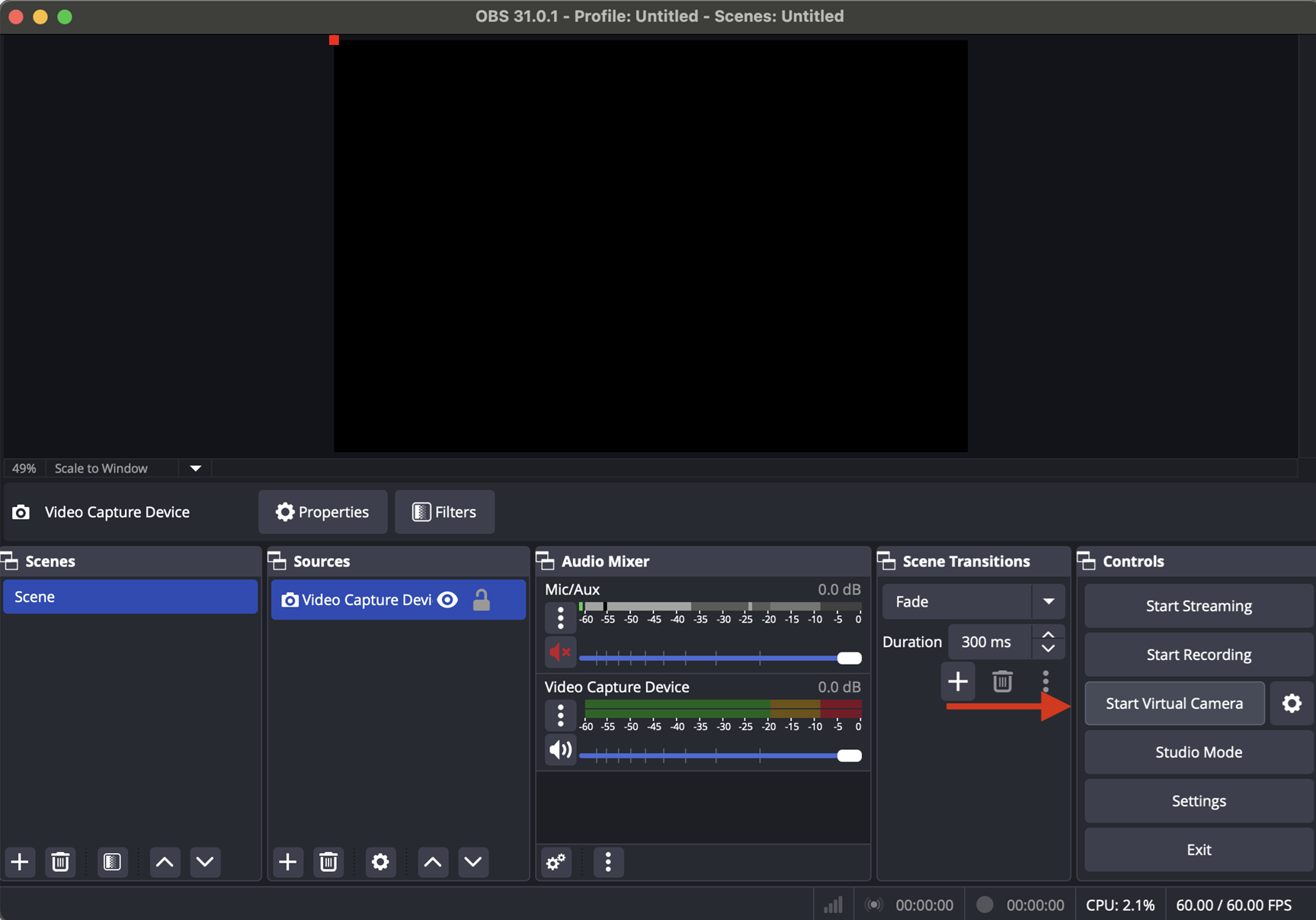
Das ist es, was das Problem so rätselhaft macht. Das OBS-Programm selbst scheint normal zu funktionieren, und die Szene bewegt sich im Programm möglicherweise weiterhin, während die empfangende Anwendung die Kamera nicht korrekt erkennt oder das empfangene Bild nicht anzeigt.
Das Problem wird üblicherweise durch die Reihenfolge, in der die Anwendungen ausgeführt werden, die ausgewählten Standardeinstellungen für die Kameraausgabe, die Kameraberechtigungseinstellungen oder eine Beschädigung der Standard-Kameraaufzeichnung verursacht.
1. Starten Sie die virtuelle OBS-Kamera, bevor Sie die Meeting-Anwendung öffnen.
Viele Videokonferenzanwendungen speichern die Kameraliste beim Start im Cache. Wenn die virtuelle Kamera von OBS erst nach dem Öffnen der Anwendung aktiv wird, behält die Anwendung möglicherweise den alten Gerätestatus bei und wird nicht korrekt aktualisiert.
Aus diesem Grund kann es vorkommen, dass einige Sitzungen automatisch wieder auf die physische Webcam (Hardware-Webcam) zurückgreifen, selbst nachdem in den Einstellungen auf OBS umgeschaltet wurde.
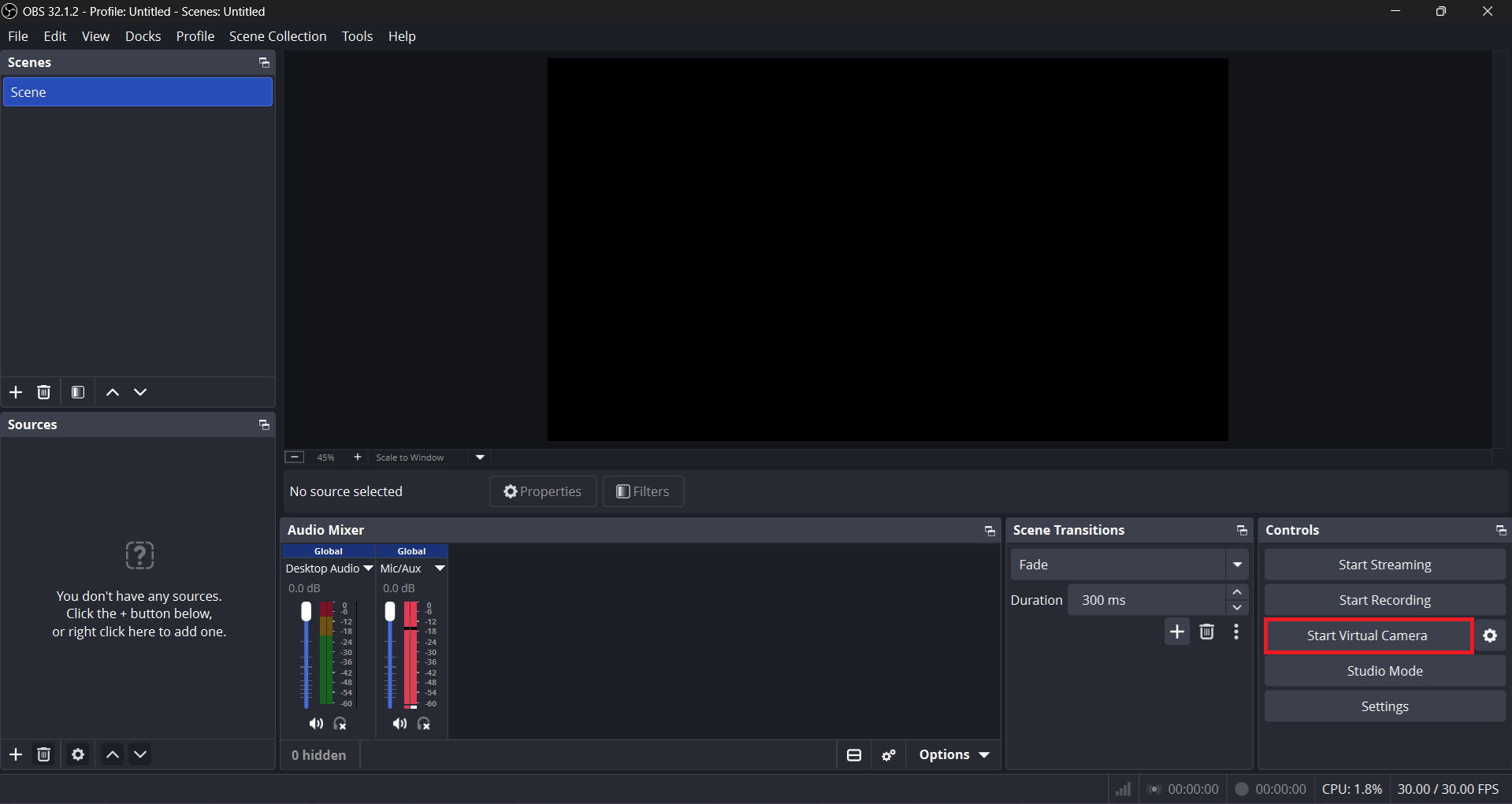
- في OBSStellen Sie sicher, dass die gewünschte Szene sichtbar ist, und klicken Sie dann auf Virtuelle Kamera starten Im Bedienfeld „Steuerung“.
![Im Bedienfeld „Steuerelemente“ von OBS Studio wird eine Schaltfläche „Virtuelle Kamera starten“ angezeigt.]()
- Schließen Sie die betreffende Anwendung oder den Browser vollständig, nicht nur den Besprechungs-Tab. Falls die Anwendung weiterhin in der Taskleiste angezeigt wird, schließen Sie sie auch von dort.
- Öffnen Sie die App erneut und gehen Sie dann zu den Einstellungen. Kamera Oder Videound manuell auswählen Virtuelle OBS-Kamera.
![Eine Videoanwendung wählt nach dem erneuten Öffnen der Anwendung die OBS-Standardkamera aus der Liste der Kameras aus.]()
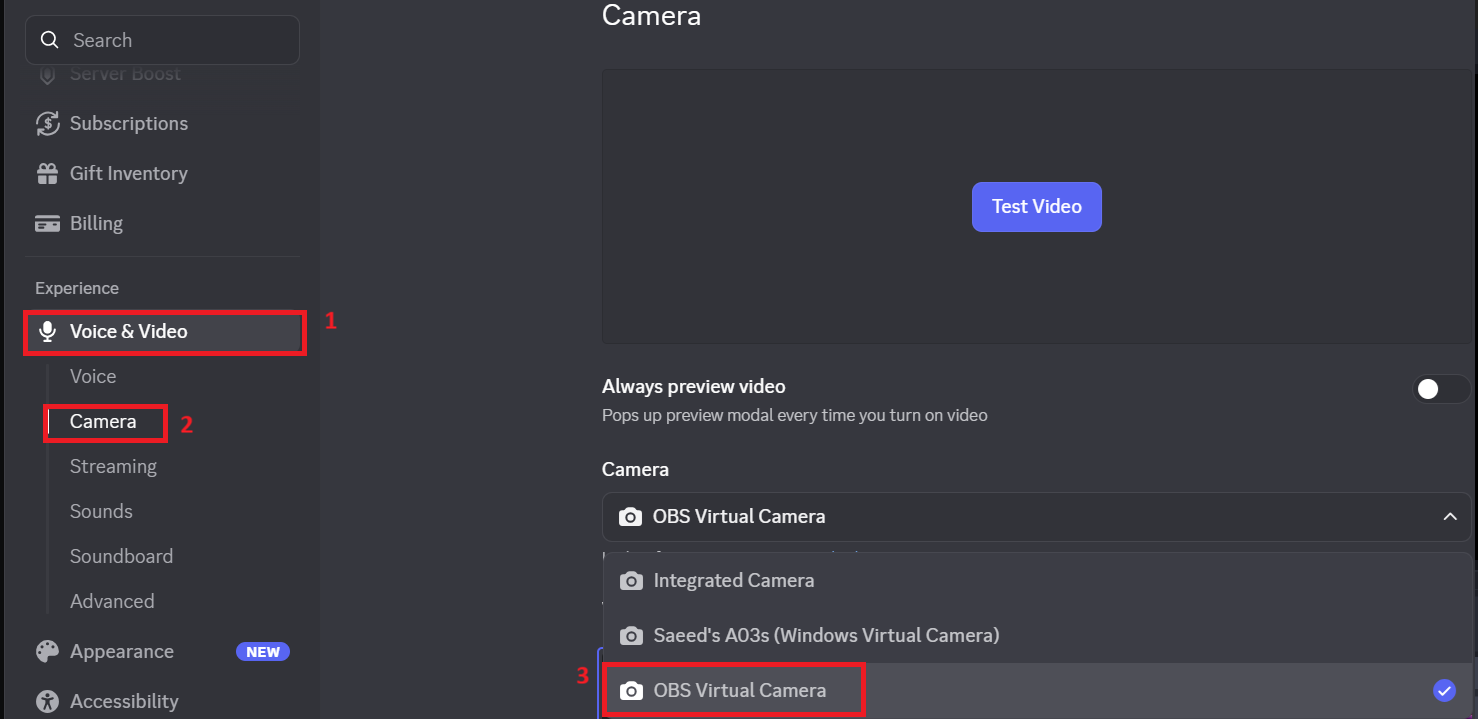
Wenn die virtuelle OBS-Kamera angezeigt wird und die Vorschau normal läuft, ist das Problem in diesem Abschnitt behoben. Wird die Kamera jedoch zwar angezeigt, das Bild ist aber leer oder gestoppt, müssen Sie im nächsten Schritt das OBS-Ausgabeziel anpassen.
2. Ändern Sie die Ausgabe der virtuellen OBS-Kamera auf „Programm“.
Um das Problem zu beheben, dass die virtuelle Kamera in OBS einfriert, stoppt oder ein schwarzes Bild anzeigt, müssen Sie die Ausgabeeinstellungen auf „Programm“ ändern. Wenn die Kamera aktiv ist, das Bild aber schwarz ist, eingefroren ist oder in der falschen Szene hängt, gibt OBS häufig ein anderes Ausgabeziel als erwartet aus.
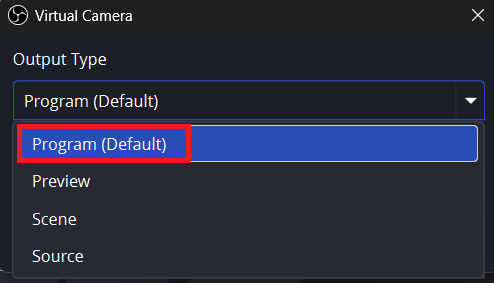
OBS kann die virtuelle Kamera an „Programm“ , „Vorschau“ , eine einzelne Szene oder eine einzelne Quelle weiterleiten . Für die meisten Benutzer ist „Programm“ die sicherste Standardoption, da sie der Live-Ausgabe folgt.
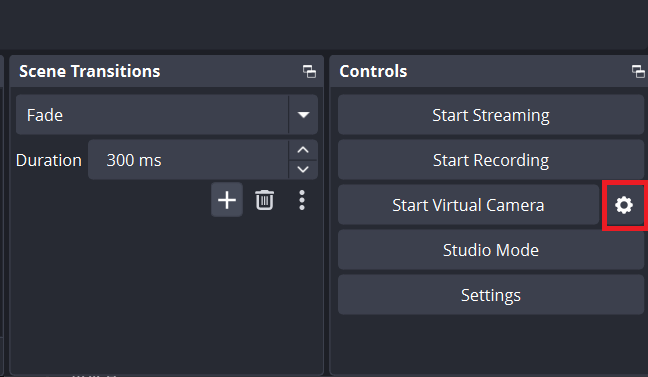
- Klicken Sie in OBS auf das Symbol Ausrüstung Klicken Sie auf das Zahnrad neben den virtuellen Kamerasteuerungen und öffnen Sie die Ausgabeeinstellungen.
![Im Standardfenster der OBS-Kameraeinstellungen werden die Ausgabeoptionen angezeigt: Programm, Vorschau, Szene und Quelle.]()
- Stellen Sie die Ausgabe der virtuellen Kamera ein auf Programm Sofern Sie nicht einen triftigen Grund dafür haben Vorschau، Oder Szene Eine Konstante, oder Quelle Eine Konstante.
![]()
- Angebot prüfen Programm Stellen Sie sicher, dass die Szene eine sichtbare Quelle enthält, dass diese nicht ausgeblendet ist und dass sie nicht in einer leeren Vorschau festhängt.
- Schalten Sie die virtuelle Kamera aus, schalten Sie sie dann wieder ein und öffnen Sie anschließend die App-Vorschau erneut.
Wenn die Vorschau nun Ihre Live-Szene verfolgt, lag das Problem an der Ausgabeauswahl. Falls Apps weiterhin Kamerazugriffsfehler melden, überprüfen Sie die Berechtigungen Ihres Betriebssystems.
3. Aktivieren Sie den Kamerazugriff für Desktop-Anwendungen in Windows.
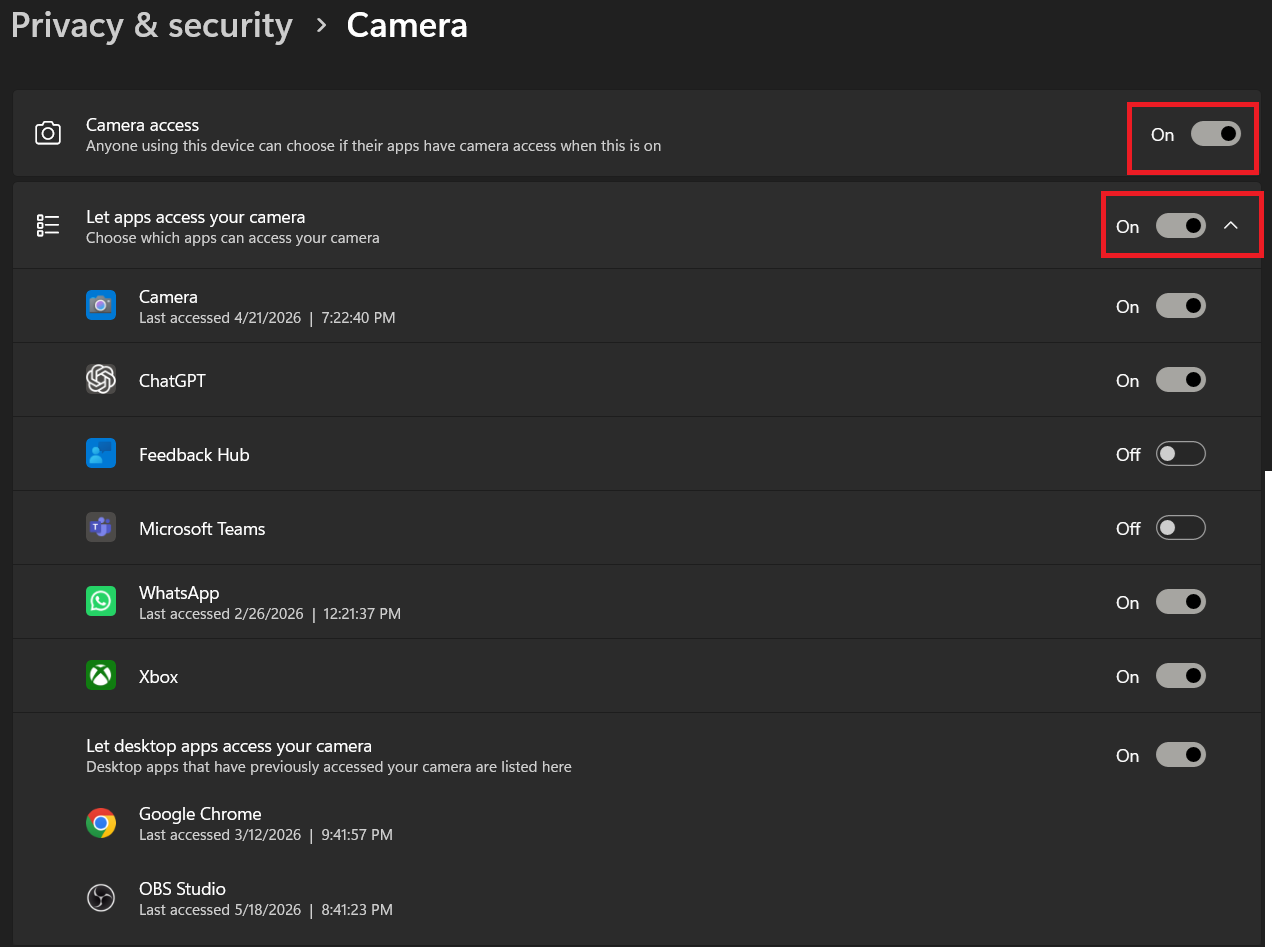
Um die virtuelle Kamera von OBS korrekt zu verwenden, ist es unerlässlich, den Kamerazugriff für Desktop-Anwendungen in Windows zu aktivieren. Unter Windows werden OBS, Browser, Teams und viele Meeting-Anwendungen als Desktop-Anwendungen behandelt. Wenn der Kamerazugriff für Desktop-Anwendungen deaktiviert ist, wird die virtuelle Kamera von OBS in der empfangenden Anwendung möglicherweise nicht korrekt angezeigt.
Schließen Sie vor dem erneuten Testen alle Kameraanwendungen, Browser-Tabs oder Webcam-Tools, die möglicherweise noch den alten Kamerastatus beibehalten.
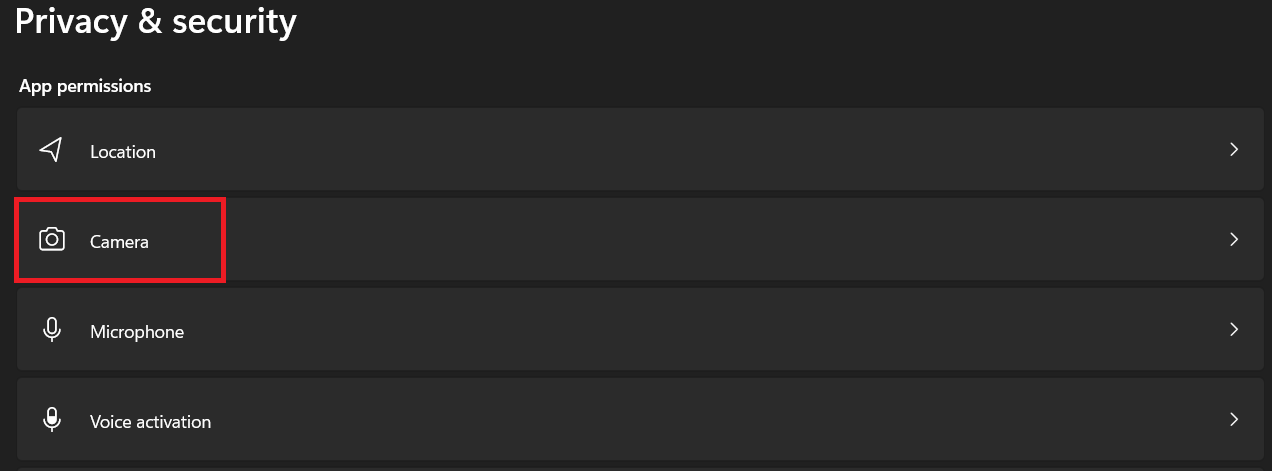
- Gehe zu Einstellungen > Datenschutz und Sicherheit > Kamera unter Windows.
![Die Datenschutzeinstellungen der Windows 11-Kamera zeigen, dass der Kamerazugriff und die Nutzung von Desktop-Anwendungen aktiviert sind.]()
- einschalten Kamerazugriff Und Lassen Sie Desktop-Apps auf Ihre Kamera zugreifen.
![Die Datenschutzeinstellungen der Windows 11-Kamera zeigen, dass der Kamerazugriff und die Nutzung von Desktop-Anwendungen aktiviert sind.]()
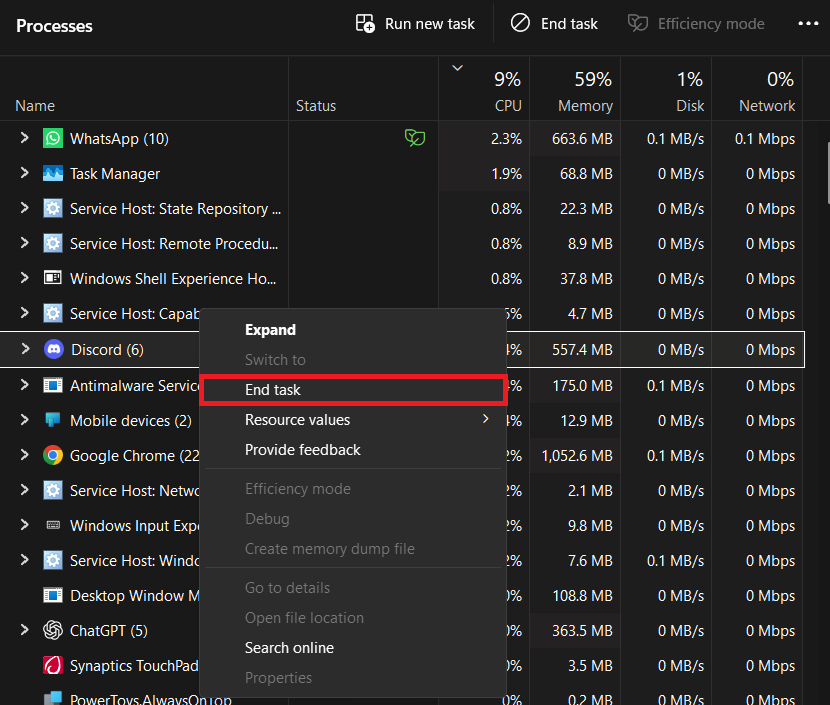
- nah dran Kamera Schließen Sie Teams, Zoom, Browser-Tabs und alle möglicherweise noch geöffneten Kamera-Hilfsanwendungen und starten Sie anschließend OBS und die Zielanwendung neu.
![Schließen Sie die Kamera, Teams-Apps, Browser-Tabs und Kamera-Hilfs-Apps, bevor Sie die virtuelle OBS-Kamera erneut testen.]()
Wenn die virtuelle OBS-Kamera nach diesem Reset wieder angezeigt wird, war die Windows-Datenschutzeinstellung die direkte Ursache. Falls Windows Ihre physische Webcam in normalen Anwendungen weiterhin nicht erkennt, verwenden Sie bitte diese Windows-Webcam-Anleitung, bevor Sie OBS-spezifische Lösungen in Angriff nehmen.
4. Die virtuelle Kamerakomponente auf dem Mac erneut genehmigen und OBS aktualisieren.
Auf dem Mac treten häufig Fehlfunktionen der virtuellen Kamera nach einem macOS-Update auf, wenn das Add-on nicht vollständig freigegeben wurde oder wenn die OBS-Version mit der aktuellen macOS-Architektur inkompatibel wird.
OBS weist darauf hin, dass die Standardkamera in OBS-Versionen 29.1 und älter nicht mit macOS 14 Sonoma kompatibel ist . OBS 30 und neuere Versionen verwenden den neuesten Komponentenpfad für Ventura und neuere Versionen.
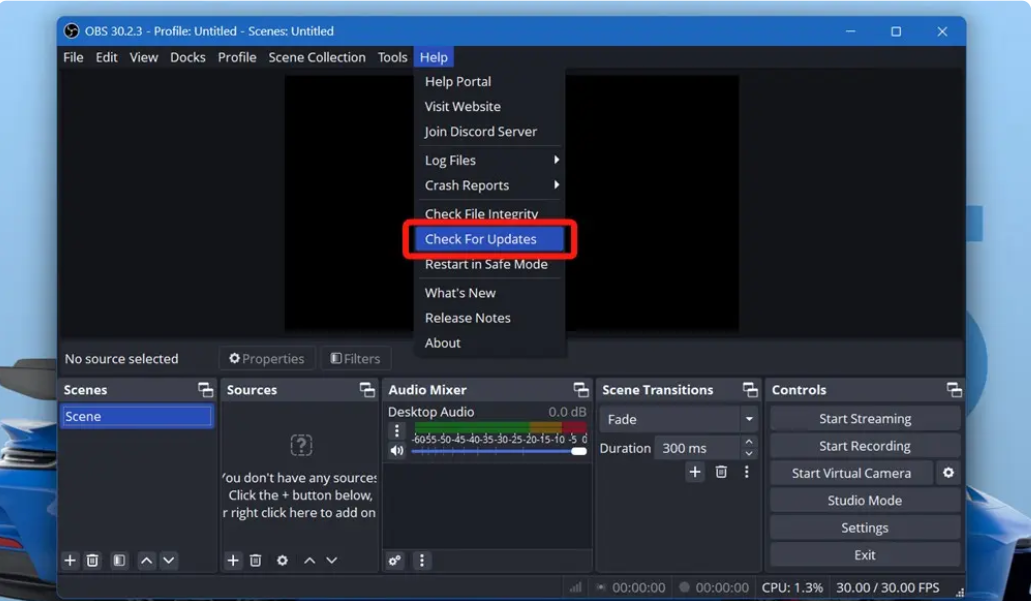
- Aktualisieren OBS Studio Aktualisieren Sie auf die neueste Version, bevor Sie weitere Änderungen an macOS 13 oder neuer vornehmen.
![Aktualisieren Sie OBS Studio auf macOS.]()
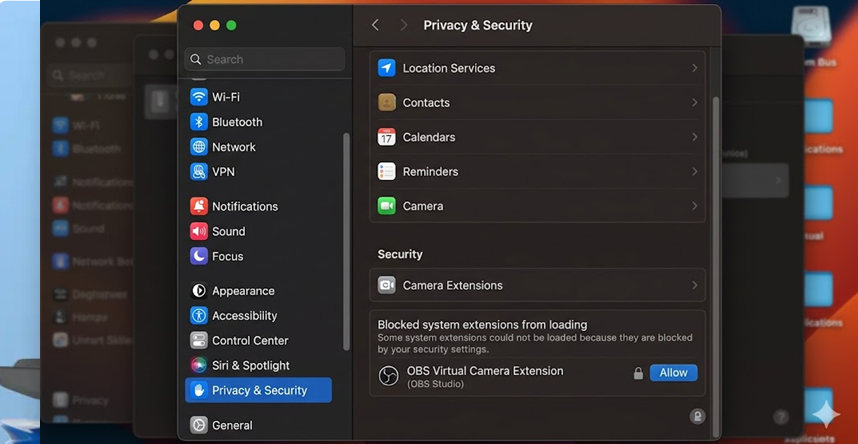
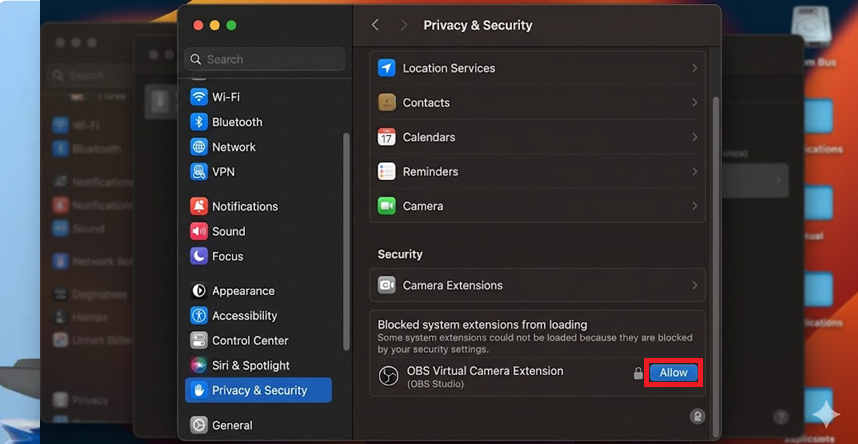
- Öffnen Systemeinstellungen > Datenschutz und Sicherheit Er genehmigte die virtuelle Kamerakomponente von OBS, die derzeit unter macOS blockiert ist. In neueren Versionen wird sie möglicherweise integriert. Sicherheit Oder Kameraerweiterungen.
![Im macOS-Menü „Datenschutz und Sicherheit“ ist die OBS Virtual Camera System-Erweiterung verfügbar.]()
- Immer noch in Datenschutz & Sicherheit, Offen Kamera Und stellen Sie sicher, dass jeder daran teilnehmen kann. OBS Die Anwendung zielte auf die Nutzung der Kamera ab.
![Die Kameraberechtigungen in macOS zeigen an, dass OBS aktiviert ist und die Zielanwendung ausgewählt ist.]()
- Starten Sie OBS und die Zielanwendung nach der Genehmigung der Komponente neu.
Sollte die Kamera in Zoom danach weiterhin nicht funktionieren, während auch die normale Webcam dort nicht funktioniert, konsultieren Sie einen ausführlichen Zoom-Kameraleitfaden, bevor Sie Änderungen an OBS Plus vornehmen.
5. Behebung von Problemen bei der Installation der virtuellen Kamera bzw. Lösung von Konflikten zwischen ARM64- und älteren Versionen
Wenn die virtuelle Kamera nach einem Neustart und der Überprüfung der Berechtigungen nirgends erscheint, beginnen Sie mit der Behebung des Problems mit der Aufnahmeschicht.
Unter Windows enthält OBS ein Installationsskript für die integrierte virtuelle Kamera. Unter Windows auf ARM erkennen native ARM-Anwendungen den älteren x64-Aufnahmepfad möglicherweise nicht.
Ältere Drittanbieter-Plugins für virtuelle Kameras in OBS können doppelte Geräte wie OBS-Camera , OBS-Camera2 und OBS Virtual Camera erzeugen , was zu Auswahlproblemen in Meeting-Anwendungen führen kann.
- Schließen Sie OBS und die Anwendung, die Sie mit der virtuellen Kamera verwenden möchten.
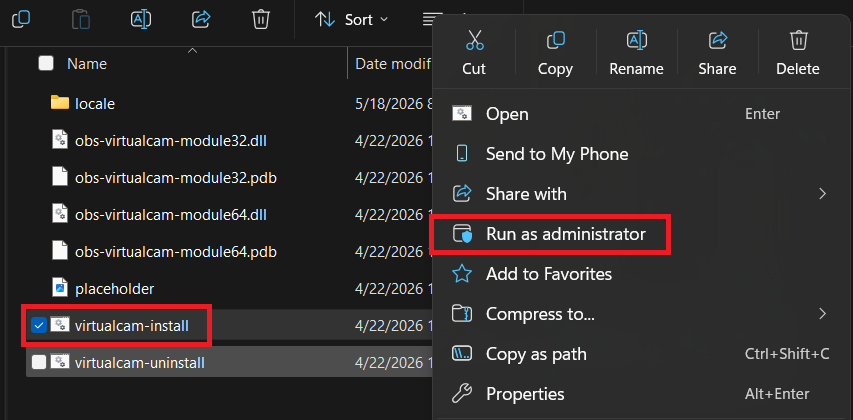
- Navigieren Sie im Datei-Explorer zu folgendem Pfad C:\Programme\obs-studio\data\obs-plugins\win-dshow, dann Rechtsklick auf virtualcam-install.bat, und wählen Sie Als Administrator ausführen.
![Der Datei-Explorer öffnet den OBS-Ordner win-dshow und führt virtualcam-install.bat als Administrator aus.]()
- Starten Sie OBS und die empfangende Anwendung neu und testen Sie anschließend. Virtuelle OBS-Kamera Nochmal.
- Wenn Sie einen Windows-Computer mit ARM-Architektur verwenden und native ARM-Anwendungen die Kamera immer noch nicht erkennen, befolgen Sie die Anweisungen für OBS ARM64. Switch-Registrierung Von der x64-Version der virtuellen Kamera-DLL-Datei zur ARM64-Version.
- Falls Sie noch ein älteres virtuelles Kamera-Plugin installiert haben, entfernen Sie dessen alte Komponenten und behalten Sie das neue. Virtuelle OBS-Kamera Kompakt ist Ihre einzige Option.
Wenn OBS Virtual Camera in einer Anwendung funktioniert, aber nur in einem browserbasierten Dienst nicht, liegt das verbleibende Problem in der Regel an der Kompatibilität der Website oder des Browsers und nicht an einem Hardwarefehler von OBS Virtual Camera.
Kommentare sind geschlossen.