
So beheben Sie Probleme mit PowerToys Run oder wie lässt sich die Verknüpfung unter Windows nicht öffnen?
Funktioniert PowerToys Run nicht oder lässt sich die Verknüpfung unter Windows nicht öffnen? Entdecken Sie effektive Schritt-für-Schritt-Lösungen, um das Problem zu beheben und die optimale Leistung wiederherzustellen. Klicken Sie hier!

Die wichtigsten Dinge, die Sie wissen müssen
- Ändern Sie in den PowerToys Run-Einstellungen die Tastenkombination für die Aktivierung von PowerToys Run in eine nicht reservierte Tastenkombination wie z. B. Strg+Leertaste, um Konflikte mit Windows zu vermeiden.
- Aktivieren Sie die Option „Zentralen Tastatur-Hook verwenden“ in den PowerToys Run-Einstellungen, um Probleme mit dem Abfangen von Tastenkombinationen zu beheben, insbesondere bei Anwendungen mit hohen Berechtigungen oder im Vollbildmodus.
- Isolieren Sie Konflikte mit dem Keyboard Manager, indem Sie ihn vorübergehend deaktivieren; wenn PowerToys Run erfolgreich ist, überprüfen und ändern Sie die Einträge, um die in Konflikt stehenden Tastenkombinationen zurückzusetzen.
Wenn PowerToys Run sich nicht öffnen lässt oder die Aktivierungsverknüpfung nicht funktioniert, liegt das Problem in der Regel an einer Verknüpfungsreservierung, dem Verhalten der Tastaturbelegung, Konflikten mit dem Tastaturmanager oder einem hängenden PowerToys-Hintergrundprozess auf dem Windows-System.
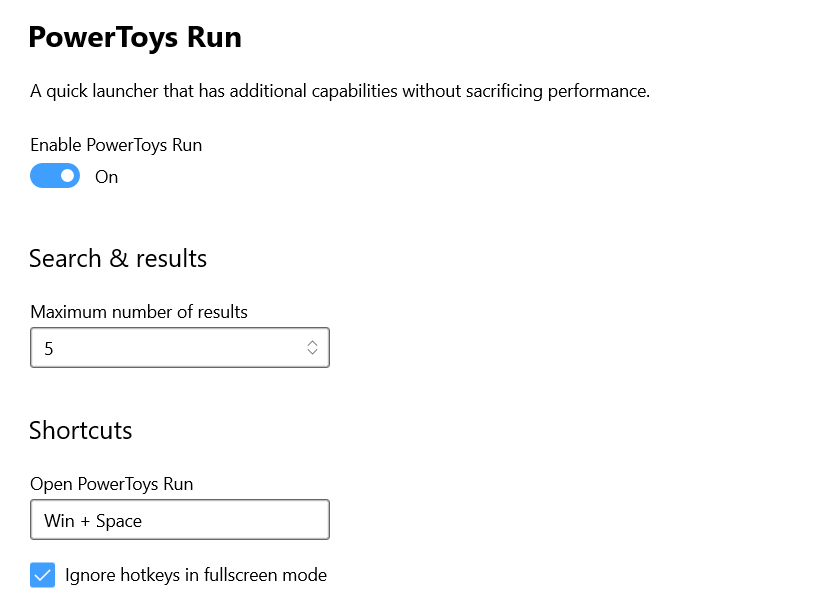
Dies erscheint oft willkürlich, da eine Verknüpfung fehlschlagen kann, während die anderen weiterhin funktionieren. Am schnellsten lässt sich dies erreichen, indem man zuerst auf Verknüpfungskonflikte, dann auf das Bindungsverhalten und schließlich auf den Prozessstatus prüft.
1. Stellen Sie die Verbindung zwischen PowerToys Run und einer nicht reservierten Verknüpfung wieder her.
Dies geschieht normalerweise, wenn Windows eine Tastenkombination reserviert oder abfängt (insbesondere Win+Leertaste ), sodass PowerToys Run das Tastenereignis nie empfängt, selbst wenn die Tastenkombination konfiguriert ist.
Dies funktioniert, weil durch die Neubelegung auf eine nicht reservierte Tastenkombination die Erfassung von Tastenkombinationen auf Betriebssystemebene innerhalb von Sekunden vom Verhalten von PowerToys getrennt wird.
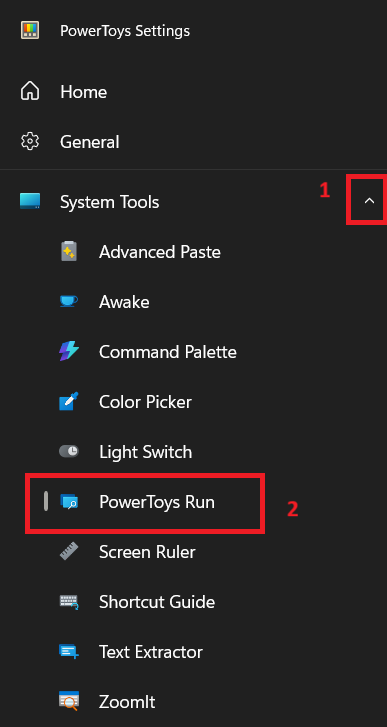
- Öffnen PowerToys-Einstellungen Und wähle PowerToys laufen.
![Die PowerToys-Einstellungen sind auf der PowerToys-Run-Seite geöffnet.]()
- einstellen Aktivierungsverknüpfung Bei einem Satz nicht reservierter Schlüssel wie z. B. Strg+Leertaste (Oder jede andere einzigartige Kombination, die Sie sonst nirgends verwenden).
- Wenden Sie die Änderung an und testen Sie anschließend die neue Verknüpfung im Datei-Explorer oder Notepad-Anwendung.
- Wenn Sie es dennoch verwenden möchten Win + SpaceTesten Sie es daher erst, nachdem Sie sich vergewissert haben, dass eine nicht reservierte Tastenkombination funktioniert.
2. Aktivieren Sie die zentrale Tastaturverknüpfung für PowerToys Run.
Dies geschieht üblicherweise dann, wenn globale Tastenkombinationen in verschiedenen Anwendungskontexten unterschiedlich abgefangen werden (insbesondere wenn ein Fenster mit hoher Berechtigung im Fokus steht), sodass Run nie den Fokus erhält, obwohl PowerToys geöffnet ist.
Dies funktioniert, weil die zentrale Tastaturbelegung einen konsistenteren Erfassungspfad für die Aktivierungs-Tastenkombination erzwingt.
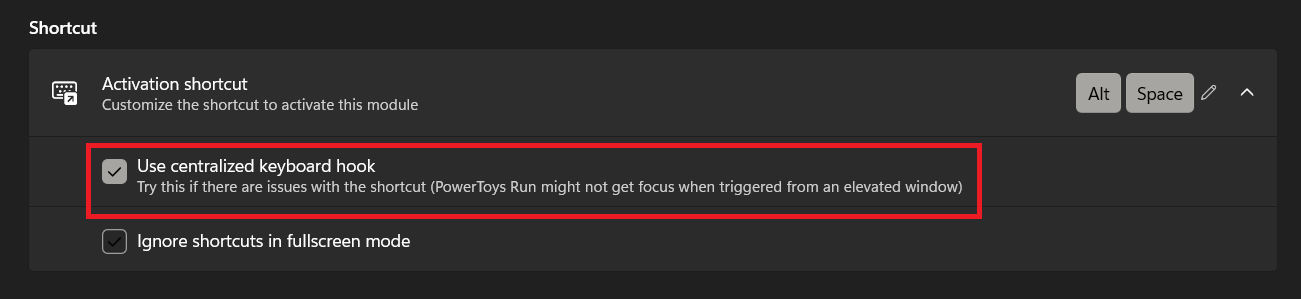
- in den Einstellungen PowerToys laufen, aktivieren Sie die Option Zentralen Tastaturanschluss verwenden.
![Die Option „Zentrale Tastaturanbindung verwenden“ ist in den PowerToys Run-Einstellungen aktiviert.]()
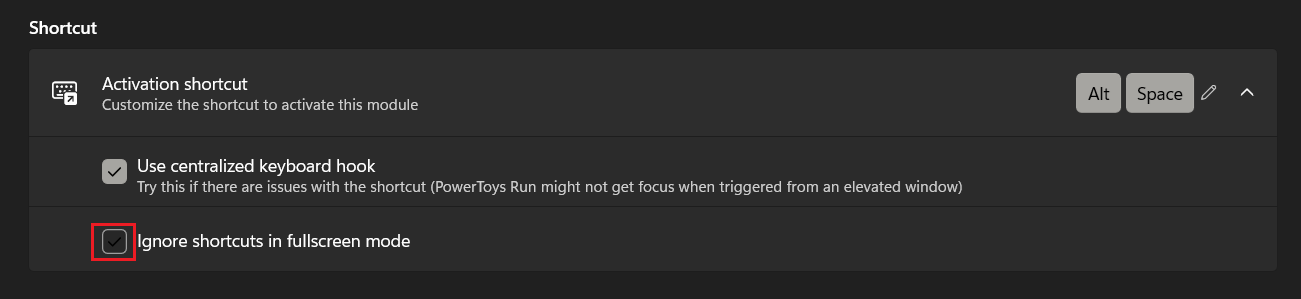
- Tritt das Problem nur beim Ausführen von Spielen oder Anwendungen im Vollbildmodus auf, deaktivieren Sie die Option. Tastenkombinationen im Vollbildmodus ignorieren Zu Testzwecken.
![Deaktivieren Sie die Option „Verknüpfungen im Vollbildmodus ignorieren“.]()
- Testen Sie die Verknüpfung zunächst in einem normalen Fenster und dann in einem Anwendungsfenster, das mit Administratorrechten ausgeführt wird (Anwendung mit erhöhten Rechten).
Wenn PowerToys Run nun sowohl im normalen als auch im privilegierten Kontext funktioniert, lag das Problem am Hook-/Fokuspfad. Falls die Verknüpfung weiterhin in beiden Kontexten fehlschlägt, lesen Sie bitte weiter unten.
3. Beheben Sie Konflikte zwischen dem Tastaturmanager und der PowerToys-Verknüpfung „Ausführen“.
Dies geschieht normalerweise, wenn allgemeine Rücksetzungen des Keyboard Managers angewendet werden und eine Rücksetzung, die die Tasten Win/Alt/Space/Ctrl betrifft , die PowerToys Run-Verknüpfung erfasst oder ändert, bevor PowerToys Run sie verarbeiten kann.
Dieser Schritt hilft dabei, festzustellen, ob der Fehler in PowerToys Run selbst oder in der Tastenbelegungsschicht liegt, indem das Modul sofort isoliert wird.
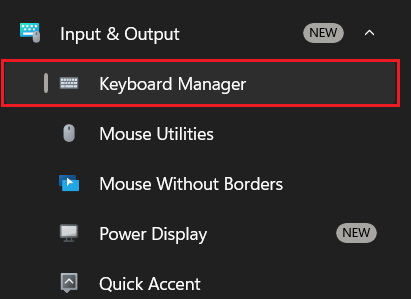
- Öffnen PowerToys-Einstellungen > Tastatur-Manager.
![Öffnen Sie den Tastaturmanager in den PowerToys-Einstellungen.]()
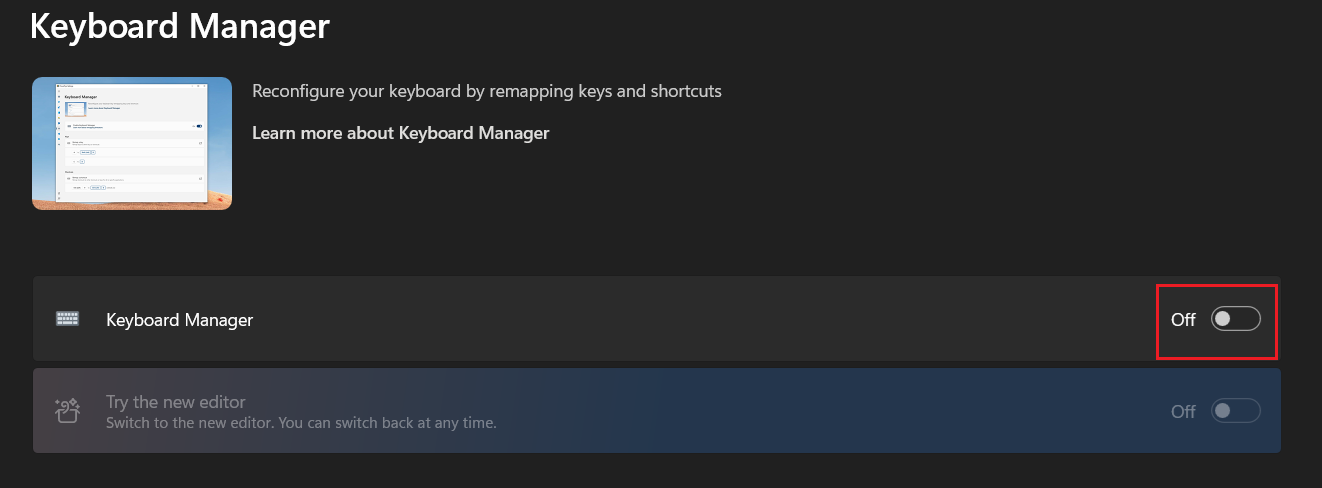
- deaktivieren Tastatur-Manager Testen Sie vorübergehend Ihre PowerToys Run-Verknüpfung.
![Deaktivieren Sie vorübergehend den Tastaturmanager in den PowerToys-Einstellungen.]()
- Wenn die Funktion „Ausführen“ nach Deaktivierung des Tastatur-Managers funktionierte, aktivieren Sie den Tastatur-Manager erneut und überprüfen Sie die Einträge. Eine Abkürzung neu belegen Dazu gehören die Win-, Alt-, Leertaste oder Strg-Taste.
- Ändern oder entfernen Sie den Konflikt beim Zurücksetzen und testen Sie anschließend die Verknüpfung „Ausführen“ erneut.
![Überprüfung der neu zugewiesenen Tastenkombinationen im Tastaturmanager auf Konflikte mit Win, Alt und Leertaste.]()
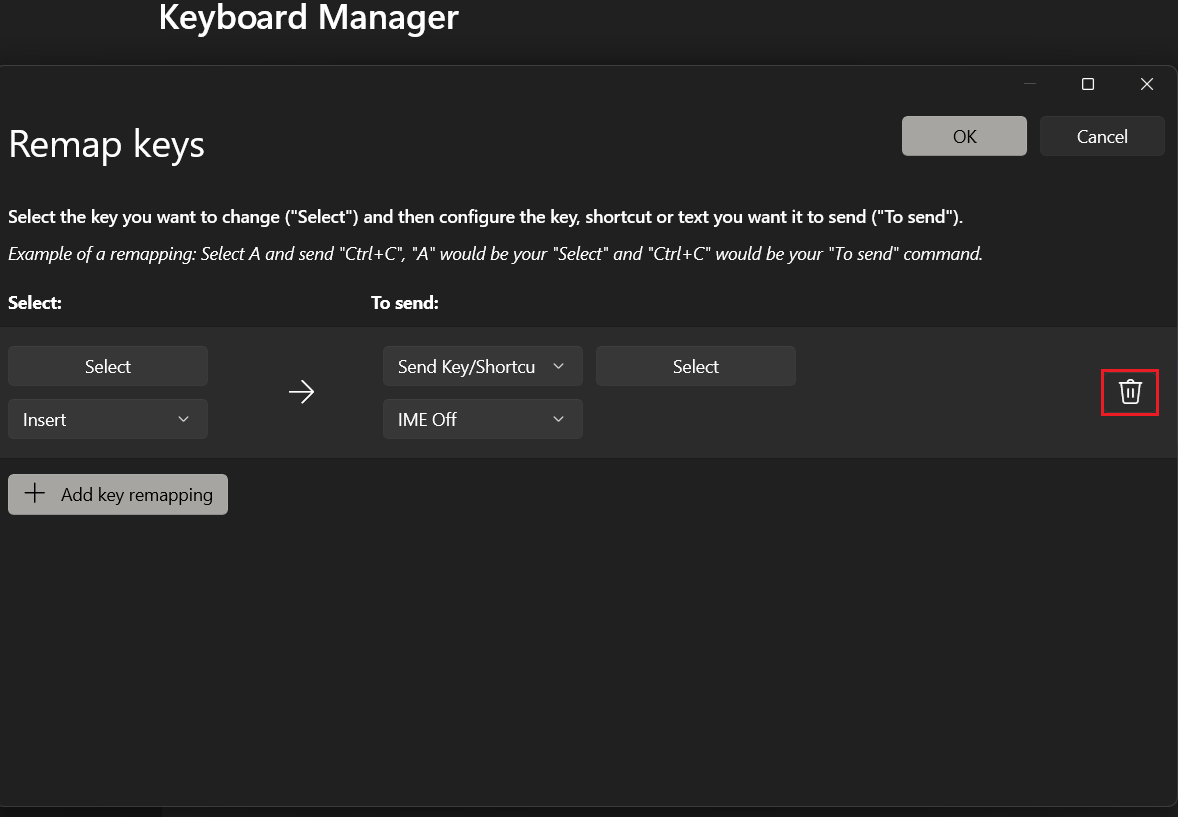
Funktioniert die Funktion „Ausführen“ nur, wenn der Tastaturmanager deaktiviert ist, lassen Sie das Modul aktiv, konfigurieren Sie aber den Konflikt-Reset. Schlägt die Funktion „Ausführen“ in beiden Fällen fehl, fahren Sie mit der nächsten Methode fort.
4. Starten Sie die PowerToys-Hintergrundprozesse neu.
Um das Problem mit PowerToys Run zu beheben , müssen Sie möglicherweise die PowerToys-Hintergrundprozesse neu starten. Dieses Problem tritt häufig auf, wenn die Tastenkombinationen erst nach dem erneuten Öffnen von PowerToys wieder normal funktionieren. Dies deutet darauf hin, dass nach dem Fortsetzen/Starten noch ein Prozesszustand besteht und die Hotkey-Verbindungen nicht korrekt hergestellt werden.
Diese Methode funktioniert, weil ein sauberer Neustart des Prozesses die Hook-Kette zurücksetzt und die Initialisierungsreihenfolge der Module wiederherstellt.
- Klicken Sie mit der rechten Maustaste auf das PowerToys-Symbol in der Taskleiste und wählen Sie aus Ausgang.
- Öffnen Aufgabenmanagement (Task-Manager) und alle verbleibenden PowerToys-Operationen beenden (wie z. B. PowerToys.exe Oder PowerToys.Run.exe Oder PowerToys Runner Falls es noch läuft).
![Beenden hängender PowerToys-Hintergrundprozesse.]()
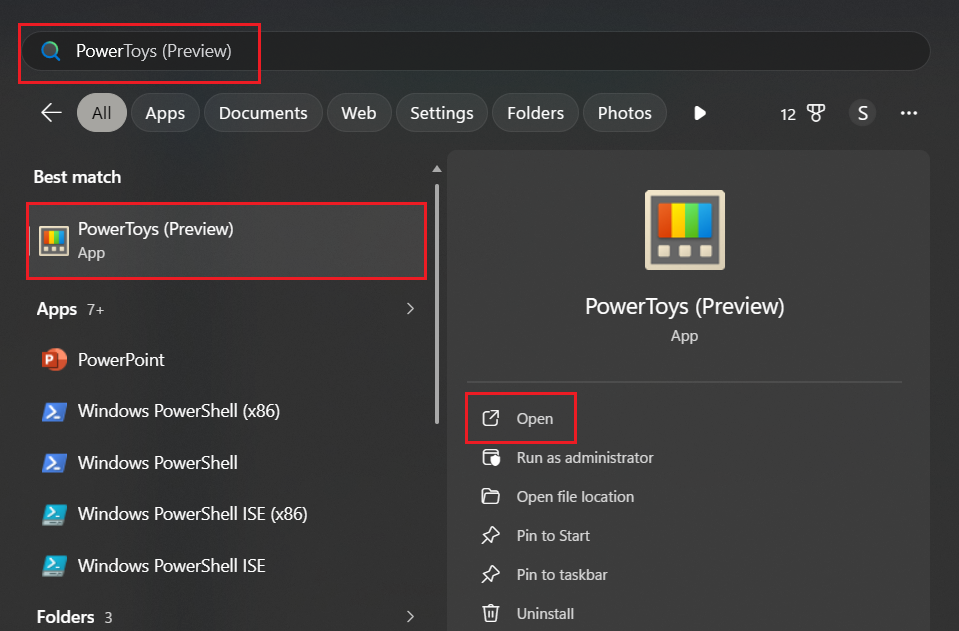
- Starten Sie PowerToys über das Startmenü neu und warten Sie einige Sekunden, bis die Module initialisiert sind.
- Testen Sie die Verknüpfung „Ausführen“, bevor Sie ressourcenintensive Anwendungen öffnen.
![Beenden Sie die PowerToys-Hintergrundprozesse im Windows Task-Manager.]()
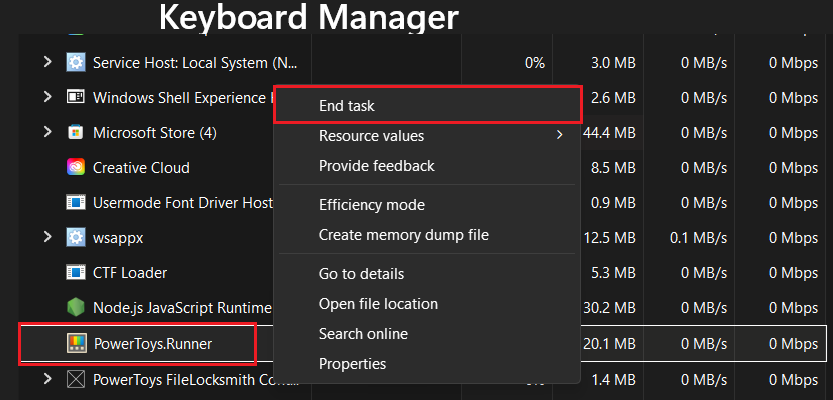
Funktioniert die Verknüpfung nach einem Neustart, beobachten Sie, ob das Problem nach einem Neustart des Geräts oder dem Aktivieren des Ruhemodus erneut auftritt . Besteht das Problem weiterhin, lesen Sie bitte weiter unten.
5. Aktualisieren Sie PowerToys oder versuchen Sie es mit einer bekannten stabilen Version, falls das Problem erst kürzlich aufgetreten ist.
Dieses Problem tritt üblicherweise direkt nach einem PowerToys-Update auf und deutet oft eher auf ein Software-Versions-Rollback hin, das sich auf die Handhabung von Tastenkombinationen auswirkt, als auf einen Fehler in den Benutzereinstellungen.
Mithilfe dieser Methode lässt sich feststellen, ob das Problem spezifisch für eine bestimmte Version von PowerToys ist und nicht mit der Betriebsumgebung zusammenhängt, indem die neuesten Versionen mit bekannten stabilen Versionen verglichen werden.
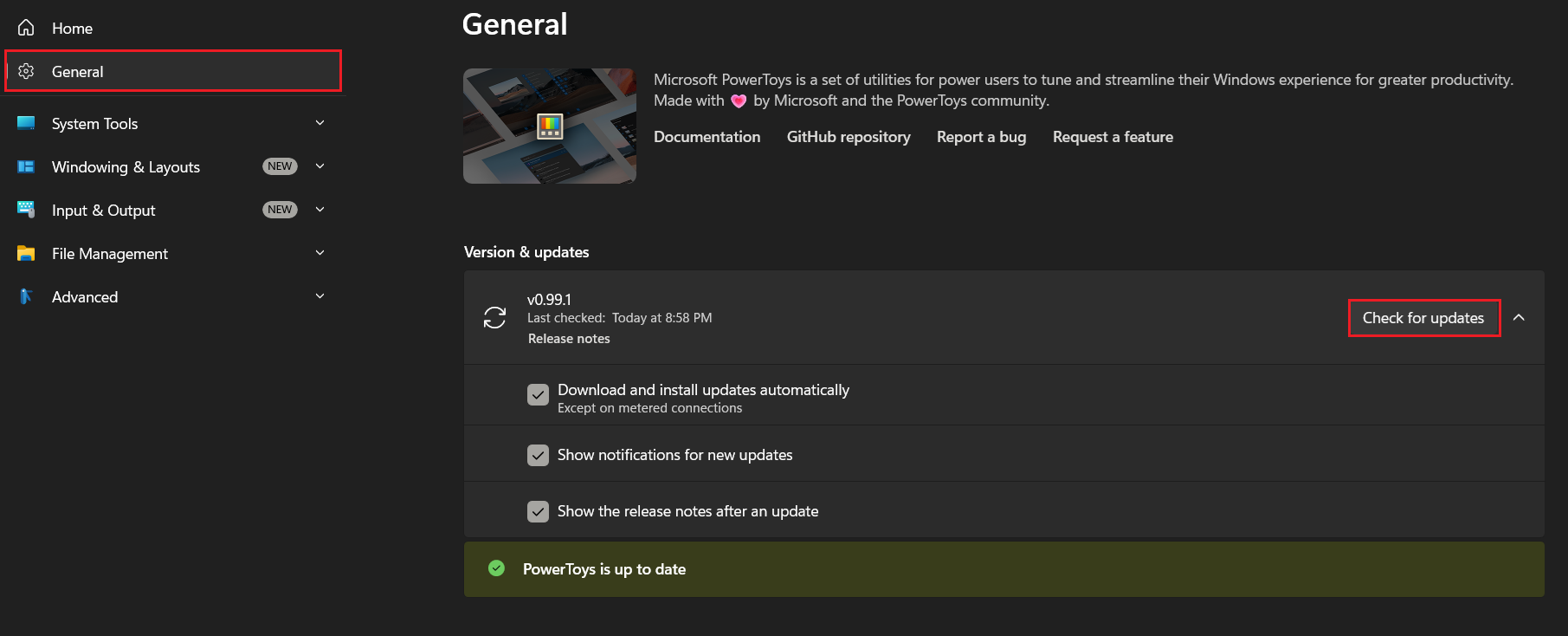
- Öffnen PowerToys-Einstellungen > Allgemein und installieren Sie die verfügbaren Updates.
![Suche nach PowerToys-Updates]()
- Wenn das Problem nach einem bestimmten Update aufgetreten ist und auch in der neuesten Version weiterhin besteht, versuchen Sie vorübergehend eine als stabil bekannte Version zu installieren, um das regressive Verhalten zu bestätigen.
- Nach dem Testen sollten Sie die stabilste Version für Ihren Workflow beibehalten und den offiziellen Problem-Thread auf Aktualisierungen bezüglich der Fehlerbehebung überwachen.
Wenn eine neuere Version das Problem mit der Verknüpfung behebt , stellen Sie sicher, dass Ihr System auf dem neuesten Stand ist. Falls nur eine ältere, stabile Version korrekt funktioniert, können Sie diese vorübergehend beibehalten, während Sie die entsprechende Problembehebung weiter untersuchen.
Kommentare sind geschlossen.