
Behebung des Fehlers „Sie benötigen eine neue App“ in Windows Defender-Links
So beheben Sie das lästige Problem „Sie benötigen eine neue App, um diesen Windows Defender-Link zu öffnen“. Erfahren Sie, wie Sie das Problem lösen und Ihre Windows-Sicherheit wiederherstellen.

Die wichtigsten Dinge, die Sie wissen müssen
- Überprüfen Sie, ob das Sicherheitscenter und der Microsoft Defender Antivirus-Dienst ausgeführt werden und über services.msc auf automatischen Start eingestellt sind.
- Verwenden Sie die Tools SFC und DISM, um beschädigte Systemdateien zu reparieren, indem Sie deren Befehle als Administrator in der Eingabeaufforderung ausführen.
- Registrieren Sie das Windows-Sicherheitsanwendungspaket erneut über PowerShell als Administrator mit dem folgenden Befehl: Get-AppxPackage Microsoft.Windows.SecHealthUI -AllUsers | Foreach {Add-AppxPackage -DisableDevelopmentMode -Register “$($_.InstallLocation)AppXManifest.xml”}.
Die Fehlermeldung „Sie benötigen eine neue App, um diesen Windows Defender-Link zu öffnen“ erscheint , wenn Windows die Windows-Sicherheits- App nicht über das integrierte Windows Defender- Protokoll öffnen kann . Dieses Protokoll funktioniert ähnlich wie HTTPS in Webbrowsern und teilt Windows mit, welche App einen bestimmten Systemlink öffnen soll. Wenn die Registrierung der Windows-Sicherheits-App oder der Protokollhandler beschädigt ist, kann Windows das Sicherheits-Dashboard nicht starten.
Dieser Fehler tritt üblicherweise in folgenden Fällen auf:
- wenn Sie darauf klicken Viren- und Bedrohungsschutz.
- Beim Versuch zu öffnen Windows-Sicherheit Vom Startmenü aus.
- Wenn Sie auf eine Benachrichtigung von Defender klicken.
- Nach der Deinstallation Antiviren Software mit Dritten verbunden.
In den meisten Fällen läuft Microsoft Defender im Hintergrund weiter . Der Echtzeitschutz bleibt möglicherweise aktiv, die Benutzeroberfläche lässt sich jedoch nicht öffnen, sodass Sie weder auf den Bedrohungsverlauf noch auf die Firewall-Einstellungen oder die Schutzsteuerung zugreifen können.
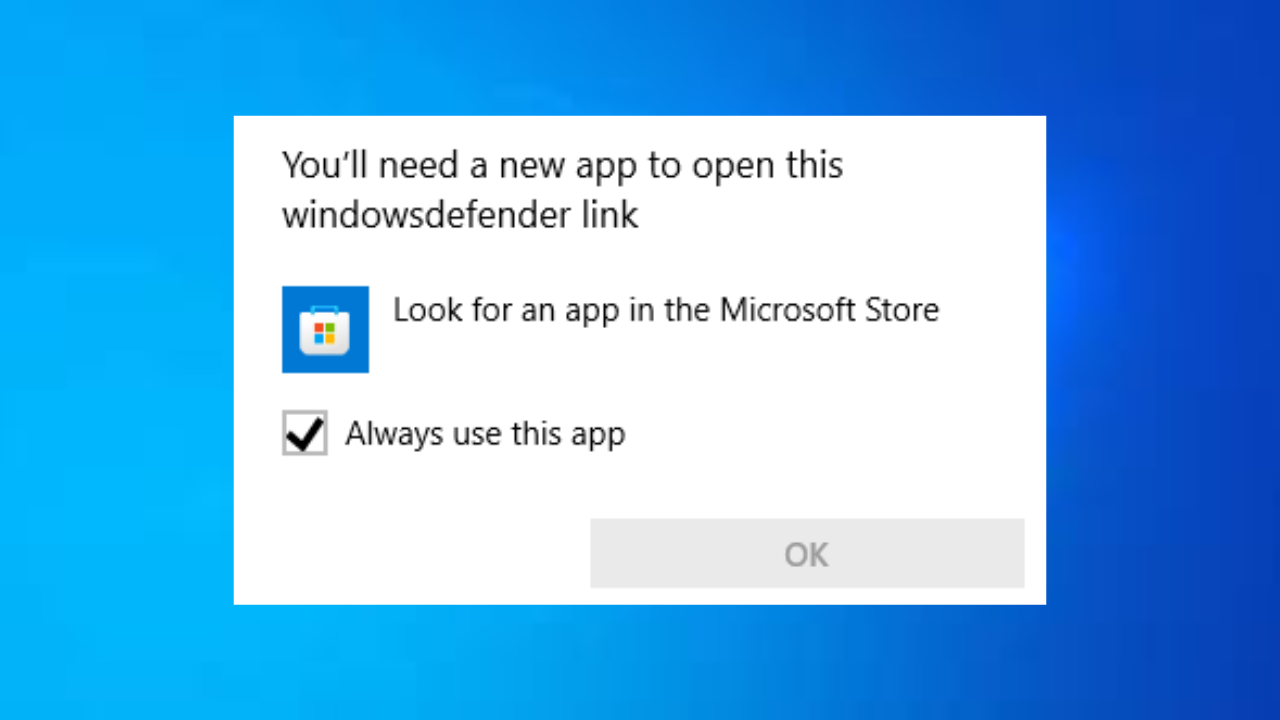
Dieses Problem wird üblicherweise durch folgende Gründe verursacht:
- Die Registrierung der Windows-Sicherheitsanwendung ist beschädigt. Nach dem Windows-Update.
- Beschädigte Systemdateien Es beeinflusst die Verarbeitung des Protokolls.
- Antivirenprogramme von Drittanbietern Es deaktiviert Defender-Komponenten.
- Fehlkonfiguration des Sicherheitscenter-Dienstes.
- Störungen durch Schadsoftware Dadurch wird der Zugriff auf Sicherheitsfunktionen verhindert.
1. Überprüfen Sie, ob die benötigten Dienste betriebsbereit sind.
Windows Security benötigt für seine Sicherheitsfunktionen wichtige Dienste. Wenn diese Dienste deaktiviert oder blockiert sind, lässt sich die Benutzeroberfläche nicht öffnen.
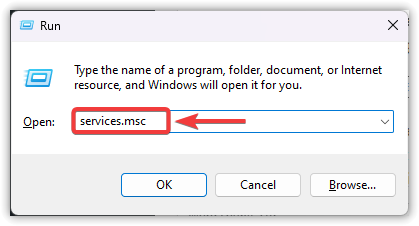
- Klicke auf Windows-+ R, dann tippe services.mscDrücken Sie die Eingabetaste.
![Dienste-Fenster services.msc]()
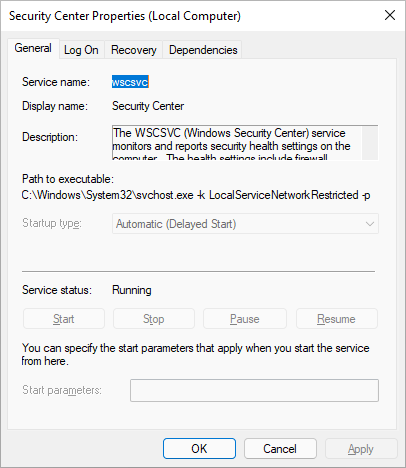
- Ich suche nach Security Center (wscsvc).
![Windows-Sicherheitscenter-Dienst]()
- Stellen Sie sicher, dass Sie sich anpassen Starttyp على Automatisch (Verzögerter Start).
- Stellen Sie sicher, dass der Servicestatus Laufen.
- Wiederholen Sie die Schritte zum Servieren. Microsoft Defender-Antivirus-Dienst (WinDefend).
![Microsoft Defender Antivirus-Dienst]()
- Neu starten PC Ihre.
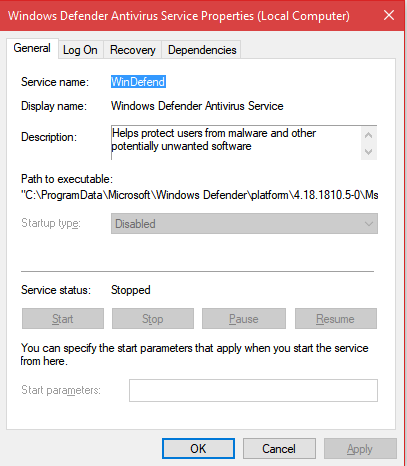
Wenn die Option „Starttyp“ inaktiv (ausgegraut) ist oder der Dienst mit dem Fehler 1068 (Abhängigkeitsdienstfehler) fehlschlägt, liegt wahrscheinlich eine Systembeschädigung oder eine Richtlinienbeschränkung vor. Fahren Sie in diesem Fall mit der nächsten Methode fort.
2. Reparieren Sie die Systemdateien mit SFC und DISM.
Um beschädigte Systemdateien zu reparieren, die möglicherweise den Fehler „Sie benötigen eine neue App, um diesen Windows Defender-Link zu öffnen“ verursachen, können Sie die in Windows integrierten Tools SFC und DISM verwenden. Beschädigte Systemdateien deaktivieren in der Regel das Windows Defender-Protokoll, was zu dieser Fehlermeldung führt. Die Tools SFC und DISM reparieren diese geschützten Windows-Komponenten sicher und effektiv.
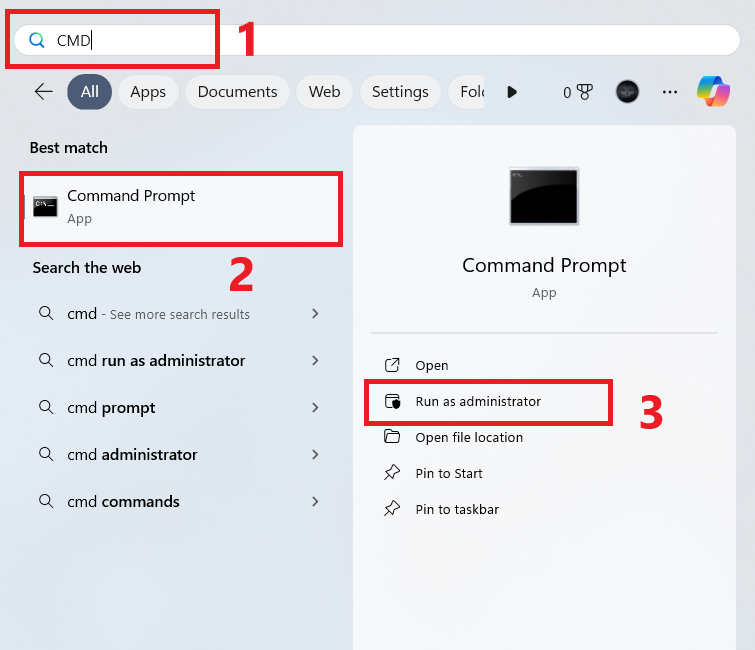
- Öffnen Sie das Startmenü und suchen Sie nach CMD, dann wähle Als Administrator ausführen (Als Administrator ausführen).
![Öffnen Sie die Eingabeaufforderung (CMD) als Administrator.]()
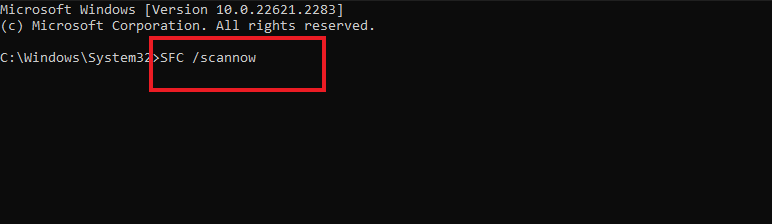
- Führen Sie den folgenden Befehl aus:
SFC / ScanNow
![SFC-Scanergebnisse /scannow]()
- Warten Sie, bis der Test abgeschlossen ist. Folgende Ergebnisse können angezeigt werden:
- Keine Integritätsverstöße — Die Systemdateien sind intakt.
- Beschädigte Dateien gefunden und repariert — Beschädigte Dateien wurden gefunden und repariert. Starten Sie das System neu und testen Sie das Problem erneut.
- Einige Dateien konnten nicht repariert werden. — Einige Dateien konnten nicht repariert werden. Führen Sie DISM unten aus.
Führen Sie anschließend folgenden Befehl aus:
DISM / Online / Bereinigung-Image / RestoreHealth
Warten Sie, bis der Vorgang zu 100 Prozent abgeschlossen ist. Wenn der Vorgang erfolgreich war, starten Sie Ihren Computer neu.
3. Registrieren Sie die Windows-Sicherheits-App erneut.
Windows Security ist eine Kernkomponente des Windows-Betriebssystems und wird als Systemanwendungspaket mit der Bezeichnung Microsoft.Windows.SecHealthUI bereitgestellt . Ist dieses Paket beschädigt, funktioniert das Windows Defender-Protokoll möglicherweise nicht ordnungsgemäß. Durch die erneute Registrierung des Pakets wird die interne Verknüpfung wiederhergestellt und das Problem behoben.
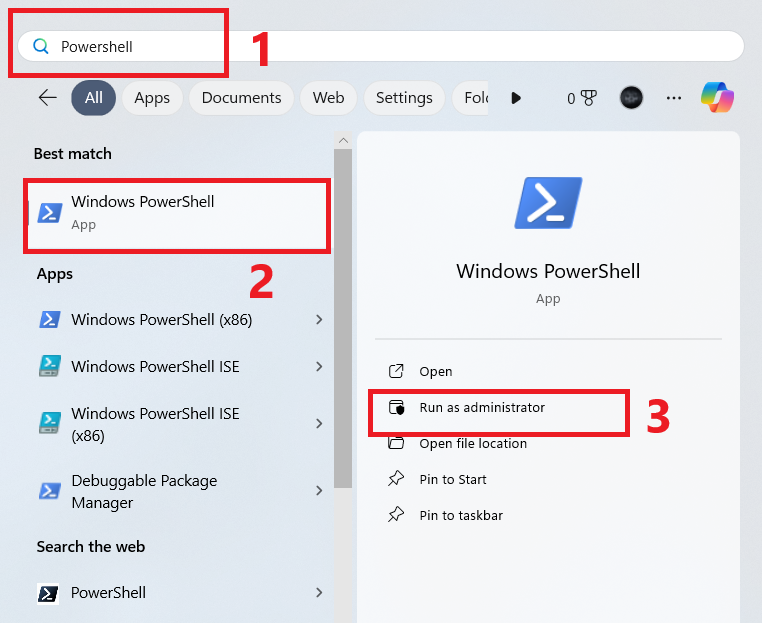
- Ich suche nach Windows Powershell Und wähle Als Administrator ausführen (Als Administrator ausführen).
![Abbildung von Windows PowerShell]()
- Führen Sie den folgenden Befehl aus:
Get-AppxPackage Microsoft.Windows.SecHealthUI -AllUsers | Foreach {Add-AppxPackage -DisableDevelopmentMode -Register "$($_.InstallLocation)AppXManifest.xml"} - Wenn keine Fehler in Rot angezeigt werden, starten Sie Ihren Computer neu und testen Sie die Windows-Sicherheit erneut.
Notieren Sie sich rote Fehlermeldungen. Diese Fehler deuten in der Regel auf schwerwiegendere Systemschäden hin, die mit der fünften Methode behoben werden können.
4. Prüfen Sie auf Konflikte mit externen Antivirenprogrammen.
Bei der Installation von Antivirensoftware von Drittanbietern deaktiviert Windows automatisch Teile von Microsoft Defender. Wird diese Software teilweise entfernt oder beschädigt, kann die Windows-Sicherheitsoberfläche Fehlfunktionen aufweisen.
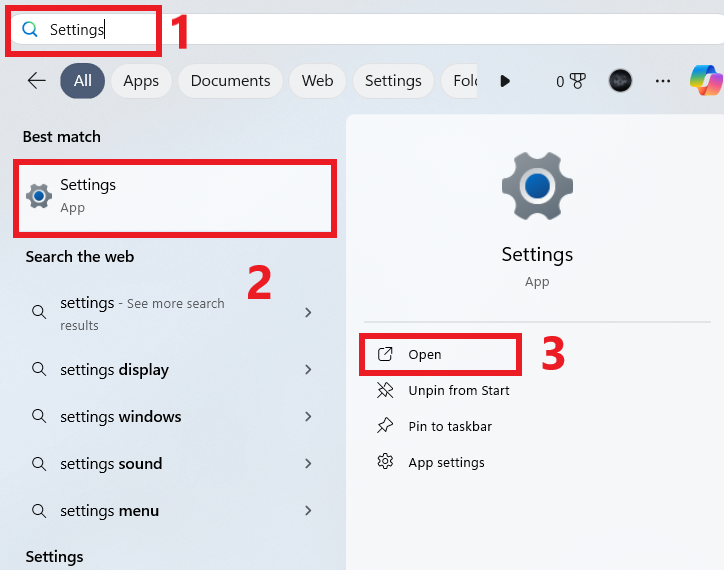
- Öffnen Einstellungen > Apps > Installierte Apps (Einstellungen > Apps > Installierte Apps).
- Deinstallieren Sie jegliche Antivirensoftware von Drittanbietern.
- Starte deinen Computer neu.
- Verwenden Sie gegebenenfalls das offizielle Deinstallationsprogramm des Herstellers, um alle verbleibenden Treiber vollständig zu entfernen.
Nach der Deinstallation sollte Windows Microsoft Defender automatisch wieder aktivieren. Sie können dies überprüfen, indem Sie den Task-Manager öffnen und sicherstellen, dass MsMpEng.exe ausgeführt wird.
5. Windows mithilfe eines In-Place-Upgrades reparieren
Falls Systemkomponenten weiterhin beschädigt sind, stellt eine Reparaturinstallation wichtige Windows-Dateien in ihren ursprünglichen Zustand zurück, während Ihre persönlichen Dateien und installierten Programme erhalten bleiben.
Für Windows 11-Benutzer:
- Öffnen Einstellungen .
![Einstellungsfenster]()
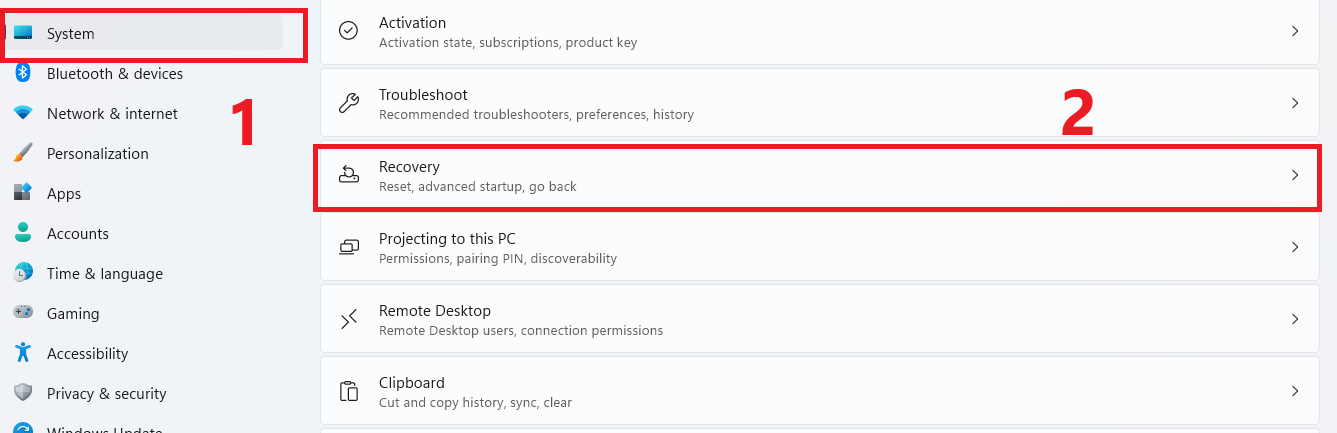
- Gehe zu System > Wiederherstellung.
![Systembildschirm und Wiederherstellung]()
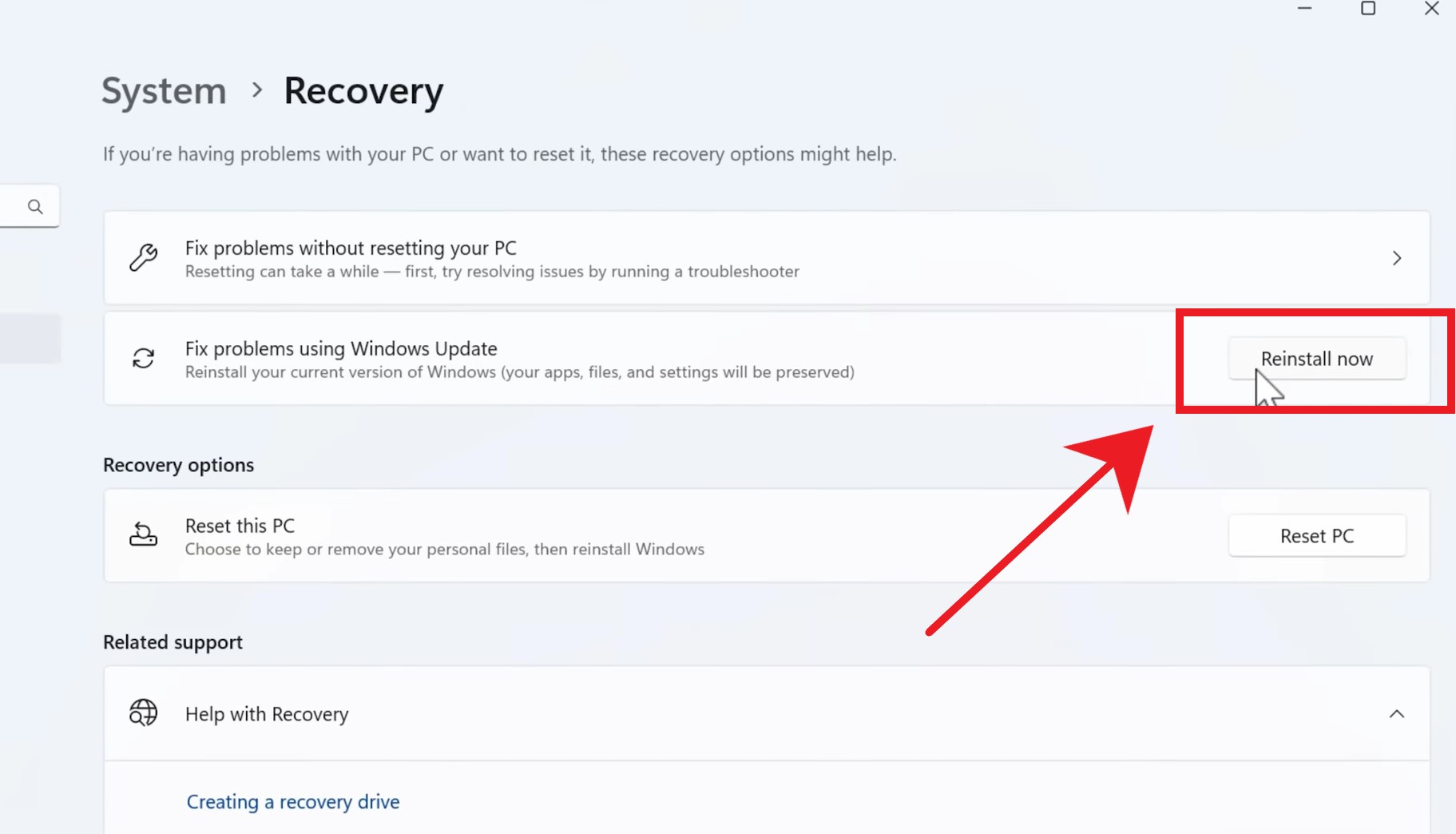
- Wählen Jetzt neu installieren Unter Wiederherstellungsoptionen.
![Neuinstallationsoption innerhalb der Wiederherstellung]()
- Folgen Sie den Anweisungen und lassen Sie Windows die Reparatur abschließen.
Für Benutzer von Windows 10 oder älteren Versionen von Windows 11:
Laden Sie die neueste Windows-ISO-Datei von Microsoft herunter und führen Sie sie aus. setup.exe. Wählen Bewahren Sie persönliche Dateien und Apps auf wenn Sie dazu aufgefordert werden.
Dieser Vorgang dauert in der Regel zwischen 30 und 90 Minuten und erfordert möglicherweise eine Internetverbindung.
Kommentare sind geschlossen.