
Wie behebt man das Problem des fehlgeschlagenen Extrahierens komprimierter Dateien unter Windows?
Ärgert Sie die Fehlermeldung „Archivextraktion konnte nicht abgeschlossen werden“ unter Windows? Hier finden Sie bewährte Lösungen, um Ihr Problem mit der Extraktion komprimierter Dateien zu beheben und Ihre Arbeit wieder aufzunehmen!

Die wichtigsten Dinge, die Sie wissen müssen
- Verwenden Sie externe Extraktionsprogramme wie 7-Zip oder WinRAR, um die Kompatibilität mit verschiedenen Archivtypen zu erhöhen und auch teilweise beschädigte Dateien verarbeiten zu können.
- Überprüfen Sie die Integrität des Archivs und laden Sie es von der Originalquelle erneut herunter, falls es beschädigt oder unvollständig ist, insbesondere wenn seine Größe kleiner als erwartet ist.
- Verschieben Sie das Archiv an einen einfacheren Ort, z. B. auf den Desktop oder in einen direkten Ordner unter C:, um den Dateipfad zu verkürzen und Extraktionsprobleme aufgrund der Pfadlänge zu vermeiden.
Beim Versuch, eine ZIP- oder RAR- Datei mit dem in Windows integrierten Extraktionstool zu extrahieren , kann die Fehlermeldung „Der Archivextraktionsassistent konnte nicht abgeschlossen werden“ auftreten.
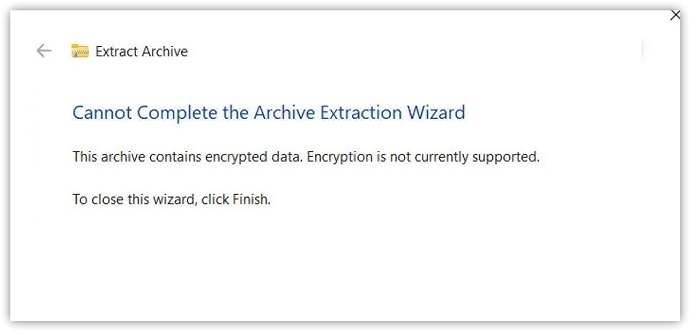
Dieses Problem hängt hauptsächlich mit dem in Windows integrierten Dateiextraktionstool zusammen . Im Vergleich zu spezialisierten Archivierungsprogrammen bietet dieses Tool nur eingeschränkte Funktionen und kann daher in verschiedenen Fällen fehlschlagen, beispielsweise wenn das Archiv beschädigt ist, eine inkompatible Komprimierungsmethode verwendet, sehr lange interne Dateipfade enthält, in einen eingeschränkten Ordner extrahiert wird, auf dem Ziellaufwerk nicht genügend freier Speicherplatz vorhanden ist oder Sicherheitssoftware den Vorgang während des Schreibvorgangs abfängt .
Die unten aufgeführten Methoden decken die häufigsten Ursachen ab und beginnen mit Lösungen, die am ehesten zum Erfolg führen.
1. Verwenden Sie ein externes Entpackungsprogramm (7-Zip, WinRAR oder PeaZip).
Das in Windows integrierte Extraktionstool unterstützt nicht alle Archivtypen, Komprimierungsmethoden oder Archivinkonsistenzen gleich effizient. Daher kann Windows Dateien möglicherweise nicht extrahieren, selbst wenn das Archiv an sich noch lesbar ist.
Programme wie 7-Zip, WinRAR oder PeaZip Plus unterstützen eine Vielzahl von Formaten und kommen in der Regel besser mit problematischen oder teilweise beschädigten Archiven zurecht. In vielen Fällen können sie Dateien extrahieren, die Windows nicht entpacken kann.
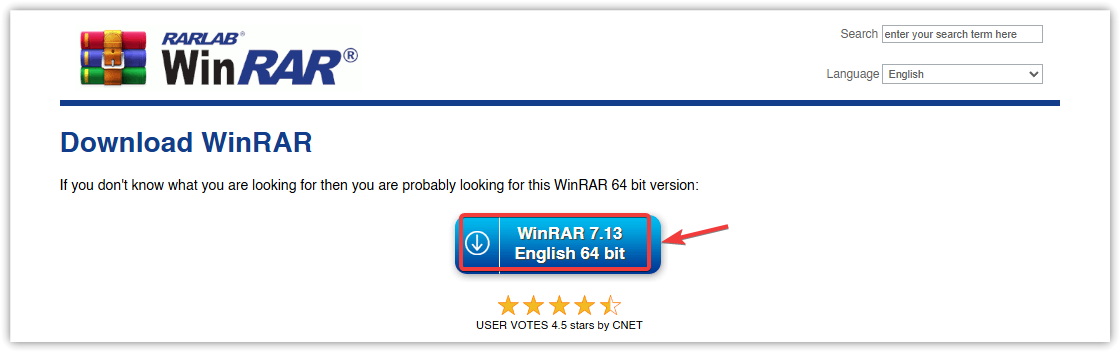
- Herunterladen und installieren 7-Zip Oder WinRAR Oder PeaZip.
![Laden Sie 7-Zip, WinRAR oder PeaZip herunter und installieren Sie es.]()
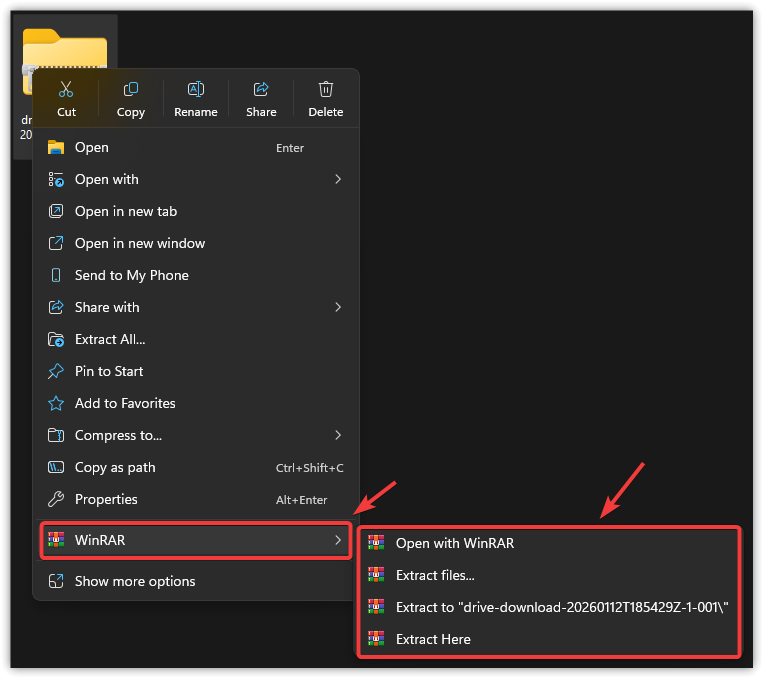
- Klicken Sie mit der rechten Maustaste auf die Archivdatei.
- Wählen Hier entpacken (Hier auslesen) oder In Ordner extrahieren (Entpacken Sie die Datei in einen Ordner) mithilfe des installierten Entpackungsprogramms.
![Optionen zum Extrahieren von Dateien mithilfe eines externen Tools]()
- Warten Sie, bis die Extraktion abgeschlossen ist, und prüfen Sie dann, ob sich die Dateien normal öffnen lassen.
2. Prüfen Sie, ob das Archiv beschädigt ist, und laden Sie es erneut herunter.
Das Archiv muss vollständig und unbeschädigt sein, damit Windows es korrekt extrahieren kann. Wird der Download unterbrochen, die Datei fehlerhaft kopiert oder ist ein Teil des Archivs unlesbar, kann die Extraktion vorzeitig abgebrochen werden.
Dies tritt häufiger auf, wenn die Datei kleiner als erwartet erscheint, das Archiv von einer unsicheren Quelle heruntergeladen wurde oder mehrere Entpackungsprogramme die gleiche Datei nicht verarbeiten können. Falls die Quelle eine Prüfsumme oder einen Hashwert bereitstellt, lässt sich anhand dieser Werte ebenfalls feststellen, ob die Datei beschädigt ist.
In den meisten Fällen lässt sich das Problem sofort beheben, indem man eine neue Kopie von der Originalquelle herunterlädt.
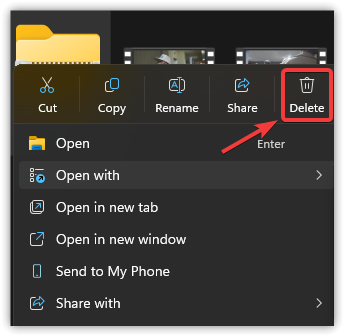
- Löschen Sie die vorhandene Archivdatei von Ihrem System.
![Eine bestimmte Archivdatei im Windows-Datei-Explorer]()
- Siehe die Originalquelle der Datei.
- Laden Sie das Archiv erneut herunter und vergewissern Sie sich, dass der Download vollständig abgeschlossen ist.
- Versuchen Sie, die neue Version zu extrahieren.
3. Verkürzen Sie den Dateipfad oder verschieben Sie das Archiv in einen anderen Ordner.
Wenn das Archiv in mehreren verschachtelten Ordnern gespeichert ist oder sehr lange Ordner- und Dateinamen enthält, kann der vollständige Extraktionspfad die Kapazität des in Windows integrierten Extraktionsprogramms überschreiten . Dies kann dazu führen, dass die Extraktion fehlschlägt, selbst wenn das Archiv selbst intakt ist.
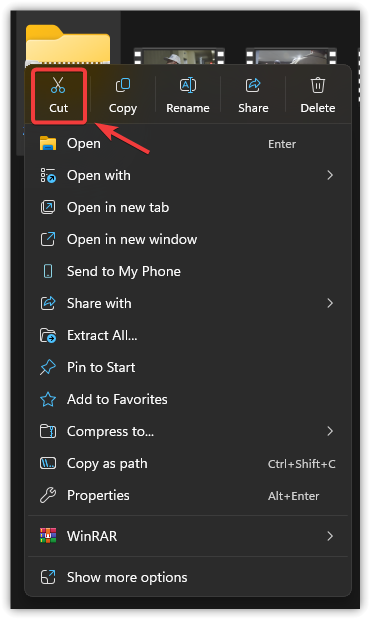
Durch Verschieben des Archivs an einen einfacheren Ort, z. B. auf den Desktop oder in einen Ordner direkt unter C:, wird die Gesamtpfadlänge reduziert und das Problem oft gelöst.
- Klicken Sie mit der rechten Maustaste auf die Archivdatei.
- Wählen Schneiden (Er erzählte es).
![Das Kontextmenü im Datei-Explorer mit der ausgewählten Option „Ausschneiden“.]()
- Fügen Sie die Datei an einem einfachen Ort ein, z. B. Desktop Oder C:-Ordner.
- Versuchen Sie, die Datei vom neuen Speicherort erneut zu extrahieren.
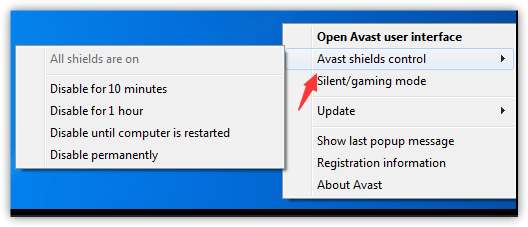
4. Deaktivieren Sie vorübergehend Ihre Antiviren- oder Echtzeitschutzsoftware.
Beim Entpacken eines Archivs schreibt Windows innerhalb kurzer Zeit viele Dateien auf die Festplatte. Ihre Antivirensoftware scannt diese Dateien möglicherweise unmittelbar nach ihrer Erstellung, was den Entpackungsvorgang unterbrechen kann.
Dies ist nicht der häufigste Grund, versuchen Sie daher zunächst die vorherigen Methoden. Führen Sie diese Schritte nur durch, wenn Sie der Archivquelle uneingeschränkt vertrauen, und aktivieren Sie den Schutz wieder, sobald Sie die Tests abgeschlossen haben.
- Öffnen Sie Ihr Antivirenprogramm oder Windows-Sicherheit.
- Deaktivieren Echtzeitschutz Vorübergehend.
![Screenshot der Deaktivierung des Schutzes in der Windows-Sicherheit]()
- Versuchen Sie, die Archivdatei erneut zu extrahieren.
![Screenshot einer extrahierten Archivdatei]()
- Nach Abschluss des Tests sollten Sie Ihren Virenschutz umgehend wieder aktivieren.
Sollte der Fehler nach Anwendung der oben genannten Methoden weiterhin bestehen, testen Sie das Archiv nach Möglichkeit mit einem externen Entpackungsprogramm auf einem anderen Computer. Dies hilft festzustellen, ob das Problem am Archiv selbst oder an systemspezifischen Einstellungen wie Berechtigungen, dem Windows Explorer oder Ihrer Sicherheitssoftware liegt.
Wenn das Archiv auch auf einem anderen Computer nicht funktioniert, ist es wahrscheinlich beschädigt, unvollständig oder wurde fehlerhaft erstellt. Sie müssen es dann erneut herunterladen oder von der Originalquelle ersetzen.
Kommentare sind geschlossen.