
Wie lassen sich Downloadprobleme bei MediaFire beheben?
Probleme beim Herunterladen von MediaFire? Hier finden Sie eine umfassende Anleitung zur Lösung aller gängigen Download-Probleme – einfach und effektiv. Starten Sie jetzt Ihren reibungslosen Download!

Die wichtigsten Dinge, die Sie wissen müssen
- Versuchen Sie zunächst, den Download-Link im Inkognito- oder privaten Browsermodus aufzurufen, um festzustellen, ob das Problem durch Cookies, Cache oder Add-ons verursacht wird.
- Deaktivieren Sie Browsererweiterungen (wie z. B. Werbeblocker) oder Download-Manager von Drittanbietern, die den Download-Vorgang stören könnten.
- Sollten Browserlösungen nicht funktionieren, versuchen Sie, über ein VPN oder einen mobilen Hotspot Verbindungsprobleme auszuschließen oder zu prüfen, ob die Datei noch verfügbar ist.
Wenn beim Versuch, eine Datei über Ihren Browser herunterzuladen, ein MediaFire- Downloadfehler auftritt , bedeutet dies in der Regel, dass die Dateiseite korrekt geladen wurde, die eigentliche Download-Anfrage jedoch fehlschlägt, bevor die Datei zugestellt wird.
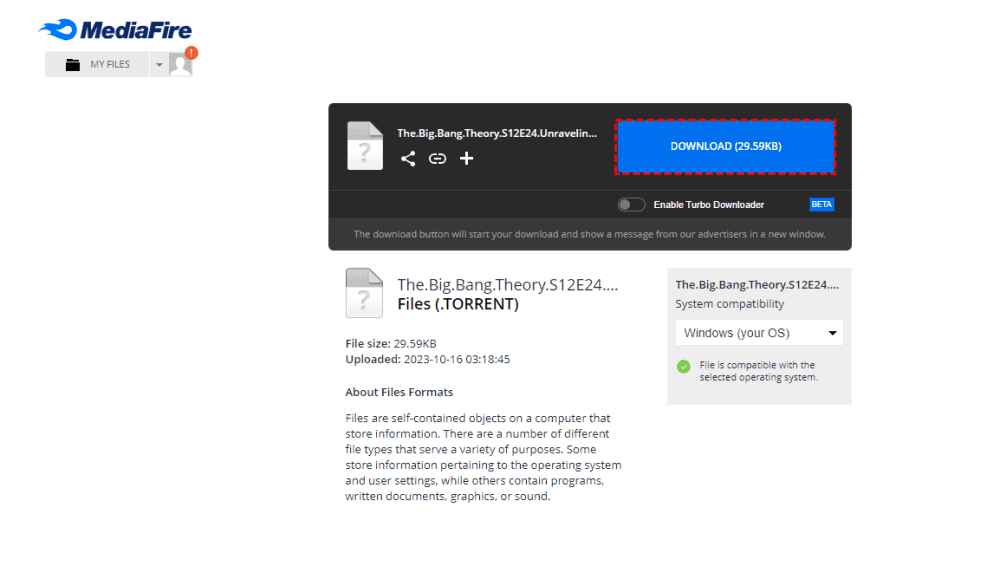
Diese Unterbrechung wird häufig durch browserbezogene Probleme verursacht, wie z. B. beschädigte Cookies oder Cache, eine abgebrochene Browsersitzung , blockierte Skripte oder Störungen durch Add-ons oder Download-Manager.
In anderen Fällen kann das Problem vom Verbindungsweg (z. B. vom Internetdienstanbieter, vom Routing oder von vorübergehenden Netzwerkproblemen) oder von der Datei selbst herrühren, wenn diese nicht verfügbar, eingeschränkt oder durch Downloadratenbegrenzungen eingeschränkt ist.
Da MediaFire-Downloads davon abhängen, dass die Seite korrekt geladen wird, der Download-Button gedrückt wird, wodurch eine korrekte Anfrage ausgelöst wird, und Ihr Browser eine gültige Antwort erhält, ist die effektivste Methode zur Fehlerbehebung , mit Überprüfungen auf Browserebene zu beginnen und dann zu Verbindungs- und Dateiebene-Tests überzugehen.
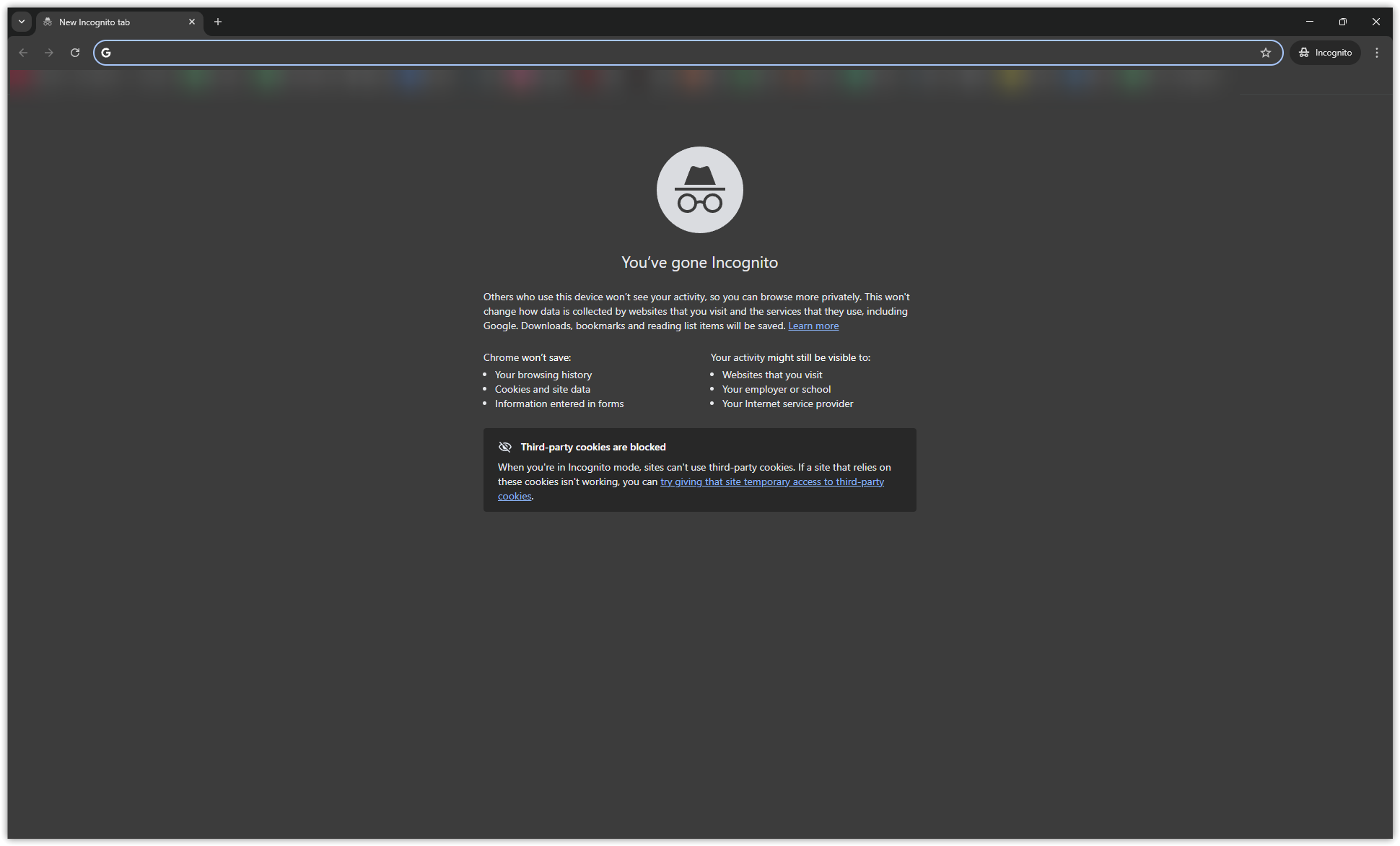
1. Öffnen Sie den Download-Link im Inkognito-/Privatmodus.
Eine fehlerhafte oder in Konflikt stehende Browsersitzung ist eine der häufigsten Ursachen für dieses Problem. Durch das Öffnen des Links im Inkognito- oder Privatmodus können Sie eine saubere Sitzung starten, die frei von gespeicherten Cookies, Cache und den meisten Erweiterungen ist. So lässt sich schnell überprüfen, ob Ihre normale Browserumgebung die Fehlerursache ist.
- Fenster öffnen Inkognito Oder Private Neu in Ihrem Browser.
![]()
- Fügen Sie den MediaFire-Link in die Adressleiste ein und öffnen Sie ihn.
- Warten Sie, bis die Seite vollständig geladen ist.
- Klicken Sie erneut auf den Download-Button.
2. Löschen Sie Ihren Browser-Cache und Cookies
Funktioniert der Download im privaten Modus, aber nicht in Ihrem normalen Browser, liegt das Problem wahrscheinlich an den gespeicherten Daten. Beschädigte oder veraltete Cookies und zwischengespeicherte Dateien können dazu führen, dass falsche Sitzungsdaten gesendet werden, wodurch MediaFire die Download-Anfrage nicht korrekt abschließen kann.
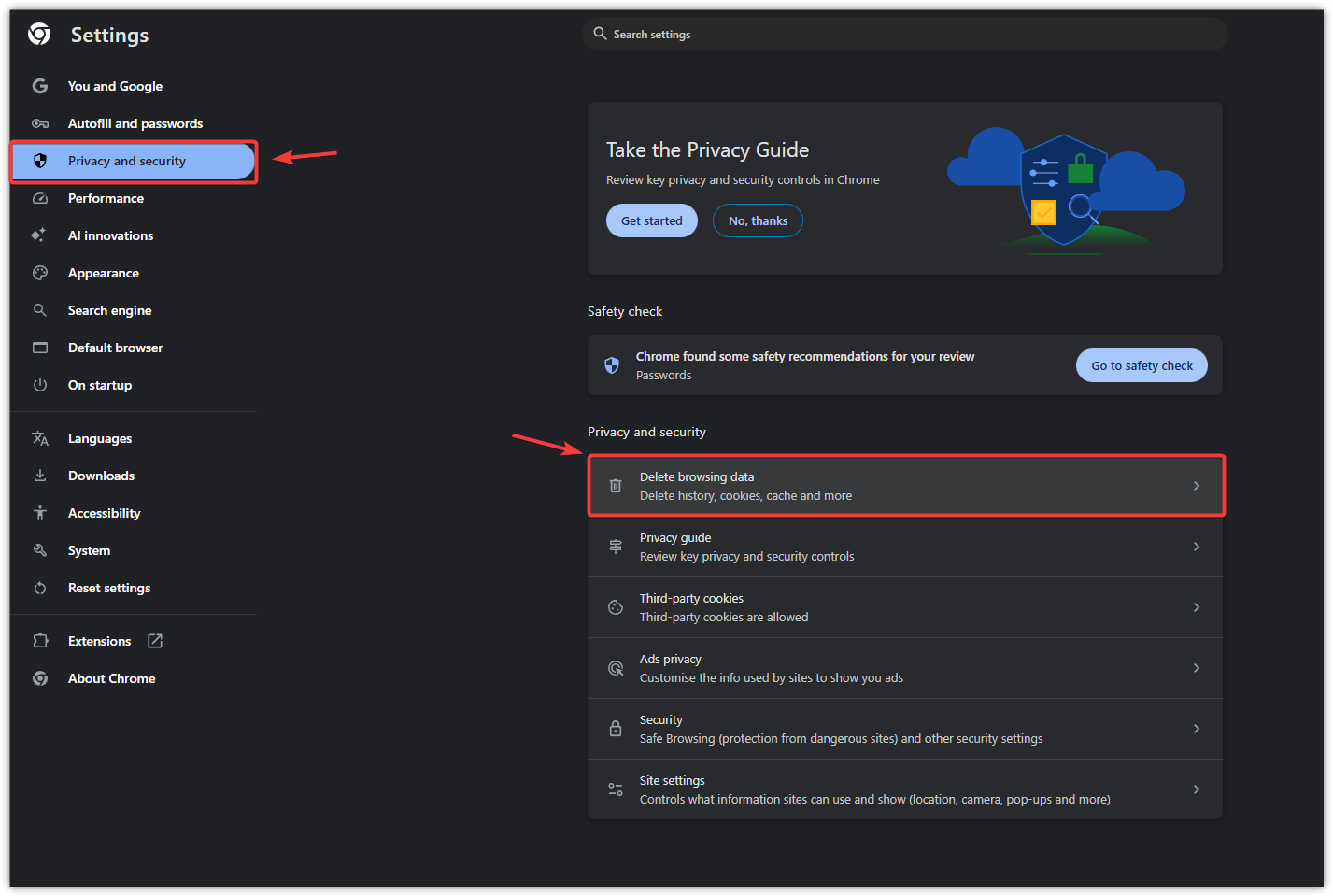
- Öffnen Sie Ihre Browsereinstellungen.
- Gehe zu Datenschutz & Sicherheit (Privatsphäre und Sicherheit).
![Screenshot der Datenschutz- und Sicherheitseinstellungen von Chrome]()
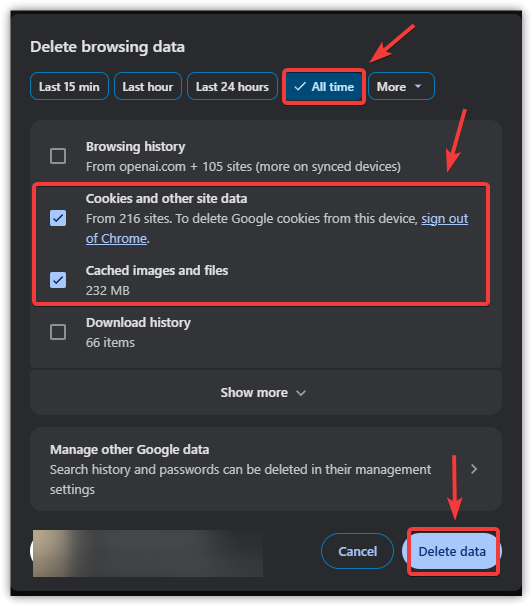
- löschen Cookies (Cookies) undZwischengespeicherte Bilder/Dateien (Zwischengespeicherte Bilder und Dateien).
![Screenshot vom Löschen der Browserdaten in Chrome]()
- Starten Sie den Browser neu.
- Öffne den MediaFire-Link erneut und versuche es mit dem Herunterladen.
3. Browsererweiterungen deaktivieren
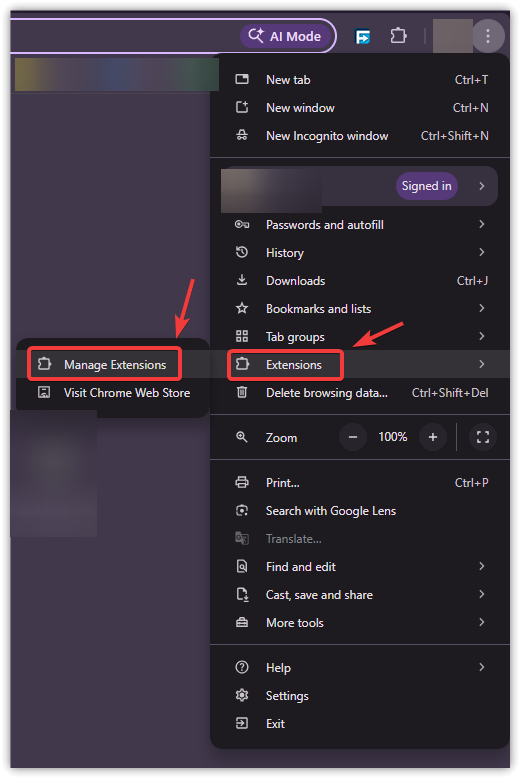
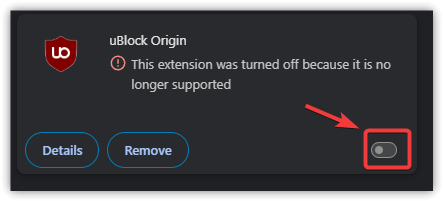
Add-ons, die Werbung, Skripte, Pop-ups oder Tracking blockieren, können die von MediaFire verwendeten Skripte oder Weiterleitungen zum Starten von Downloads beeinträchtigen. Wenn diese Elemente blockiert sind, funktioniert der Download-Button möglicherweise nicht, selbst wenn die Datei verfügbar ist.
- öffne eine Seite Erweiterungsoptionen (Zusätze) oder Add-ons (Add-ons) in Ihrem Browser.
![Screenshot der Chrome-Erweiterungsseite]()
- Deaktivieren Sie Werbeblocker, Datenschutztools, Skriptblocker und Pop-up-Blocker.
![Screenshot der Deaktivierung von Erweiterungen in Chrome]()
- Aktualisieren Sie die MediaFire-Seite.
- Versuchen Sie, den Download erneut durchzuführen.
4. Deaktivieren Sie jeglichen Download-Manager.
Download-Manager von Drittanbietern können die Download-Anfrage abfangen und so die Verbindung zwischen Webseite und Dateiserver unterbrechen. Dies kann dazu führen, dass der Download nicht startet oder wiederholt fehlschlägt.
- Schließen Sie Ihren Download-Manager, falls er gerade läuft.
- Deaktivieren Sie die Integration mit dem Browser oder dem Add-on.
- Aktualisieren Sie die MediaFire-Seite.
- Versuchen Sie, die Datei direkt über Ihren Browser herunterzuladen.
5. Verwenden Sie ein VPN, um den Verbindungspfad zu testen.
Wenn Browserlösungen nicht funktionieren, liegt das Problem möglicherweise an Ihrer Verbindung zu MediaFire. Ein VPN ändert Ihren Routing-Pfad und umgeht so Beschränkungen Ihres Internetanbieters, instabile Verbindungen oder regionale Einschränkungen.
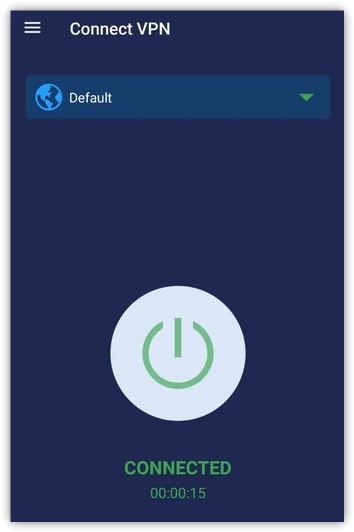
- Installieren und öffnen Sie ein zuverlässiges VPN-Netzwerk.
- Stelle eine Verbindung zu einem stabilen Server her.
![]()
- Öffne den MediaFire-Link erneut.
- Versuchen Sie, die Datei herunterzuladen.
Hinweis: Schlechte VPN-Server können neue Probleme verursachen , wie z. B. langsame Geschwindigkeiten oder zusätzliche Verifizierungsaufforderungen.
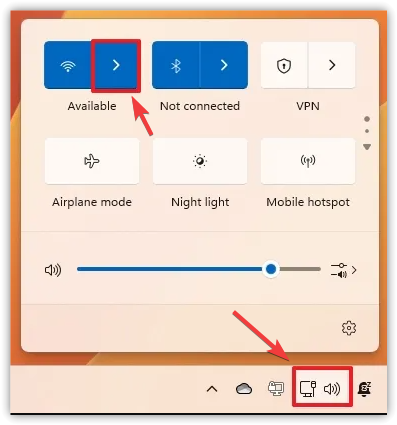
6. Nutzen Sie einen mobilen Hotspot
Der Wechsel zu einem anderen Netzwerk (z. B. mobilen Daten) kann helfen festzustellen, ob Ihre primäre Verbindung die Ursache des Problems ist. Funktioniert der Download in einem anderen Netzwerk, liegt das Problem wahrscheinlich an Ihrem Internetanbieter, Router oder lokalen Beschränkungen.
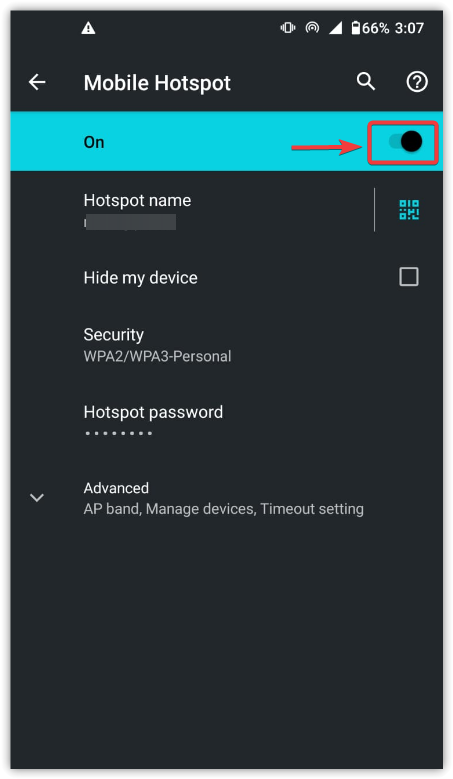
- Aktivieren Mobile Hotspot auf Ihrem Telefon.
![]()
- Stellen Sie sicher, dass mobile Daten und nicht dasselbe WLAN-Netzwerk verwendet werden.
- Beten dein Computer Am Kontaktpunkt.
![]()
- Öffne den MediaFire-Link und versuche es erneut.
7. Prüfen Sie, ob die Datei noch verfügbar ist.
Wenn das Downloadproblem in verschiedenen Browsern und Netzwerken weiterhin besteht, liegt es wahrscheinlich nicht an Ihrem Gerät, sondern an der Datei selbst. Die Datei könnte entfernt, eingeschränkt oder vorübergehend nicht verfügbar sein, selbst wenn die MediaFire-Seite weiterhin normal geladen wird.
- Aktualisieren Sie die MediaFire-Seite und warten Sie, bis sie vollständig geladen ist.
- Klicken Sie erneut auf den Download-Button.
- Testen Sie den Link in einem anderen Browser oder Netzwerk.
- Vergleichen Sie das Problem mit einer anderen Datei auf MediaFire.
- Wenn nur eine Datei nicht heruntergeladen werden kann, ist sie wahrscheinlich nicht verfügbar oder gesperrt.
- Bitten Sie denjenigen, der die Datei hochgeladen hat, zu bestätigen, ob die Datei noch verfügbar ist.
Wenn der Fehler auch nach einer sauberen Browsersitzung, dem Löschen der Daten, dem Deaktivieren von Erweiterungen, dem Wechsel des Browsers und dem Testen einer anderen Internetverbindung weiterhin besteht, liegt das Problem wahrscheinlich entweder an der Datei selbst oder an einer externen Verbindung . In diesem Fall bleibt als einzige praktikable Lösung, den Link beim Datei-Uploader zu überprüfen oder es später erneut zu versuchen.
Kommentare sind geschlossen.