
So beheben Sie den CapCut-Fehler: „Viele Leute nutzen diese Funktion“
Beheben Sie den CapCut-Fehler „Zu viele Personen nutzen diese Funktion“ schnell und einfach! Erfahren Sie, wie Sie dieses häufige Problem lösen und ungestört Videos bearbeiten können.

Die wichtigsten Dinge, die Sie wissen müssen
- Wenn die Fehlermeldung „Zu viele Personen nutzen diese Funktion gerade“ nur bei einer Cloud-Funktion erscheint, während die Kernfunktionen funktionieren, warten Sie einige Minuten, aktualisieren Sie die Seite oder vereinfachen Sie die Anfrage, bevor Sie es erneut versuchen.
- Testen Sie die Cloud-Funktionen von CapCut über ein sauberes Netzwerk oder mobile Daten und deaktivieren Sie vorübergehend VPN, DNS-Filter oder Werbeblocker, da diese die Verbindung beeinträchtigen können.
- Um Probleme im Zusammenhang mit der Anwendung oder dem Konto zu beheben, aktualisieren Sie CapCut, leeren Sie den Cache, melden Sie sich erneut an und überprüfen Sie Ihren Pro-Abonnementstatus, Ihr Guthaben oder Ihre regionale Berechtigung.
CapCut zeigt möglicherweise die Meldung „Viele Benutzer nutzen diese Funktion gerade. Bitte versuchen Sie es später erneut.“ an, während der Editor selbst und Ihr Projekt normal weiterlaufen. Sollten Sie diese Meldung erhalten , keine Sorge, es gibt Lösungen.
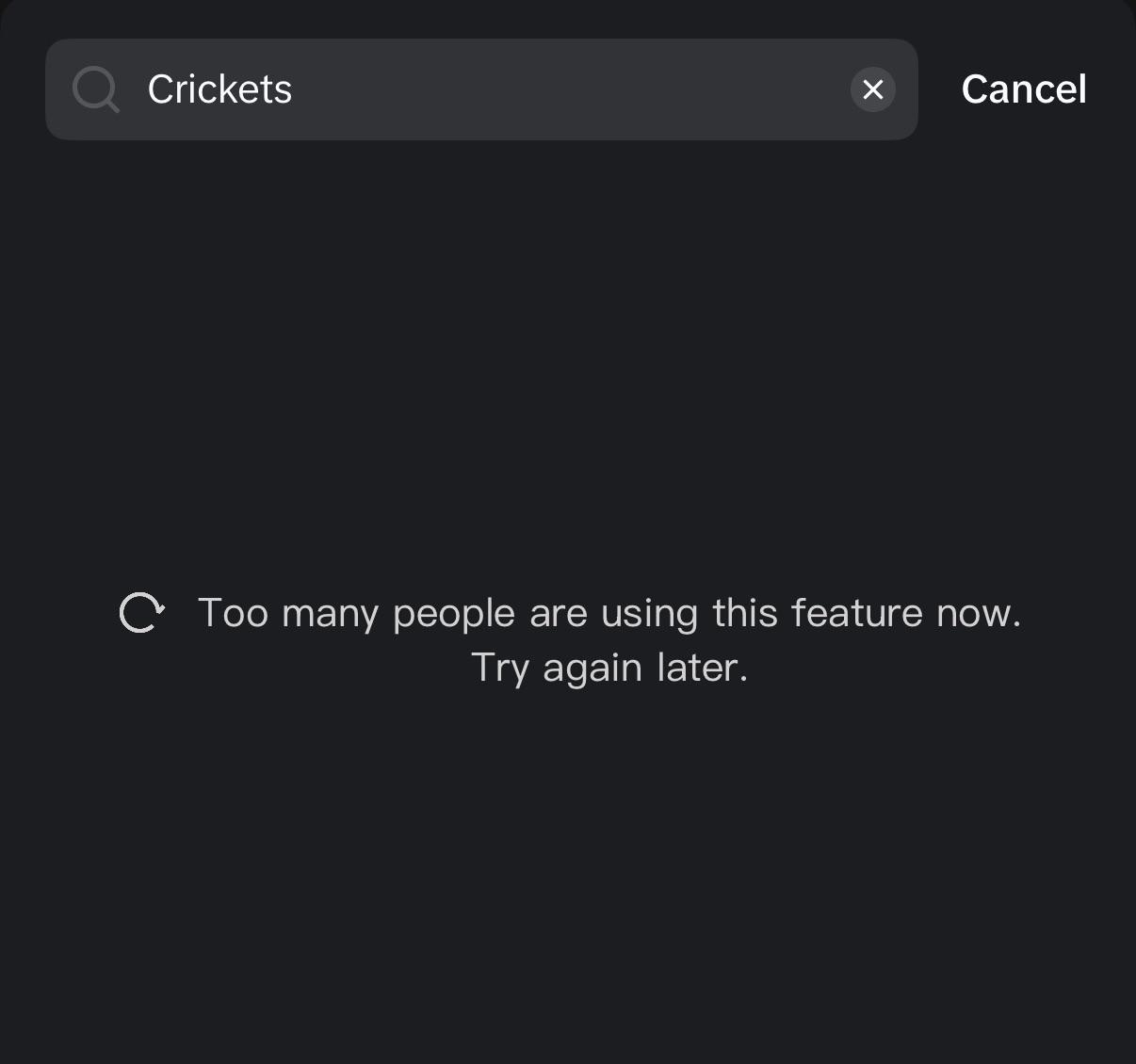
Diese Meldung erscheint typischerweise, wenn ein Cloud-Tool versucht, zu funktionieren, wie z. B. KI-Effekte, automatische Untertitel, Smart Cutout, Sprachoptionen, Vorlagen oder Pro-/Credit-basierte Funktionen.
Aktuell funktioniert die grundlegende Bearbeitung mit CapCut noch, aber die Ausführung dieser speziellen serverseitigen Funktion schlägt fehl. CapCut hat keine allgemeine Fehlerbehebungsseite speziell für dieses Problem veröffentlicht.
Auf den zugehörigen Hilfeseiten wird dieselbe Fehlerkategorie anhand von hoher Serverauslastung, KI- Ratenbegrenzungen , blockierten Netzwerkpfaden, Legacy-Anwendungssitzungen, Konto- oder Guthabenprüfungen, regionalen Beschränkungen und plattformspezifischer Unterstützung erläutert.
| Wann wird die Nachricht erscheinen? | Was sollten Sie zuerst überprüfen? |
|---|---|
| Ein KI-Tool versagt, aber die reguläre Bearbeitung funktioniert. | Versuchen Sie es später noch einmal und vermeiden Sie schnelle, wiederholte Anfragen. |
| Vorlagen, Effekte oder KI-Tools versagen in einem einzelnen Netzwerk. | Wechseln Sie Ihr Netzwerk und deaktivieren Sie Ihr VPN, Ihren privaten DNS-Server, Ihre Werbeblocker oder Filter. |
| Das gleiche Konto funktioniert auch nach dem Update weiterhin nicht. | Aktualisieren Sie CapCut, leeren Sie den In-App-Cache und melden Sie sich erneut an. |
| Der Fehler tritt in den Pro-Funktionen, der Balance oder der künstlichen Intelligenz auf. | Bitte prüfen Sie das korrekte Konto, den Kontostand, den Pro-Status und die regionale Berechtigung. |
| Die Funktion ist auf Mobiltelefonen verfügbar, jedoch nicht im Web oder auf Desktop-Computern. | Prüfen Sie, ob diese Funktion auf der von Ihnen verwendeten Plattform unterstützt wird. |
1. Warten Sie einen kurzen Moment, bis nur noch ein Cloud-Feature belegt ist.
Wenn in CapCut die Meldung „Zu viele Personen nutzen diese Funktion gerade“ angezeigt wird, während wichtige Funktionen wie Zeitleiste, Export und lokale Bearbeitung weiterhin normal funktionieren, betrachten Sie diese Warnung als eine vorübergehende Einschränkung seitens CapCut.
Auf der Hilfeseite zur KI-Verarbeitung von CapCut wird darauf hingewiesen , dass es aufgrund hoher Serverlast, regionaler Spitzenlast, Ratenbegrenzung oder vorübergehender Serviceausfälle zu Verzögerungen bei den KI-Tools kommen kann.
Sie müssen nicht warten, wenn die gesamte Anwendung keine Internetverbindung meldet , wenn alle Cloud-Tools in einem Netzwerk ausfallen oder wenn CapCut eine Meldung zu Guthaben, Pro oder Region anzeigt. In diesen Fällen sind die unten beschriebenen Prüfungen erforderlich.
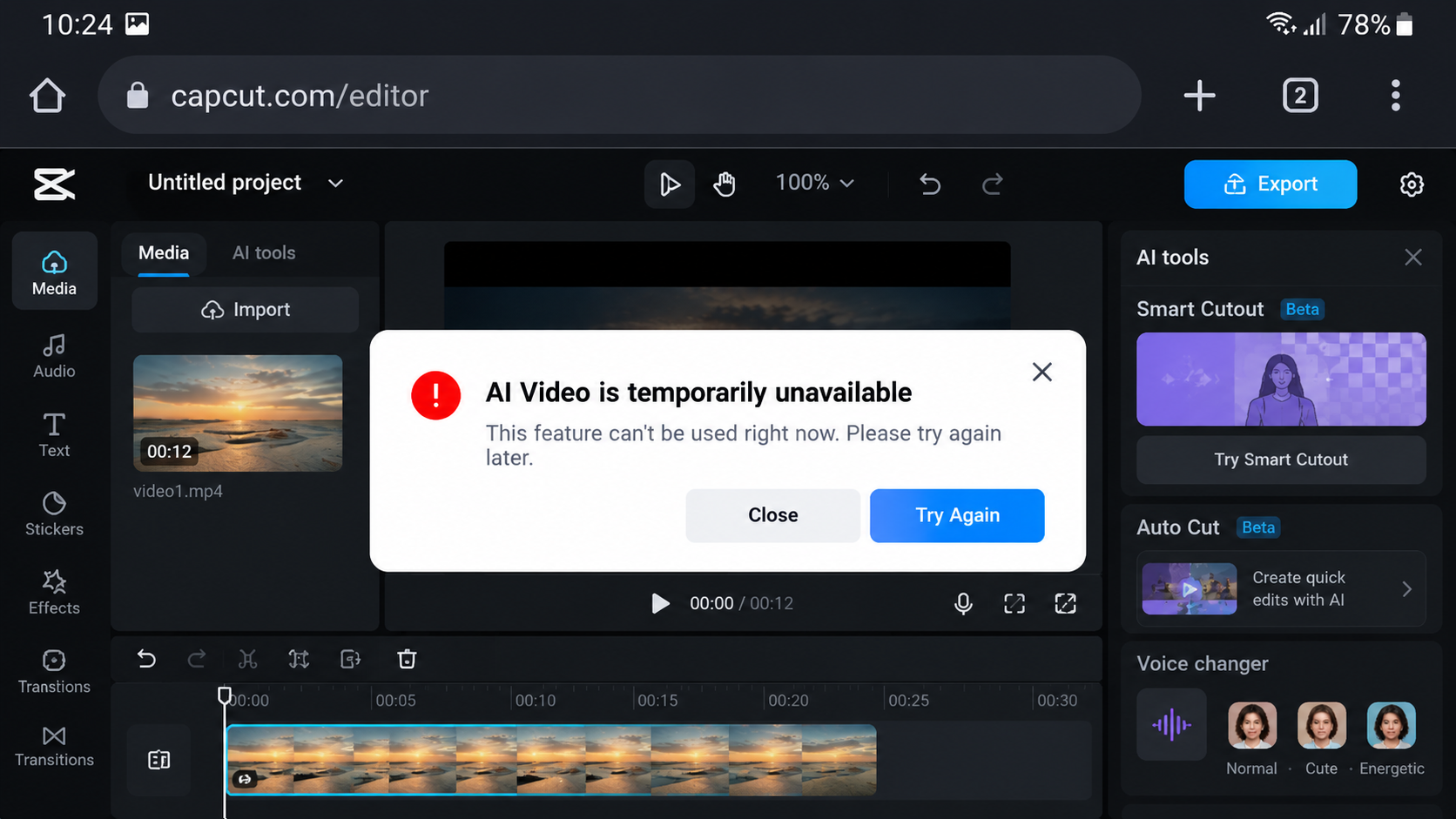
- Beachten Sie das spezifische Merkmal, mit dem die Meldung erscheint, z. B. AI-Video، Intelligenter Ausschnitt، Automatische UntertitelOder eine Sprachoption oder eine Vorlage.
- Schließen Sie die Fehlermeldung und aktualisieren Sie den CapCut-Bildschirm einmal.
![Die KI-gestützte CapCut-Funktion wird später erneut versucht, nachdem eine Meldung über die Nichtverfügbarkeit des Timers oder eine Überlastung des Datenverkehrs angezeigt wurde.]()
- Warten Sie einige Minuten, bevor Sie versuchen, dieselbe Anfrage erneut zu erfüllen.
- Handelt es sich bei dem Feature um ein KI- oder Erstellungstool, vereinfachen Sie die Anfrage oder verwenden Sie eine kleinere Eingabedatei, bevor Sie es erneut versuchen.
- Vermeiden Sie wiederholtes Klicken auf die Schaltfläche, da schnelle Anfragen das Erscheinungsbild des temporären Limits verschlimmern können.
2. Testen Sie ein sauberes Netzwerk und deaktivieren Sie VPN, DNS-Filter oder Werbeblocker.
Die Cloud-Funktionen von CapCut können selbst dann ausfallen, wenn das normale Surfen einwandfrei funktioniert. Die Seite zur Fehlerbehebung bei Verbindungsproblemen weist insbesondere auf eingeschränkte Netzwerke, VPNs, DNS-Filter, Werbeblocker, Browsererweiterungen, Firewalls und instabile Verbindungen hin.
Dieser nächste Schritt ist dann sinnvoll, wenn Vorlagen, Effekte oder KI-Tools in einem WLAN-Netzwerk nicht funktionieren , sich aber über mobile Daten oder einen Hotspot anders verhalten. Er ist überflüssig, wenn die Funktion in mehreren sauberen Netzwerken und nur bei einem Konto auf dieselbe Weise nicht funktioniert.
- zugezogen von Wi-Fi إلى mobile DatenOder testen Sie es aus einer persönlichen Kontaktperspektive.
- Wenn Sie ein Schulnetzwerk, ein Arbeitsplatznetzwerk, ein Hotelnetzwerk oder ein öffentliches Netzwerk nutzen, wiederholen Sie den Test außerhalb dieses Netzwerks.
- Schalten Sie alle aus VPN، Oder Privates DNSOder ein DNS-Filter, ein Werbeblocker, ein Datenschutz-Add-on oder eine temporäre Firewall-Regel.
- Starten Sie Ihren Router neu, wenn alle Geräte im selben Heimnetzwerk den Fehler anzeigen.
- Öffnen Sie CapCut erneut und testen Sie dieselbe Funktion, nicht eine andere.
![Die CapCut-Mobil-App schaltet während der Testphase von WLAN auf mobile Daten um, während die VPN- und DNS-Filtertools deaktiviert sind.]()
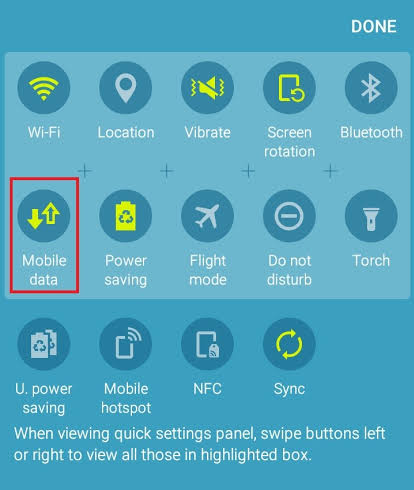
Falls CapCut einen umfassenderen Fehler wie „Keine Internetverbindung“ für die gesamte App anzeigt, beheben Sie dieses Verbindungsproblem, bevor Sie es als bloße Meldung über eine ausgelastete Funktion betrachten.
3. Aktualisieren Sie CapCut, leeren Sie den Cache und melden Sie sich erneut an, um das Problem „zu viele Benutzer“ zu beheben.
Ältere Versionen von CapCut sind möglicherweise nicht mehr mit dem aktuellen Backend für KI, Vorlagen und Pro-Funktionen kompatibel, und Cache- und Kontotoken können dazu führen, dass eine Funktion weiterhin in einem alten Zustand angezeigt wird, selbst nachdem CapCut sie auf dem Server aktualisiert hat.
Die Hilfeseiten für CapCut-Vorlagen und Verbindungsprobleme weisen häufig darauf hin, wie wichtig es ist, die Anwendung zu aktualisieren, den Cache zu leeren, sie neu zu starten und sich erneut anzumelden. Das Leeren des Caches innerhalb der Anwendung ist sicherer als das Löschen von Anwendungsdaten über die Systemeinstellungen, da letzteres auf manchen Geräten lokale Entwürfe löschen kann.
Das Leeren des Caches und erneute Anmelden ist nicht erforderlich, wenn der Fehler eindeutig auf ein Problem mit Ihrem Pro-Abonnement, Ihrem Guthaben oder regionalen Beschränkungen hinweist; in diesem Fall sollten Sie stattdessen Ihren Kontostatus überprüfen.
Vermeiden
Die Verwendung inoffizieller CapCut APK-Dateien, gecrackter Pro-Versionen oder zufälliger Reverse-Upgrade-Links beim Versuch, diesen Fehler zu beheben, kann die Kontoverifizierung deaktivieren, Funktionen entfernen oder Ihre lokalen Projekte und Anmeldeinformationen gefährden.
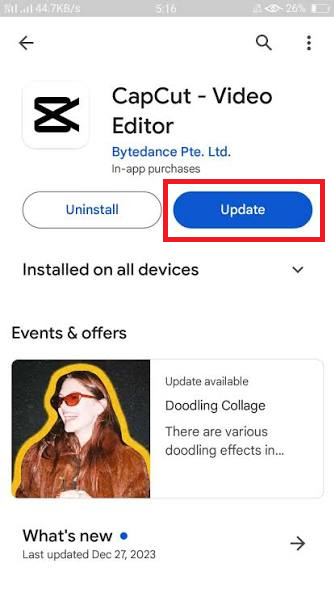
- CapCut aktualisieren von App Store Oder Google Play Oder über den offiziellen CapCut-Desktop-Updatepfad.
![CapCut-Update]()
- Schließen Sie CapCut und öffnen Sie es nach Abschluss des Updates erneut.
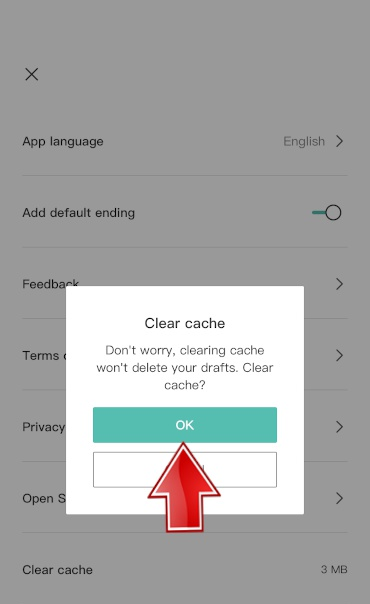
- Öffnen Profil Oder Ich > Einstellungen > Cache leeren Inside CapCut.
![Der Bildschirm für App-Updates von CapCut und die Option, den App-Cache vor dem erneuten Anmelden zu leeren.]()
- Melden Sie sich ab und anschließend wieder an, indem Sie dasselbe Konto verwenden, das Sie für Ihr Pro-Abonnement, Ihr Guthaben, Ihre gespeicherten Vorlagen oder Ihre Cloud-Projekte nutzen.
- Versuchen Sie, die gleiche Funktion nach dem erneuten Einloggen wieder zu verwenden.
4. Überprüfen Sie Ihr Guthaben, Ihren Pro-Status, Ihre Anmeldedaten und Ihre regionale Berechtigung.
Einige KI-Funktionen in CapCut sind separat von den regulären Bearbeitungswerkzeugen eingeschränkt. Die CapCut-Hilfeseite zum Zugriff auf KI-Funktionen weist darauf hin , dass regionale Verfügbarkeit, unzureichendes Guthaben, Pro-Mitgliedschaft, veraltete App-Versionen, Probleme mit der Kontosynchronisierung und Gerätebeschränkungen mögliche Gründe für die Sperrung der KI-Tools sein können.
Diese Überprüfung ist erforderlich, wenn die Meldung beim Versuch, KI-generierte Funktionen, Pro-Effekte, kostenpflichtige Vorlagen, verbesserte Sounds oder Balance-basierte Tools zu verwenden, erscheint. Sie ist jedoch nicht notwendig, wenn dieselbe kostenlose Funktion vor dem Anmelden auf allen Konten und Plattformen fehlschlägt.
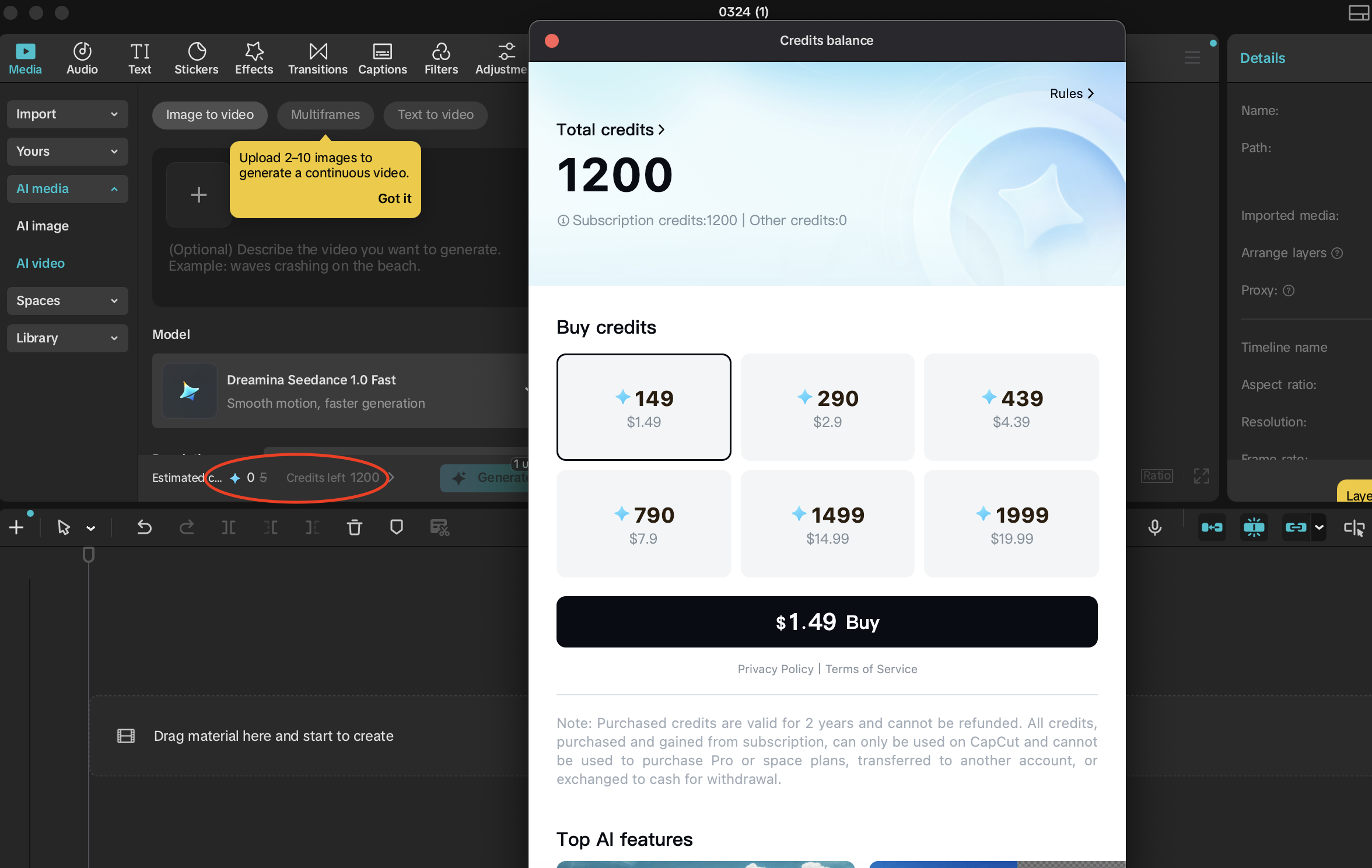
- Öffnen Sie Ihr Profil in CapCut und vergewissern Sie sich, dass Sie in dem Konto angemeldet sind, das das Abonnement, die Guthaben oder die gespeicherten Projekte enthält.
- Verifizieren Credits Stellen Sie sicher, dass Ihr Kontostand nicht null ist.
- Wenn das Merkmal markiert ist ProStellen Sie sicher, dass das Abonnement auf demselben CapCut-Konto aktiv ist.
- Öffne CapCut Web und überprüfe dort dasselbe Konto, da die Webversion oft klarere Meldungen zu Guthaben, Pro-Status oder Region anzeigt.
- Wenn CapCut anzeigt, dass die Funktion in Ihrem Land oder Ihrer Region nicht verfügbar ist, betrachten Sie dies als Disqualifizierung und nicht als beschädigte Cache-Datei.
![Im CapCut-Profil werden Guthaben, Pro-Status und Kontodetails angezeigt, während gleichzeitig überprüft wird, warum die KI-Funktion gesperrt wurde.]()
5. Stellen Sie sicher, dass die Funktion auf der von Ihnen verwendeten Plattform unterstützt wird.
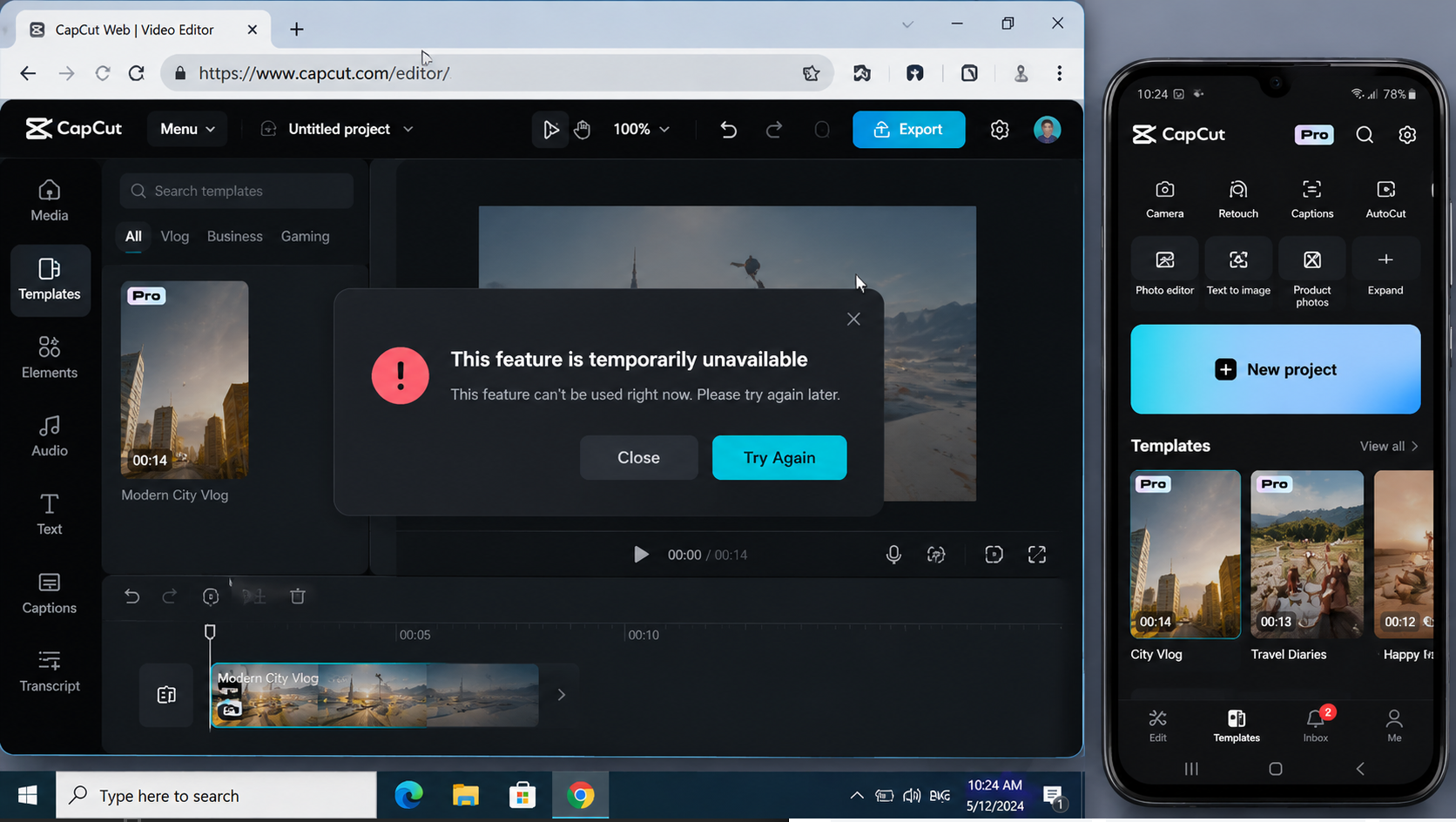
Die mobilen, Desktop- und Webversionen von CapCut zeigen nicht alle Funktionen auf die gleiche Weise an, daher kann die Warnung erscheinen, nachdem die Anwendung eine Anfrage an einen Pfad gesendet hat, den sie tatsächlich nicht ausführen kann.
Die Hilfeseite von CapCut für Auto Cut gibt an , dass die Funktion auf Mobilgeräten und Desktop-Computern verfügbar ist, nicht jedoch im Web. Auch die Hilfe zu den Desktop-Vorlagen weist darauf hin, dass einige Vorlagen nur für Mobilgeräte geeignet oder auf Desktop-Computern nicht unterstützt werden. Der Vergleich der Plattformen hilft, zwischen einem echten Fehler aufgrund von Funktionsüberlastung und einer Funktion, die auf dem aktuellen Pfad schlichtweg nicht verfügbar ist, zu unterscheiden.
Diese Überprüfung ist sinnvoll, wenn dieselbe Funktion auf einem Gerät funktioniert, auf einem anderen jedoch nicht. Sie ist unnötig, wenn die Funktion eindeutig von Ihrer Plattform unterstützt wird und nach der Konto- und Netzwerkverifizierung fehlschlägt.
- Wenn der Fehler auftritt in CapCut WebVersuchen Sie, dieselbe Funktion in der mobilen App oder der Desktop-App zu verwenden.
- Falls eine TikTok-bezogene Vorlage oder eine Community-Vorlage auf dem PC nicht funktioniert, öffnen Sie sie mit der mobilen App CapCut.
- Wenn Sie eine Funktion testen Automatischer SchnittErwarten Sie daher nicht, dass die Webversion so effizient funktioniert wie die mobile oder Desktop-Anwendung.
- Wenn das Feature aus den Vorlagen oder dem Effektbereich verschwindet, überprüfen Sie den Pfad der entsprechenden CapCut-Vorlagen, die nicht angezeigt werden, bevor Sie die Meldung über das ausgelastete Feature als einziges Problem betrachten.
- Stellen Sie sicher, dass sich das Werkzeug im richtigen Bereich öffnet, z. B. KI-Erstellung، Oder Template، Oder Simulatan die gesprochenen Worte mitlesenoder die Liste des ausgewählten Abschnitts.
![Vergleich der mobilen, Desktop- und Webversionen von CapCut, um zu prüfen, ob eine bestimmte Funktion auf der aktuellen Plattform unterstützt wird.]()
6. Nur browser- oder desktopspezifische Fehler beheben
Derselbe Funktionsfehler kann sowohl in CapCut Web als auch in CapCut Desktop aus unterschiedlichen Gründen auftreten. In der Webversion können Cache, Cookies, nicht unterstützte Browser und Erweiterungen Funktionsanfragen blockieren. In der Desktopversion können Hardwarebeschleunigung, Firewall-Regeln, Ressourcenengpässe oder eine veraltete Anwendungsversion cloudbasierte Tools deaktivieren.
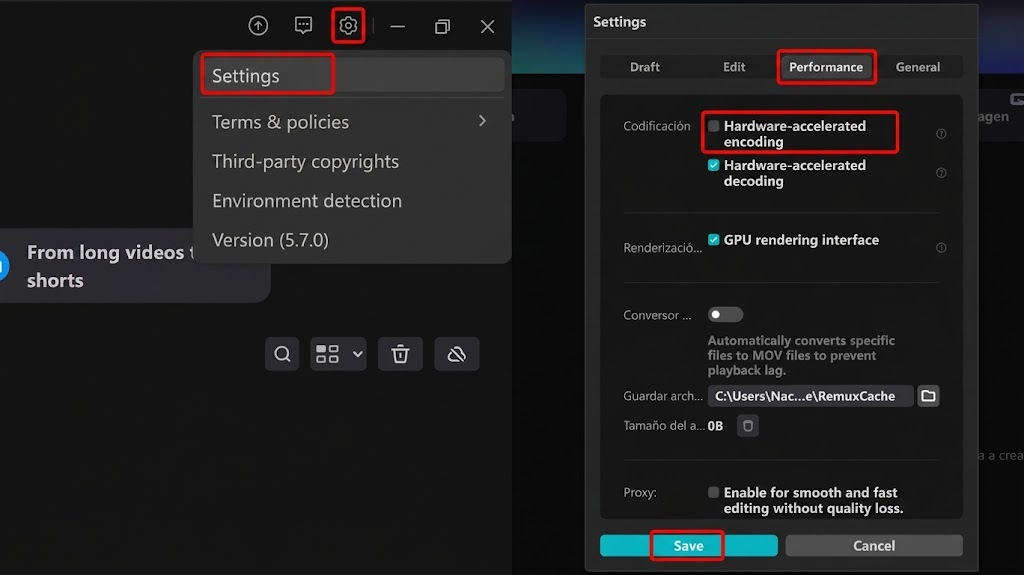
Die CapCut-Verbindungsrichtlinien empfehlen die Verwendung des Chrome -Webbrowsers, das Löschen von Cache und Cookies, die Überprüfung von Erweiterungen, die Aktualisierung der Desktop-Anwendung, die Bereinigung von Ressourcen, die Überprüfung der Firewall und die Deaktivierung der hardwarebeschleunigten Codierung/Decodierung bei instabiler Desktop-Verbindung.
Es ist nicht notwendig, den Browser oder den Desktop zu bereinigen, wenn dieselbe Funktion und dasselbe Konto gleichzeitig auf Mobilgeräten, im Web und auf dem Desktop nicht funktionieren.
- Wenn dieser Fehler auftritt am CapCut Web Der erste Schritt besteht einfach darin, sicherzustellen, dass Sie die neueste Version Ihres bevorzugten Browsers verwenden, egal ob es sich um Chrome Oder Marktumfeld Oder Safari.
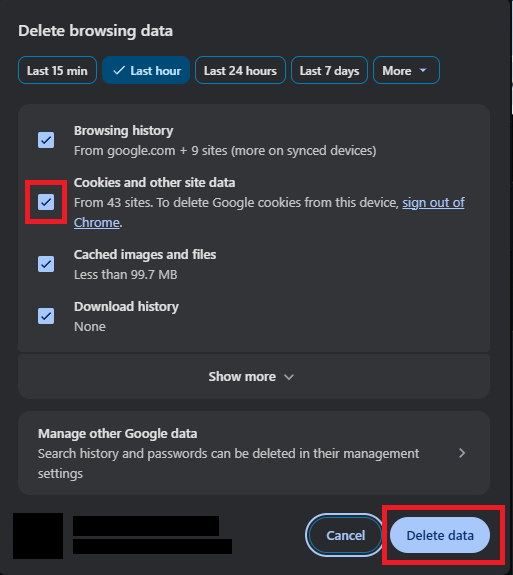
- Löschen Sie anschließend den Browser-Cache und die Cookies vollständig. Testen Sie CapCut dann erneut in einem Fenster. Inkognito-Browsing Oder ein spezielles Fenster, um zu sehen, ob der Fehler behoben ist.
![Testen von CapCut Web im Chrome-Browser nach dem Leeren des Browser-Caches und dem Deaktivieren von Erweiterungen.]()
- Deaktivieren Sie Browsererweiterungen, die die Funktionalität von CapCut beeinträchtigen könnten, wie z. B. Datenschutzerweiterungen, Werbeblocker, Skriptblocker oder Downloadfilter. Deaktivieren Sie diese nacheinander, um die problematische Erweiterung zu identifizieren.
- Wenn der Fehler jedoch ausschließlich auf CapCut DesktopGehen Sie also zu Einstellungen (Einstellungen) dann Leistung (Leistung) Deaktivieren Sie die hardwarebeschleunigte Codierung und Decodierung. Dies kann das Problem mit Cloud-Funktionen beheben.
![Die Leistungseinstellungen von CapCut Desktop zeigen an, dass die Hardwarebeschleunigung zur Fehlerbehebung einer Cloud-Funktion deaktiviert ist.]()
- Schließen Sie abschließend alle anderen Anwendungen, die viele Systemressourcen beanspruchen. Versuchen Sie dann erneut, die Funktion zu verwenden, die den Fehler verursacht hat, diesmal jedoch mit einem kürzeren Video oder einer einfacheren Anfrage.
Kommentare sind geschlossen.