
LDPlayer hängt bei 94 % fest: Effektive Schritte zur Problemlösung
Hängt LDPlayer bei 94 % fest? Keine Sorge! Entdecken Sie bewährte Lösungen, um dieses häufige Problem zu beheben und Ihre Lieblings-Android-Spiele flüssig zu genießen.

Die wichtigsten Dinge, die Sie wissen müssen
- Stellen Sie sicher, dass die CPU-Virtualisierung (VT) in den BIOS/UEFI-Einstellungen aktiviert ist und überprüfen Sie ihren Status im Task-Manager, da dies für die Funktion von LDPlayer erforderlich ist.
- Um das Absturzproblem von LDPlayer zu beheben, führen Sie einen sauberen Neustart von Windows durch, schließen Sie ressourcenintensive Anwendungen, stellen Sie sicher, dass ausreichend Speicherplatz vorhanden ist, und überprüfen Sie die Windows-Schutzregistrierung.
- Aktualisieren oder installieren Sie Ihren Grafiktreiber von der offiziellen Website des Herstellers neu, da ein beschädigter Treiber dazu führen kann, dass der Emulator bei 94 % stoppt.
Das Startfenster von LDPlayer zeigt möglicherweise „ Engine Starting 94%“ an und stoppt dann bei diesem Prozentsatz, ohne dass der Android-Startbildschirm angezeigt wird. Dieser Prozentsatz ist keine Garantie für den Fortschritt.
Dies ist der Zeitpunkt, an dem die Emulator-Engine so weit ausgelastet ist, dass die virtuelle Festplatte, die VT-Technologie, der Grafiktreiber und der GPU-Speicher gleichzeitig verfügbar sein müssen.
Entscheidend ist, was ansonsten auf dem Computer (PC) passiert. Wenn ein Emulator startet und nachfolgende Versionen dann einfrieren, stößt LDPlayer häufig an die Grenzen des Grafikspeichers.
Wenn jeder Kopiervorgang bei 94 % stoppt, liegt das Problem wahrscheinlich an beschädigten Kopierdaten, deaktivierter oder versteckter Virtualisierungstechnologie, einer fehlerhaften Grafik-Engine, einer vollen Installationsdiskette oder einem Sicherheitstool, das eine der Emulatorkomponenten entfernt hat.
Löschen Sie Ihre LDPlayer-Kopie noch nicht, falls sie Spieldaten enthält, die Sie noch benötigen. Die neue Kopie ist zwar zum Testen nützlich, LDPlayer weist jedoch darauf hin, dass Daten von der alten Kopie nicht automatisch in die neue übertragen werden.
| Was Sie bei 94 % sehen | was bedeutet das | Erstes Verfahren |
|---|---|---|
| Eine Kopie öffnet sich, die nächste friert jedoch bei 94 % ein. | Der Computer verfügt möglicherweise nicht über genügend Grafikspeicher für die gleichzeitige Verwendung mehrerer Kopien. | Schließen Sie die inaktive Kopie und reduzieren Sie die Last durch mehrere Kopien. |
| Auch ein neues oder einzelnes Exemplar stoppt bei 94%. | LDPlayer kann den Startvorgang der primären Engine nicht abbrechen. | Starten Sie Windows neu und überprüfen Sie die Ressourcen, den Festplattenspeicher und das Sicherheitsprotokoll. |
| LDPlayer meldet VT-, Virtualisierungs-, Hyper-V- oder Fastpipe-Fehler. | Die Firmware-Virtualisierung oder der Zugriff auf den Windows-Hypervisor muss überprüft werden. | Stellen Sie zunächst sicher, dass VT funktioniert, und ändern Sie die Hyper-V-bezogenen Funktionen nur bei Bedarf. |
| Alle Versionen funktionierten nach einem Windows-Update oder einem Treiberupdate nicht mehr. | Der Grafikstack ist möglicherweise beschädigt oder inkompatibel. | Installieren Sie den offiziellen GPU-Treiber und testen Sie ihn, bevor Sie die Overlays wiederherstellen. |
| Nur eine ältere Version versagt nach einem Absturz oder erzwungenem Herunterfahren. | Die virtuelle Festplatte dieser Kopie ist möglicherweise beschädigt. | Erstellen Sie vor der Neuinstallation von LDPlayer eine neue Kopie. |
1. Überprüfen und reduzieren Sie die Auslastung mehrerer Grafikkarten.
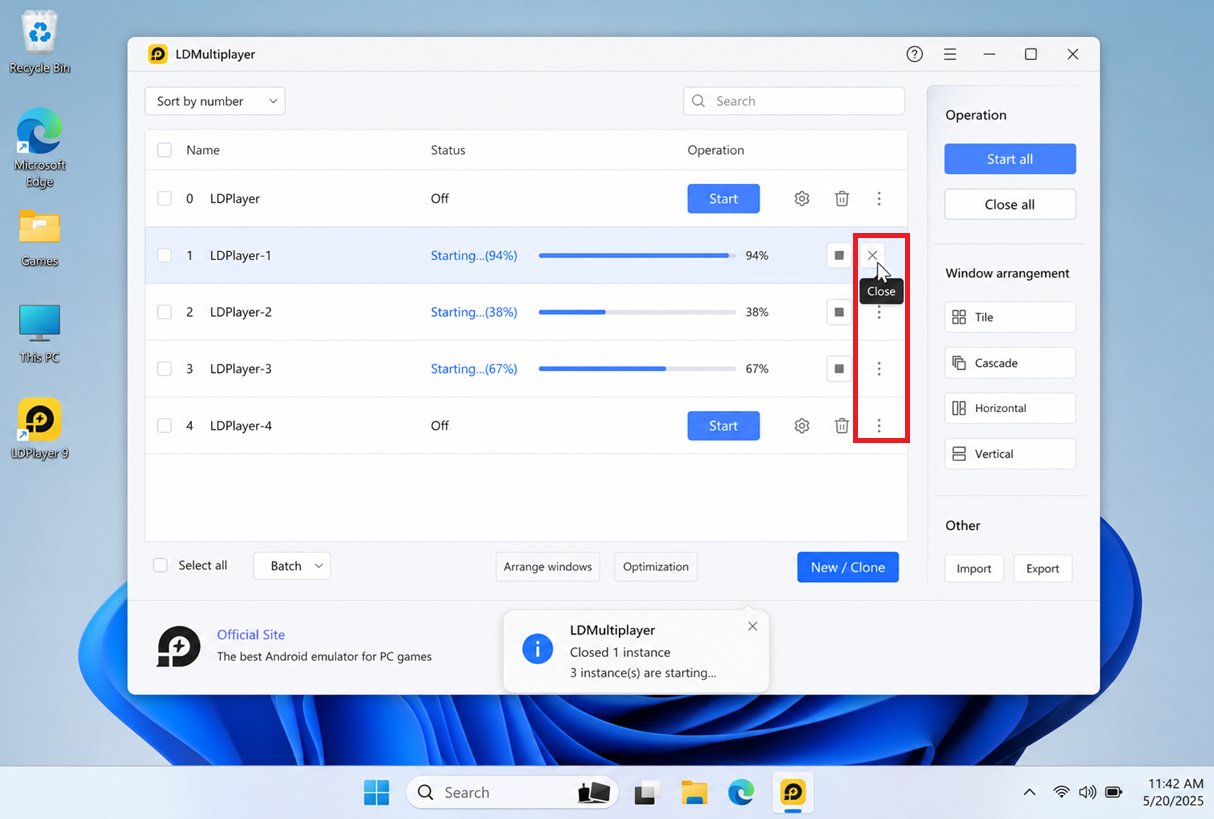
Falls LDPlayer bei 94 % einfriert, überprüfen Sie zunächst die Grafikauslastung. LDPlayer bietet eine separate offizielle Anleitung, die erklärt, warum mehrere Instanzen bei 94 % einfrieren . Die Erklärung ist einfach: Jedes Emulatorfenster belegt Grafikspeicher.
Das erste Fenster öffnet sich möglicherweise normal, während das nächste Fenster nicht funktioniert, weil die Grafikprozessoreinheit (GPU) nicht mehr genügend Speicherplatz für eine weitere Android-Engine hat.
Diese Überprüfung sollte der erste Schritt sein, wenn das Problem erst nach dem Öffnen mehrerer Instanzen von LDMultiplayer auftritt . Sie schützt außerdem Ihre Daten, indem sie die Belastung vor dem Löschen oder Neuaufbau von Dateien minimiert. System- und Treiberaktualisierungen können die Emulatorleistung mitunter beeinträchtigen.
- Öffnen LDMultiplayer Und schließen Sie die hängengebliebene Kopie bei 94%.
- Führen Sie eine Kopie weniger aus und prüfen Sie, ob sich die verbleibenden Kopien normal öffnen lassen.
![LDMultiplayer schließt sich, während die LDPlayer-Kopie beim Start bei 94 Prozent hängen bleibt.]()
LDPlayer betrachtet einen Wert von 94 Prozent oft als Warnung vor Überschreitung der Ressourcengrenzen, wenn mehrere Instanzen gleichzeitig gestartet werden sollen. - Einstellungen öffnen LDMultiplayerund reduzieren FPS Der Benutzer ist für Mehrspieler-Spiele vorgesehen und aktiviert. Speicheroptimierung.
- Starten Sie die Kopien nacheinander, anstatt sie alle gleichzeitig zu starten.
![Die LDMultiplayer-Optimierungseinstellungen zeigen eine niedrigere Bildrate (FPS) und einen verbesserten Speicherverbrauch bei mehreren Kopien.]()
Die Mehrfachkopiereinstellungen von LDPlayer zielen darauf ab, die Belastung des Grafikspeichers zu reduzieren, die typischerweise bei 94 Prozent zu Einfrierungen führt.
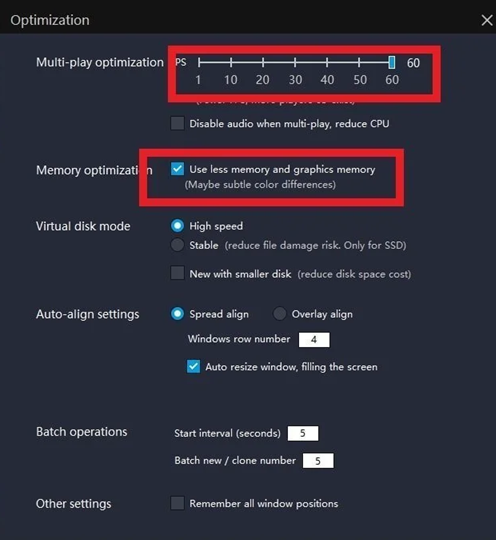
Wenn der Mehrspielermodus mit geringerer Last erfolgreich ist, sollte diese niedrige Last beibehalten oder die Anzahl der aktiven Kopien auf diesem Computer reduziert werden.
Wenn selbst eine einzelne saubere Kopie bei 94 % abbricht, liegt das Problem nicht nur an der Komprimierung mehrerer Kopien. Überprüfen Sie in diesem Fall Ihre Windows- Ressourcen , den Festplattenspeicher und die Sicherheitsprotokolle.
2. Neustart Windows Beseitigen Sie Ressourcen-, Festplatten- und Sicherheitsbarrieren.
Wenn eine einzelne Instanz von LDPlayer bei 94 % stoppt, deutet dies darauf hin, dass der Emulator den grundlegenden Startvorgang nicht abschließen kann und nicht nur, dass ein zusätzliches Emulatorfenster zu viele Ressourcen verbraucht.
In dieser Phase versucht LDPlayer, gleichzeitig CPU-, Arbeitsspeicher-, Grafik- und virtuelle Festplattenzugriffsressourcen zuzuweisen. Falls Windows bereits über nicht alle diese Ressourcen verfügt, kann der Startvorgang fehlschlagen, bevor Android geöffnet wird.
Der LDPlayer-Leitfaden zur Fehlerbehebung nennt mehrere mögliche Ursachen, wie z. B. beschädigte Emulatordaten, veraltete Software, VT-Technologie, Grafiktreiber, Sicherheitstools und intensive Ressourcennutzung.
Die Systemanforderungen weisen außerdem auf den Bedarf an ausreichend RAM, Festplattenspeicher, Grafikunterstützung und VT-Technologie hin.
Vor dem Ändern der Firmware oder der Gerätetreiber sollten Sie Windows neu starten und sicherstellen, dass der Emulator nicht mit einer vollen Festplatte oder einer anderen ressourcenintensiven Anwendung in Konflikt steht.
- Speichern Sie Ihre geöffnete Arbeit, starten Sie Windows neu und schließen Sie alle anderen Spiele, Aufnahmeprogramme, virtuellen Maschinen und Emulatoren.
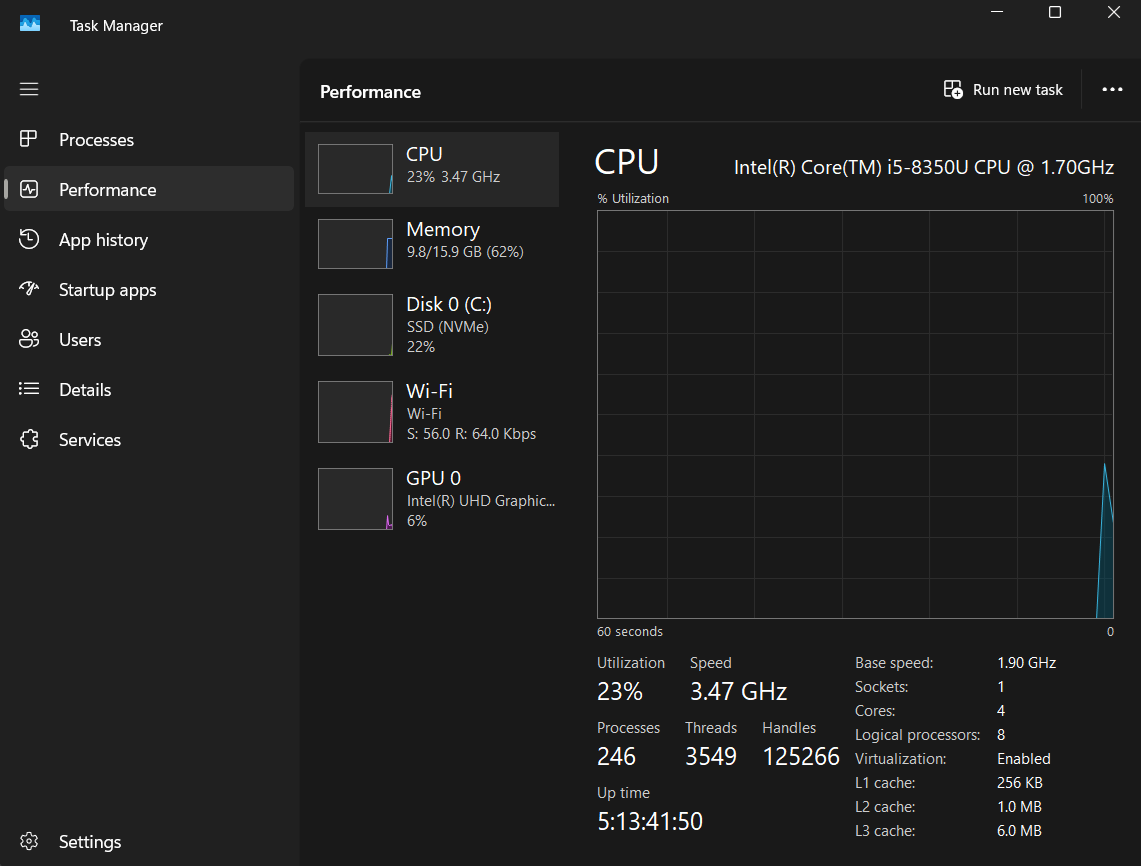
- Öffnen Task Manager Überprüfen Sie die Nutzung CPU وMemory وGPUSchließen Sie nur bekannte Anwendungen, die ungewöhnlich viele Ressourcen verbrauchen.
![Der Windows Task-Manager schließt Hintergrundanwendungen, die viele Ressourcen verbrauchen, bevor er LDPlayer wieder öffnet, der bei 94 Prozent hängen bleibt.]()
Ein Neustart und eine saubere Desktop-Sitzung helfen dabei festzustellen, ob LDPlayer die eigentliche Ursache des Problems ist oder ob der Rechner bereits vor dem Start des Emulators unterversorgt war. - Öffnen Datei-Explorer > Dieser PC Stellen Sie sicher, dass auf dem Laufwerk, auf dem LDPlayer installiert ist, genügend freier Speicherplatz vorhanden ist.
![Der Windows-Datei-Explorer prüft, ob auf dem Laufwerk, auf dem LDPlayer installiert ist, freier Speicherplatz vorhanden ist.]()
Der Download-Leitfaden von LDPlayer weist darauf hin, dass ein volles oder stark komprimiertes Laufwerk verhindern kann, dass eine neue Kopie mehr als 94 Prozent umfasst. - Öffnen Windows-Sicherheit > Viren- und Bedrohungsschutz > Schutzverlauf Suchen Sie nach LDPlayer-Dateien, die zum Zeitpunkt des Auftretens des Problems entfernt wurden.
- Stellen Sie die Datei nur dann wieder her oder erlauben Sie die Wiederherstellung, wenn LDPlayer von der offiziellen Website installiert wurde und Sie sicher sind, dass die Erkennung fälschlicherweise erfolgte. Stellen Sie keine unbekannten Dateien wieder her und deaktivieren Sie den Schutz nicht dauerhaft.
- Falls eine Sicherheitsanwendung eines Drittanbieters eine vertrauenswürdige Komponente von LDPlayer blockiert, verwenden Sie die Datei- oder Ordnerausnahme der Anwendung, anstatt das gesamte Produkt zu deaktivieren.
- Starten Sie eine Instanz von LDPlayer erneut.
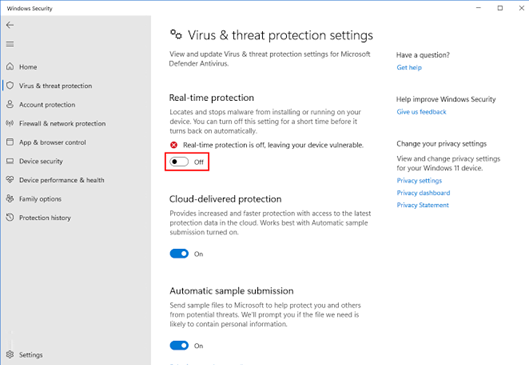
Wenn LDPlayer nach einem Neustart oder einer Sicherheitsprüfung funktioniert, bedeutet dies, dass der Emulator selbst nicht das einzige Problem war.
Sollte der Vorgang weiterhin bei 94 % stoppen und ein Hinweis auf Virtualisierung erscheinen, überprüfen Sie im nächsten Schritt die VT-Einstellungen.
Wenn keine Warnung bezüglich VT vorliegt und alle Versuche auf die gleiche Weise fehlschlagen, ist der nächste beste Schritt, die Grafikkartentreiber zu überprüfen.
3. Überprüfen Sie die VT-Aktivierung, bevor Sie Hyper-V-Funktionen ändern.
Die VT-Warnung weist darauf hin, dass LDPlayer nicht die benötigte CPU-Virtualisierungsunterstützung erhält, selbst wenn Windows normal läuft.
LDPlayer benötigt Intel VT-x/VMX- oder AMD-V/SVM-Technologien, damit die Android-Engine die CPU-Virtualisierung ordnungsgemäß nutzen kann.
In der aktuellen VT-Einrichtungsanleitung von LDPlayer wird darauf hingewiesen , dass der Virtualisierungsstatus im Task-Manager unter Leistung > CPU überprüft und gegebenenfalls über die BIOS- oder UEFI-Einstellungen aktiviert werden kann.
Die Arbeit mit Hyper-V erfordert einige Vorsicht. Neuere offizielle Versionen von LDPlayer sind so konzipiert, dass sie in den meisten Szenarien mit Hyper-V funktionieren.
Allerdings dokumentiert LDPlayer weiterhin Fälle, in denen Legacy-Pfade oder die Verwendung mehrerer Emulatoren unter hoher Last eine bessere Leistung erzielen können, nachdem Windows-Funktionen im Zusammenhang mit Hyper-V deaktiviert wurden.
Ändern Sie die Windows-Funktionseinstellungen nicht, wenn der Task-Manager bereits anzeigt, dass die Virtualisierung aktiviert ist und LDPlayer keine Warnung in Bezug auf die VT-Technologie ausgegeben hat.
Wenn Sie WSL, Docker, virtuelle Maschinen, Windows Sandbox oder von Unternehmen verwaltete Sicherheitslösungen verwenden, deaktivieren Sie diese Funktionen nicht wahllos.
- Öffnen Aufgabenmanager > Leistung > Zentraleinheit (CPU) Status prüfen Virtualisierung.
- Falls DeaktiviertStarten Sie Ihren Computer neu und rufen Sie die BIOS- oder UEFI-Einstellungen auf. Falls Sie eine detaillierte Anleitung zu den Firmware-Einstellungen benötigen, bietet Appuals einen separaten Leitfaden zur Hardwarevirtualisierung an.
- Aktivieren Intel Virtualisierungstechnologie Oder VT-x Oder VMX Oder V-AMD Oder SVMAbhängig von der Kennzeichnung auf Ihrem Motherboard.
![BIOS- oder UEFI-Einstellungen zur Aktivierung der LDPlayer-Virtualisierungstechnologie unter Windows.]()
LDPlayer betrachtet die VT-Technologie weiterhin als Voraussetzung, da der Emulator ohne sie die CPU-Ressourcen nicht richtig nutzen kann. - Speichern Sie die Änderungen in der Firmware, kehren Sie dann zu Windows zurück und vergewissern Sie sich, dass der Task-Manager nun sichtbar ist. Virtualisierung: Aktiviert.
- Installieren oder aktualisieren Sie auf die aktuelle offizielle Version von LDPlayer und testen Sie es einmal; bestehende Hyper-V-Funktionen bleiben unverändert. Hinweis: LDPlayer ist mit Hyper-V kompatibel. Neuere Versionen sind in unterstützten Szenarien auch mit aktiviertem Hyper-V kompatibel.
- Falls LDPlayer weiterhin anzeigt, dass VT nicht erkannt wird, vergleichen Sie Ihren Monitor mit [der entsprechenden Quelle]. LDPlayer-Anleitung zur Nichterkennung von VTErst dann öffnen Windows-Funktionen aktivieren oder deaktivieren.
- Registrieren Sie die aktuell aktivierten Funktionen und deaktivieren Sie sie anschließend. Hyper-V Und Plattform für virtuelle Maschinen Und Windows Hypervisor-Plattform Und Windows-SandboxWindows neu starten.
![Dialogfeld „Windows-Funktionen“, um Hyper-V-bezogene Elemente zu deaktivieren, die die standardmäßige LDPlayer-Emulation beeinträchtigen könnten.]()
LDPlayer dokumentiert diese Funktionen in Windows als häufige Gründe dafür, dass VT im BIOS zwar aktiviert zu sein scheint, dem Emulator aber dennoch nicht zur Verfügung steht. - Falls LDPlayer weiterhin nicht funktioniert, aktivieren Sie die von Ihnen registrierten Windows-Funktionen erneut, damit dadurch nicht andere, nicht damit zusammenhängende Programme deaktiviert werden.
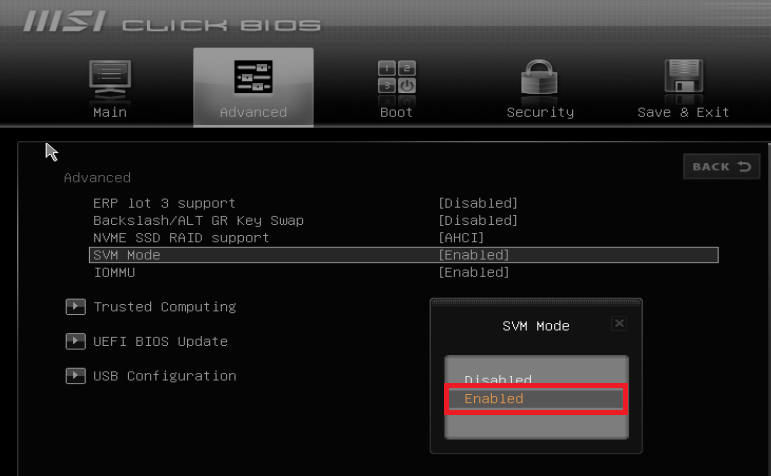
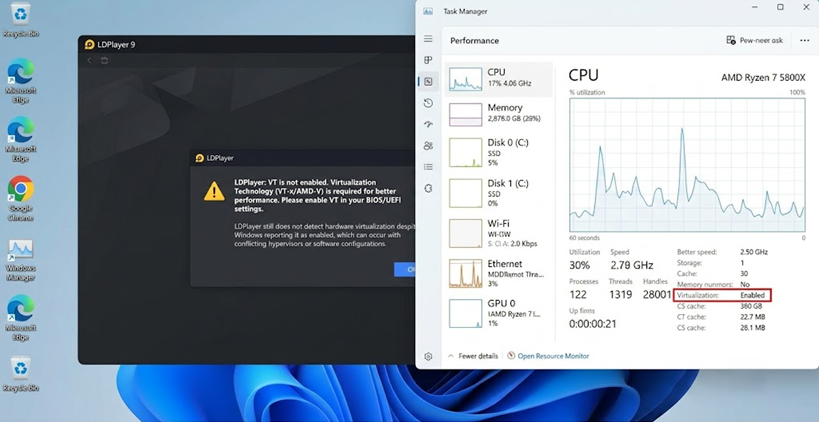
Wenn das Problem mit der VT-Erkennung behoben ist, testen Sie LDPlayer, bevor Sie irgendetwas anderes ändern.
Wenn die Virtualisierung bereits ordnungsgemäß funktioniert und trotzdem alle Kopiervorgänge abbrechen, ist der Grafiktreiber der nächste Hauptverdächtige.
Falls nur eine alte Version nicht funktioniert, sollte man die Arbeiten am Player vorerst aussetzen und stattdessen eine neue Version testen.
4. Aktualisieren oder installieren Sie den Grafiktreiber neu.
LDPlayer initialisiert die Grafik, bevor der Android-Startbildschirm erscheint. Ein beschädigter OpenGL/DirectX-Treiber kann dazu führen, dass normale Windows-Anwendungen funktionieren, während die Emulator-Engine nicht vollständig geladen wird.
Der Artikel zu LDPlayer-Treibern empfiehlt, bei fehlgeschlagenen automatischen Updates die offizielle Website des Grafikkartenherstellers zu nutzen. Appuals bietet außerdem eine ausführliche Anleitung zum Aktualisieren von Grafiktreibern, falls Sie die praktischen Schritte zum Aktualisieren von Windows-Treibern kennenlernen möchten.
Führen Sie diese Schritte durch, wenn alle anderen Versuche fehlgeschlagen sind oder wenn das Problem nach einem Windows-Update, einem Treiber-Update oder einem Grafikfehler aufgetreten ist.
Wenn eine neue Version des Emulators einwandfrei funktioniert, während nur eine alte Version fehlschlägt, ist eine Reparatur der Treiber wahrscheinlich nicht notwendig.
- Wählen Sie Ihre Grafikkarte (GPU) aus innerhalb Aufgabenmanager > Leistung Oder Geräte-Manager > Grafikkarten.
- Laden Sie die aktuelle Definition herunter von NVIDIA، Oder AMD، Oder IntelOder konsultieren Sie die Supportseite Ihres Computerherstellers. Vermeiden Sie Treiber-Downloadseiten von Drittanbietern.
- Installieren Sie den Treiber und starten Sie Windows neu.
- Wenn das Problem nach dem Treiberupdate aufgetreten ist und weiterhin besteht, verwenden Sie die vom Hersteller angebotene Option zur Neuinstallation, zum Zurücksetzen auf Werkseinstellungen oder zur Reparatur, um das Treiberpaket neu zu installieren.
- Testen Sie LDPlayer, bevor Sie Overlays, GPU-Tuning-Tools, Bildschirmrekorder oder Hardware-Überwachungstools neu starten.
![Aktualisieren oder installieren Sie den Windows-Grafiktreiber neu, um das LDPlayer-Problem zu beheben, das bei 94 Prozent hängen bleibt.]()
Die Richtlinien von LDPlayer zur Behebung von Startproblemen stellen den Grafiktreiber in den Vordergrund der Lösungsansätze, da ein beschädigtes GPU-Paket den Emulator lange vor dem vollständigen Öffnen von Android stoppen kann.
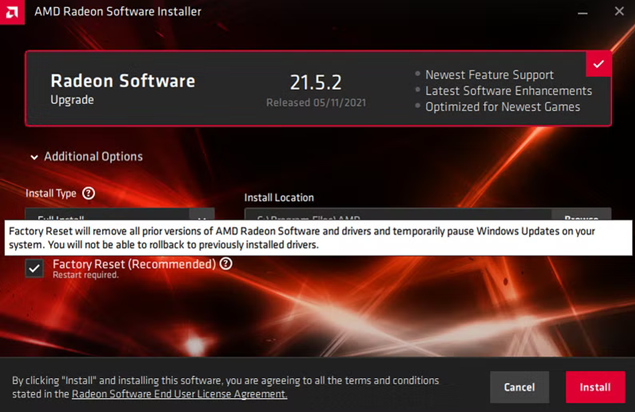
Wenn alle Kopien des Emulators nach der Treiberaktualisierung geladen wurden, dann war das Problem, dass der Emulator bei 94 % stehen blieb, ein Problem, das mit dem Start der Grafik zusammenhing.
Falls nur noch eine alte Kopie nicht funktioniert, isolieren Sie diese Kopie, bevor Sie den Emulator komplett neu installieren.
5. Erstellen Sie die Emulatorkopie neu, bevor Sie LDPlayer neu installieren.
Ein Absturz, ein erzwungenes Herunterfahren oder ein unregelmäßiges Update können eine Kopie von LDPlayer beschädigen, während die Software selbst weiterhin nutzbar bleibt.
Die Funktion zur Reparatur ungültiger virtueller Festplatten von LDPlayer verwendet das Tool LDMultiplayer , um eine neue Kopie zu erstellen, anstatt alles sofort neu zu installieren.
Die neue Version erstellt eine neue virtuelle Festplatte, während LDPlayer erhalten bleibt. Daher ist dies ein saubererer Test als die vorherige vollständige Deinstallation des Emulators.
Dies ist die richtige Lösung, nachdem sichergestellt wurde, dass Systemressourcen, VT-Technologie und Treiber einwandfrei funktionieren, oder wenn nur eine alte Kopie nicht mehr funktioniert, während eine neu erstellte Kopie läuft. Löschen Sie die alte Kopie erst, nachdem Sie überprüft haben, dass Konten synchronisiert, Cloud-Spiele gespeichert und Sicherungsoptionen aktiviert sind.
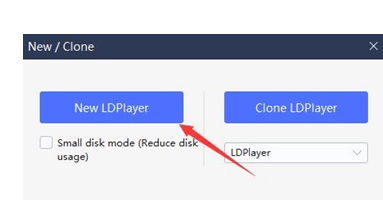
- Öffnen LDMultiplayer, Dann klick Neu/Klon, und wählen Sie Neuer Spieler.
- Starten Sie die neue Version und prüfen Sie, ob sie 94 % übersteigt.
![LDMultiplayer erstellt eine neue Kopie von LDPlayer, nachdem eine alte Kopie bei 94 Prozent angehalten wurde.]()
Der Reparaturprozess von LDPlayer für fehlerhafte virtuelle Festplatten beginnt mit der Erstellung einer komplett neuen Kopie anstelle einer zufälligen vollständigen Neuinstallation. - Wenn die neue Version erfolgreich geöffnet wird, sollten Sie alle möglichen Daten aus der alten Version über die Kontosynchronisierung, die Cloud-Speicherung im Spiel oder die in LDPlayer verfügbaren Sicherungswerkzeuge abrufen, bevor Sie die beschädigte Version entfernen.
- Falls auch die neue Version bei 94 % stoppt, deinstallieren Sie LDPlayer und installieren Sie die neueste Version von Offizielle Downloadseite von LDPlayerWählen Sie einen anderen Ordner oder ein anderes Laufwerk, falls der ursprüngliche Installationsort voll oder beschädigt ist.
- Lassen Sie den Schutz während der Neuinstallation aktiviert. Falls eine vertrauenswürdige offizielle Komponente erneut unter Quarantäne gestellt wird, beheben Sie das Problem über den Schutzverlauf oder durch Hinzufügen einer spezifischen Ausnahme.
![Neuinstallation von LDPlayer bei vorübergehender Deaktivierung der Drittanbieter-Antivirensoftware, die möglicherweise die Emulatorkomponenten entfernt hat.]()
Wenn die neue Version erfolgreich funktioniert, bedeutet dies, dass die alte virtuelle Festplatte der fehlerhafte Teil war.
Falls die Neuinstallation und die frische Kopie weiterhin bei 94 % hängen bleiben, sammeln Sie LDPlayer-Diagnoseinformationen, Ihre Windows-Version, Ihr GPU-Modell, Ihre Treiberversion und ob VT/Hyper-V-Warnungen angezeigt werden, und wenden Sie sich dann mit diesen Angaben an den LDPlayer-Support.
Kommentare sind geschlossen.