
So beheben Sie den Fehler „Es ist ein Fehler aufgetreten“ im Microsoft Store
Erhalten Sie im Microsoft Store die Fehlermeldung „Es ist ein Fehler aufgetreten“? Entdecken Sie effektive und schnelle Lösungen, um das Problem zu beheben und Ihren Store wiederherzustellen. Starten Sie die Reparatur jetzt!

Die wichtigsten Dinge, die Sie wissen müssen
- Probleme bei der Installation von Anwendungen lassen sich oft beheben, indem man den Microsoft Store-Cache mit dem Befehl wsreset.exe leert.
- Der Wechsel zu einem anderen Internetnetzwerk, wie beispielsweise einem mobilen Hotspot, hilft, Netzwerkprobleme (DNS, Filterung, Instabilität) zu umgehen, die das Herunterladen von Inhalten aus dem Shop behindern.
- Die Microsoft Store-App kann über die Einstellungen der installierten Apps repariert oder zurückgesetzt werden, um beschädigte App-Dateien oder -Einstellungen zu beheben und den Store in seinen Standardzustand zurückzuversetzen.
Die Fehlermeldung „Ein Fehler ist aufgetreten“ erscheint während der Installation einer App im Microsoft Store , wenn der Store den Download nicht abschließen, Ihre Microsoft-Kontositzung nicht ordnungsgemäß validieren oder die Installation nicht mithilfe von Windows-Komponenten beenden kann, auf die er im Hintergrund angewiesen ist.
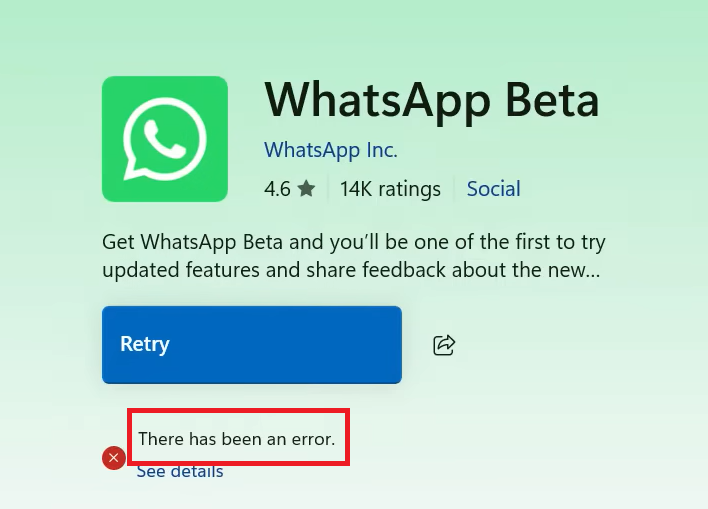
Dieser Fehler hat keine eindeutige Ursache. In den meisten Fällen tritt er aufgrund eines beschädigten Microsoft Store-Caches, einer nicht synchronisierten Microsoft-Kontositzung, eines nicht ordnungsgemäß funktionierenden Store-Installationsdienstes, beschädigter Store-App-Daten, Störungen der Verbindung durch VPN oder Proxy oder eines Problems mit Ihrem Netzwerk auf, das den Zugriff auf Microsoft-Dienste verhindert.
Bevor Sie die unten genannten Lösungsansätze ausprobieren, sollten Sie prüfen, ob andere Nutzer Probleme mit Microsoft-Diensten melden. Bei einer akuten Dienststörung können Anwendungsinstallationen fehlschlagen, bis Microsoft das Problem behoben hat.
Nachdem Sie nun die wahrscheinlichsten Ursachen kennen, befolgen Sie die unten stehenden Lösungsansätze der Reihe nach.
1. Leeren Sie den Microsoft Store-Cache
Das Löschen des Microsoft Store -Caches ist hilfreich , da der Store temporäre Dateien für Downloads, Lizenzen und die Kontoverifizierung speichert. Sind diese zwischengespeicherten Daten veraltet oder beschädigt, verwendet der Store möglicherweise weiterhin falsche Informationen und die Installation einer App schlägt fehl.
Durch Ausführen des Reset-Befehls wird der Store gezwungen, diese temporären Daten neu aufzubauen und neue Informationen anzufordern, wodurch Installationsprobleme häufig behoben werden.
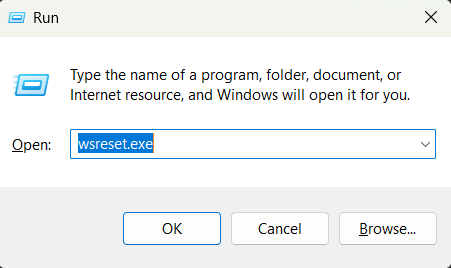
- Klicke auf Win + R Drücken Sie die Tastatur, um das Dialogfeld „Ausführen“ zu öffnen.
- Art wsreset.exe Dann drücken Enter.
![Screenshot des Befehls wsreset.exe im Dialogfeld „Ausführen“]()
- Das Eingabeaufforderungsfenster bzw. das Konsolenfenster wird für kurze Zeit leer erscheinen.
- Nach dem automatischen Schließen muss es erneut geöffnet werden. Microsoft Store.
- Versuchen Sie, die App erneut zu installieren.
2. Melden Sie sich vom Microsoft Store ab und anschließend wieder an.
Das Ab- und anschließende Anmelden ist eine effektive Lösung für dieses Problem, da der Microsoft Store Ihre Microsoft-Kontositzung benötigt, um App-Inhaberschaft, Berechtigungen und Downloadberechtigung zu überprüfen. Läuft diese Sitzung ab oder findet eine Synchronisierung statt, kann der Store Ihr Konto möglicherweise nicht ordnungsgemäß verifizieren und den Installationsvorgang abbrechen.
Durch erneutes Einloggen wird die Sitzung aktualisiert und der Shop gezwungen, Ihre Kontodaten erneut zu überprüfen.
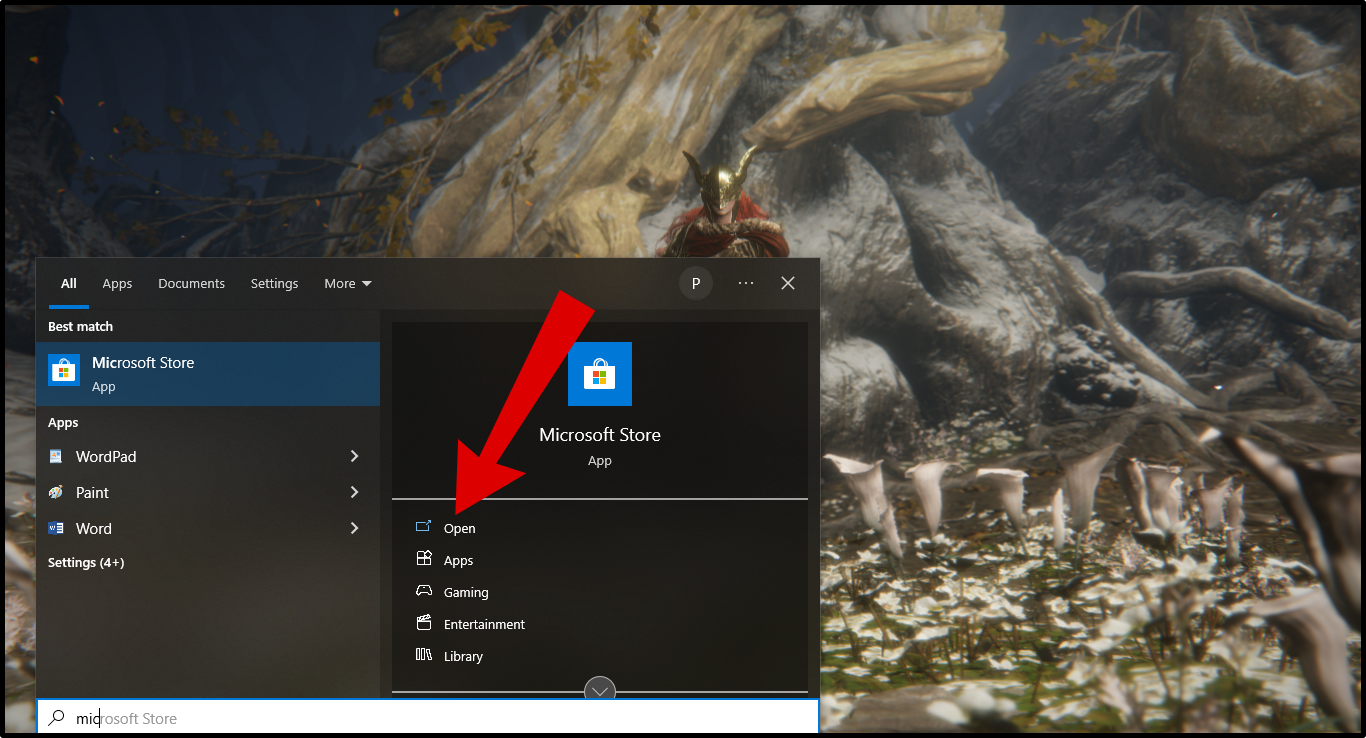
- Öffnen Microsoft Store auf deinem Computer.
![Microsoft Store-Oberfläche]()
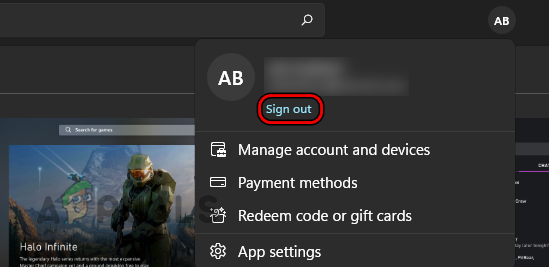
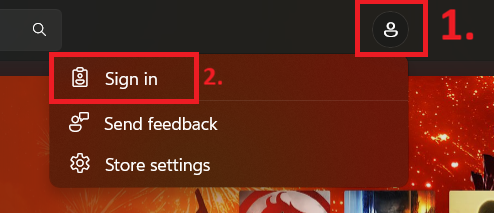
- tippen Sie auf Ihr Profilsymbol (Profilsymbol) in der oberen rechten Ecke, dann auswählen Abmelden Melden Sie sich ab und schließen Sie anschließend den Microsoft Store.
![Abmeldeoption im Microsoft Store]()
- Öffnen Microsoft Store Nochmal.
- tippen Sie auf Ihr Profilsymbol (Profilsymbol) und auswählen Anmelden (Einloggen).
![Anmeldeoption im Microsoft Store]()
- Melden Sie sich mit dem richtigen Microsoft-Konto an, das mit Ihren Apps und Käufen verknüpft ist.
- Sobald Sie sich angemeldet haben, versuchen Sie, die App erneut zu installieren.
3. Versuchen Sie es mit einem anderen Netzwerk oder nutzen Sie einen mobilen Hotspot.
Der Wechsel zu einem anderen Internetnetzwerk kann das Problem beheben, da Downloads aus dem Microsoft Store eine stabile Verbindung zu den Authentifizierungs- und Inhaltsbereitstellungsdiensten von Microsoft benötigen. Wenn in Ihrem aktuellen Netzwerk DNS-Probleme, Filterprobleme, Routing-Probleme, Störungen durch einen VPN- oder Proxy-Server oder vorübergehende Instabilität auftreten, kann es vorkommen, dass Apps aus dem Store nicht korrekt installiert werden können.
Die Verwendung eines mobilen Hotspots verändert den Netzwerkpfad und die Verbindungsroute, wodurch das Problem möglicherweise umgangen wird und der Installationsprozess normal abgeschlossen werden kann.
- Wenn Sie verwenden Virtuelles privates Netzwerk (VPN) Oder ProxyDeaktivieren Sie es zuerst.
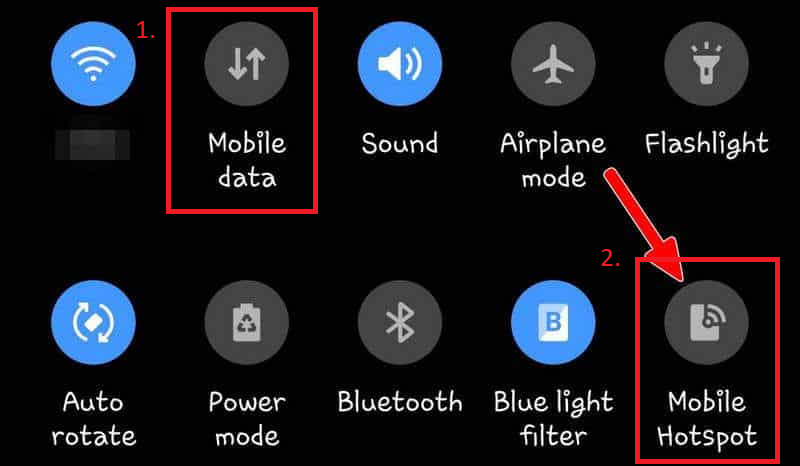
- Aktivieren Mobile Daten وHotspot auf Ihrem Telefon.
![Mobile Daten und Hotspot aktivieren]()
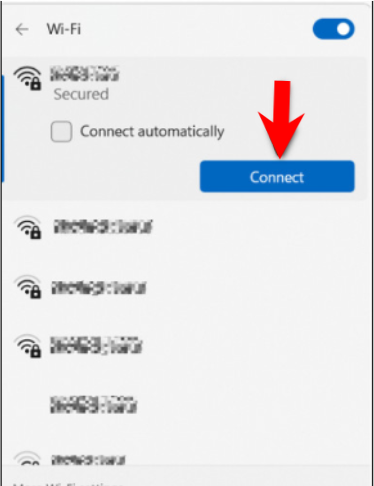
- Klicken Sie auf Ihrem Computer auf das Symbol Wi-Fi in der Taskleiste.
- Stellen Sie mit dem Passwort eine Verbindung zum Hotspot Ihres Telefons her.
![Verbindung zum Netzwerk auf dem Computer herstellen]()
- Nach der Verbindung öffnen Microsoft Store.
- Versuchen Sie, die App erneut herunterzuladen oder zu installieren.
4. Starten Sie die Installation über Ihren Browser.
Die Installation von Apps direkt über einen Webbrowser kann Probleme beheben, die die korrekte Verarbeitung von Installationsanfragen durch die Microsoft Store- App verhindern . Anstatt den gesamten Download über die Store-Oberfläche zu starten, können Sie die Installationsanfrage mithilfe der Microsoft-Weboberfläche über einen anderen Pfad an die Store-App weiterleiten.
Mit dieser Methode können Sie vorübergehende Störungen im Store umgehen und einen neuen Liefervorgang starten. Diese Methode funktioniert am besten, wenn sich die Microsoft Store- App auf Ihrem Computer noch normal öffnen lässt.
- Öffnen Sie einen Webbrowser auf Ihrem Computer.
- Gehe zu موقع Microsoft Store im Internet.
- Suchen Sie die Anwendung, die Sie installieren möchten.
- Öffne die App-Seite und klicke auf Erhalten، Oder Installieren، Oder Herunterladen.
![Laden Sie eine App aus dem Microsoft Store über das Web herunter.]()
- Melden Sie sich gegebenenfalls mit Ihrem Microsoft-Konto an.
- Erlauben Sie dem Browser, die Anwendung zu öffnen. Microsoft Store.
- Wenn Ihr Browser eine Aufforderung wie beispielsweise anzeigt Möchten Sie den Microsoft Store öffnen?, klopfen Microsoft Store öffnen Oder Erlauben.
- Prüfen Sie, ob die Installation erfolgreich startet.

5. Stellen Sie den Microsoft Store-Installationsdienst auf „Automatisch“, um Fehler zu beheben.
Der Microsoft Store-Installationsdienst ist unerlässlich, damit der Store Hintergrundinstallationen von Apps verwalten kann. Wenn dieser Dienst deaktiviert ist oder nicht ordnungsgemäß funktioniert, kann der Installationsprozess möglicherweise nicht abgeschlossen werden, was zu Fehlern führt.
Wenn Sie die Option auf „Automatisch“ einstellen , ist der Dienst im Microsoft Store immer verfügbar, wenn er benötigt wird. Beachten Sie, dass dieser Dienst möglicherweise nicht in allen Windows-Versionen oder -Updates enthalten ist . Falls Sie ihn nicht finden, können Sie diese Methode überspringen und mit der nächsten Lösung fortfahren.
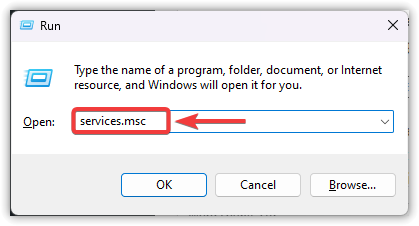
- Klicke auf Win + R, dann tippe services.msc, Und drücke Enter.
![Führen Sie ein Fenster mit dem Befehl services.msc aus.]()
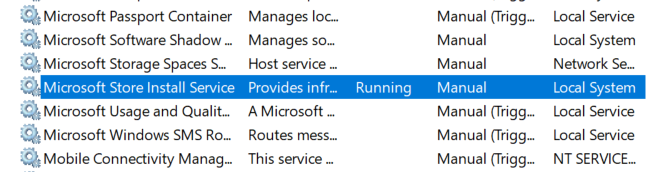
- Ich suche nach Microsoft Store-Installationsdienst.
![Auswahl des Microsoft Store-Installationsdienstes]()
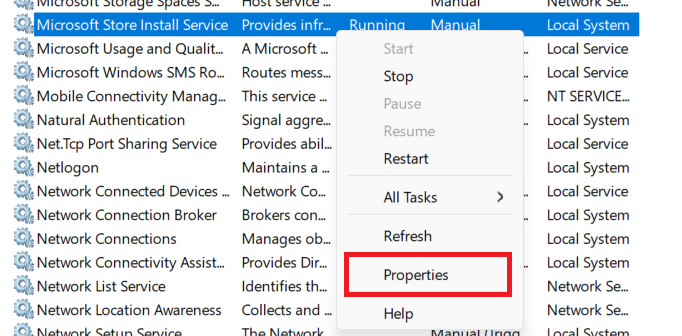
- Klicken Sie mit der rechten Maustaste darauf und wählen Sie Eigenschaften im Vergleich (Eigenschaften).
![Kontextmenü für den Microsoft Store-Installationsdienst mit Eigenschaftenauswahl]()
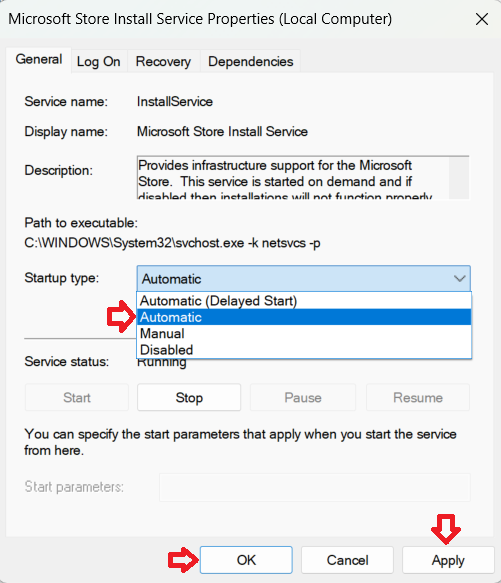
- einstellen Starttyp (Starttyp) an automatische (automatisch).
- Falls der Dienst nicht ausgeführt wird, klicken Sie auf Start (Start).
- tippen Sie auf Tragen Sie (Anwendung) dann OK (OK).
![Eigenschaftenfenster des Microsoft Store-Installationsdienstes mit dem Starttyp „Automatisch“ eingestellt]()
6. Reparieren und setzen Sie den Microsoft Store zurück.
Das Reparieren und Zurücksetzen der Microsoft Store-App ist eine effektive Lösung, wenn die lokalen Dateien oder Einstellungen der App beschädigt sind. Die Reparaturfunktion versucht , die App zu reparieren, ohne die gespeicherten Daten zu löschen. Die Zurücksetzungsfunktion stellt den Store auf den ursprünglichen Standardzustand zurück, falls die Reparatur fehlschlägt.
Dieses Vorgehen ist oft wirksam, wenn der Shop selbst normal öffnet, Downloads oder Installationen aber immer wieder fehlschlagen.
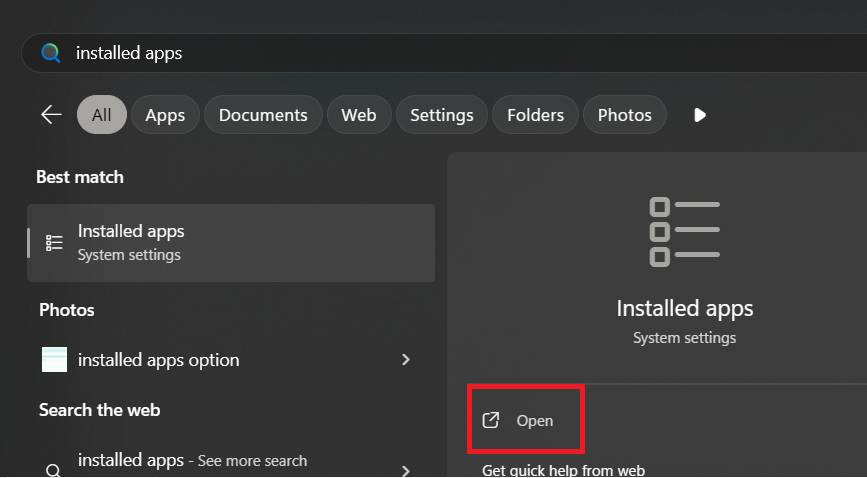
- drücken Sie die .-Taste Windows-Taste dann tippe Installierte Apps.
![Öffnen Sie installierte Anwendungen]()
- Öffnen Installierte Apps.
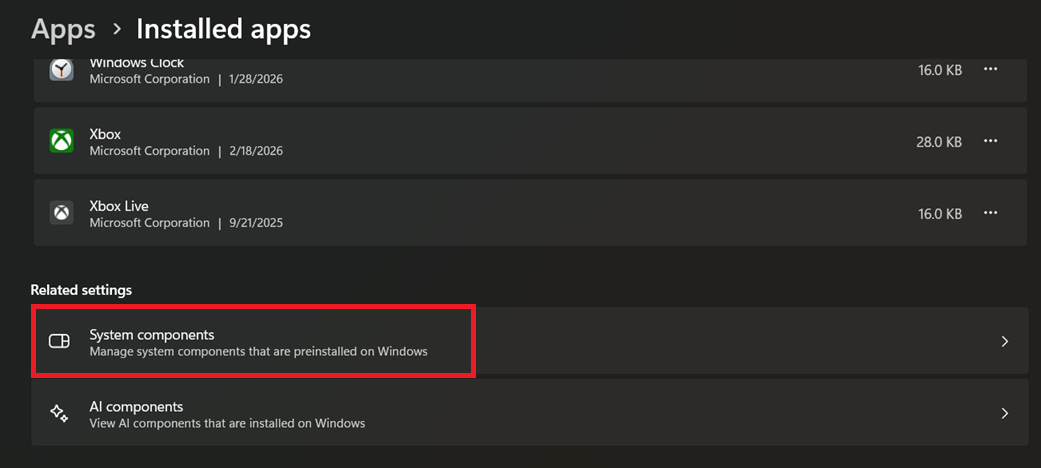
- Ich suche nach Microsoft StoreIn einigen Windows-Versionen müssen Sie möglicherweise öffnen Systemkomponenten Zuerst, bevor ich es finde.
![Systemkomponenten in den relevanten Einstellungen]()
- tippen Sie auf Die drei Punkte neben Microsoft Store Und wähle Erweiterte Optionen.
![Erweiterte Optionen für den Microsoft Store]()
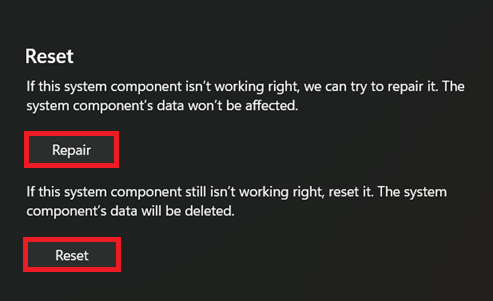
- tippen Sie auf Reparatur Und warten Sie, bis der Vorgang abgeschlossen ist.
- Wenn das Problem weiterhin besteht, klicken Sie auf Zurücksetzen.
![Reparatur- und Reset-Optionen]()
- Wieder öffnen Microsoft Store Versuchen Sie, die Anwendung erneut zu installieren.

Wenn das Problem nach Anwendung aller oben genannten Methoden weiterhin besteht, versuchen Sie, sich mit demselben Microsoft-Konto auf einem anderen Computer anzumelden und dieselbe Anwendung zu installieren. Schlägt die Installation auch dort fehl, liegt das Problem möglicherweise an Ihrem Microsoft-Konto, der Anwendung selbst oder einem serverseitigen Problem bei Microsoft und nicht an Ihrer aktuellen Windows-Installation.
Kommentare sind geschlossen.