
Behebung des Fehlers NU80070422 in Google Play Games
Beheben Sie den Fehlercode NU80070422 bei Google Play Games in wenigen einfachen Schritten. Beseitigen Sie die Fehlermeldung und genießen Sie jetzt ein reibungsloses Spielerlebnis!

Die wichtigsten Dinge, die Sie wissen müssen
- Ein entscheidender Schritt zur Lösung des Problems ist es, Windows Update und den Hintergrundübertragungsdienst (BITS) über services.msc so zu aktivieren und einzustellen, dass sie automatisch starten.
- Um sicherzustellen, dass der Emulator ordnungsgemäß funktioniert, müssen Virtualisierungstechnologien (wie Intel VT-x oder AMD-V) in den BIOS/UEFI-Einstellungen unter dem Menüpunkt „Prozessorfunktionen“ aktiviert sein.
- Aktivieren Sie den Windows-Hypervisor mit dem Befehl bcdedit /set hypervisorlaunchtype auto in der Eingabeaufforderung als Administrator und starten Sie das Gerät anschließend neu.
Die Fehlermeldung „Anwendung konnte nicht installiert werden. Fehlercode: NU80070422“ tritt typischerweise in Google Play Games für Windows auf, wenn erforderliche Windows-Dienste deaktiviert sind oder nicht funktionieren. Dadurch kann die Anwendung ihre Komponenten nicht korrekt herunterladen und installieren.
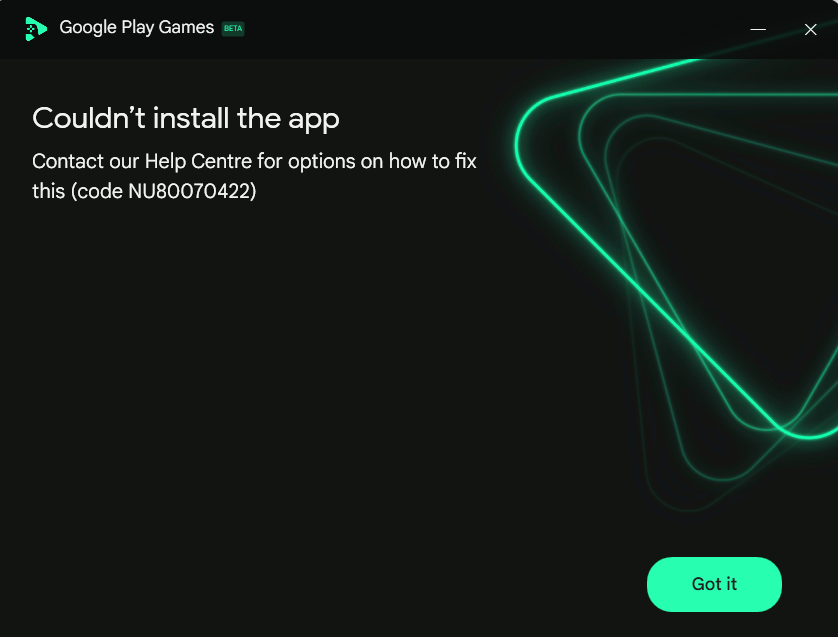
Der Fehlercode 0x80070422 weist darauf hin , dass ein wichtiger Windows-Dienst, wie z. B. Windows Update oder der Hintergrundübertragungsdienst (BITS) , deaktiviert ist. Windows Update installiert Systemkomponenten, die Anwendungen benötigen, während BITS Hintergrund-Downloads verwaltet. Wenn keiner dieser Dienste ausgeführt wird, kann Google Play Games nicht installiert werden.
Führen Sie die unten beschriebenen Schritte aus, beginnend mit der Aktivierung der erforderlichen Windows-Dienste. Stellen Sie sicher, dass Sie ein Administratorkonto verwenden, bevor Sie fortfahren.
1. Aktivieren Sie die erforderlichen (wichtigsten) Windows-Dienste
Dieser Fehler tritt häufig auf, weil Windows-Dienste deaktiviert sind. Durch deren Aktivierung kann Google Play Games die erforderlichen Komponenten korrekt herunterladen und installieren.
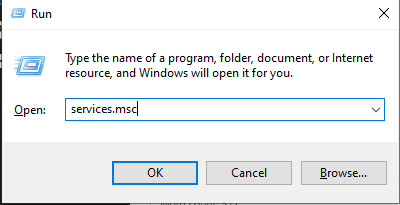
- Klicke auf Windows-+ R, dann tippe services.msc, Und drücke Enter.
![Servicefenster]()
- Suchen Sie die folgenden Dienste:
- Windows Update
- Intelligenter Hintergrundübertragungsdienst (BITS)
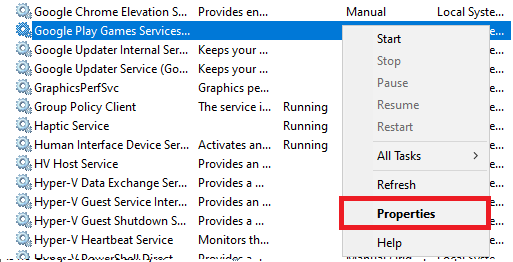
- Klicken Sie mit der rechten Maustaste auf jeden Dienst und wählen Sie aus Eigenschaften im Vergleich.
![]()
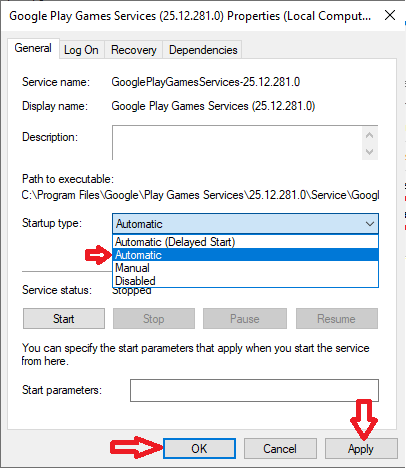
- einstellen Starttyp على automatische, Dann klick Start.
![]()
- tippen Sie auf Tragen Sie Dann OK.
- Starten Sie Ihren Computer neu und versuchen Sie erneut, Google Play Games zu installieren.
2. Beschädigte Installationsdateien löschen
Wenn eine vorherige Installation fehlgeschlagen ist, können verbliebene Dateien neue Installationsversuche behindern. Durch das Löschen dieser Dateien ist eine saubere Neuinstallation möglich.
- Schließe Google Play Spiele und deinstalliere es.
- Klicke auf Windows + E Öffnen Datei-Explorer.
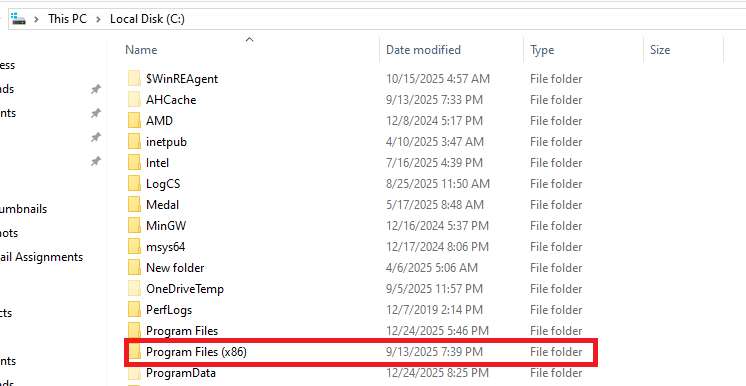
- Gehen Sie zu folgendem Pfad:
C: Programmdateien (x86)
Fügen Sie diesen Pfad in die Adressleiste des Datei-Explorers ein und drücken Sie die Eingabetaste.
![Ordner „Programme (x86)“]()
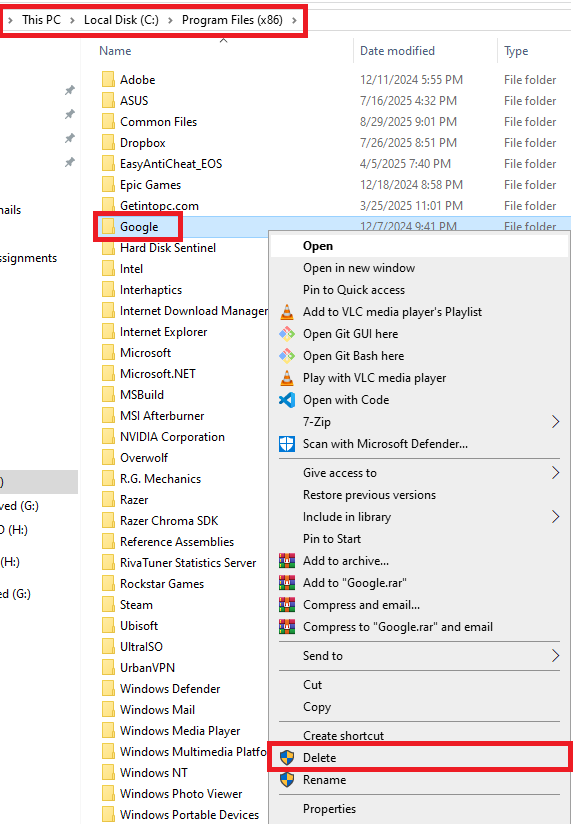
- Lokalisieren Google .-Ordner Und öffne es.
- lösche Ordner Google Play Games Nur falls es existiert.
![Google Play Games-Ordner löschen]()
- Starte deinen Computer neu.
- Laden Sie das neueste Installationsprogramm herunter und führen Sie es erneut aus.
3. Installieren Sie Google Play Games neu (für eine saubere Installation).
Falls Ihre Google Play Games-Installation unvollständig oder beschädigt ist, stellt eine Neuinstallation sicher, dass alle erforderlichen Komponenten korrekt heruntergeladen werden.
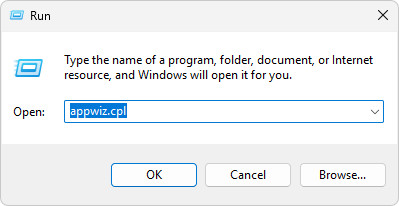
- Klicke auf Windows-+ R, dann tippe appwiz.cpl, Und drücke Enter.
![Ausführen-Fenster mit dem Befehl appwiz.cpl]()
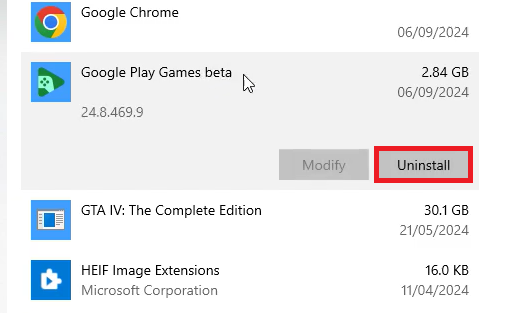
- Ich suche nach Google Play GamesKlicken Sie mit der rechten Maustaste darauf und wählen Sie dann aus Deinstallieren.
![Google Play Games deinstallieren]()
- Starten Sie Ihren Computer nach der Deinstallation neu.
- Laden Sie die neueste Version von . herunter Offizielle Website.
- Führen Sie das Installationsprogramm aus und prüfen Sie, ob das Problem behoben wurde.
4. Windows-Hypervisor aktivieren
Der Windows-Hypervisor (Hyper-V) ist eine in Windows integrierte Virtualisierungstechnologie, die es Ihrem Computer ermöglicht, virtuelle Maschinen auszuführen. Die automatische Aktivierung des Windows-Hypervisors beim Systemstart ist wichtig für Anwendungen wie Google Play Games für Windows, die auf Hardwarevirtualisierung angewiesen sind, um Android-Spiele auszuführen.
- Öffnen Eingabeaufforderung als Administrator.
- Geben Sie den folgenden Befehl ein CMD:
bcdedit / hypervisorlaunchtype auto einstellen
![Geben Sie in der Eingabeaufforderung den Befehl `bcdedit /set hypervisorlaunchtype auto` ein.]()
- Starten Sie das Installationsprogramm neu und versuchen Sie erneut, das Programm zu installieren.

5. Überprüfen Sie, ob die Virtualisierung aktiviert ist (falls das Problem weiterhin besteht).
Die Aktivierung der Virtualisierung kann den Fehler beheben, da diese Plattform auf einer integrierten Android- Virtualisierungsumgebung basiert, um mobile Spiele auf Ihrem PC auszuführen . Wenn die Virtualisierung (Intel VT-x oder AMD-V) im BIOS deaktiviert ist, kann der Emulator kein virtuelles Android-System korrekt erstellen.
Durch die Aktivierung der Virtualisierung ermöglichen Sie Ihrem System die Unterstützung hardwarebasierter Virtualisierung. Dies gewährleistet den korrekten Betrieb der Emulatordienste und beseitigt Konflikte, die zu Fehlern führen können.
- Neu starten dein Computer Gehen Sie anschließend zu den Einstellungen. BIOS / UEFI.
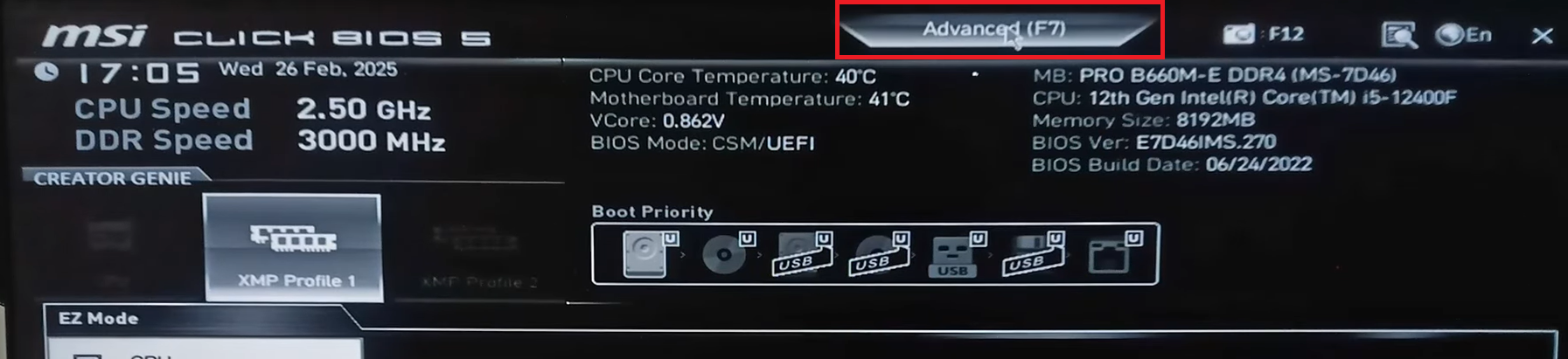
- Gehen Sie zur Registerkarte Erweitert In den BIOS-Einstellungen.
![Registerkarte „Erweitert“ im BIOS]()
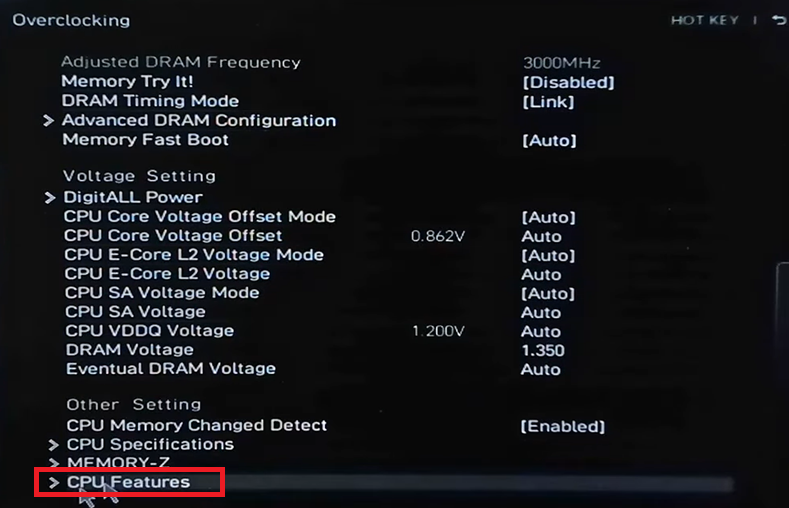
- Nach einer Option suchen CPU-Funktionen Unter Einstellungen Übertakten.
![CPU-Funktionen in den BIOS-Übertaktungseinstellungen]()
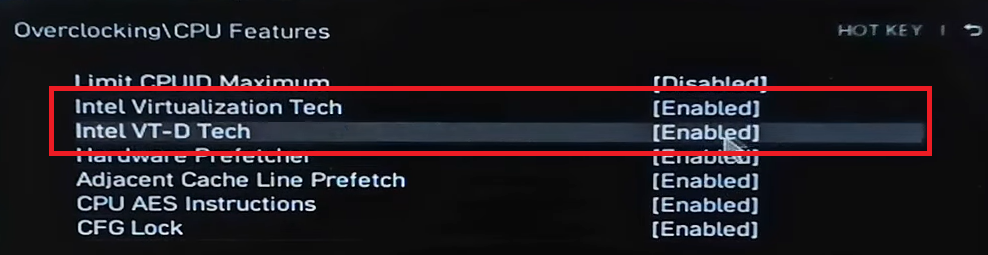
- Technologie aktivieren Intel Virtualisierungstechnologie und Technologie Intel VT-D-Technologie.
![Hardwarevirtualisierung aktivieren]()
- Speichern Sie die vorgenommenen Änderungen und starten Sie anschließend Ihren Computer neu.
- Starten Sie anschließend das System neu. Windows Versuchen Sie, das Spiel erneut zu installieren.
Falls keiner der oben genannten Schritte das Problem behebt, stellen Sie sicher, dass Ihr Windows- System vollständig aktualisiert ist und deaktivieren Sie jegliche Antiviren- oder Firewall-Software von Drittanbietern, die den Installationsprozess möglicherweise vorübergehend blockiert.
Kommentare sind geschlossen.