
CapCut-Vorlagen werden nicht angezeigt? Hier ist die Lösung.
Werden Ihre CapCut-Vorlagen nicht angezeigt? Keine Sorge! Entdecken Sie die häufigsten Ursachen und effektive Schritt-für-Schritt-Lösungen, um das Problem zu beheben und Ihre Lieblingsvorlagen noch heute wiederherzustellen.

Die wichtigsten Dinge, die Sie wissen müssen
- Die CapCut-Vorlagen unterscheiden sich je nach Plattform stark; die mobile App bietet das umfassendste Erlebnis, während die Optionen im Web und auf dem Desktop begrenzt sind.
- Stellen Sie sicher, dass Sie sich bei CapCut mit Ihrer gewohnten Anmeldemethode (z. B. Google oder TikTok) anmelden, da die Plattform diese möglicherweise als separate Konten behandelt, was sich auf die Darstellung der Vorlagen auswirkt.
- Aktualisieren Sie die CapCut-App regelmäßig, da ältere Versionen oder regionale Beschränkungen die Anzeige einiger Vorlagen verhindern können und Sie sich nach der Aktualisierung möglicherweise erneut anmelden müssen.
CapCut-Vorlagen können in der mobilen App verschwinden, leere Suchergebnisse liefern oder im Web/Desktop im Vergleich zu dem, was im Vorlagen-Feed auf TikTok oder auf einem anderen Telefon angezeigt wird, viel kleiner erscheinen.
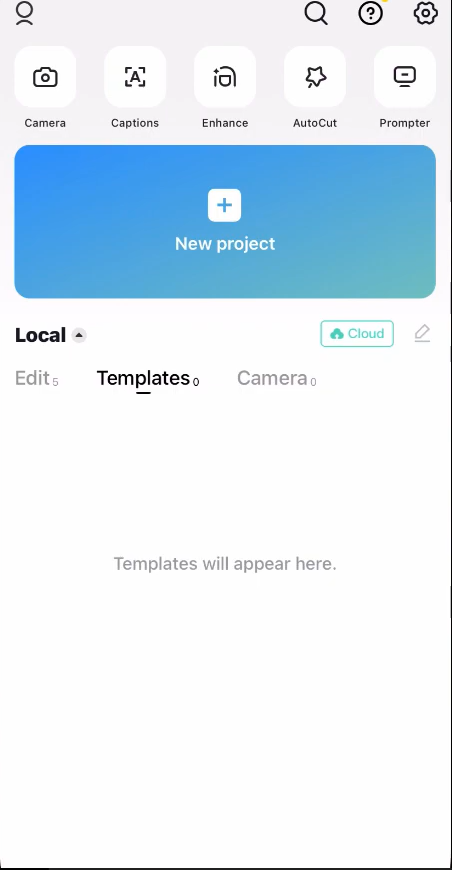
Es kann leicht passieren, dass Nutzer fälschlicherweise annehmen, die App sei nicht verfügbar, da CapCut nicht auf allen Plattformen die gleiche Vorlagenauswahl bietet. Die mobile Version bietet die größte Auswahl an Vorlagen, während die Webversion eine kleinere, formellere Galerie bereithält und die Desktop-Version noch eingeschränkter ist. Darüber hinaus sind einige Vorlagen konto-, standort- oder loginabhängig.
Eine Neuinstallation ist nur dann sinnvoll, wenn die Vorlagen zuvor auf demselben Konto und Gerät funktionierten und dann nicht mehr lokal heruntergeladen wurden.
1. Stellen Sie sicher, dass die Vorlage, die Sie suchen, mit der von Ihnen verwendeten Plattform kompatibel ist.
Die mobile App von CapCut bietet die umfassendste und leistungsstärkste Vorlagenauswahl. Web- und Desktop-Plattformen bieten möglicherweise weniger Vorlagenoptionen, daher ist es normal, dass eine bestimmte Vorlage auf diesen Plattformen nicht angezeigt wird, selbst wenn dieselbe Vorlage auf Mobilgeräten sichtbar ist.
- Wenn Sie verwenden Handy, MobiltelefonÖffnen Sie die CapCut-App und suchen Sie die Registerkarte Template Am unteren Rand des Hauptbildschirms.
![Die mobile App CapCut zeigt die Registerkarte „Vorlage“ am unteren Rand des Hauptbildschirms an.]()
- Wenn Sie verwenden CapCut WebErwarten Sie also eher eine kleinere, formellere Galerie als den kompletten Katalog an Vorlagen, der auf Mobilgeräten verfügbar ist oder mit TikTok verknüpft ist.
![CapCut Web zeigt den Bereich „Vorlagen“ mit einer kleineren offiziellen Galerie im Vergleich zur mobilen App an.]()
- Wenn Sie verwenden CapCut DesktopErwarten Sie nicht, die gleiche vollständige Community-Galerie oder die gleiche Vorlagensuche im Stil eines Mobiltelefons vorzufinden.
- Falls die gewünschte Vorlage nur für Mobilgeräte verfügbar ist, öffnen Sie sie oder wenden Sie sie auf Ihrem Gerät an. Handy, Mobiltelefon Synchronisieren Sie das Projekt zunächst mit dem Web oder Desktop, falls erforderlich.
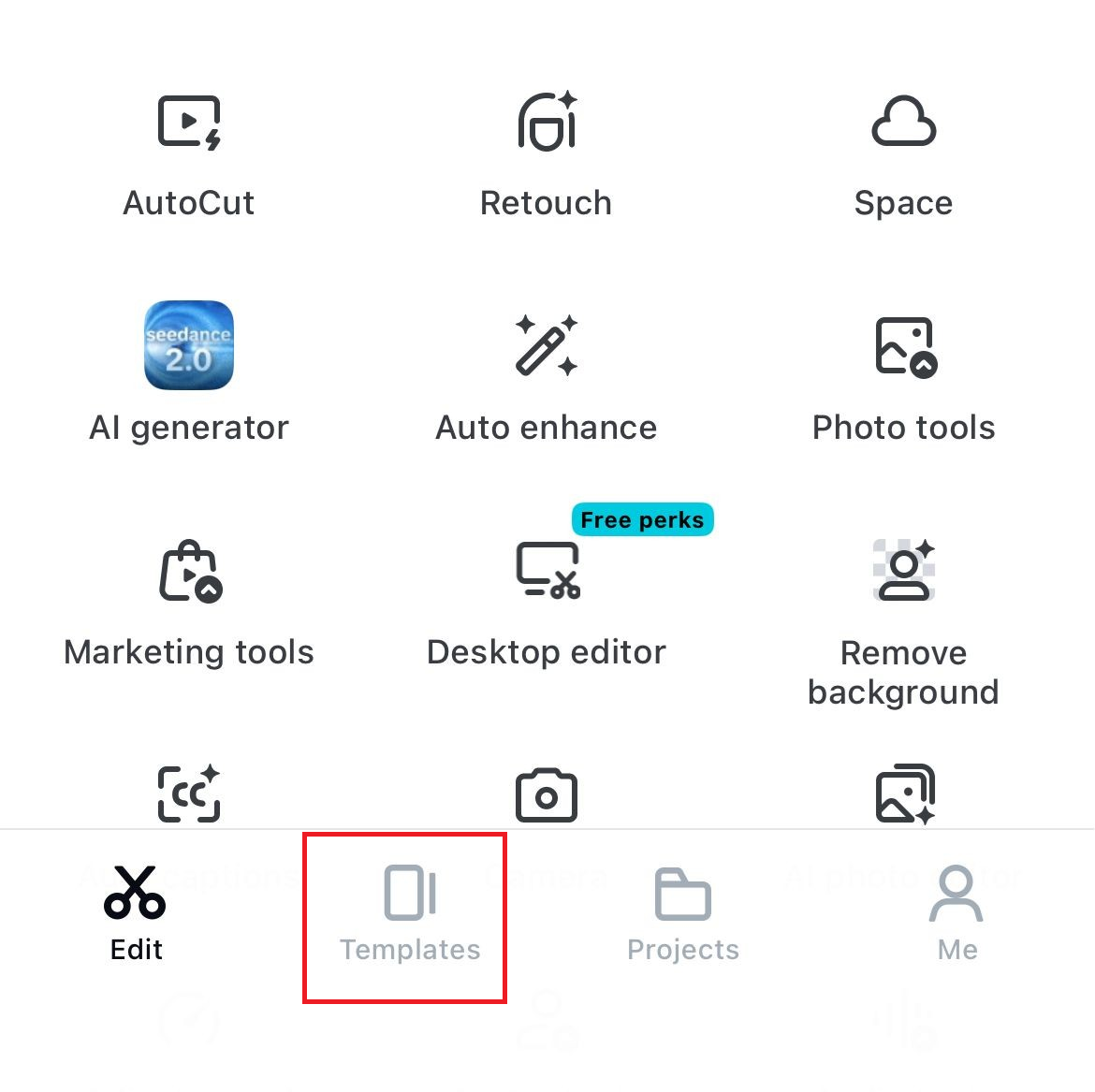
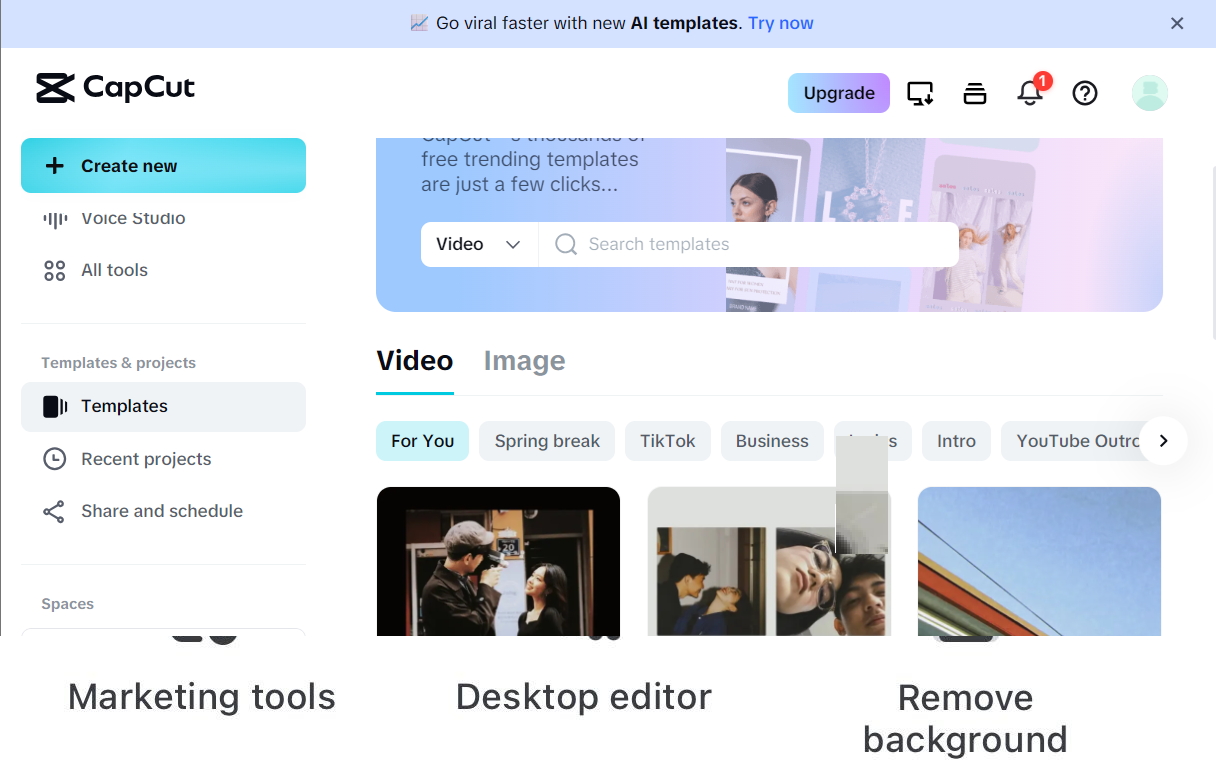
Wenn die Vorlage nur auf Mobilgeräten angezeigt wird, erklärt der Plattformunterschied, warum die Galerie nicht sichtbar ist. Falls Sie bereits die richtige Plattform verwenden, überprüfen Sie im nächsten Schritt Ihr Konto.
2. Melden Sie sich im richtigen CapCut-Konto an.
Manche Vorlagen werden erst nach dem Einloggen angezeigt. CapCut behandelt Logins über Google, TikTok, Facebook und E-Mail möglicherweise als separate Konten, selbst wenn dieselbe E-Mail-Adresse verwendet wird.
Dies kann dazu führen, dass die Template-Bibliothek auf einem Gerät kleiner oder leer erscheint, während sie auf einem anderen Gerät normal angezeigt wird.
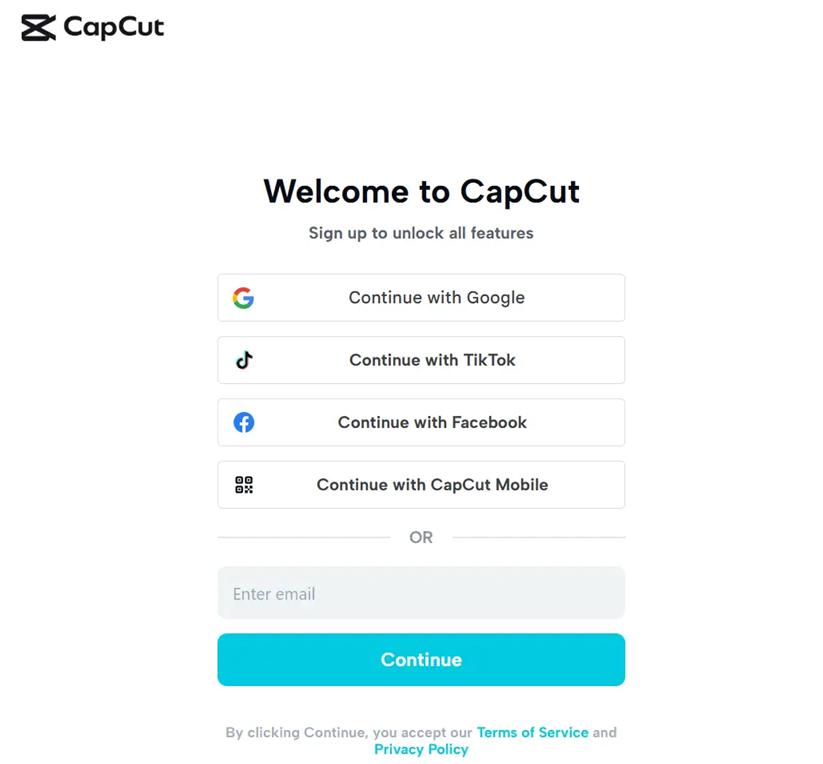
- Einloggen in Kappe geschnitten Bevor ich die Template-Bibliothek erneut überprüfe.
![Der CapCut-Anmeldebildschirm ist auf Mobilgeräten oder im Web verfügbar, bevor auf Vorlagen zugegriffen werden kann, für die ein Konto erforderlich ist.]()
- Verwenden Sie dieselbe Anmeldemethode, die Sie ursprünglich verwendet haben, zum Beispiel Google Oder TikTok Oder Facebook Oder البريد الإلكتروني.
![CapCut erklärt, dass mit derselben E-Mail-Adresse verschiedene Konten eröffnet werden können, wenn unterschiedliche Anmeldemethoden verwendet werden.]()
- Falls Sie verschiedene Anmeldemethoden verwendet haben, melden Sie sich ab und anschließend mit der ursprünglichen Methode wieder an.
- Öffnen Sie den Bereich „Vorlagen“ erneut und prüfen Sie, ob die gespeicherten, empfohlenen oder kostenpflichtigen Vorlagen wieder angezeigt werden.
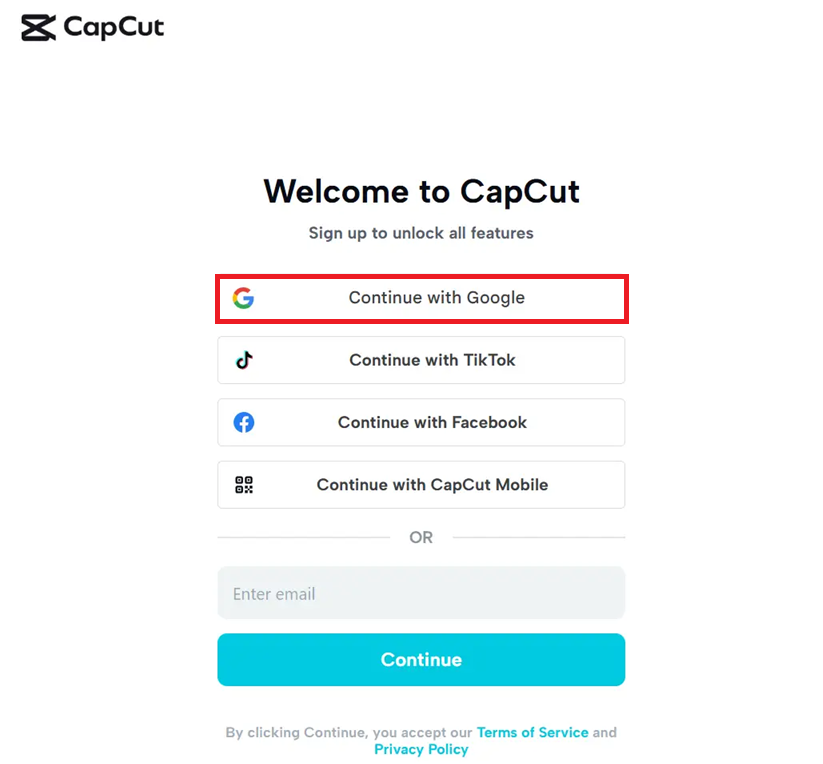
Wenn sich die Vorlagenbibliothek nach der Kontokorrektur geändert hat, deutet dies auf ein Anmeldeproblem hin. Falls der Tab vorhanden ist, die Suche aber keine Ergebnisse liefert, überprüfen Sie das Such- und Verbindungsverhalten.
3. Behebung des Problems mit leeren Suchergebnissen für Vorlagen in CapCut auf Mobilgeräten und im Web
Leere Suchergebnisse sind etwas anderes als das vollständige Fehlen des Vorlagen-Tabs. Dies bedeutet häufig, dass CapCut den Vorlagenbereich zwar öffnen kann, der Katalog aber aufgrund eines Problems mit dem Stichwort, dem Netzwerk, dem Browser oder der geografischen Region nicht geladen wird.
- Wenn Sie verwenden DesktopVersuchen Sie, über die Suchfunktion zu suchen. Handy, Mobiltelefon Oder das Netz Stattdessen, weil die Suche nach Vorlagen auf dem Desktop eingeschränkter ist.
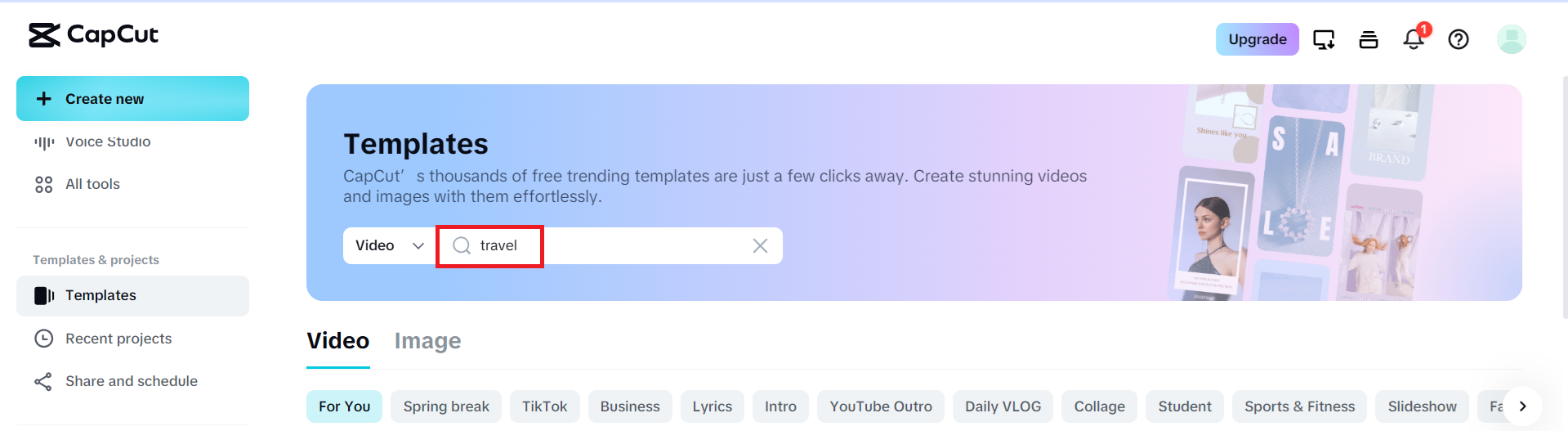
- على das NetzLaden Sie CapCut neu und versuchen Sie, mit einem allgemeinen Stichwort wie z. B. zu suchen. Federwegs Oder vlog Oder ModeWechseln Sie gegebenenfalls zu einem Browser. Chrome Oder Marktumfeld Oder Safari.
![Die Suche nach CapCut-Vorlagen auf Mobilgeräten oder im Web liefert keine Ergebnisse, obwohl der Vorlagenbereich sichtbar ist.]()
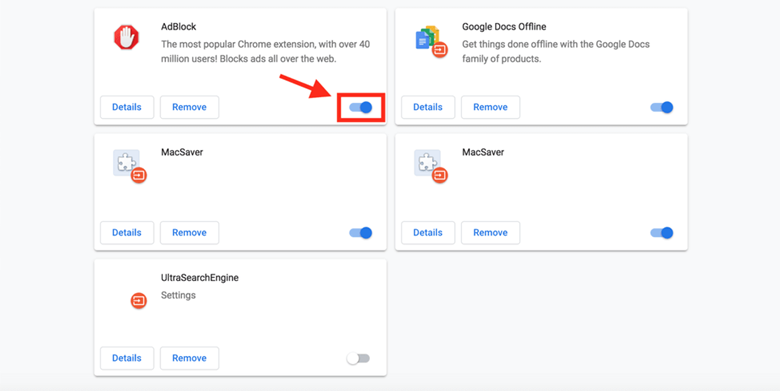
- على das NetzDeaktivieren Sie vorübergehend Werbeblocker oder Datenschutz-Erweiterungen. Wenn das Netzwerk VPN Es ist aktiv, also schalten Sie es aus und versuchen Sie es erneut.
![CapCut Web im Browser mit aktiviertem Werbeblocker oder VPN-Einstellungen, aber die Vorlagen können nicht geladen werden.]()
- على Handy, MobiltelefonZwischen Netzwerken wechseln Wi-Fi وmobile DatenSchließen Sie CapCut anschließend vollständig und öffnen Sie es erneut, bevor Sie die Suche wiederholen.
Falls CapCut beim Laden von Vorlagen auch einen direkten Netzwerkverbindungsfehler anzeigt, können Sie diesen mithilfe dieser CapCut-Anleitung zum Problem der fehlenden Verbindung beheben.
4. Aktualisieren Sie CapCut und den Konto- oder Regionsstatus.
Ältere Versionen der App und schrittweise regionale Einführungen können dazu führen, dass Vorlagen unvollständig erscheinen. Dies tritt häufig auf, wenn der Tab „Vorlagen“ zwar vorhanden ist, der Katalog aber kleiner als erwartet ist, oder wenn eine Vorlage für andere Nutzer funktioniert, jedoch nicht für Ihr Konto.
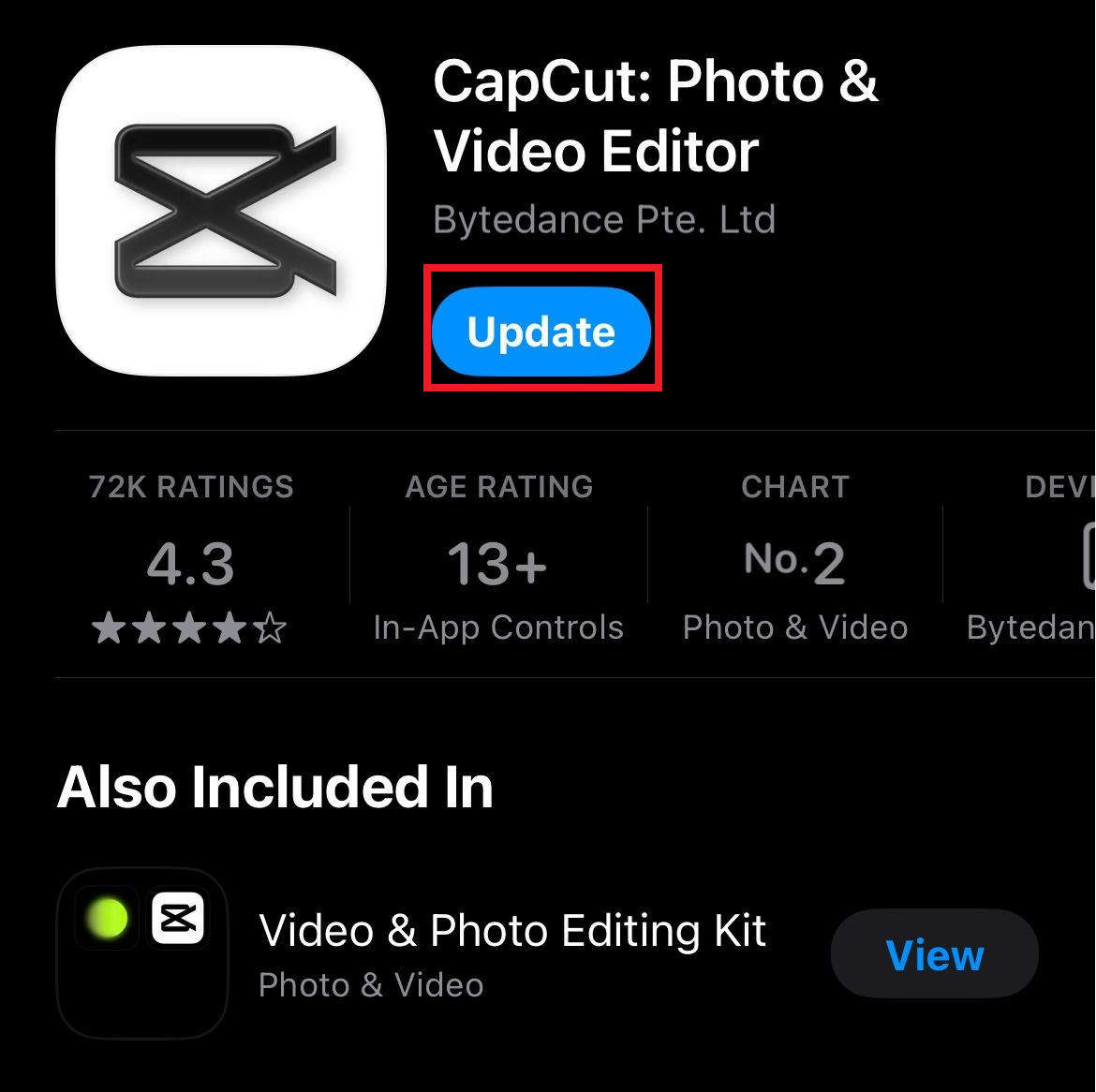
- على iPhones Oder AndroidAktualisieren Sie die CapCut-App von App Store Oder Google Play Shop.
![Im App Store oder Google Play Store wird ein Update für die CapCut-App angezeigt, aber die Registerkarte „Vorlagen“ fehlt.]()
- Falls Google Play nicht normal nach Updates suchen kann, beheben Sie dieses Problem zunächst mithilfe dieser Anleitung zur Fehlerbehebung bei Play Store-Updates.
- على Desktop-Computer, Offen Einstellungen > Version > Nach Updates suchenOder verwenden Sie den Aktualisierungspfeil, falls dieser in CapCut angezeigt wird.
![Prüfen Sie in den CapCut-Desktop-Einstellungen im Abschnitt „Version“ auf Aktualisierungen.]()
- Starten Sie CapCut nach dem Update neu, damit der Vorlagenkatalog neu geladen wird.
- Falls die Vorlagen weiterhin auf eine bestimmte Region oder ein bestimmtes Konto beschränkt zu sein scheinen, melden Sie sich ab und anschließend mit Ihrer ursprünglichen Anmeldemethode wieder an.
- Wenn Sie suchen Bezahlte VorlagenVersuchen Sie es mit Mobile ApplikationDas Durchsuchen und Kaufen von kostenpflichtigen Vorlagen unterscheidet sich zwischen der Webversion und der Desktop-Version.
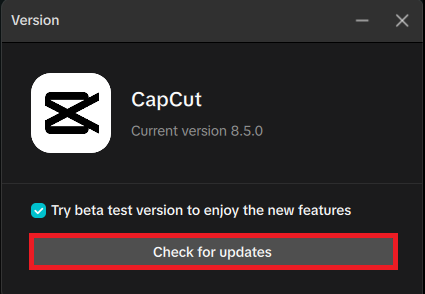
Wenn die Vorlagen nach einem Update oder einer Aktualisierung der Kontositzung wieder angezeigt werden, lag das Problem an der Anwendungsversion oder dem Berechtigungsstatus. Falls die Vorlagen zuvor auf demselben Gerät und Konto funktionierten, setzen Sie im nächsten Schritt den lokalen Anwendungsstatus zurück.
5. Lokale App-Daten löschen oder die App erst nach den vorherigen Prüfungen neu installieren.
Das Leeren des Caches und die Neuinstallation sind hilfreich, wenn Vorlagen zuvor auf demselben Konto und derselben Plattform funktionierten, nun aber plötzlich nicht mehr geladen werden. Diese Maßnahmen sind jedoch weniger nützlich, wenn die Vorlage in der Desktop-Version, der Webversion oder im aktuellen Konto/der aktuellen Region schlichtweg nicht verfügbar ist.
- auf Geräten AndroidAnwendungscache leeren Kappe geschnitten من Einstellungen > Apps > CapCut > Speicher.
![Android-App-Einstellungen zum Löschen des CapCut-App-Caches, nachdem keine Vorlagen mehr angezeigt werden.]()
- Falls die Vorlagen immer noch nicht angezeigt werden, installieren Sie die Anwendung neu. Kappe geschnitten Der offizielle Client oder Desktop-Client.
- Melden Sie sich erneut mit derselben ursprünglichen Anmeldemethode an.
- Falls die Vorlagenbibliothek weiterhin fehlt, wenden Sie sich bitte an den Support. Kappe geschnitten Fügen Sie innerhalb der App oder im Hilfecenter Informationen zu Ihrer Plattform, App-Version, Land, Anmeldemethode und Screenshots des Vorlagenbereichs hinzu.
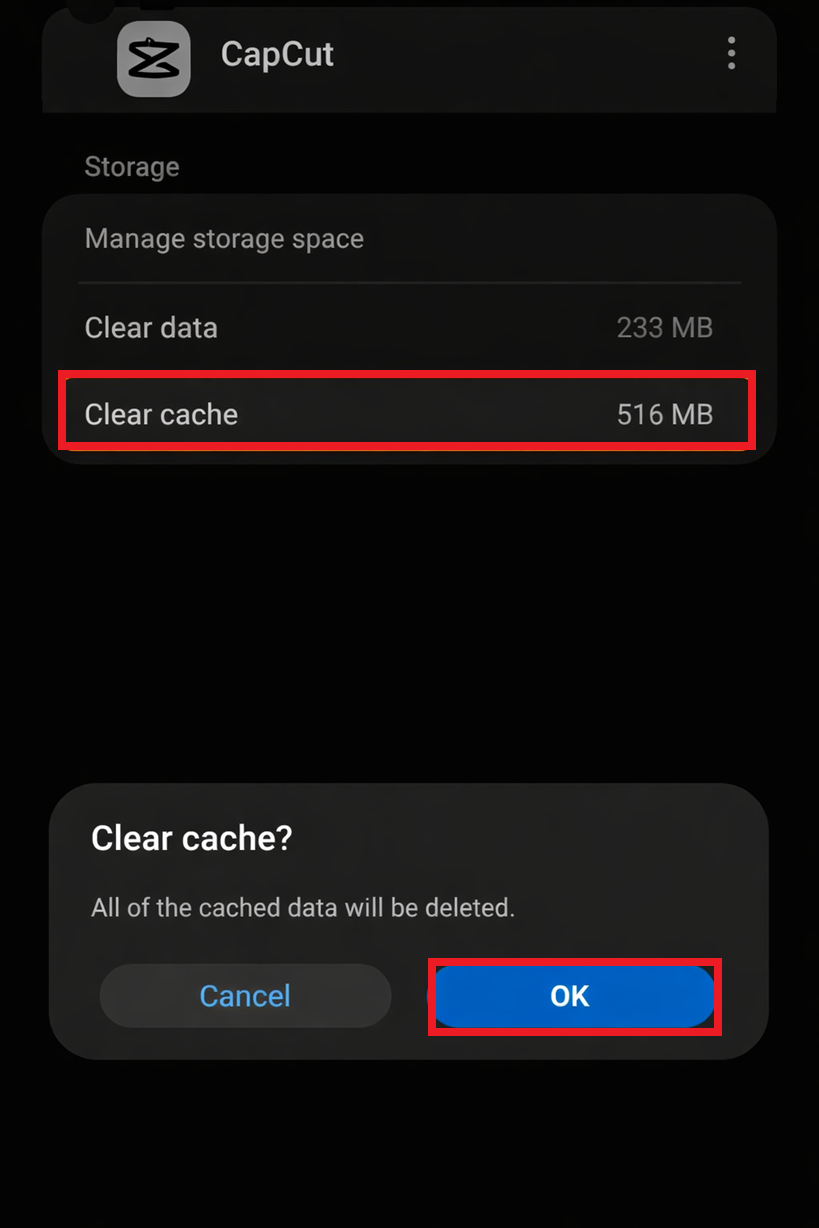
Erscheinen die Vorlagen nach dem Zurücksetzen wieder, lag das Problem am lokalen Anwendungsstatus auf dem Gerät. Erscheinen sie nicht wieder, wenden Sie sich bitte weiterhin an den CapCut- Support , anstatt die Neuinstallation zu wiederholen.
Kommentare sind geschlossen.