
So beheben Sie den Fehler „Anmeldung derzeit nicht verfügbar“ in WhatsApp
Verhindert die Fehlermeldung „Anmeldung momentan nicht verfügbar“ Ihre WhatsApp-Nutzung? Hier finden Sie effektive Lösungen und einfache Schritte, um das Problem zu beheben und sofort wieder Zugriff zu erhalten! Jetzt klicken.

Die wichtigsten Dinge, die Sie wissen müssen
- Warten Sie, bis der Registrierungstimer ohne wiederholte Versuche vollständig abgelaufen ist, und unternehmen Sie dann einen sauberen Versuch mit derselben Telefonnummer und demselben Gerät.
- Verwenden Sie ausschließlich die offizielle WhatsApp-Anwendung aus autorisierten Stores, entfernen Sie alle modifizierten oder inoffiziellen Versionen und installieren Sie die Anwendung anschließend neu, nachdem Sie das Telefon neu gestartet haben, falls keine ungespeicherten Konversationen vorhanden sind.
- Stellen Sie sicher, dass die Nummer auf der SIM-Karte im Telefon aktiv ist, geben Sie sie im vollständigen internationalen Format ein, deaktivieren Sie jegliche VPN- oder Proxy-Verbindungen und versuchen Sie, zwischen WLAN und mobilen Daten zu wechseln, um eine saubere Netzwerkverbindung zu gewährleisten.
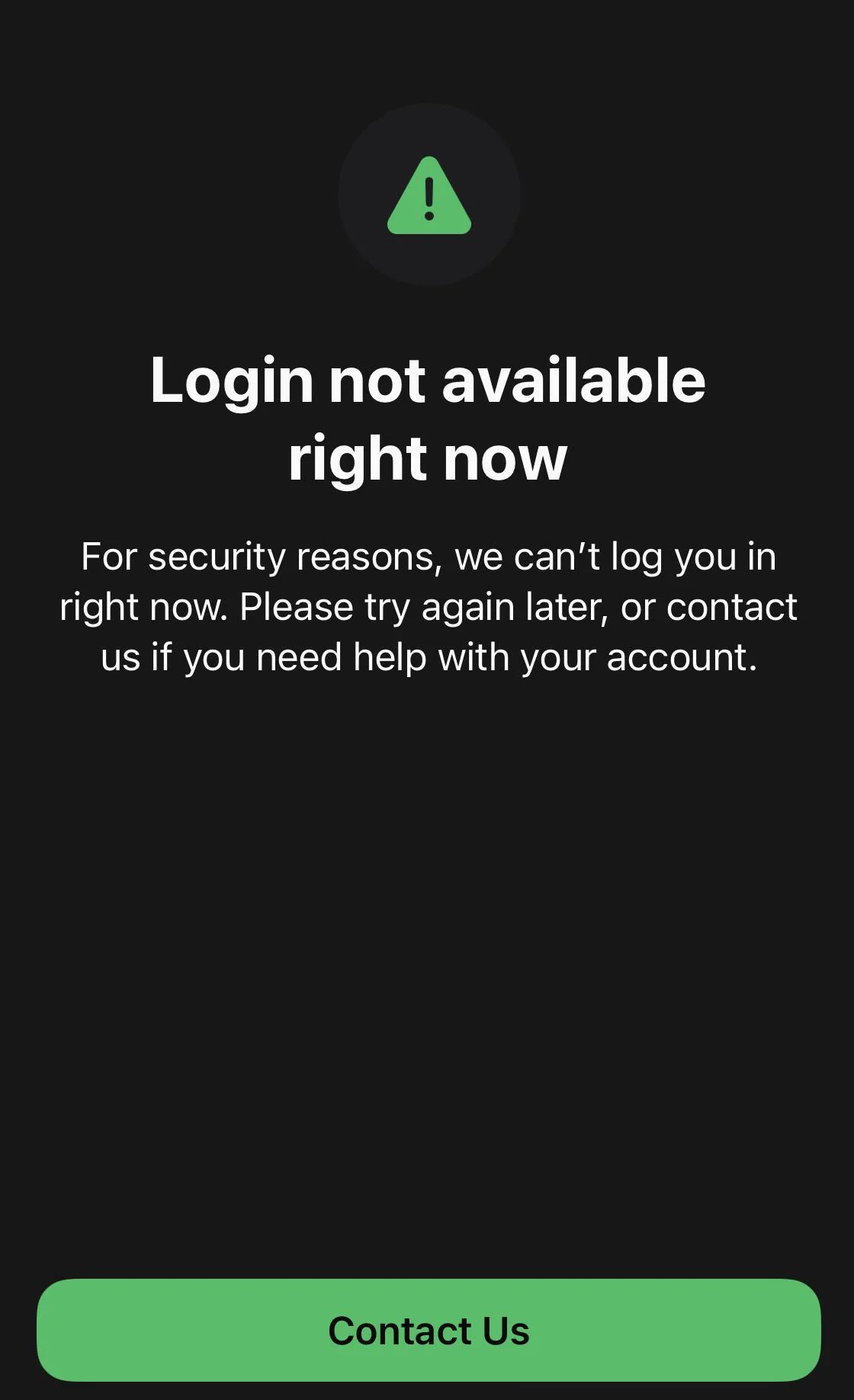
Wenn WhatsApp die Meldung „Anmeldung momentan nicht möglich. Aus Sicherheitsgründen können wir Sie momentan nicht anmelden “ anzeigt, bedeutet dies, dass der Anmeldeversuch abgelehnt wird, bevor der normale Verifizierungsprozess fortgesetzt werden kann.
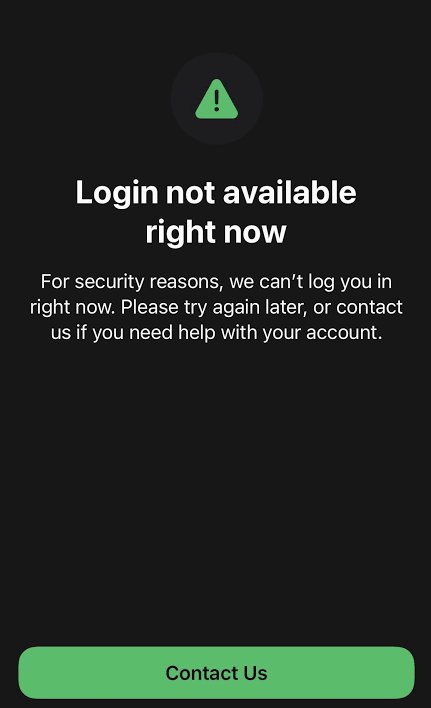
Diese Nachricht ist absichtlich vage gehalten; sie lässt offen, ob das Problem bei der Telefonnummer, dem Netzwerk, der Installation der Anwendung oder dem Konto selbst liegt.
Am sichersten ist es, sich einmalig und ohne Probleme anzumelden, anstatt es wiederholt zu versuchen. Lassen Sie den Timer ablaufen, verwenden Sie die offizielle App , stellen Sie sicher, dass die Nummer Anrufe und SMS empfangen kann, und versuchen Sie es dann erneut mit einer besseren Internetverbindung.
1. Verwenden Sie den Registrierungstimer, um die Anmeldeversuche zu verlangsamen.
Wenn WhatsApp einen Countdown anzeigt oder nach mehreren SMS- und Anrufversuchen eine Fehlermeldung erscheint , kann das Konto vorübergehenden Registrierungseinschränkungen unterliegen. In der Regel verringert die erhöhte Anzahl an Anfragen in diesem Zeitraum die Erfolgswahrscheinlichkeit des nächsten Versuchs, anstatt sie zu erhöhen.
- nah dran WhatsApp Bitten Sie nicht mehr um SMS-Codes und tätigen Sie keine Anrufe, solange der Timer noch aktiv ist.
![Auf dem WhatsApp-Anmeldebildschirm wird vor einem weiteren Anmeldeversuch ein Wartezeittimer angezeigt.]()
Beraten WhatsApp Ehrlich gesagt, lassen Sie den Timer lieber ablaufen, anstatt Plus mit zusätzlichen Aufnahmeversuchen auf eine bereits markierte Sitzung aufzuladen. - Warten Sie, bis der Countdown vollständig abgelaufen ist. Versuchen Sie nicht, alte Codes zu erraten oder häufig zwischen SMS- und Anrufverifizierung zu wechseln.
- Wenn der Timer abgelaufen ist, versuchen Sie es noch einmal mit derselben Telefonnummer und demselben Gerät.
- Wenn der Bildschirm zur normalen Verifizierung per SMS oder Anruf wechselt, führen Sie diesen Versuch durch, ohne mehrere neue Codes anzufordern.
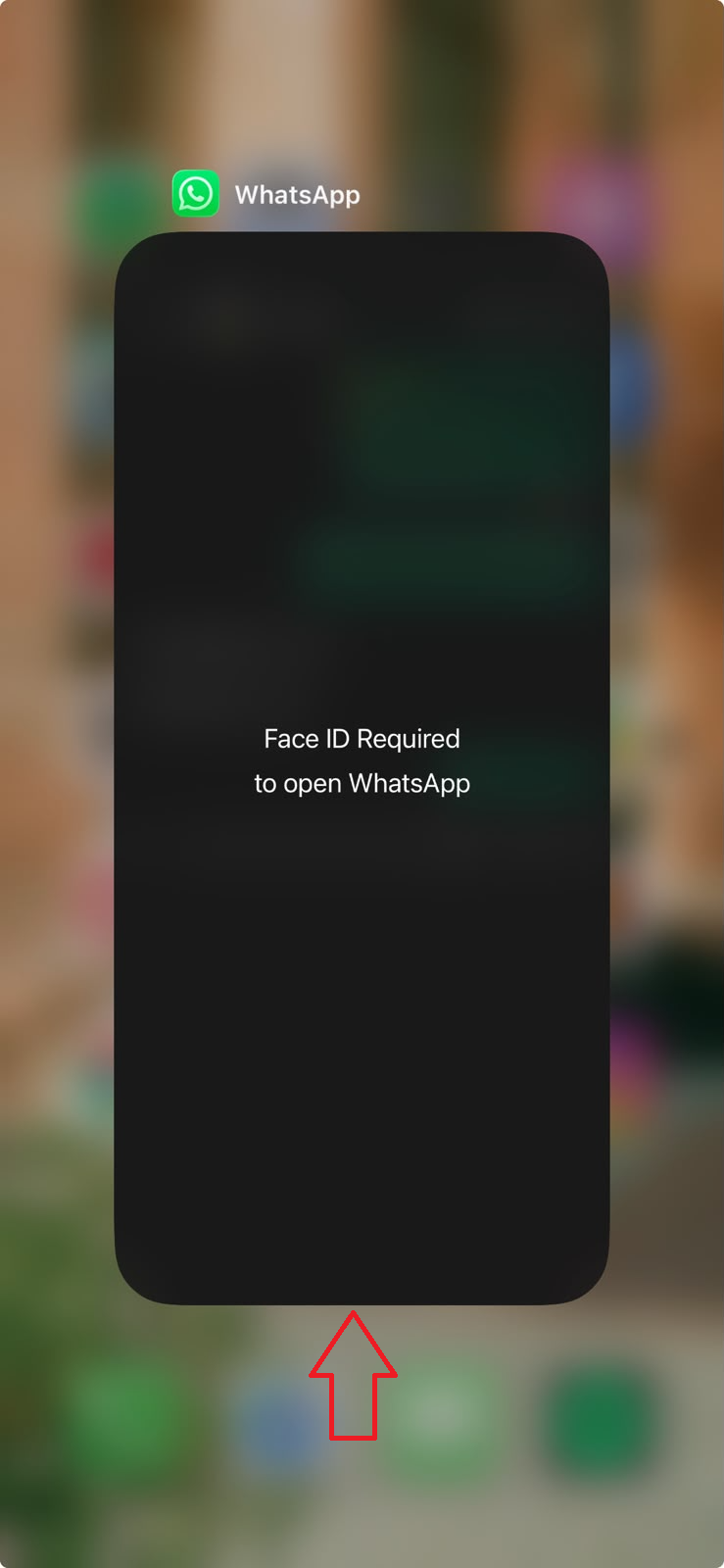
Wenn dieselbe Sicherheitsmeldung erneut erscheint, bevor WhatsApp einen Code sendet oder akzeptiert, behandeln Sie den nächsten Versuch als eine Überprüfung der App und des Netzwerks und nicht als einen weiteren Versuch nach Ablauf des Timers.
2. Aktualisieren und nutzen Sie die offizielle WhatsApp-Anwendung.
Dieses Problem tritt normalerweise auf, wenn WhatsApp feststellt, dass die Installation der Anwendung fehlerhaft ist, insbesondere wenn Sie eine doppelte, per Sideloading installierte, modifizierte oder sehr alte Version verwenden.
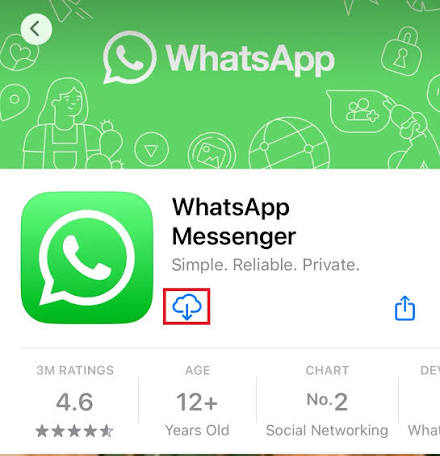
- Stelle sicher, dass du die App verwendest. WhatsApp Messenger Oder WhatsApp Business Offiziell von Google Play oder dem App Store.
![Bevor Sie versuchen, sich erneut anzumelden, überprüfen Sie den offiziellen WhatsApp-Eintrag im Play Store oder App Store.]()
Ein sauberer Registrierungsversuch sollte mit der offiziellen, im Store erhältlichen Version beginnen und nicht mit einer modifizierten, doppelten oder aus einer inoffiziellen Quelle heruntergeladenen Version. - Entfernen Sie Apps wie GBWhatsApp, FMWhatsApp, YoWhatsApp oder jegliche Duplikate dieser Apps sowie alle Apps, die außerhalb der offiziell unterstützten Stores installiert wurden.
- Aktualisieren Sie die offizielle WhatsApp-Anwendung, bevor Sie es erneut versuchen.
- Falls auf diesem Telefon keine ungespeicherten Konversationen vorhanden sind, deinstallieren Sie WhatsApp, starten Sie das Telefon neu und installieren Sie anschließend die offizielle App aus dem unterstützten Store neu.
![Das Telefon installiert die offizielle WhatsApp-Anwendung neu, bevor ein weiterer Anmeldeversuch unternommen wird.]()
Durch die Neuinstallation der offiziellen Anwendung werden alte Registrierungen entfernt, die nach früheren fehlgeschlagenen oder verdächtigen Versuchen möglicherweise noch vorhanden sind.
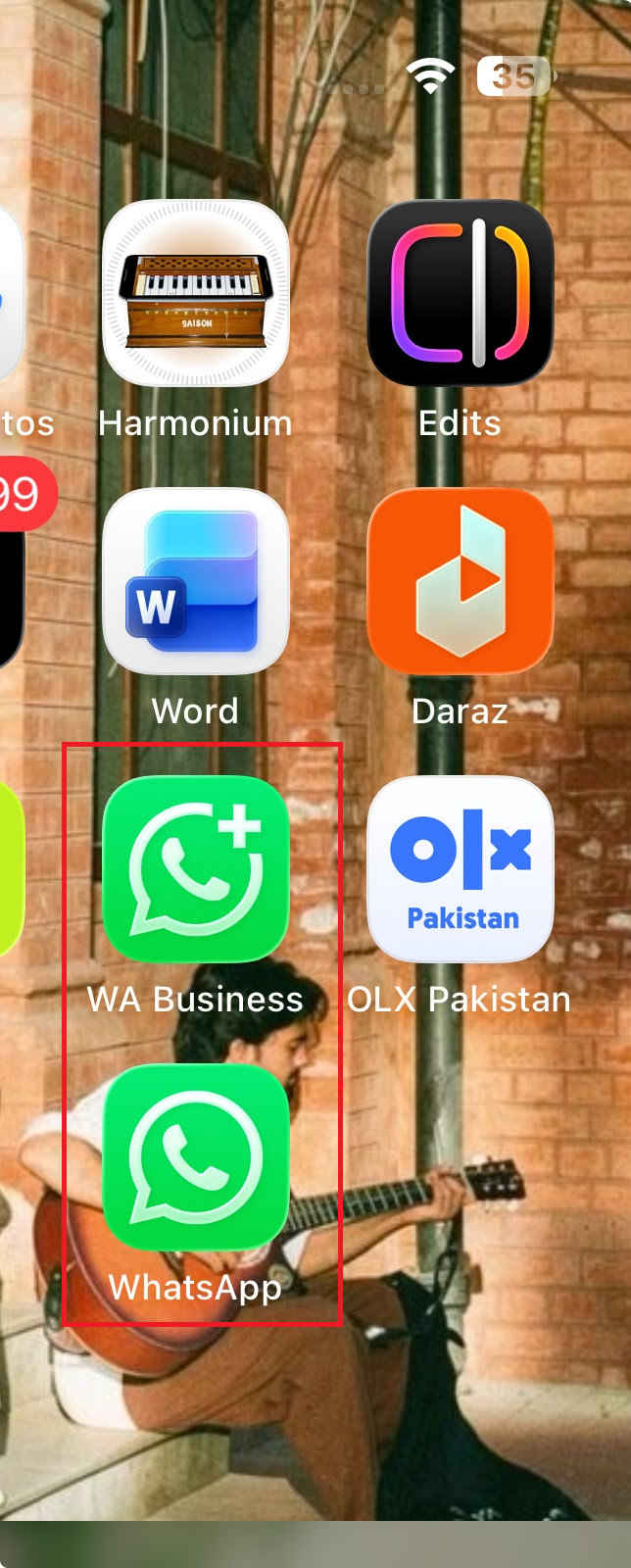
Deinstallieren Sie die App nicht von einem alten Telefon, wenn sich darauf noch Ihr einziger Chatverlauf befindet . Behalten Sie in diesem Fall das alte Telefon und bereinigen Sie stattdessen das neue Telefon.
Wenn die offizielle App den normalen Verifizierungsbildschirm anzeigt, lag das Installationsproblem an einem Fehler. Sollte die gleiche Sicherheitsablehnung jedoch erneut auftreten, überprüfen Sie bitte Ihre Telefonnummer und Ihr Mobilfunknetz, bevor Sie den WhatsApp-Support kontaktieren.
3. Überprüfen Sie die Nummer über eine zuverlässige Netzwerkverbindung.
Die Anmeldung bei WhatsApp hängt primär von Ihrer Telefonnummer, der zugehörigen SIM-Karte oder eSIM und dem verwendeten Mobilfunknetz ab. Erkennt die App Unstimmigkeiten in den Daten, eine blockierte Verbindung oder eine verdächtige WLAN-Verbindung, kann die Registrierung bis zum Erhalt des Bestätigungscodes verhindert werden.
- Stellen Sie sicher, dass die Nummer aktiv ist und SMS sowie Anrufe empfangen kann. Sollten Probleme beim SMS-Versand auftreten, könnte dies die Ursache sein.
![Ein Telefon überprüft, ob die aktive SIM-Karte mit der in WhatsApp registrierten Nummer übereinstimmt.]()
Die WhatsApp-Registrierungshilfe setzt voraus, dass die Nummer zu einer aktiven SIM-Karte im Telefon gehört. Daher behindern nicht übereinstimmende oder inaktive Nummern häufig den Anmeldeversuch. - Geben Sie die Nummer manuell im vollständigen internationalen Format mit der korrekten Landesvorwahl ein.
- Bei Dual-SIM-Handys muss sichergestellt sein, dass die zu registrierende Leitung während des Registrierungsversuchs für den Mobilfunkdienst aktiv ist.
- Schalten Sie alle aus VPNOder ein Proxy, ein privates Relay, ein DNS-Server zum Filtern des Datenverkehrs oder ein Netzwerkprofil für diesen Test.
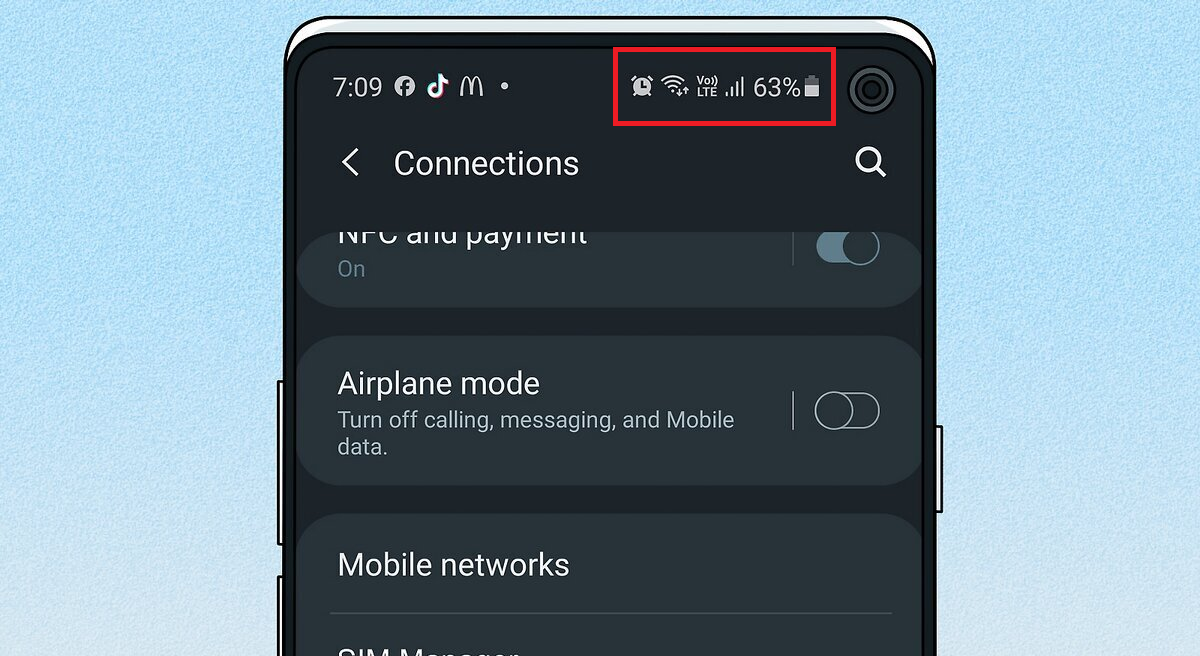
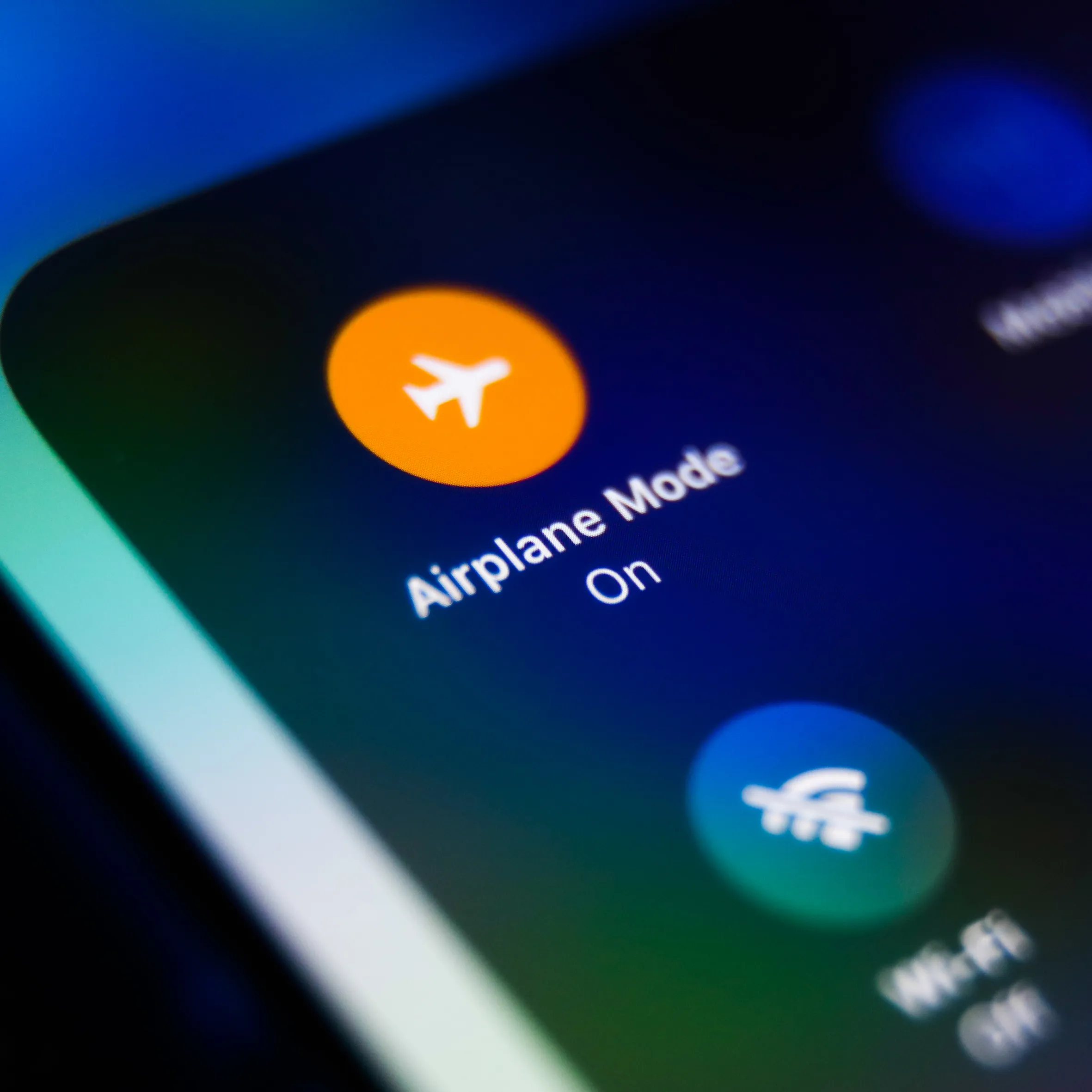
- Wechseln Sie einmal von WLAN auf mobile Daten. Falls das Telefon weiterhin die gleiche Verbindung beibehält, schalten Sie es ein. Flugmodus Warten Sie einige Minuten, schalten Sie das Gerät dann aus und warten Sie, bis Ihre Mobilfunkverbindung wiederhergestellt ist. Versuchen Sie es anschließend erneut mit mobilen Daten. Dies könnte das Anmeldeproblem beheben.
![Ein Telefon wechselt zwischen WLAN und mobilen Daten, während es versucht, eine Nachricht zu korrigieren.]()
Ein als fehlerhaft markierter Registrierungsversuch kann nur dann erfolgreich sein, wenn das Telefon es von einer saubereren Netzwerkverbindung oder einer anderen IP-Adresse aus erneut versucht. - Wenn Sie sich im Ausland befinden, vergewissern Sie sich, dass Ihr Roaming-Dienst SMS und internationale Anrufe empfangen kann.
Wenn WhatsApp schließlich die Standard-Codeeingabeseite anzeigt, bleiben Sie bis zum Abschluss der Verifizierung mit demselben Netzwerk verbunden. Falls sowohl im WLAN als auch über mobile Daten sofort eine Sicherheitswarnung erscheint, wechseln Sie nicht mehr das Netzwerk und behalten Sie den aktuellen Status Ihres Telefons bei, um Unterstützung zu erhalten.
4. So verwenden Sie Ihr altes Telefon sicher beim Übertragen von WhatsApp-Chats
Wenn Sie Ihr Telefon umziehen, kann dieser Fehler schwerwiegender erscheinen, da Ihre Chats und der Registrierungsprozess dadurch durcheinandergeraten. Die Übertragung von WhatsApp-Chats geht jedoch nicht über die Sicherheitsabfrage hinaus ; das neue Telefon muss die gleiche Nummer zunächst verifizieren.
- Lassen Sie Ihr altes Telefon nach Möglichkeit eingeschaltet, verbunden und angemeldet. Deinstallieren Sie WhatsApp nicht und löschen Sie keine Daten von Ihrem alten Telefon, solange es noch auf Ihrem neuen Telefon gesperrt ist.
- Führen Sie auf dem neuen Telefon nach Ablauf eines eventuellen Timers eine einmalige, vollständige Registrierung durch. Übertragen oder stellen Sie Chats erst wieder her, nachdem Sie die Nummer verifiziert haben.
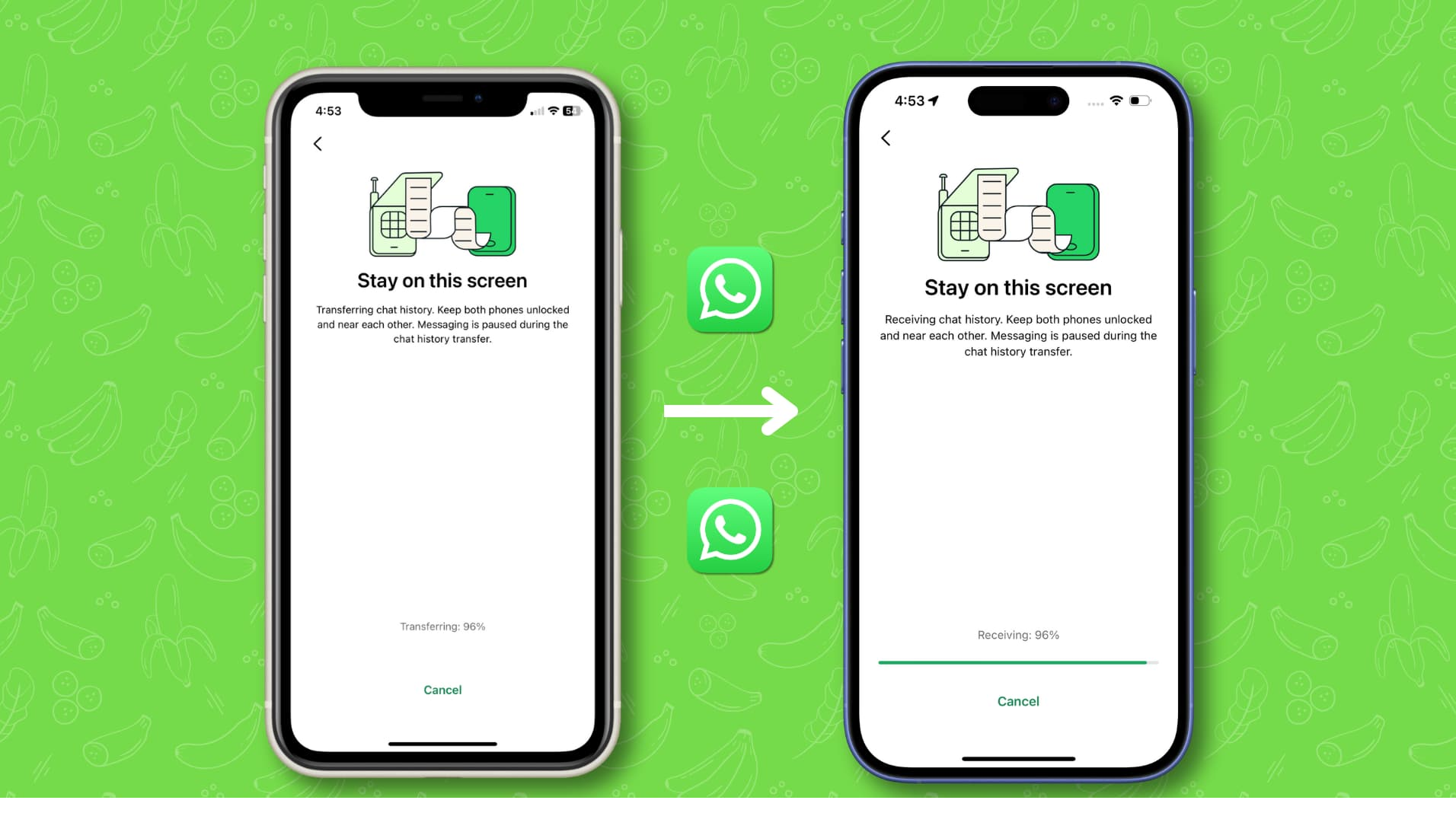
- Für eine unterstützte Übertragung zwischen denselben Plattformen muss das alte Telefon aktiv bleiben und der auf dem neuen Telefon angezeigte QR-Code gescannt werden.
![Ein altes Handy scannt den QR-Code zum Übertragen von WhatsApp, der auf einem neuen Handy angezeigt wird.]()
Der aktuelle WhatsApp-Übertragungsprozess erfordert, dass das alte Telefon lange genug aktiv bleibt, um den QR-Code auf dem neuen Gerät zu scannen. - Für Übertragungen von Android zu iPhone oder von iPhone zu Android verwenden Sie den unterstützten Betriebssystem-Migrationsablauf, anstatt den QR-Code derselben Plattform zu übertragen.
- Wenn das neue Telefon eine andere Nummer hat, ändern Sie die Nummer auf dem alten Telefon, bevor Sie die Nummer übertragen. WhatsApp kann Ihren Chatverlauf nicht direkt mit einer fremden Nummer zusammenführen.
Wenn Sie auf Ihrem alten Telefon noch angemeldet sind, ist dies Ihre sicherste Kopie Ihres Kontos, solange das neue Gerät gesperrt ist. Falls Sie Ihr altes Telefon verloren haben oder die Daten bereits gelöscht wurden, bewahren Sie Ihre Cloud-Backups unbedingt auf, bis die Anmeldung erfolgreich war.
5. Wenden Sie sich an den WhatsApp-Support, wenn die ersten Versuche fehlschlagen.
Wenn Ihnen die Anmeldung weiterhin verweigert wird, nachdem Sie bestätigt haben, dass Sie die offizielle App verwenden, eine gültige Telefonnummer besitzen, die Wartezeit abgelaufen ist und Ihre Netzwerkverbindung stabil ist, hängt die Einschränkung wahrscheinlich mit Ihrem Konto zusammen. In diesem Fall sind weitere Anmeldeversuche auf Ihrem Gerät weniger hilfreich als die Übermittlung detaillierter Anmeldestatusinformationen an WhatsApp zur Überprüfung.
- Öffnen Sie eine Option Kontakt Über die Fehlermeldung oder die offizielle WhatsApp-Kontaktseite.
![WhatsApp-Anmeldefehlerbildschirm, der die Option „Kontaktieren Sie uns“ anzeigt.]()
Wenn ein sauberer Versuch fehlschlägt, sind wiederholte lokale Versuche in der Regel weniger sinnvoll als das Senden des gemeldeten Registrierungsstatus an WhatsApp. - Bitte geben Sie die Telefonnummer mit Ländervorwahl, das Telefonmodell, die Betriebssystemversion, die WhatsApp-Version, die App-Quelle und einen Screenshot der genauen Nachricht an, die Ihnen angezeigt wird.
- Erläutern Sie, was sich geändert hat, bevor der Fehler auftrat, z. B. der Kauf eines neuen Telefons, einer neuen SIM- oder eSIM-Karte, ein Wechsel des Landes, eine längere Inaktivitätsphase, die Neuinstallation der App oder die vorherige Verwendung einer inoffiziellen App.
- Wenn WhatsApp Ihnen die Option anbietet Fordern Sie eine Überprüfung anNutzen Sie es, anstatt wiederholt allgemeine Support-Nachrichten zu versenden.
- Bitte fragen Sie nicht nach Bestätigungscodes, solange Ihr Fall geprüft wird.
Wenn WhatsApp die Anmeldung wieder aktiviert, versuchen Sie vorsichtig die einmalige Verifizierung mit derselben offiziellen App und demselben Netzwerk. Falls Ihnen der Support mitteilt, dass Ihre Nummer eingeschränkt ist oder Sie auffordert, Einspruch einzulegen, bleiben Sie im Überprüfungsprozess, anstatt die App neu zu installieren.
Kommentare sind geschlossen.