

Wenn Sie WhatsApp mit Ihrem Google-Konto synchronisieren, werden Ihre Daten automatisch und regelmäßig in der Cloud gesichert. Dieser Vorgang gewährleistet die Sicherheit Ihrer Unterhaltungen und wichtiger Dateien.
Sie können Ihre Nachrichten wiederherstellen, falls Sie versehentlich Ihren Chatverlauf löschen, WhatsApp deinstallieren oder zu einem neuen Telefon wechseln . In Google Drive gespeicherte Backups bieten in solchen Fällen zusätzlichen Schutz.

Lokale Backups sind auch eine gute Option, wenn Sie Google Drive nicht verwenden. Allerdings können schwache Verbindungen diesen Prozess beeinträchtigen. Daher ist es besser, auf Cloud-Backups zu setzen, um eine höhere Zuverlässigkeit zu gewährleisten.
WhatsApp kümmert sich zwar im Hintergrund um Backups, aber die Aktualität Ihrer Daten ist ebenso wichtig. So finden Sie Ihre Backups in Google Drive und stellen sicher, dass sie aktuell sind:
Wo speichert WhatsApp Backups?
WhatsApp speichert Backups in Google Drive, sofern Sie dies zulassen. Je nach gewähltem Zeitraum lädt die App Ihre Daten täglich, wöchentlich, monatlich oder nur dann in die Cloud hoch, wenn Sie auf den Backup-Button klicken.
Jedes Backup desselben Google-Kontos überschreibt das vorherige, sodass Sie nicht mehrere Backups speichern können. Sie können WhatsApp ein weiteres Google-Konto hinzufügen und zwischen den Konten wechseln, um diese Einschränkungen zu umgehen.
WhatsApp speichert nur das aktuellste Backup auf Google Drive. Jedes neue Backup überschreibt das vorherige im selben Google-Konto. Das bedeutet, dass Sie eine ältere Version Ihres Chatverlaufs nicht mehr von Google Drive wiederherstellen können, sobald ein neueres Backup erstellt wurde.
Sichern Sie Ihre Daten daher regelmäßig. Andernfalls löscht Google Ihre Daten möglicherweise nach fünf Monaten aus Google Drive.
Da WhatsApp-Backups auf Ihren Google Drive-Speicher angerechnet werden, sollten Sie darauf achten, wie viel Speicherplatz Sie verwenden, um das Limit nicht zu überschreiten, insbesondere wenn Sie die kostenlose Version von Google Drive verwenden, die Ihnen 15 GB zur Verfügung stellt.
Wenn Sie über den Browser Ihres Computers auf Google Drive zugreifen, finden Sie Ihr WhatsApp-Backup in der Speicherliste.
Diese Backups sind verschlüsselt. Sie können sie daher nicht öffnen, um Nachrichten zu lesen oder bestimmte Elemente auszuwählen. Sie können lediglich das gesamte Backup löschen oder zukünftige Backups deaktivieren.
Sie können Ihre Backups auch allein mit dieser Methode anzeigen oder finden. Die Wiederherstellung erfordert einen anderen Vorgang.
In der mobilen App befinden sich Ihre Daten in der Chat-Backup- Liste . WhatsApp erstellt außerdem täglich lokale Backups auf Ihrem Telefon oder Ihrer SD-Karte.
Wenn Sie ein Google Drive-Backup nicht wiederherstellen können oder keins haben, sucht Ihr Gerät nach lokalen Backups. Dazu müssen Sie Ihr Google-Konto von Ihrem Gerät entfernen. Sie können die Häufigkeit lokaler Backups nicht ändern oder deren Inhalt anzeigen.
Die meisten Drittanbieter-Apps behaupten, WhatsApp-Backups entschlüsseln zu können, wir raten jedoch von deren Verwendung ab, da sie möglicherweise nicht funktionieren. Einige enthalten unter Umständen sogar Schadsoftware , die Ihr Gerät beschädigen und Ihre Daten stehlen kann.
Darüber hinaus bietet WhatsApp vollständig verschlüsselte Backups an . Sie können diese Funktion in den Einstellungen für die Chat-Sicherung aktivieren.
Durch diese Funktion wird der Zugriff auf vollständig verschlüsselte Backups in der Cloud erschwert. Ihre Backups sind nun mit einem Passwort oder Verschlüsselungsschlüssel gesperrt und können ohne Kenntnis des Passworts oder des 64-stelligen Verschlüsselungsschlüssels nicht abgerufen werden.
Um Ihre Daten zu schützen, aktivieren Sie die Ende-zu-Ende-Verschlüsselung im Einstellungsmenü.
So finden und stellen Sie Ihr WhatsApp-Backup in Google Drive wieder her
Um Ihre WhatsApp-Backups besser anzuzeigen, öffnen Sie Google Drive auf Ihrem Computer. Wenn Sie keinen Computer haben, können Sie die Google Drive-App auf Ihrem Telefon oder im mobilen Browser verwenden.
Wechseln Sie für das beste mobile Erlebnis in den Desktop-Modus und stellen Sie sicher, dass Sie beim richtigen Google-Konto angemeldet sind, das mit Ihren Backups verknüpft ist.
Die Neuinstallation von WhatsApp oder das Löschen des Caches auf Ihrem Gerät sind die einzigen beiden Möglichkeiten, ein Backup wiederherzustellen . Dadurch wird die App auf den Standardzustand zurückgesetzt. Sie müssen Ihre Telefonnummer verifizieren, bevor Sie die Wiederherstellung durchführen können.
Wenn WhatsApp bereits installiert ist oder Sie die Wiederherstellungsoption bei der Ersteinrichtung nicht aktiviert haben, müssen Sie die App deinstallieren und neu installieren, damit die Option wieder angezeigt wird. Dieser Vorgang ist notwendig, um die Wiederherstellungsoption für Google Drive-Backups zu aktivieren und sicherzustellen, dass alle Ihre Chats und Daten ordnungsgemäß wiederhergestellt werden.
So finden Sie WhatsApp-Backups in Google Drive mithilfe des Computers
- Öffnen Sie einen Webbrowser und gehen Sie zu drive.google.comStellen Sie sicher, dass Sie mit dem Google-Konto angemeldet sind, das Sie zum Sichern von WhatsApp verwenden.
- Klicken Sie in der linken Seitenleiste auf Lagerung Oder „Speicher“. Möglicherweise müssen Sie nach unten scrollen, um diese Option anzuzeigen.
- Lokalisieren Backups Oder „Backups“. Hier sehen Sie eine Liste der in Ihrem Google Drive-Konto gespeicherten Backups, einschließlich Ihres WhatsApp-Backups und des Datums der letzten Aktualisierung.
- Um Ihr WhatsApp-Backup zu verwalten, doppelklicken Sie darauf. Es werden verschiedene Optionen angezeigt.
- Um die Sicherung dauerhaft zu löschen, klicken Sie auf Backup löschen Oder „Backup löschen“.
- Um den Löschvorgang zu bestätigen, klicken Sie auf Löschen Oder klicken Sie im angezeigten Dialogfeld auf „Löschen“. Dadurch wird Ihr Google Drive-Backup dauerhaft gelöscht.
- Alternativ können Sie die automatische Sicherung für WhatsApp deaktivieren, indem Sie Turn Off Oder „ausschalten“.
- Um das Herunterfahren zu bestätigen, klicken Sie auf Turn Off Oder erneut „Ausschalten“. Dadurch wird verhindert, dass WhatsApp neue Backups auf Google Drive erstellt.
- Um WhatsApp vollständig von Google Drive zu trennen, klicken Sie auf Zahnrad-Symbol in der oberen rechten Ecke und wählen Sie Einstellungen Oder „Einstellungen“.
- Wählen Apps verwalten Oder „Anwendungen verwalten“ und scrollen Sie dann nach unten, bis Sie finden WhatsApp Messenger.
- tippen Sie auf Optionen Oder „Optionen“ und wählen Sie Vom Laufwerk trennen Oder „Vom Laufwerk trennen“.
- Um die Trennung zu bestätigen, klicken Sie auf Disconnect Oder „Trennen“. Dadurch wird WhatsApp daran gehindert, auf Google Drive zuzugreifen oder es für zukünftige Backups zu verwenden.
Mit diesen Schritten können Sie Ihr WhatsApp-Backup auf Google Drive ganz einfach verwalten, löschen, automatische Backups deaktivieren oder sogar die Verbindung zu WhatsApp vollständig trennen. Beachten Sie, dass das Löschen Ihres Backups zum Verlust Ihres Chatverlaufs und der gespeicherten Mediendateien führt. Stellen Sie daher sicher, dass Sie sich vor dem Löschen sicher sind.
So finden Sie WhatsApp-Backups in der Google Drive-App auf dem Telefon
Suchen Sie nach einer Möglichkeit, die in Ihrem Google Drive-Konto gespeicherten WhatsApp-Backups zu verwalten oder zu löschen? Hier sind die detaillierten Schritte zum Suchen und Verwalten dieser Backups:
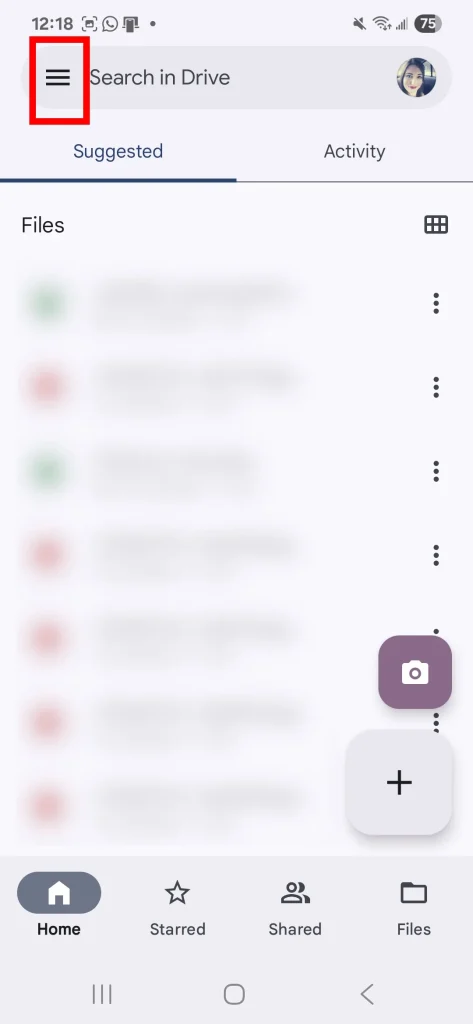
- Öffne eine App Google Drive Auf Ihrem Telefon. Stellen Sie sicher, dass Sie mit demselben Google-Konto angemeldet sind, das Sie zum Sichern von WhatsApp verwenden.
- Von der Registerkarte "Startseite", tippen Sie auf Menüsymbol Befindet sich in der oberen linken Ecke (normalerweise drei horizontale Linien).
- Wähle eine Option „Sicherungen“Sie sehen eine Liste der auf Ihrem Konto gespeicherten Backups, einschließlich Ihres WhatsApp-Backups mit dem Datum der letzten Aktualisierung.
Warum kann ich mein WhatsApp-Backup nicht finden?
Ihr WhatsApp-Backup wird möglicherweise nicht angezeigt, nachdem Sie die Backup-Option in der WhatsApp-App ausgewählt haben. Dies kann mehrere mögliche Gründe haben:
- Anderes Google-Konto: Stellen Sie sicher, dass Sie für WhatsApp und Google Drive dasselbe Google-Konto verwenden. Dies ist oft der häufigste Grund dafür, dass Backups nicht gefunden werden.
- Andere Telefonnummer: Sie können ein WhatsApp-Backup nicht auf einer anderen Telefonnummer als der, auf der es gespeichert war, wiederherstellen. Überprüfen Sie, ob die mit Ihrem Google Drive-Konto verknüpfte Telefonnummer genau mit der mit Ihrem WhatsApp-Konto verknüpften Nummer übereinstimmt.
- Backup überschreiben oder löschen: Google behält sich das Recht vor, WhatsApp-Backup-Daten aus Google Drive zu löschen, wenn dies nicht der Fall ist. Aktualisieren Sie es innerhalb von fünf MonatenWenn Sie Ihr WhatsApp-Konto löschen, wird auch Ihr gesamter Chatverlauf (einschließlich Backups) gelöscht. Diese Aktion ist dauerhaft und unumkehrbar.
- Nicht genügend Speicherplatz in Google Drive: Wenn Sie nicht genügend Speicherplatz auf Ihrem Google Drive haben, können Sie kein WhatsApp-Backup erstellen. Dies passiert oft, wenn Sie nicht Räumen Sie Ihren Google Drive-Speicherplatz regelmäßig auf.Wenn das Backup eine große Anzahl von Fotos, Videos und anderen Dateien enthält, ist für eine erfolgreiche Sicherung eine stabile Internetverbindung erforderlich. Sie können Ihren Google Drive-Speicherplatz über die Google Drive-App überprüfen und die Häufigkeit von WhatsApp-Backups über die App selbst ändern: die Einstellungen > Chats > Chat-Backup.
Sie können Ihre WhatsApp-Backups auch über die Google One App verwalten: Einstellungen > Backup-Einstellungen verwalten > Speicher verwalten . Alternativ können Sie auf „Speicher“ tippen und Google Drive auswählen, um Ihre Speicherdetails anzuzeigen. So erhalten Sie einen umfassenden Überblick darüber, wie WhatsApp Ihren verfügbaren Speicherplatz nutzt.
So stoppen Sie die Google Drive-Sicherung auf Android
Möglicherweise haben Sie Sicherheitsbedenken bezüglich Google Drive, insbesondere da Google Zugriff auf Ihre Daten hat. Manchmal sind Ihre WhatsApp-Dateien groß und erfordern zum Hochladen große Datenmengen.
In beiden Fällen können Sie automatische Backups deaktivieren. Die App erstellt lokale Backups auch dann, wenn Sie im Einstellungsmenü auf „Backup“ tippen . Für lokale Backups werden keine mobilen Daten benötigt, daher ist keine Internetverbindung erforderlich.
Befolgen Sie diese Schritte, um die automatische Sicherung für WhatsApp zu deaktivieren:
- Öffne eine App WhatsApp.
- Klicke auf Menü „Zusätzliche Optionen“ (Symbol mit drei Punkten) in der oberen rechten Ecke.
- Wählen die Einstellungen.
- Gehe zu Chats > Chat-Backup.
- Klicke auf Automatische Sicherung.
- Lokalisieren ausschalten.
Mit diesen Schritten können Sie Ihre Daten kontrollieren und die Datennutzung reduzieren, indem Sie die automatische WhatsApp-Sicherung in Google Drive deaktivieren. Denken Sie daran, dass Sie Ihre Daten bei Bedarf jederzeit manuell lokal sichern können.
So finden Sie lokale WhatsApp-Backups auf Android
WhatsApp sichert Ihre Daten täglich automatisch im Speicher Ihres Android-Geräts. Die App speichert bis zu sieben Sicherungsdatensätze, sodass Sie alte Konversationen wiederherstellen können. Sie können über die auf Ihrem Gerät installierte Dateimanager-App auf diese Sicherungen zugreifen.
Lokale Backups werden automatisch und ohne Ihr Zutun erstellt. Bitte beachten Sie, dass Sie den Inhalt dieser Backups nicht direkt lesen können, da diese zum Schutz Ihrer Privatsphäre verschlüsselt sind.
Ältere Backups haben die Dateiendung .crypt14 oder eine niedrigere Endung und ihre Dateinamen enthalten das Erstellungsdatum, zum Beispiel: msgstore-2024-06-03.1.db.crypt14 . Das aktuellste Backup hat ebenfalls die Dateiendung .crypt14, jedoch ohne Datum im Dateinamen, zum Beispiel: msgstore.db.crypt14.
Um alte Backups wiederherzustellen, müssen diese vor der Neuinstallation von WhatsApp umbenannt werden. Dies ist ein notwendiger Schritt, um Datenverlust zu vermeiden. Hier erfahren Sie, wie es im Detail geht.
Lokale WhatsApp-Backups auf Android finden
-
- Öffnen Sie die Dateimanager-App auf Ihrem Android-Gerät. Mit dieser App können Sie den Inhalt Ihres internen und externen Speichers (SD-Karte) anzeigen.
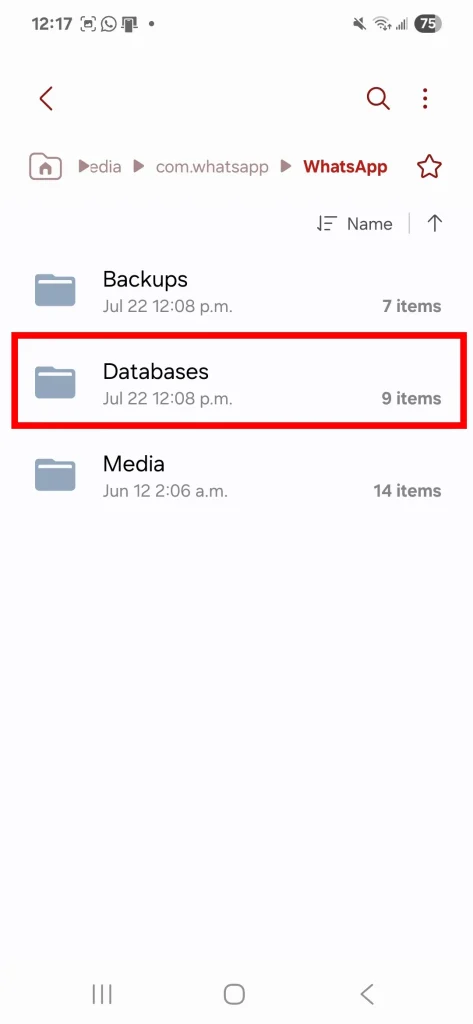
- Gehen Sie zu folgendem Pfad: Interner Speicher > Android > Medien > com.whatsapp > WhatsAppDieser Pfad kann je nach Gerätetyp und Android-Version leicht variieren, insbesondere wenn Sie Ihre Daten auf einer SD-Karte speichern. In einigen Fällen finden Sie den WhatsApp-Ordner direkt im internen Speicher oder auf der SD-Karte statt im Ordner „Android/Media“.
- Wählen Sie einen Ordner DatenbankenDieser Ordner enthält alle verschlüsselten Sicherungsdateien Ihrer WhatsApp-Chats. Diese Dateien sind notwendig, um Ihren Chatverlauf im Falle eines Datenverlusts oder bei der Übertragung Ihres Kontos auf ein neues Gerät wiederherzustellen. Bewahren Sie eine Sicherungskopie dieses Ordners an einem sicheren Ort auf.
Alte lokale WhatsApp-Backups auf Android umbenennen
Um eine alte Sicherung von WhatsApp-Chats auf Ihrem Android-Gerät wiederherzustellen, befolgen Sie diese Schritte, um die Dateien korrekt umzubenennen:
- im Ordner Datenbanken (Datenbanken) Suchen Sie nach der neuesten Sicherung Ihrer Chats. Der Name könnte beispielsweise lauten: msgstore.db.crypt14Benennen Sie diese Datei um in . msgstore.latest.db.crypt14Dieser Schritt ist wichtig, um die neueste Version intakt zu halten.
- Um eine Datei umzubenennen, drücken Sie lange darauf und klicken Sie dann auf die Option Plus (Mehr) und wählen Sie dann umbenennen (Umbenennen). Der Speicherort dieser Optionen kann je nach Android-Version und verwendetem Dateimanager leicht variieren.
- Benennen Sie nun das Backup, das Sie wiederherstellen möchten, wieder in den ursprünglichen Namen um: msgstore.db.crypt14Dieser Schritt ist notwendig, um WhatsApp dazu zu bringen, diese Version als die neueste zu erkennen.
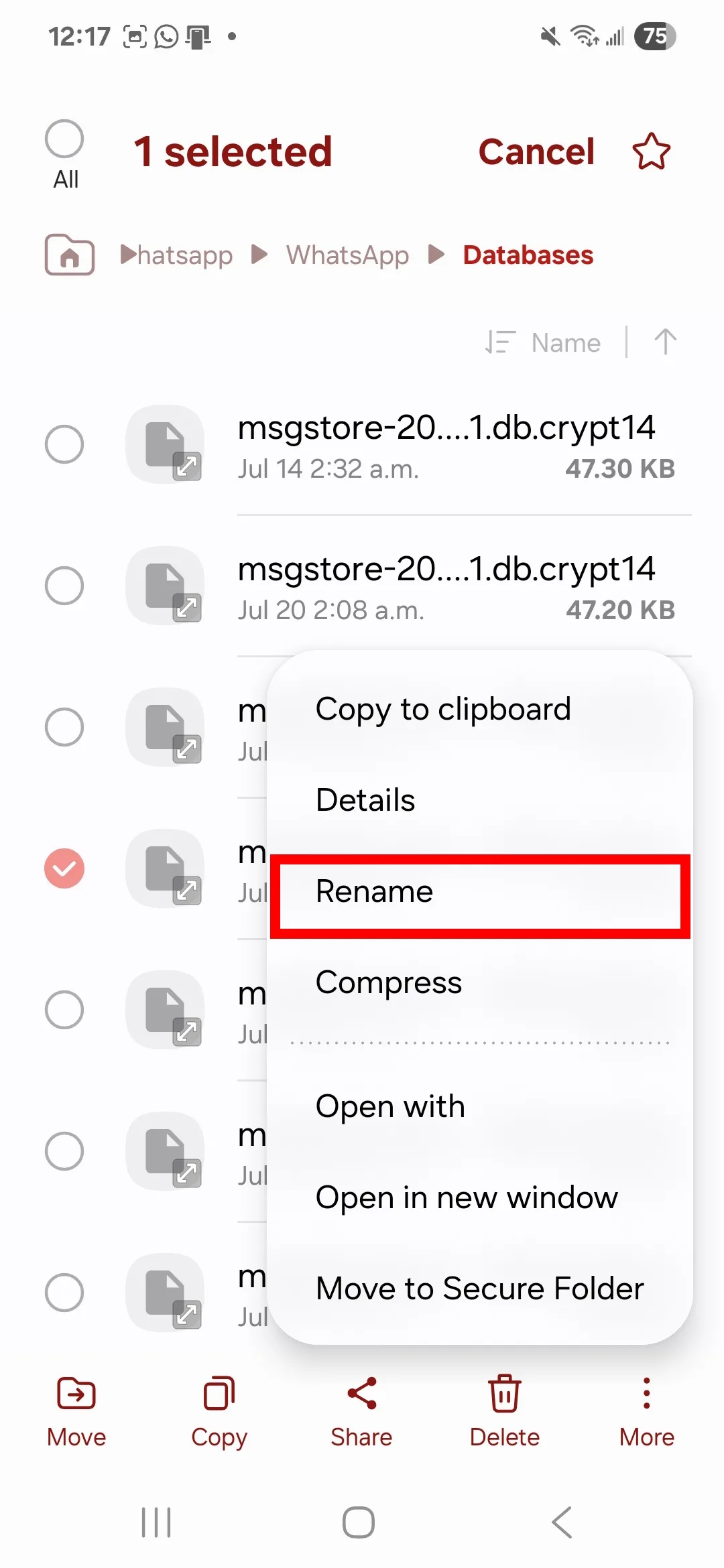
Mit diesem Vorgang können Sie WhatsApp vorgaukeln, dass das ältere Backup das neuere ist, und es so wiederherstellen.
Wichtiger Hinweis: Ändern Sie die Backup-Version nicht, wenn deren Dateiendung eine niedrigere Zahl aufweist, z. B. crypt12. WhatsApp kann Backups, die ein älteres Verschlüsselungsprotokoll verwenden, möglicherweise nicht korrekt entschlüsseln und wiederherstellen. Verwenden Sie daher immer die neuesten kompatiblen Verschlüsselungsprotokolle, um eine erfolgreiche Datenwiederherstellung zu gewährleisten.
So stellen Sie WhatsApp-Backups von Google Drive und dem lokalen Speicher auf Android wieder her
Bevor Sie Ihr Backup wiederherstellen, müssen Sie WhatsApp entweder neu installieren oder den Cache und die Daten löschen . Beide Methoden stellen WhatsApp auf den Originalzustand wieder her, sodass Sie Ihr Konto von Grund auf neu einrichten können.
Nach der Bestätigung Ihrer Telefonnummer können Sie Ihr Google Drive-Backup wiederherstellen. Dieser Vorgang kann je nach Datenmenge einige Zeit dauern. Stellen Sie sicher, dass Sie mit einem starken WLAN-Netzwerk verbunden sind, um den Wiederherstellungsprozess zu beschleunigen und Datenverbrauch zu vermeiden.
Um Daten aus einem lokalen Backup wiederherzustellen, benötigen Sie einen Computer oder eine SD-Karte, um die Backup-Dateien auf Ihr neues Telefon zu übertragen. Diese Methode ist besonders nützlich, wenn Sie die integrierte Übertragungsfunktion von WhatsApp nicht nutzen können oder kein Cloud-Backup haben.
Verbinden Sie zunächst Ihr altes Telefon mit Ihrem Computer und kopieren Sie Ihre Chat-Datenbankdateien auf Ihr neues Telefon. Kopieren Sie unbedingt den gesamten Ordner mit Ihren Sicherungsdateien (normalerweise mit dem Namen „WhatsApp“).
Überstürzen Sie nichts. Sie könnten den Wiederherstellungsschritt versehentlich überspringen und die App erneut zurücksetzen müssen. Bei lokalen Backups müssen Sie möglicherweise einige Einstellungen anpassen, um sicherzustellen, dass das Backup erkannt und erfolgreich wiederhergestellt wird. Stellen Sie sicher, dass WhatsApp Zugriff auf den internen Speicher Ihres Telefons hat.
Wenn Sie die Google Drive-Sicherung deaktiviert haben und WhatsApp Sie weiterhin zur Wiederherstellung aus der Cloud auffordert, entfernen Sie Ihr Google-Konto von Ihrem Gerät. Dadurch werden Sie aufgefordert, die Daten auf Ihrem Gerät und nicht aus der Cloud wiederherzustellen. Starten Sie Ihr Telefon nach dem Entfernen Ihres Google-Kontos neu und versuchen Sie erneut, Ihr lokales Backup wiederherzustellen.
Verwalten Sie Ihren Google Drive-Speicherplatz effizient
Achten Sie beim Sichern Ihrer WhatsApp-Daten darauf, Ihre Anrufprotokolle, Kontakte, SMS-Nachrichten und andere auf Ihrem Android-Telefon gespeicherte Daten zu sichern. So stellen Sie sicher, dass Ihre Daten auch nach einem Zurücksetzen auf die Werkseinstellungen oder einem Telefonwechsel jederzeit wiederhergestellt werden können.
Da WhatsApp-Daten Ihren verfügbaren Google Drive-Speicherplatz belasten, empfiehlt es sich, Uploads regelmäßig zu überprüfen. Sie können nicht benötigte Dateien löschen oder auf Google One upgraden, falls Ihr Speicherplatz knapp wird. Wenn Sie Dateien lokal auf Ihrem Gerät sichern, gibt es außerdem verschiedene Möglichkeiten, Speicherplatz freizugeben, z. B. durch Verschieben der Dateien auf einen externen Speicher oder die Nutzung anderer Cloud-Speicherdienste. Denken Sie daran: Eine effiziente Speicherverwaltung gewährleistet, dass Ihre WhatsApp-Backups und andere Daten weiterhin reibungslos funktionieren.
Kommentare sind geschlossen.