
Wie behebt man das Problem, dass die HD-Option in WhatsApp nicht angezeigt wird?
Wird die HD-Option in WhatsApp nicht angezeigt? Hier finden Sie effektive Lösungen, um dieses Problem zu beheben und Fotos und Videos in hoher Qualität zu genießen. Klicken Sie hier!

Die wichtigsten Dinge, die Sie wissen müssen
- Um die HD-Option zu aktivieren, verwenden Sie im Chat den normalen Weg zum Senden von Bildern oder Videos (über Kamera oder Galerie) und vermeiden Sie Dokumente, Statusmeldungen oder Profilbilder.
- Überprüfen Sie die Standardeinstellung für die Medien-Upload-Qualität unter „Speicher und Daten“ und stellen Sie sicher, dass WhatsApp auf die offizielle Version aus dem Store aktualisiert ist.
- Sollte die HD-Option weiterhin verschwinden, setzen Sie den lokalen App-Status zurück (Cache leeren oder nach der Datensicherung neu installieren) oder wenden Sie sich an den WhatsApp-Support.
Wenn die HD-Option in WhatsApp nicht angezeigt wird , überprüfen Sie zunächst, wohin Sie die Medien senden möchten. Die HD-Qualitätskontrolle befindet sich in der normalen Bild- oder Videovorschau eines WhatsApp-Chats. Diese Option ist nicht in allen Medien-Sendeoberflächen verfügbar, und WhatsApp bestätigt, dass HD-Medien derzeit nicht für Statusaktualisierungen oder Profilbilder verfügbar sind.
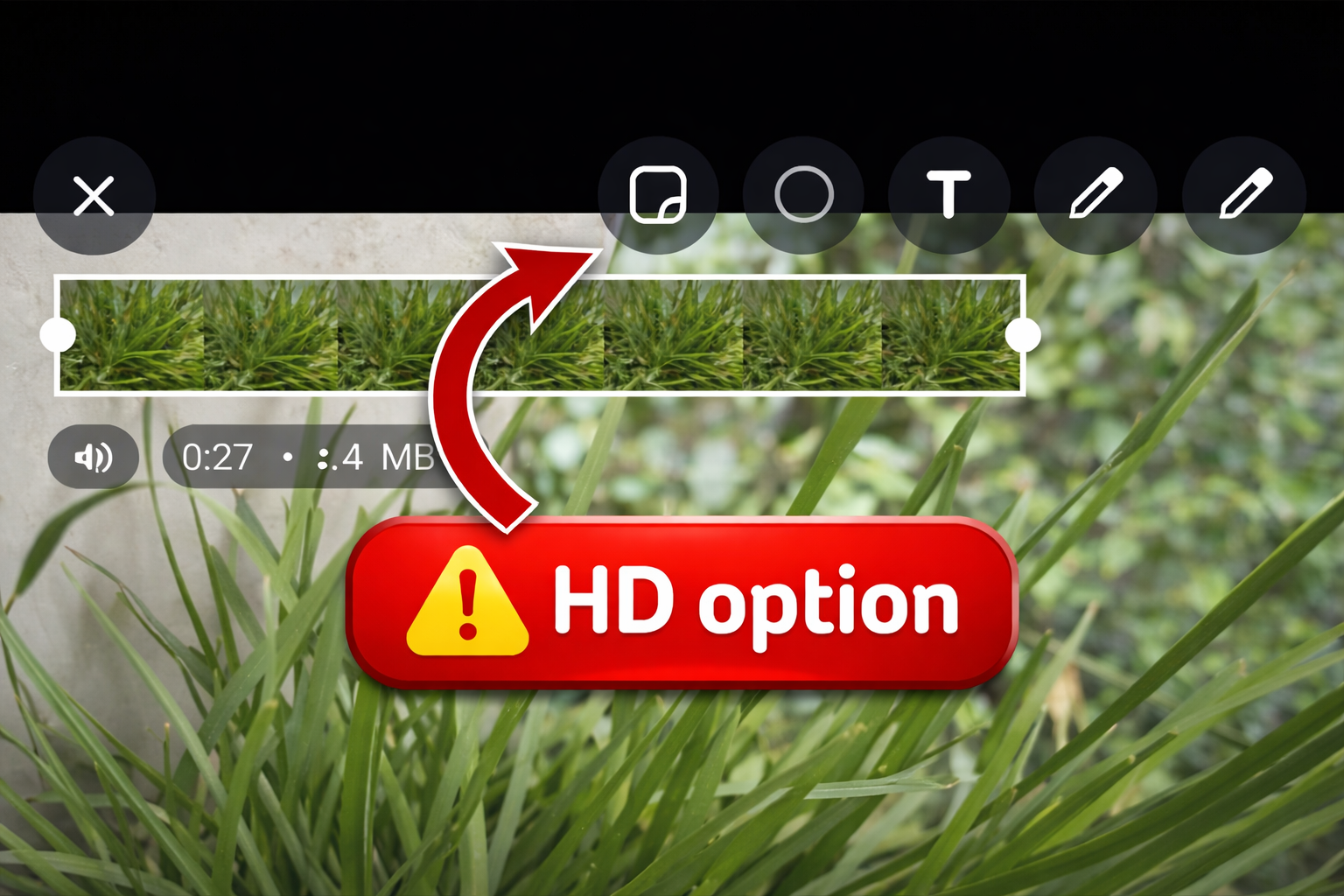
Wenn Sie bereits ein normales Foto oder Video in einem Einzel- oder Gruppenchat senden und die Schaltfläche immer noch fehlt, liegt das Problem höchstwahrscheinlich an einer veralteten oder inoffiziellen App-Version, einem fehlerhaften Medieneditor oder einem bestimmten Dateipfad, der sich anders verhält als normale Fotos und Videos.
1. Verwenden Sie den normalen Weg zum Senden von Bildern oder Videos im Chat.
WhatsApp erklärt, dass HD-Medien über den Standard-Chat-Medienpfad verfügbar sind : Chat öffnen, Foto oder Video auswählen oder aufnehmen und dann in der Vorschau zwischen Standard- und HD-Qualität wählen . Beim Öffnen eines Dokuments , Scans, Status oder beim Bearbeiten von Profilbildern steht Ihnen dieser Editor nicht zur Verfügung.
- Eröffne einen Einzel- oder Gruppenchat in WhatsApp-App.
- Option verwenden Kamera (Kamera) oder Fotografien (Bilder) oder Galerie (Die Ausstellung) ist normal statt DokumentAAA (Dokumentieren).
![In der WhatsApp-Anhangsliste wird die Option angezeigt, anstelle des Dokumentpfads den normalen Bild- oder Videopfad auszuwählen.]()
Die HD-Schaltfläche wird in der Vorschau von normalen Bildern und Videos angezeigt, nicht jedoch im Pfad für Dokumentenanhänge. - Wählen Sie ein normales Foto oder einen kurzen Videoclip aus und warten Sie, bis sich die WhatsApp-Vorschau öffnet.
- Nach einer Schaltfläche suchen HD Wählen Sie dann in dieser Vorschau aus HD-Qualität (HD-Qualität), falls es erscheint.
- Wenn Sie versuchen, etwas herunterzuladen Status (Status) oder Änderung Profilbild (Profilbild), betrachten Sie also den fehlenden HD-Button dort nicht als Fehler. Es wird erwähnt WhatsApp aktuell HD-Medien sind für diese Bereiche nicht verfügbar.
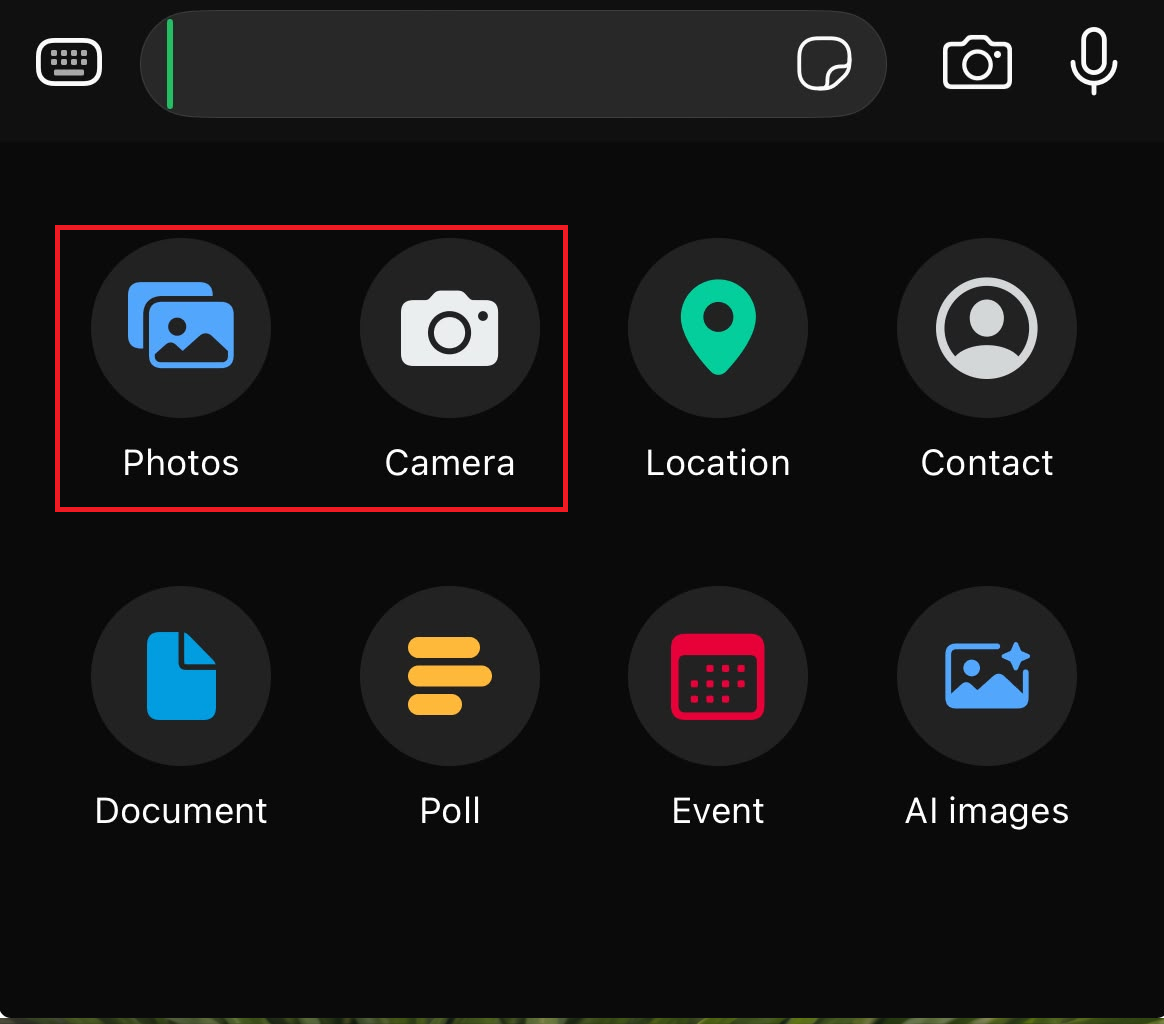
Wenn die Schaltfläche in der normalen Chat-Vorschau angezeigt wird, funktioniert die Funktion und der vorherige Pfad war die Ursache des Problems. Falls sie auch dort fehlt, überprüfen Sie Ihre Standardeinstellung für die Ladequalität.
2. Überprüfen Sie die Standardeinstellung für die Medien-Upload-Qualität.
Um die Standardeinstellung für die Medien-Upload-Qualität in WhatsApp zu überprüfen, gehen Sie wie folgt vor: WhatsApp bietet unter „Speicher und Daten“ auch eine Standardeinstellung für die Medienqualität . Wenn Sie diese Einstellung auf HD-Qualität ändern , werden Statusmeldungen oder Dokumente nicht in HD-Medien konvertiert. Sie können jedoch überprüfen, ob Ihre aktuelle App-Version die HD-Mediensteuerung von WhatsApp überhaupt anzeigt.
- Öffnen WhatsApp Einstellungen (WhatsApp-Einstellungen).
- Gehe zu Speicher und Daten (Speicherung und Daten).
- Öffnen Qualität des Medien-Uploads (Qualität des Medienladens).
- Wählen HD-Qualität (HD-Qualität).
![Die Speicher- und Dateneinstellungen von WhatsApp zeigen an, dass die Medien-Upload-Qualität auf HD-Qualität eingestellt ist.]()
Die Standard-HD-Einstellung ist von der HD-Taste für Einzelübertragungen getrennt, beide sollten jedoch in der aktuell unterstützten Version verfügbar sein. - Gehe zurück zum Chat und sende erneut ein normales Bild über die normale Vorschau.
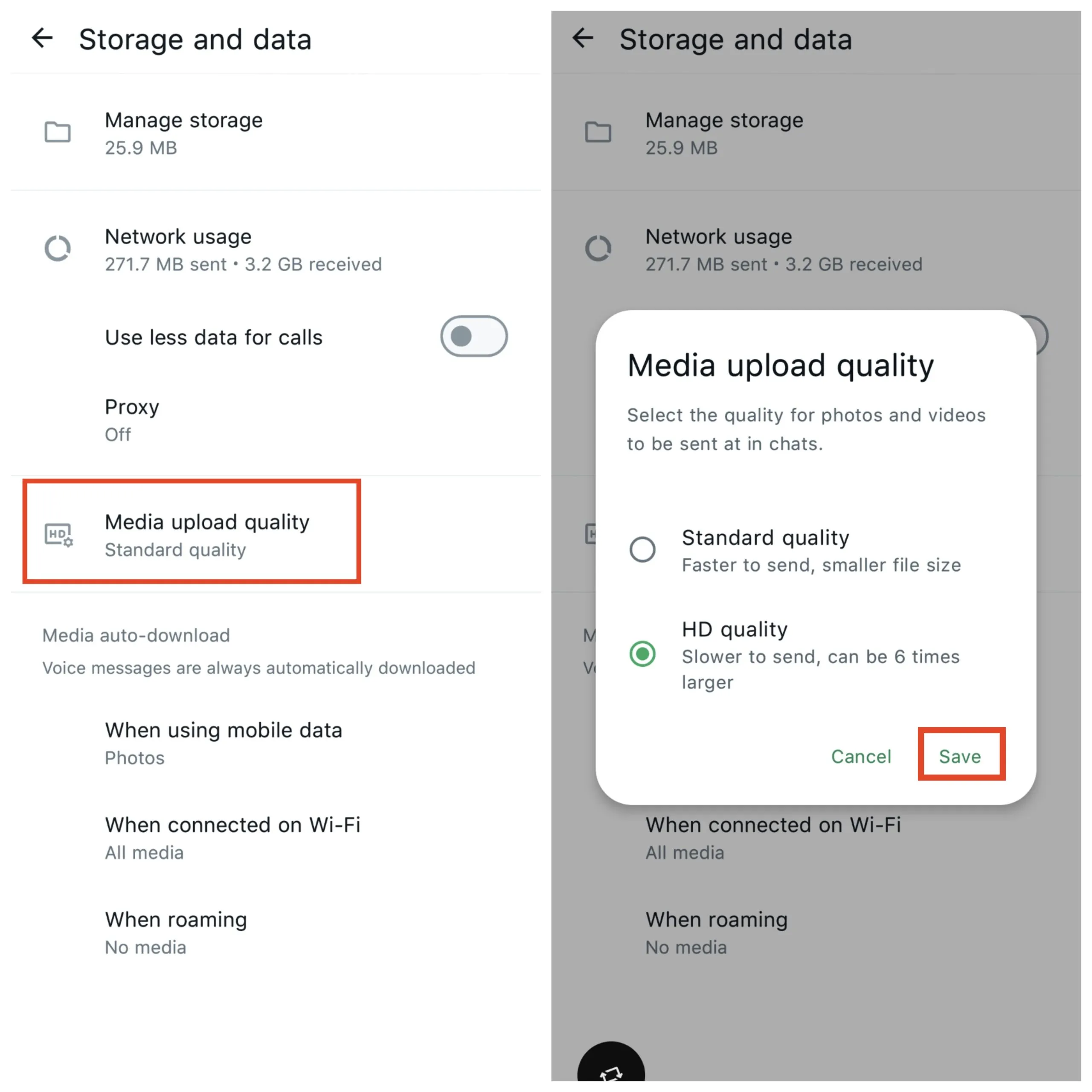
Wenn die Einstellung vorhanden war und die HD-Ausgabe erfolgreich war, lag das Problem an der Standardqualität oder einer ignorierten Vorschausteuerung. Falls die Einstellung selbst fehlte oder der Editor weiterhin nicht in HD angezeigt wird, aktualisieren Sie die Anwendung.
3. Aktualisieren Sie WhatsApp über den offiziellen Store.
Es ist schwierig, die Verfügbarkeit von Funktionen in älteren, Beta-, Klon- oder inoffiziellen Versionen von WhatsApp einzuschätzen. Die Update-Richtlinien von WhatsApp weisen eindeutig darauf hin, dass die aktuelle offizielle App verwendet werden muss, und die Warnungen vor inoffiziellen Apps weisen darauf hin, dass modifizierte Versionen sich unvorhersehbar verhalten und Konten gefährden können.
- Veranstaltung WhatsApp من Google Play Store Oder App Store.
![Im App Store bzw. Play Store wird das WhatsApp-Update angezeigt, die Option für hochauflösende Medien fehlt jedoch.]()
Die offizielle Version des Stores ist die sauberste Ausgangsbasis, bevor man das Fehlen der Option für hochauflösende Medien als Konto- oder Anwendungsproblem betrachtet. - Falls Sie eine raubkopierte, modifizierte oder inoffizielle Version von WhatsApp verwenden, ersetzen Sie diese durch die offizielle App. WhatsApp Messenger das offizielle.
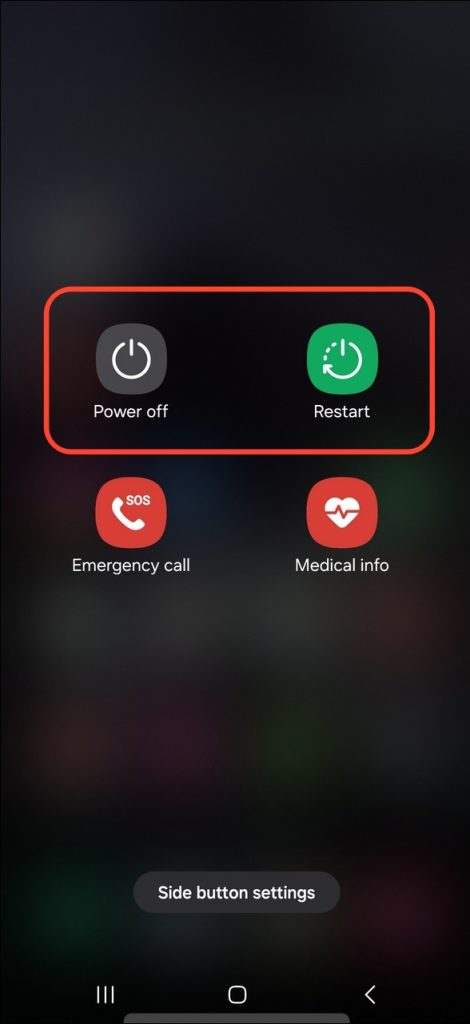
- Starten Sie Ihr Telefon nach dem Aktualisieren oder Ersetzen der App einmal neu.
![Starten Sie Ihr Telefon neu, nachdem Sie WhatsApp aktualisiert haben und bevor Sie die Option für hochauflösende Medien erneut testen.]()
Durch einen Neustart werden alle alten Medieneditordaten nach einer Aktualisierung oder einem Austausch der Anwendung entfernt. - Öffne WhatsApp erneut und teste es mit einem einzelnen neuen Bild, das in einem Chat ausgewählt ist.
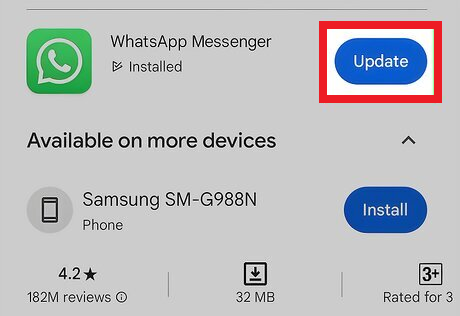
Wenn die HD-Option nach dem Update erscheint, lag das Problem an der alten Version. Falls sie weiterhin nur bei einigen Elementen verschwindet, suchen Sie den Fehler in der Datei selbst.
4. Testen Sie ein neues Foto, ein Foto aus der Galerie und einen kurzen Videoclip.
Das Vorhandensein einer einzelnen ungewöhnlichen Datei bedeutet nicht, dass HD überall völlig fehlt. Eine über eine andere Anwendung exportierte Datei, ein gescanntes Objekt, eine Dokumentenfreigabe oder ein ungewöhnlicher Medientyp können dazu führen, dass das Vorschauverhalten von Ihren Erwartungen abweicht.
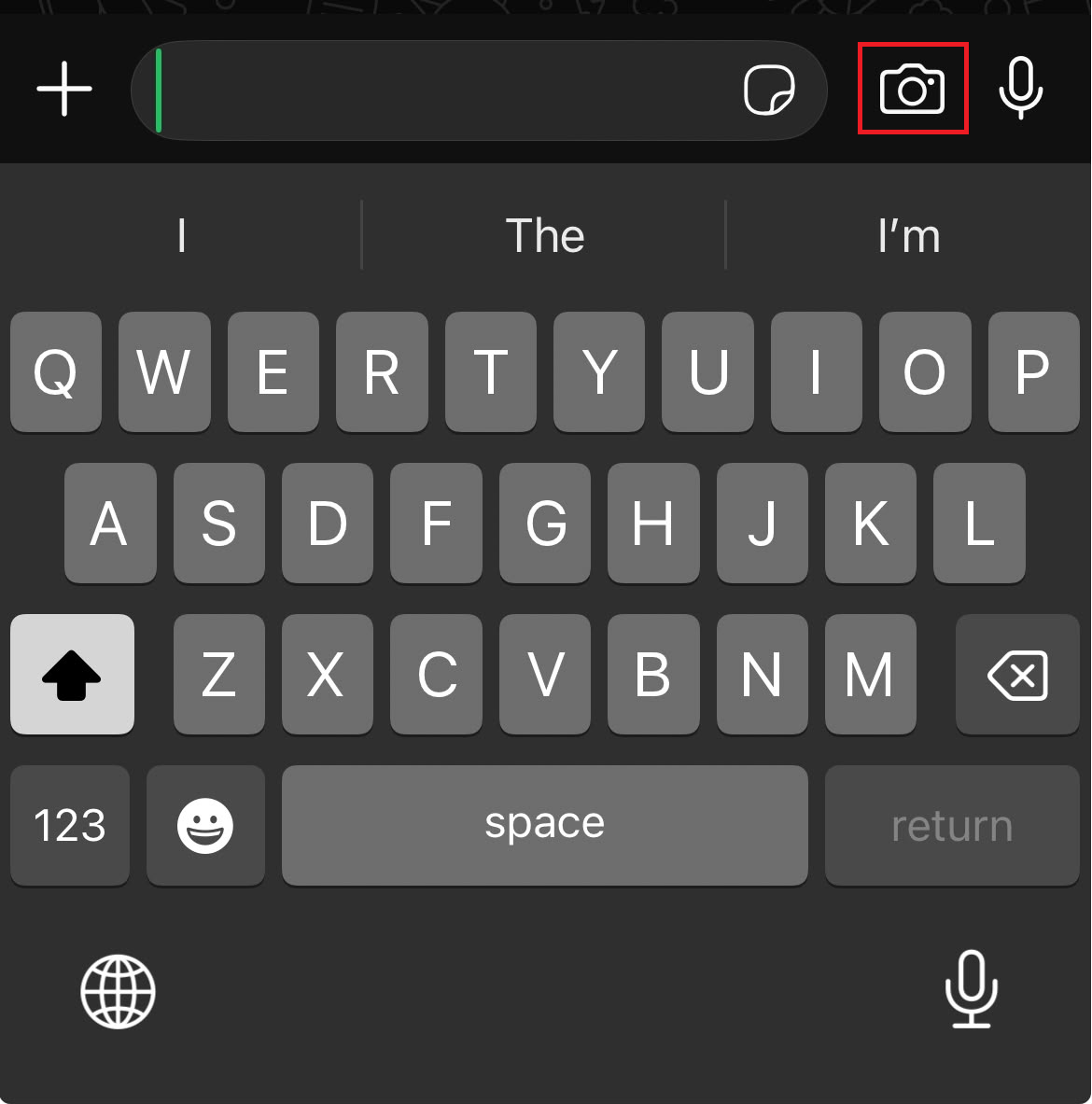
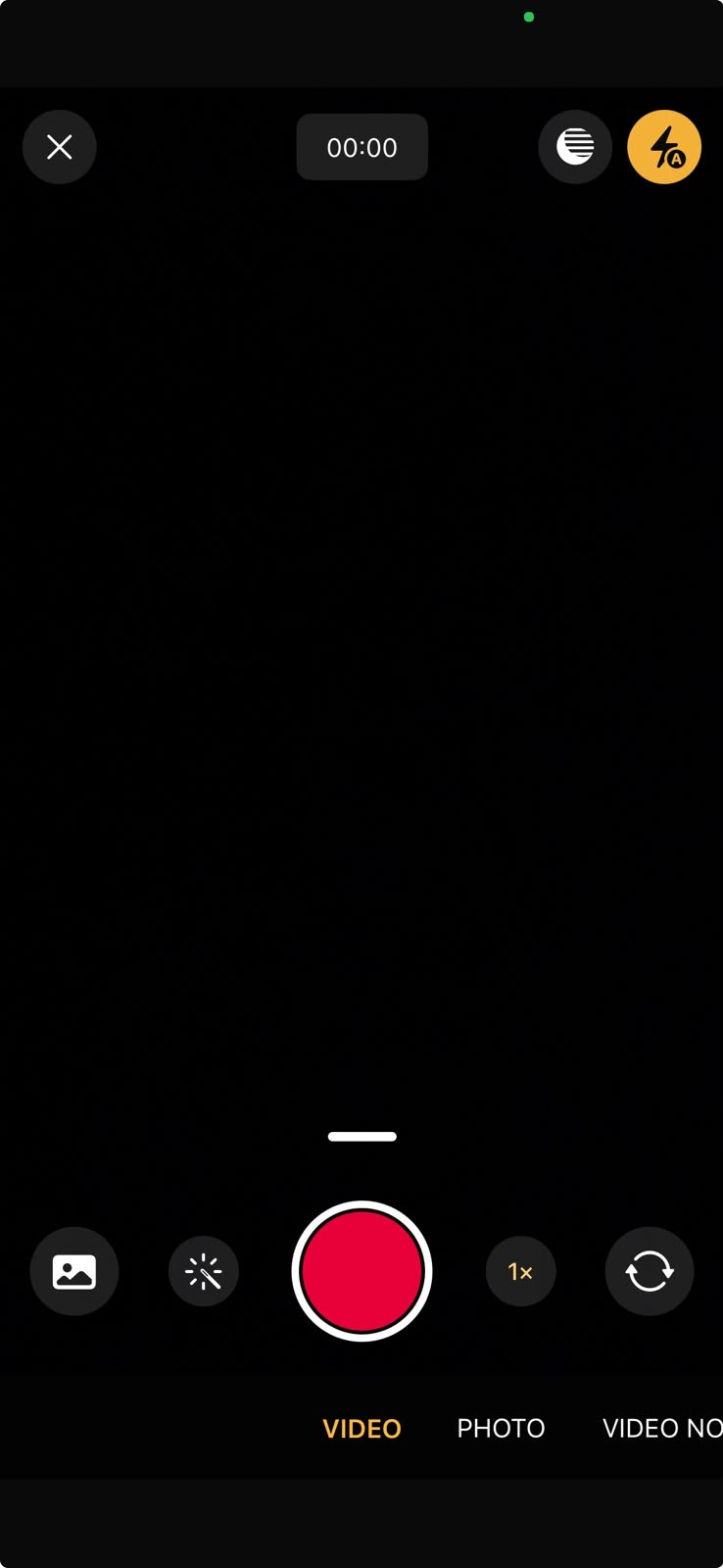
- Machen Sie mit der Option ein neues Foto. الكاميرا Prüfen Sie speziell für WhatsApp, ob es sich um eine Funktion handelt. HD Es scheint so.
![Führen Sie eine Test-App-Kamera-Sitzung durch, um zu prüfen, ob die HD-Option angezeigt wird.]()
Ein frisch aufgenommenes Bild ist ein sauberer Test, da es exportierte oder dokumentarische Medienpfade vermeidet. - Versuchen Sie es mit einem anderen regulären Bild aus der Galerie, das nicht über eine andere Bearbeitungsanwendung exportiert wurde.
- Versuchen Sie es doch mal mit einem kurzen, normalen Videoclip im selben Chat.
![Es wird überprüft, ob im WhatsApp-Video-Vorschaubildschirm die HD-Option angezeigt wird.]()
Wenn die HD-Option sowohl bei normalen Fotos als auch bei normalen Videos fehlt, liegt das Problem höchstwahrscheinlich an der Anwendung selbst und nicht an einer bestimmten Datei. - Wenn die HD-Funktion bei einigen Dateien, aber nicht bei einer bestimmten Datei angezeigt wird, betrachten Sie diese Datei oder diesen Freigabepfad als Ausnahme.
Falls die HD-Funktion bei neuen Fotos, Galeriebildern und regulären Videos im unterstützten Chat-Stream fehlt, aktualisieren Sie Ihren lokalen WhatsApp-Status.
5. Zurücksetzen des lokalen WhatsApp-Anwendungsstatus
Nachdem Sie bestätigt haben, dass der Medienpfad unterstützt wird und Sie die offizielle Version der App verwenden, sollten Sie als nächsten Schritt erwägen, die lokale App auf den vorherigen Zustand zurückzusetzen. Es empfiehlt sich jedoch, diesen Schritt aufzuschieben, um eine unnötige Neuinstallation von WhatsApp aufgrund eines Problems beim Hochladen eines Status, beim Anhängen eines Dokuments oder einer veralteten Version zu vermeiden.
- App schließen WhatsApp Erzwingen, dann wieder öffnen.
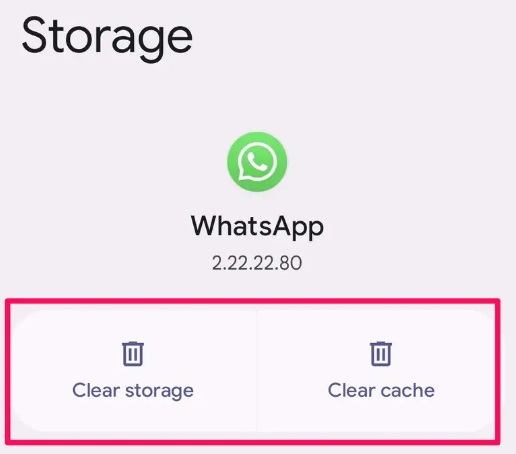
- auf Geräten Android, Gehe zu Einstellungen > Apps > WhatsApp > Speicher Leeren Sie anschließend den Anwendungscache.
![Android-App-Einstellungen zum Leeren des WhatsApp-Caches während der Fehlerbehebung des Problems mit der fehlenden HD-Option.]()
Das Leeren des Caches ist nur dann sinnvoll, wenn sichergestellt ist, dass der korrekte Editorpfad und die offizielle Anwendungsversion verwendet werden. - Wenn das Problem nach dem Umstellen des Telefons, dem Aktualisieren der App oder der Neuinstallation aufgetreten ist, stellen Sie sicher, dass Ihr WhatsApp-Backup auf dem neuesten Stand ist.
- Deinstallieren und installieren Sie die offizielle WhatsApp-Anwendung neu, falls die HD-Option im normalen Medienstream des Chats weiterhin fehlt.
![Ein Telefon, das die offizielle WhatsApp-Anwendung deinstalliert und neu installiert, nachdem die HD-Option verschwunden ist.]()
Installieren Sie das System erst neu, nachdem Sie eine Datensicherung erstellt und nicht unterstützte Freigabeplattformen sowie ältere Versionen ausgeschlossen haben. - Wiederholen Sie den Test mit einem neuen Bild, das Sie aufgenommen haben, bevor Sie andere Einstellungen geändert haben.
Wenn die HD-Option nach dem Löschen des Caches oder der Neuinstallation der App wieder angezeigt wird, lag das Problem an der App-Installation. Falls sie in den unterstützten Medienstreams gar nicht erscheint, senden Sie bitte einen detaillierten Bericht an WhatsApp.
6. Wenden Sie sich an den WhatsApp-Support, um das Problem der fehlenden HD-Option zu lösen.
In dieser Phase benötigt das WhatsApp-Supportteam detaillierte Informationen, um zwischen einem tatsächlichen Problem, das die Anzeige der HD-Option verhindert, und einem Fall, in dem das Gerät oder System diese Funktion nicht unterstützt, zu unterscheiden. WhatsApp nimmt Meldungen zu technischen Problemen sowohl direkt in der App als auch über die entsprechenden Supportkanäle entgegen.
- Öffnen WhatsApp-Einstellungen.
- Gehe zu Hilfe Oder Hilfe und Feedback.
- Wählen Kontakt Oder Feedback senden.
- Mir wurde mitgeteilt, dass die Option HD Fehlt in der normalen Bild-/Videovorschau im Chat.
- Bitte geben Sie Ihr Telefonmodell, die Android- oder iOS-Version, die WhatsApp-Version und an, ob diese Option verfügbar ist. Medienladequalität Es erscheint in den Einstellungen, und es wird angegeben, ob das Problem sowohl Fotos als auch Videos betrifft.
- Fügen Sie einen Screenshot des Vorschaubildschirms mit einem ausgewählten normalen Bild bei.
Wenn WhatsApp diese Funktion nach einem späteren Update oder einer kontoseitigen Korrektur wiederherstellt, bedeutet dies, dass das Problem nicht an der Datei oder dem Chat selbst lag, sondern am Status der Medienfunktion in der App auf diesem spezifischen Gerät oder Konto.
Kommentare sind geschlossen.