
Wie man ein Wasserzeichen in Word entfernt
Sie möchten Wasserzeichen aus Word-Dokumenten entfernen? Entdecken Sie die einfachsten Schritte, um sie effektiv zu beseitigen und Ihren Dateien ein professionelleres Aussehen zu verleihen. Legen Sie jetzt los!

Die wichtigsten Dinge, die Sie wissen müssen
- Das Wasserzeichen in Word lässt sich ganz einfach entfernen, indem man auf die Registerkarte „Design“ geht, dann „Wasserzeichen“ auswählt und auf „Wasserzeichen entfernen“ klickt.
- Um hartnäckige oder benutzerdefinierte Wasserzeichen zu entfernen, müssen Sie direkt auf den Kopf- oder Fußzeilenbereich zugreifen, indem Sie darauf doppelklicken, dann das Wasserzeichen auswählen und es löschen.
- Sollten alle Methoden fehlschlagen, kann das Dokument in das Word-XML-Format konvertiert werden. Anschließend kann die Datei manuell in Notepad bearbeitet werden, um den Wasserzeichentext zu löschen, und dann wieder als Word-Dokument gespeichert werden.
Sonstiges:
- Der Vorgang, das Wasserzeichen zu entfernen, ist üblicherweise Word-Dokumente Das ist einfach und kann direkt über die Einstellungen erfolgen.
- Einige Nutzer berichteten jedoch von Schwierigkeiten beim Entfernen des Wasserzeichens aus ihren Dokumenten, was darauf hindeuten könnte, dass… Textaufgabe Es bedarf einer Lösung.
- Wir haben für Sie einen umfassenden Leitfaden erstellt, der alle verfügbaren Optionen zur Entfernung dieser unerwünschten Wasserzeichen aufzeigt, die sich möglicherweise auswirken. Qualität des Word-Dokuments.
Wasserzeichen helfen Microsoft Word-Benutzern, bestimmte Merkmale in einem Dokument für die Leser perfekt hervorzuheben.
Sie können es beispielsweise verwenden, um Kollegen mitzuteilen, dass Ihr Word-Dokument ein Entwurf ist, oder um darauf hinzuweisen, dass es streng vertraulich ist, um nur einige Beispiele zu nennen.
Es kann jedoch der Zeitpunkt kommen, an dem Sie das Wasserzeichen nicht mehr benötigen und es löschen möchten, nur um dann festzustellen, dass es sich um ein hartnäckiges Wasserzeichen handelt, das trotz korrekter Vorgehensweise nicht verschwindet.
Hier fühlt man sich hilflos, weil man das Wasserzeichen oder die Hervorhebungen in Word nicht entfernen kann.
Wenn Sie mit diesem Problem konfrontiert sind, ist dieser Artikel genau das Richtige für Sie. Kommen wir gleich zur Sache, wie man ein hartnäckiges Wasserzeichen entfernt.
Wie kann ich das Wasserzeichen aus Word-Dokumenten entfernen?
-
- 1. Öffnen Sie das Dokument, das das Wasserzeichen enthält, das Sie entfernen möchten.
- 2. Gehen Sie zur Registerkarte Technologie (In Word 2010 und Word 2007 klicken Sie auf die Registerkarte) Seitenlayout).
- 3. Wählen Sie Watermark aus der Liste der verfügbaren Optionen.
![Das Wasserzeichen kann in Word nicht entfernt werden.]()
- 4. Klicken Sie auf Wasserzeichen entfernen.
- 5. Ihr Dokument sollte nun kein Wasserzeichen mehr anzeigen.
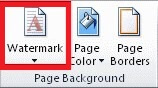
Wenn Sie sich fragen, wie Sie ein Wasserzeichen in Word entfernen können, um ein sauberes Dokument zu erhalten, haben wir die Lösung für Sie. Sie können dies in wenigen Schritten über die integrierten Einstellungen der Anwendung erledigen.
Dies ist die traditionelle, einfache Methode, die für die meisten Nutzer funktionieren sollte. Bevor Sie andere Methoden ausprobieren, sollten Sie prüfen, ob diese Methode funktioniert.
Manchmal bleibt das Wasserzeichen von diesen Schritten unberührt, daher können Sie alternative Lösungen ausprobieren.
Was tun, wenn sich das Wasserzeichen in Word nicht entfernen lässt?
1. Verwendung des Fußzeilenbereichs
Diese Methode ist eine effektive und bewährte Lösung zum Entfernen hartnäckiger Wasserzeichen und basiert auf dem Zugriff auf den Fußzeilenbereich eines Word-Dokuments.
- Zugriff FußzeilenbereichDies geschieht durch Doppelklicken darauf.
- Lokalisieren Wasserzeichen.
![Warum kann ich das Wasserzeichen nicht aus meinem Word-Dokument entfernen?]()
- drücken Sie die .-Taste Löschen.
- Wiederholen Sie diesen Schritt für jeden Abschnitt in Ihrem Dokument.

2. Speichern Sie das Dokument im XML-Format.
XML (Extensible Markup Language) ist eine weitere Auszeichnungssprache, die HTML sehr ähnlich ist. Wichtig ist, dass das Speichern eines Word-Dokuments als XML es in reinen Text umwandelt, wodurch sich hartnäckige Elemente wie Wasserzeichen entfernen lassen.
Wenn sich das Wasserzeichen nach Anwendung der oben genannten Lösungen nicht entfernen lässt, können Sie versuchen, das Dokument als XML-Datei zu speichern.
- Klicken Sie auf Liste Reichen Sie das (Datei).
- tippen Sie auf Speichern unter (Speichern unter).
- Wählen Sie einen bevorzugten Speicherort für Ihre Datei, z. B. Dieser PC (Dieser Computer).
- Geben Sie im Feld einen passenden Namen ein. Dateiname (Dateiname).
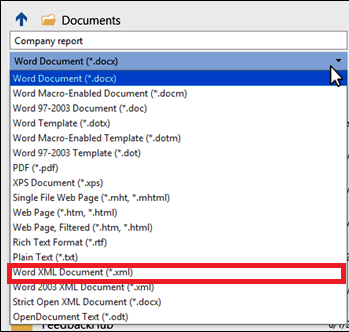
- Klicken Sie nun auf Speichern als Typ (Als Datei speichern) Klicken Sie im Menü auf Word XML.
![Entfernen des Wasserzeichens in Word 2013]()
- tippen Sie auf Gespeichert (speichern).
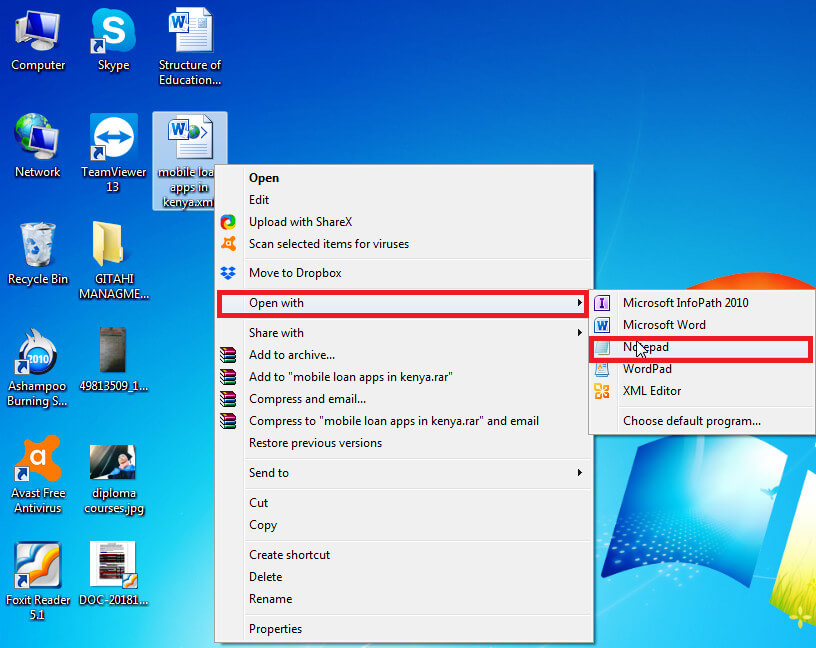
Als Nächstes müssen Sie die Datei im Editor bearbeiten.
- Gehe zu dem Ort, an dem du es gespeichert hast. Word-Datei, Dann Rechtsklick Wähle ihn Mit Notepad öffnen.
![Wie kann man in Word ein Wasserzeichen von einer einzelnen Seite entfernen?]()
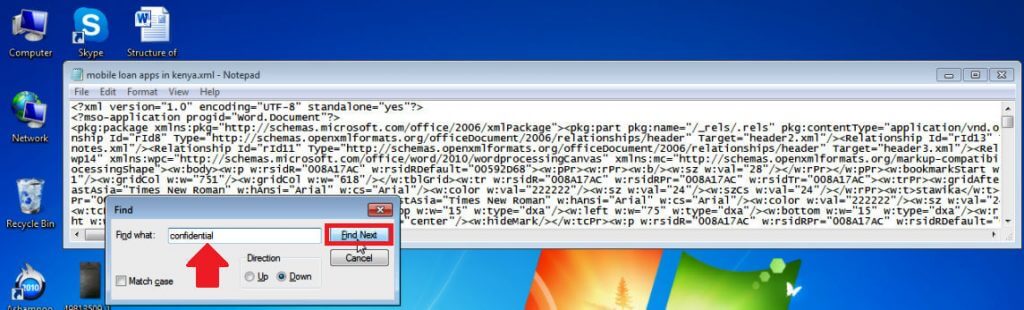
- Drücken Sie gleichzeitig Strg+F, um den Wasserzeichentext zu finden. Geben Sie beispielsweise Folgendes ein: Vertraulich (Wenn dies der Text des Wasserzeichens ist), dann drücken Sie auf „Weiter“.
![Wasserzeichen in Word 2017 entfernen]()
- Löschen Sie das Wort/den Ausdruck, wobei die Anführungszeichen erhalten bleiben.
- Suchen und löschen Sie so lange, bis alle Duplikate verschwunden sind.
- Änderungen speichern (Klicken Sie auf die Schaltfläche „Speichern“).
- Wieder öffnen Das Dokument, aber diesmal unter Verwendung von Wort.
- endlich, Speichern Sie es Als Dokument Word.
3. Entfernen Sie das Wasserzeichen über den Kopfbereich.
In vielen modernen Word- Versionen, wie z. B. Office 365 , Word 2016 und Word 2019 , sind Wasserzeichen im Kopfbereich eingebettet. Um ein Wasserzeichen zu entfernen, müssen Sie auf den Kopfbereich des Dokuments zugreifen.
- Doppelklick Im Kopfbereich Ihres Dokuments.
![Wie man ein Wasserzeichen in Word von einer einzelnen Seite entfernt]()
- Wählen Sie das Wasserzeichen durch Anklicken aus und drücken Sie anschließend die Taste. Löschen.
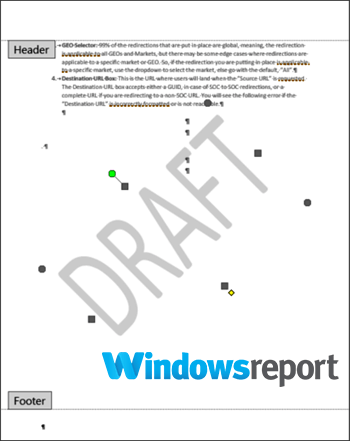
Wiederholen Sie diesen Vorgang, wenn Ihr Word- Dokument aus mehreren voneinander unabhängigen Abschnitten besteht, um alle doppelten Wasserzeichen in diesen Dateien zu entfernen.
Hier sind alternative Schritte, die helfen, hartnäckige Wasserzeichen aus Seitenkopfzeilen zu entfernen:
- Sie können auf die Dokumentkopfzeile zugreifen, indem Sie darauf doppelklicken.
- Gehen Sie auf die Registerkarte Registerkarte "Startseite" Erweitere anschließend die Liste. Dropdown-Menü auswählen Von WordDerjenige ganz rechts.
- Wählen Wählen Sie ObjekteDer Mauszeiger verwandelt sich in eine Pfeilspitze, wodurch die Auswahl verschiedener Elemente erleichtert wird.
- Klicken Sie auf das Wasserzeichen in diesem Bereich. Kopfbereich Drücken Sie dann die .-Taste Löschen.
Möglicherweise müssen Sie das gesamte Dokument durchscrollen, um zur Kopfzeile jedes Abschnitts zu gelangen, der ein Wasserzeichen enthält, und jedes Duplikat einzeln löschen, insbesondere bei langen Dokumenten.
4. Verwenden Sie den Vier-Wege-Pfeil, um das Wasserzeichen in Word zu entfernen.
Der Vier-Wege-Pfeil ersetzt den Objektauswahlpfeil und ist auch in fast allen modernen Versionen von Word, einschließlich Word Online, nützlich.
- schalte aus Änderungen verfolgen in Worten.
So geht's:
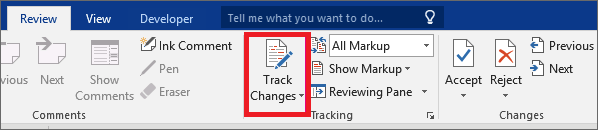
- Klicken Bewertung Dann drücken Änderungen verfolgen.
![Entfernen eines Wasserzeichens von der ersten Seite in Word 2016]()
- Entfernen Sie abschließend alle Markierungen im Dokument endgültig durch Akzeptieren oder verwerfen Sie Änderungen وlöschen Irgendwelche Anmerkungen?
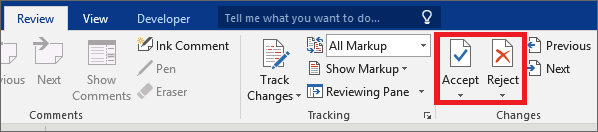
Klicken Sie auf „Überprüfen“ und dann auf „Weiter“ . Wählen Sie nun „Annehmen“ oder „Ablehnen“.
- Öffnen Sie eine Abschnittsüberschrift durch Doppelklick Innerhalb des Gebiets.
- Bewegen Sie den Cursor über einige der Buchstaben, aus denen das Wasserzeichen besteht, bis er sich ändert zu Vier-Wege-Pfeil.
- Lokalisieren Wasserzeichen (nach dem Anklicken).
- Klicke auf Löschen.
- Wiederholen Sie diesen Schritt für alle anderen Abschnitte, die ein hartnäckiges Wasserzeichen enthalten.
Sie können anstelle der Entf-Taste auch die Rücktaste verwenden .
5. Kopf und Schwanz entfernen.
Das Wasserzeichen verschwindet unter Umständen nicht, wenn Ihr Word-Dokument beschädigt wird, beispielsweise durch das Speichern einer wiederhergestellten Kopie nach einem plötzlichen Word-Absturz.
Dies liegt an Problemen, die bei der nachfolgenden Kodierung auftreten.
Es sei darauf hingewiesen, dass diese Methode für Benutzer von MS Word 2007 und Word 2010 sehr effizient funktioniert.
- Lesen Sie auch: Erfahren Sie, wie Sie das Problem „Ein Fehler ist aufgetreten“ in Word/Excel unter Windows beheben können.
- Öffnen Ihr Dokument auf dem üblichen Weg.
- Stellen Sie sicher, dass sich der Cursor im Kopfbereich/Abschnitt befindet, der Folgendes enthält Wasserzeichen.
- Jetzt geh zu Insert Und wähle Kopfzeile.
- Lokalisieren Kopfzeile entfernen.
![festgefahrenes Entwurfswasserzeichen]()
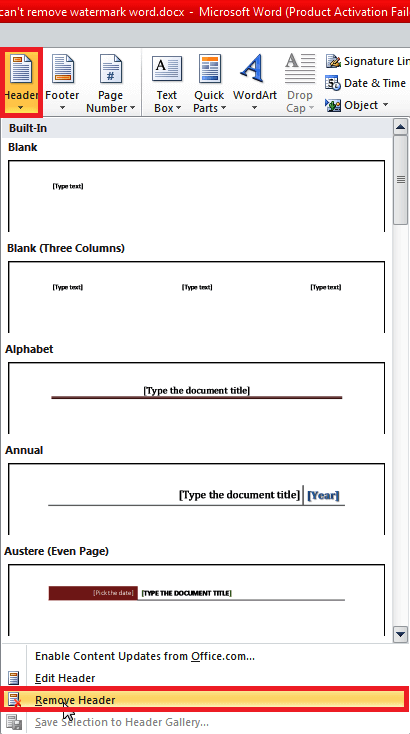
Damit sollte das Problem behoben sein. Falls nicht, können Sie es erneut versuchen, indem Sie die Fußzeile entfernen.
- Öffnen Ihr Dokument.
- Platzieren Sie den Cursor im Fußbereich oder im Abschnitt, der Folgendes enthält: Wasserzeichen.
- geh zum Insert Dann Fußzeile.
- Lokalisieren Fußzeile entfernen.
![Wasserzeichen in Word online entfernen]()
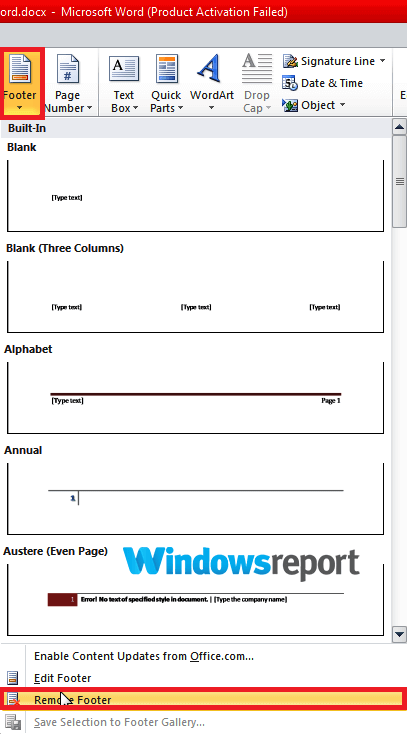
Sie können die Kopf- und Fußzeile nun bei Bedarf neu erstellen, und es sollte funktionieren, ohne dass das Wasserzeichenproblem erneut auftritt , vorausgesetzt, Sie kopieren die ursprüngliche Kopf- und Fußzeile nicht aus beschädigten Versionen Ihrer Word-Dokumente.
Warum kann ich das Wasserzeichen in Word trotz all dieser Versuche nicht entfernen?
Beim Versuch, das Wasserzeichen in einem Word-Dokument zu entfernen, kann ein rotes Symbol (X) angezeigt werden, wodurch es unmöglich wird, es zu beseitigen.
Dies tritt üblicherweise bei Dokumenten auf, in denen der Autor ein benutzerdefiniertes Wasserzeichen verwendet hat. Glücklicherweise unterscheidet sich die Behebung dieses Problems kaum von den üblichen Schritten zum Entfernen von Wasserzeichen.
- Öffnen Kopfbereich Für die Seite, auf der das Wasserzeichen angezeigt wird.
- Wählen Sie das Wasserzeichen durch Anklicken aus.
- drücken Sie die .-Taste Löschen Oder RücktasteOder klicken Sie mit der rechten Maustaste (Der rechten Maustaste auf) und auswählen Schneiden.
- Und somit! Die Markierung hätte verschwinden müssen!
Kann ich das Wasserzeichen in Word nur auf der ersten Seite entfernen?
Manchmal möchten Sie das Wasserzeichen nur von der ersten Seite Ihres Dokuments entfernen.
Ja, das ist möglich, aber nur unter einer Bedingung: Sie (oder der Dokumentinhaber) müssen nach dem Hinzufügen des Wasserzeichens die Option „Erste Seite anders“ für Kopf- und Fußzeilen aktiviert haben.
Sollten Sie beim Bearbeiten eines Word-Dokuments auf ein Problem stoßen, können Sie diese Anleitung konsultieren.
In den meisten Fällen verschwindet das Wasserzeichen vollständig vom oberen Rand der ersten Seite, wenn diese Option aktiviert ist.
Sollten sie jedoch aus irgendeinem Grund erscheinen, können Sie sie weiterhin ganz einfach entfernen, indem Sie die zuvor beschriebenen Schritte befolgen.
Kommentare sind geschlossen.