
So bearbeiten Sie die Hosts-Datei
Sie möchten die Website-Weiterleitung steuern? Erfahren Sie Schritt für Schritt, wie Sie Ihre Hosts-Datei unter Windows, Mac und Linux bearbeiten, um Websites zu blockieren oder Ihre Privatsphäre zu schützen. Legen Sie jetzt los!

Die wichtigsten Dinge, die Sie wissen müssen
- Die Hosts-Datei wird so verändert, dass DNS-Einstellungen für eine bestimmte Domain oder einen bestimmten Computer umgangen werden können, beispielsweise um den Zugriff auf eine Website zu blockieren oder eine Domain auf eine neue IP-Adresse umzuleiten.
- Die Hosts-Datei in Windows 10 und 11 kann mit Notepad als Administrator bearbeitet werden. Die Datei befindet sich im Pfad C:WindowsSystem32Driversetc .
- Die Hosts-Datei kann mit Schadsoftware infiziert sein, die Ihr System auf schädliche Websites umleitet. Daher ist es ratsam, sie regelmäßig mit einer Antivirensoftware zu scannen.
Sonstiges:
- Die Hosts-Datei funktioniert in Windows Um Hostnamen in digitale Protokolladressen (IP-Adressen) umzuwandeln.
- Deshalb hilft es Ihnen Bearbeiten Sie die Hosts-Datei Um die DNS-Einstellungen für eine bestimmte Domäne oder einen bestimmten Computer zu umgehen.
- Dies lässt sich ganz einfach mit Notepad bewerkstelligen, und wir erklären Ihnen auch, wie Sie eine Verknüpfung für den Schnellzugriff installieren.
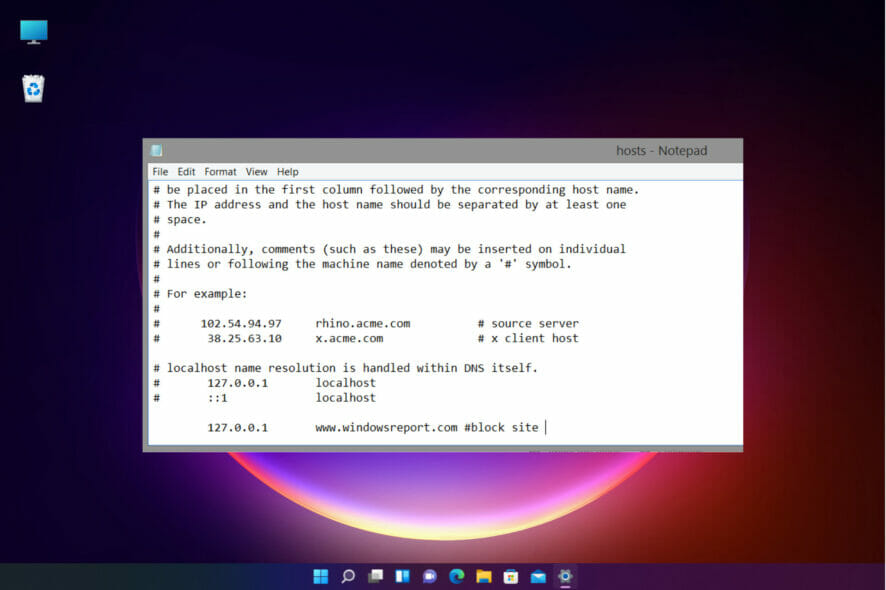
Die Hosts-Datei auf einem Computer ist eine Windows-spezifische Datei, die Hostnamen in IP-Adressen übersetzt.
Genauer gesagt, dient die Hosts-Datei dazu, Hostnamen in numerische Protokolladressen (IP-Adressen) umzuwandeln, die den Standort des Hosts in einem IP-Netzwerk identifizieren. Die Hosts-Datei ist eine einfache Textdatei.
Vor der Entwicklung von Domain Name Systems (DNS) waren Hosts-Dateien die einzige Lösung, um Computern Hostnamen mit IP-Adressen zu verknüpfen.
Nach der Automatisierung dieses Prozesses über das DNS-System verlor die Hosts-Datei gewissermaßen ihre Funktion.
Den meisten Computerbenutzern ist die Existenz einer Datei namens hosts.txt nicht bekannt. Ihre Funktion ist jedoch in modernen Betriebssystemen nach wie vor nützlich.
Die Hosts-Datei bleibt ein alternativer Mechanismus zur Namensinterpretation und hat Vorrang vor dem konfigurierten DNS-Server.
Warum muss man möglicherweise die Hosts-Datei ändern?
Die Hosts-Datei wird üblicherweise so modifiziert, dass die DNS-Einstellungen für eine bestimmte Domäne oder einen bestimmten Computer umgangen werden.
Zum Beispiel, wenn Sie den Zugriff auf eine bestimmte Website von Ihrem Computer aus blockieren möchten oder wenn Sie eine Website zu einem neuen Hosting-Anbieter umziehen.
Zuerst müssen Sie die Dateien auf den neuen Server übertragen und anschließend die Domain auf eine neue IP-Adresse ändern.
Oder vielleicht ist es einfacher, einen Hostnamen anstelle einer Zahlenfolge (der IP-Adresse) zu verwenden, wenn kein DNS-Server konfiguriert ist und eine IP-Adresse in einen Computernamen übersetzt werden muss.
Unabhängig von Ihrem Grund listen wir in diesem Artikel die notwendigen Schritte auf, um die Hosts-Datei unter Windows 10 zu ändern.
Wie kann ich die Hosts-Datei in Windows 10 bearbeiten?
1. Bearbeiten Sie die Hosts-Datei mit Notepad.
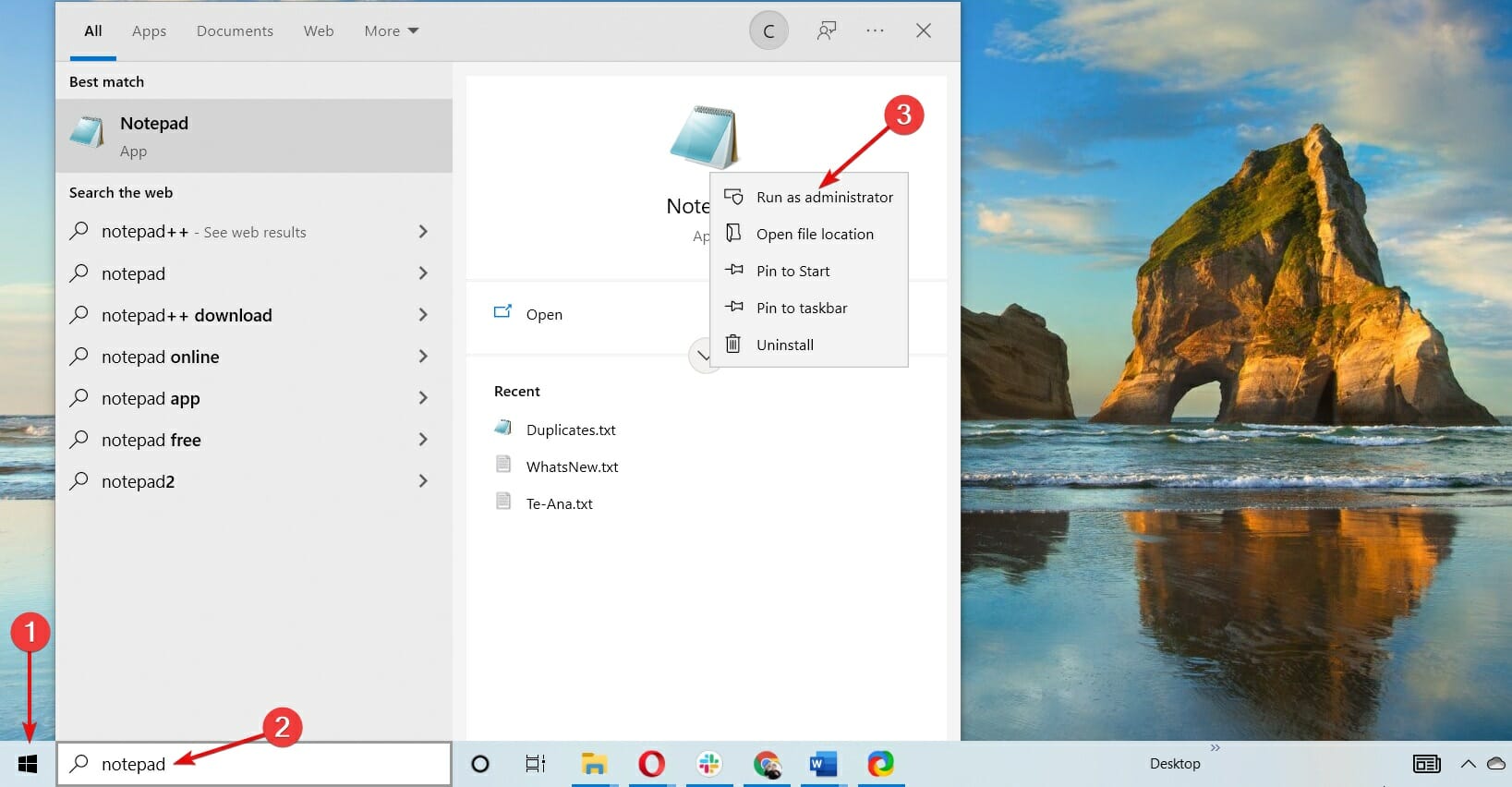
- 1. Klicken Sie auf die Schaltfläche . Start In der Taskleiste oder drücken Sie die Windows-Taste auf Ihrer Tastatur.
- 2. Schreiben Notizblock Im Suchfeld, das daraufhin erschien.
- 3. Klicken Sie mit der rechten Maustaste auf das erste Ergebnis und wählen Sie aus Als Administrator ausführen.
![Führen Sie Notepad unter Windows 10 als Administrator aus.]()
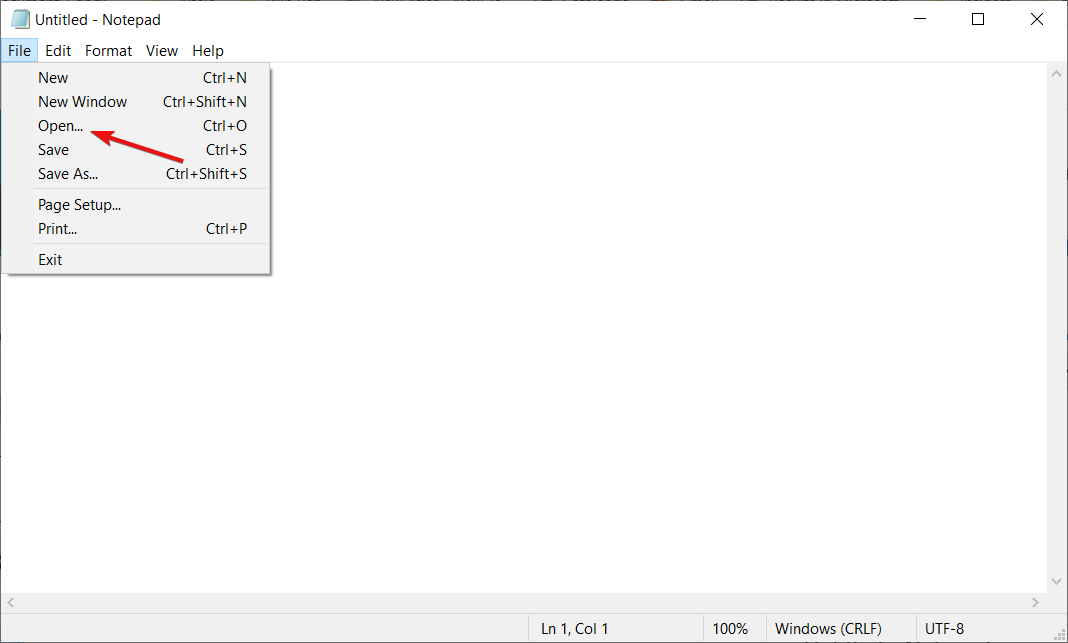
- 4. Wenn die Notepad-Anwendung geöffnet wird, wählen Sie Folgendes aus: Reichen Sie das dann aus der Liste Öffne.
![Öffnen Sie eine neue Datei im Editor.]()
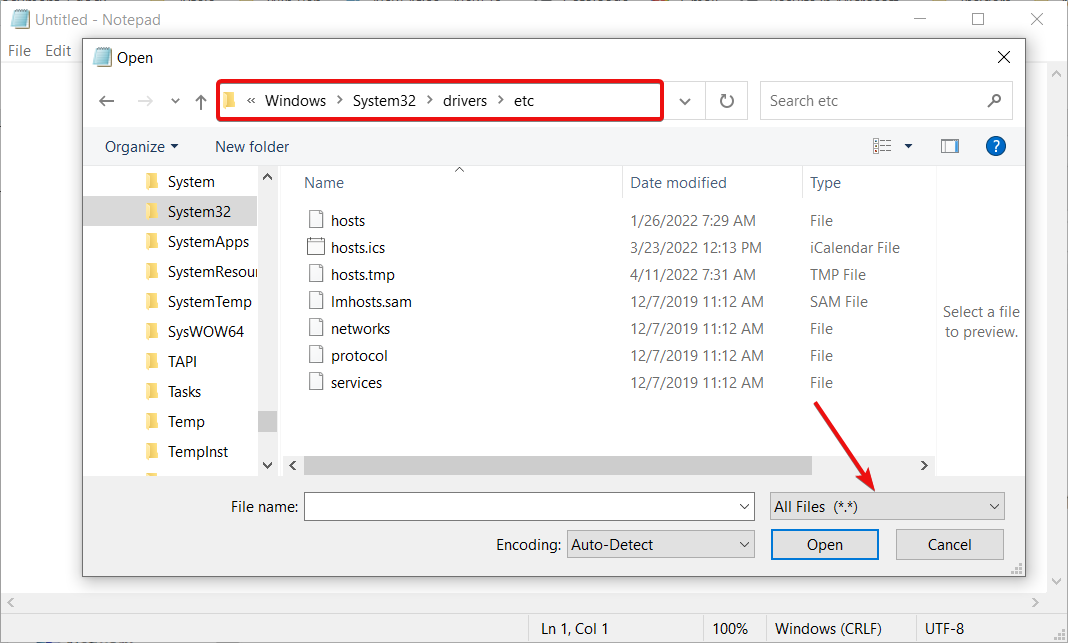
- 5. Sie werden eine Datei finden hosts.txt Im folgenden Pfad (Sie müssen ihn angeben) Alle Dateien Aus dem Dropdown-Menü anzeigen hosts.txt-Datei):
C:WindowsSystem32Driversetc
![Alle Dateien im Editor unter Windows anzeigen]()
- 6. Wählen Sie die Datei aus und drücken Sie dann Öffne.
![Öffnen Sie die Hosts-Datei unter Windows im Editor.]()
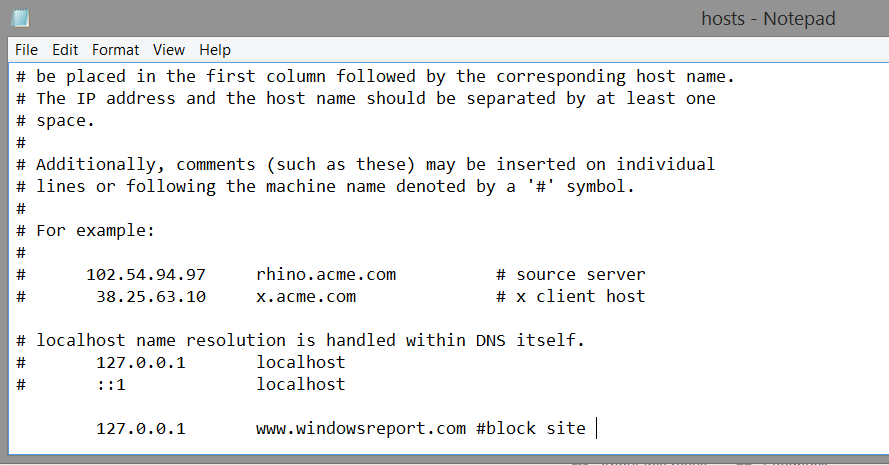
- 7. Nehmen Sie die erforderlichen Änderungen an der Hosts-Datei vor. Schreiben Sie nur einen Eintrag pro Zeile.
Geben Sie beispielsweise die IP-Adresse ein, dann ein Leerzeichen (oder einen Tabulator) und anschließend den Domänennamen oder Computernamen, mit dem Sie auf das Gerät/die Anwendung/die Website zugreifen möchten.
Anschließend können Sie einen Kommentar hinzufügen (mit einem #-Symbol davor).
![Bearbeiten Sie die Hosts-Datei mit Notepad.]()
- 8. Klicken Sie nach Abschluss der Bearbeitung erneut auf Reichen Sie das Dann Gespeichert.
- 9. Schließen Sie Notepad.
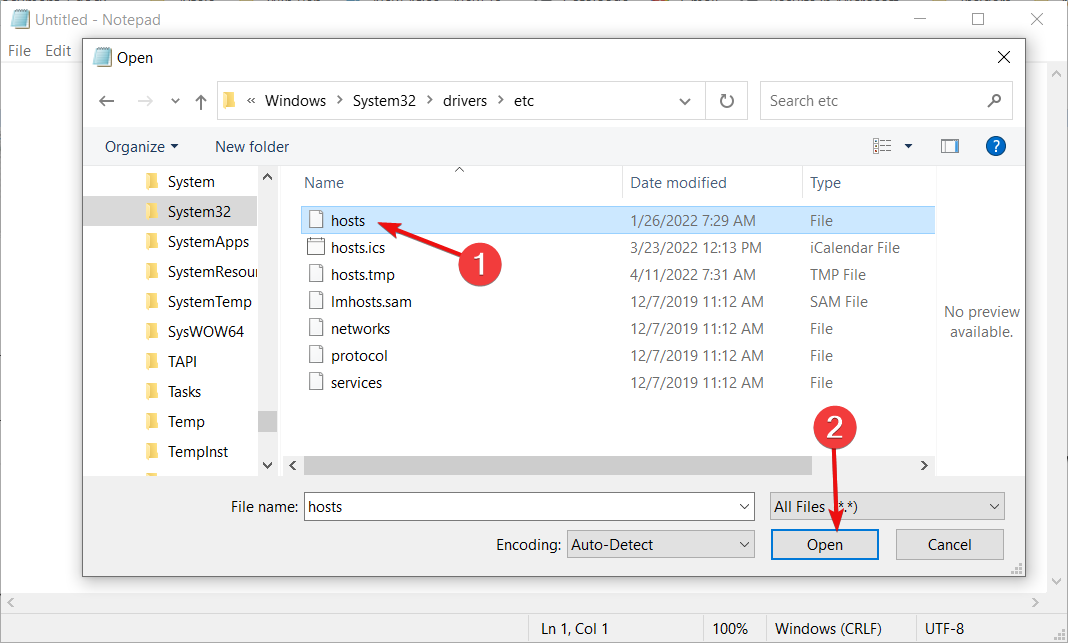
Falls Sie Änderungen an der Hosts-Datei in Ihrem Windows-System vornehmen müssen, können Sie dies ganz einfach mit dem integrierten Notepad-Tool tun.
Nachdem Sie die Hosts-Datei im Editor geöffnet haben, können Sie sie bearbeiten, um die aktuellen DNS-Einstellungen zu überschreiben und neue festzulegen.
Um den Zugriff Ihres Computers auf eine bestimmte Website zu blockieren , können Sie eine ungültige IP-Adresse (z. B. 10.10.10.00 oder localhost:127.0.0.1) gefolgt vom Domänennamen (z. B. windowsreport.com) und einem Kommentar (z. B. #Website blockieren) verwenden.
2. Überprüfen Sie die Hosts-Datei über die Eingabeaufforderung.
- Klicken Sie auf die Schaltfläche Start, dann tippe cmd, und wählen Sie Als Administrator ausführen (Als Administrator ausführen).
![Suche nach cmd in Windows 10]()
- Testen Sie im sich öffnenden Fenster die Verbindung (Ping) der blockierten Website. Geben Sie dazu folgenden Befehl ein:
ping www.windowsreport.com![Testen der Website-Konnektivität unter Windows]()
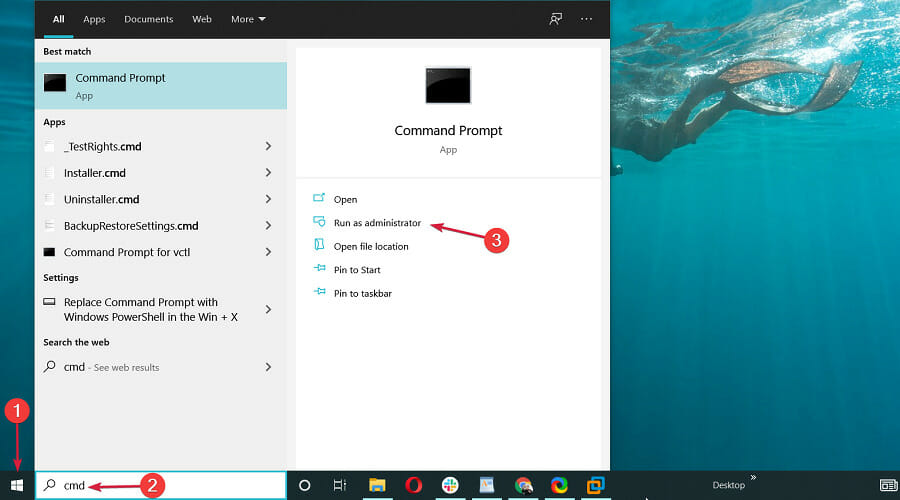
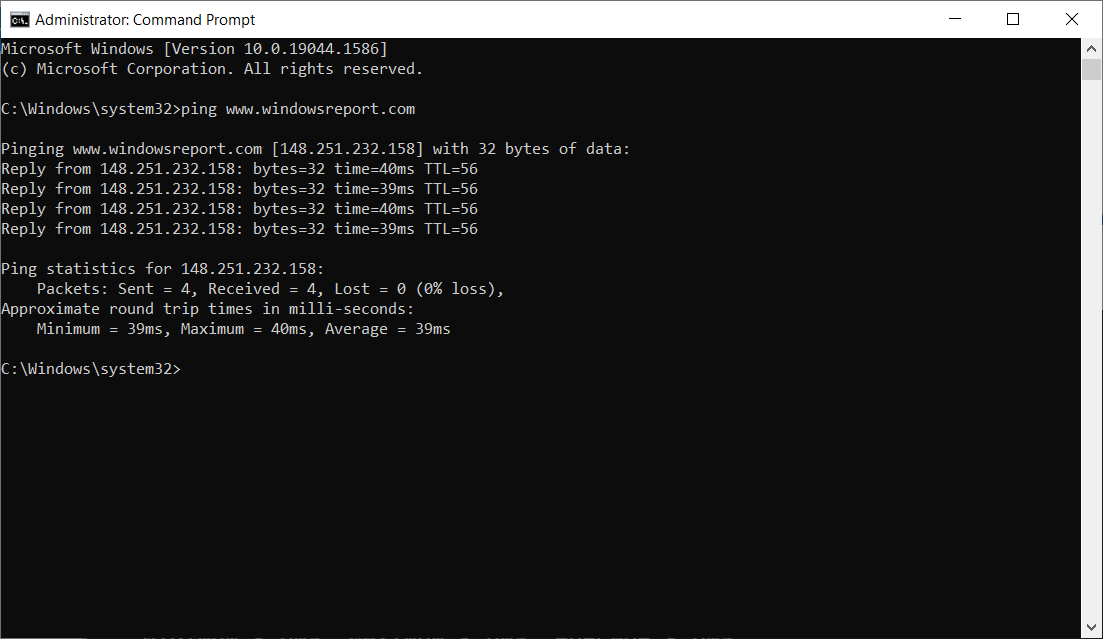
Sollten Sie Ihre Meinung ändern, können Sie die Hosts-Datei einfach erneut öffnen und die hinzugefügten Zeilen bearbeiten oder löschen. Eine detaillierte Anleitung zum Bearbeiten der Hosts-Datei unter Windows finden Sie in unserem ausführlichen Leitfaden.
3. Erstellen Sie eine Verknüpfung zur Hosts-Datei.
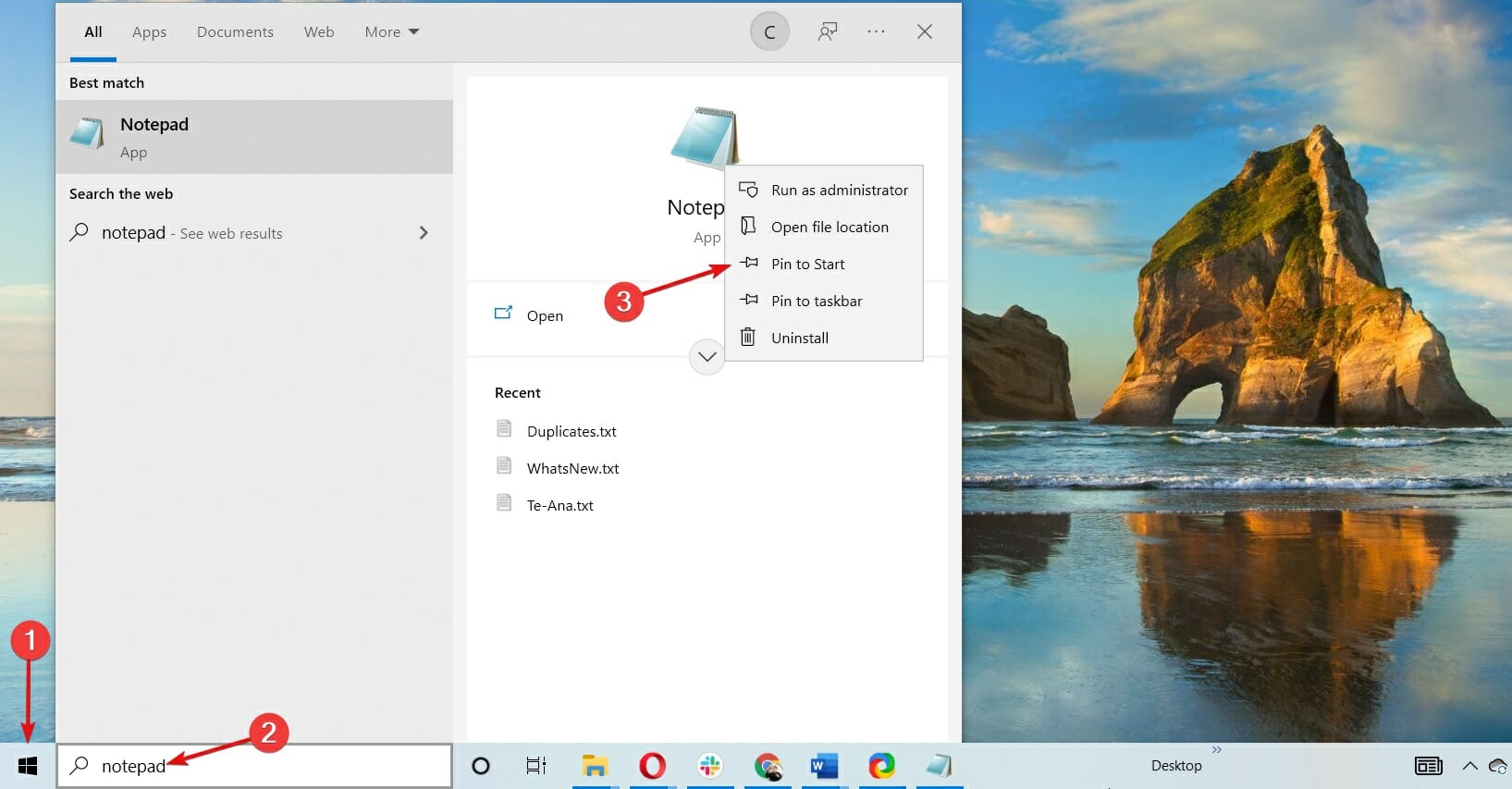
- Klicken Sie auf Liste Start, Ich suche nach NotizblockKlicken Sie dann mit der rechten Maustaste darauf und wählen Sie Merken auf Start.
![Installieren Sie Notepad im Startmenü]()
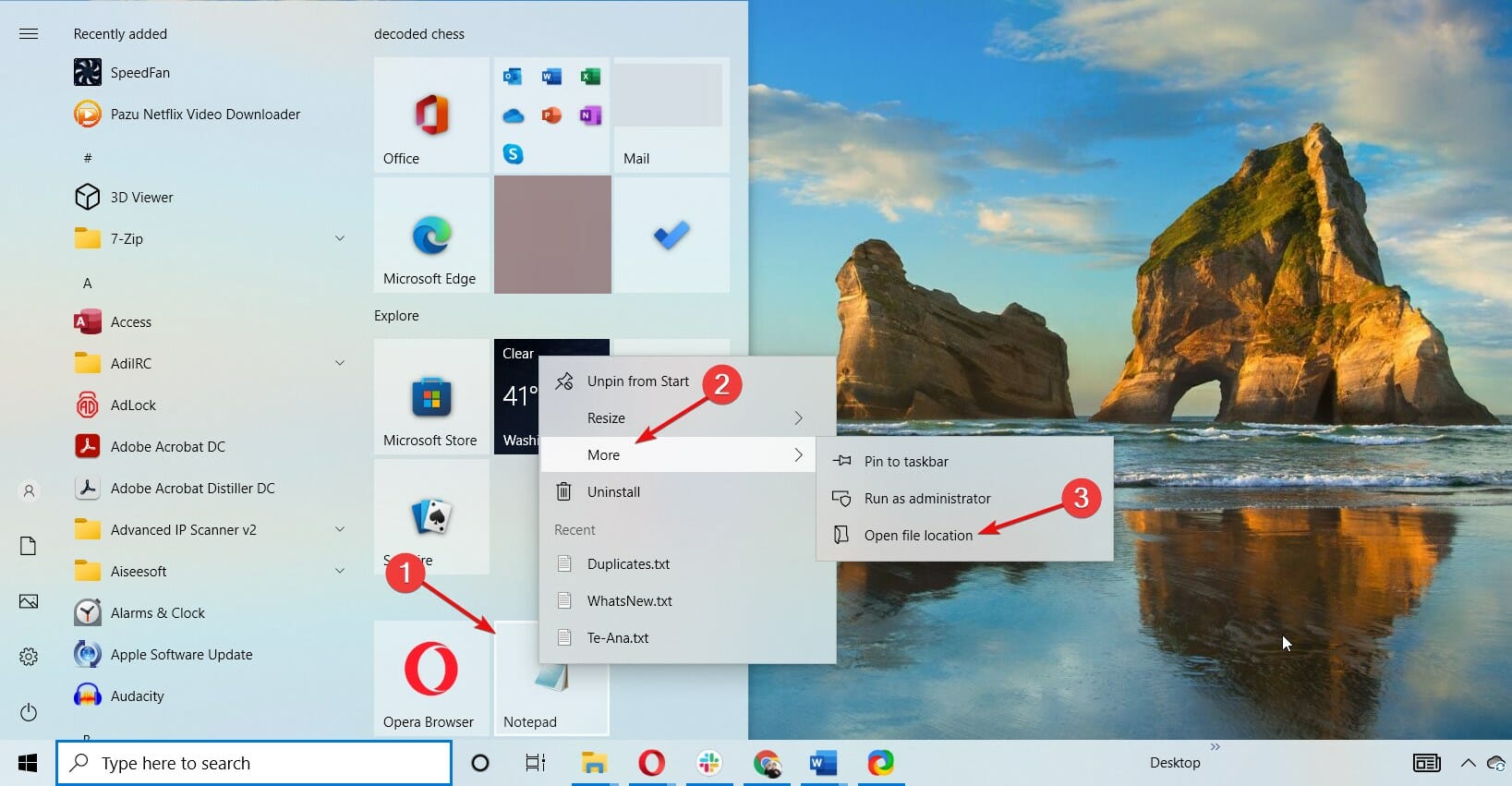
- Nach der Installation der Verknüpfung im Menü StartKlicken Sie mit der rechten Maustaste darauf und wählen Sie Mehr, Dann Öffnen Sie die Datei location.
![Öffnen Sie den Speicherort der Notepad-Datei.]()
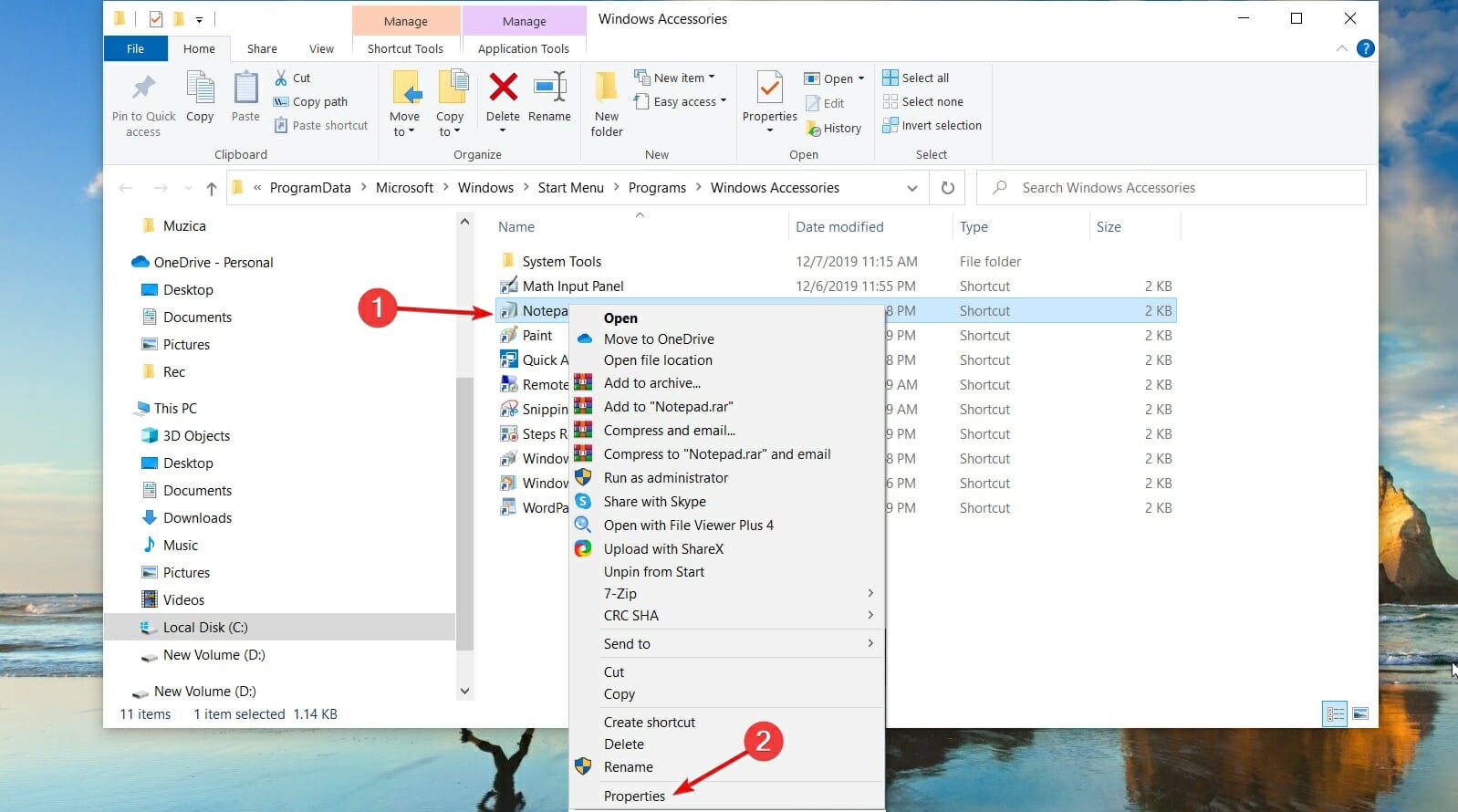
- Klicken Sie mit der rechten Maustaste auf die Verknüpfung und wählen Sie Eigenschaften im Vergleich.
![Notepad-Funktionen in Windows]()
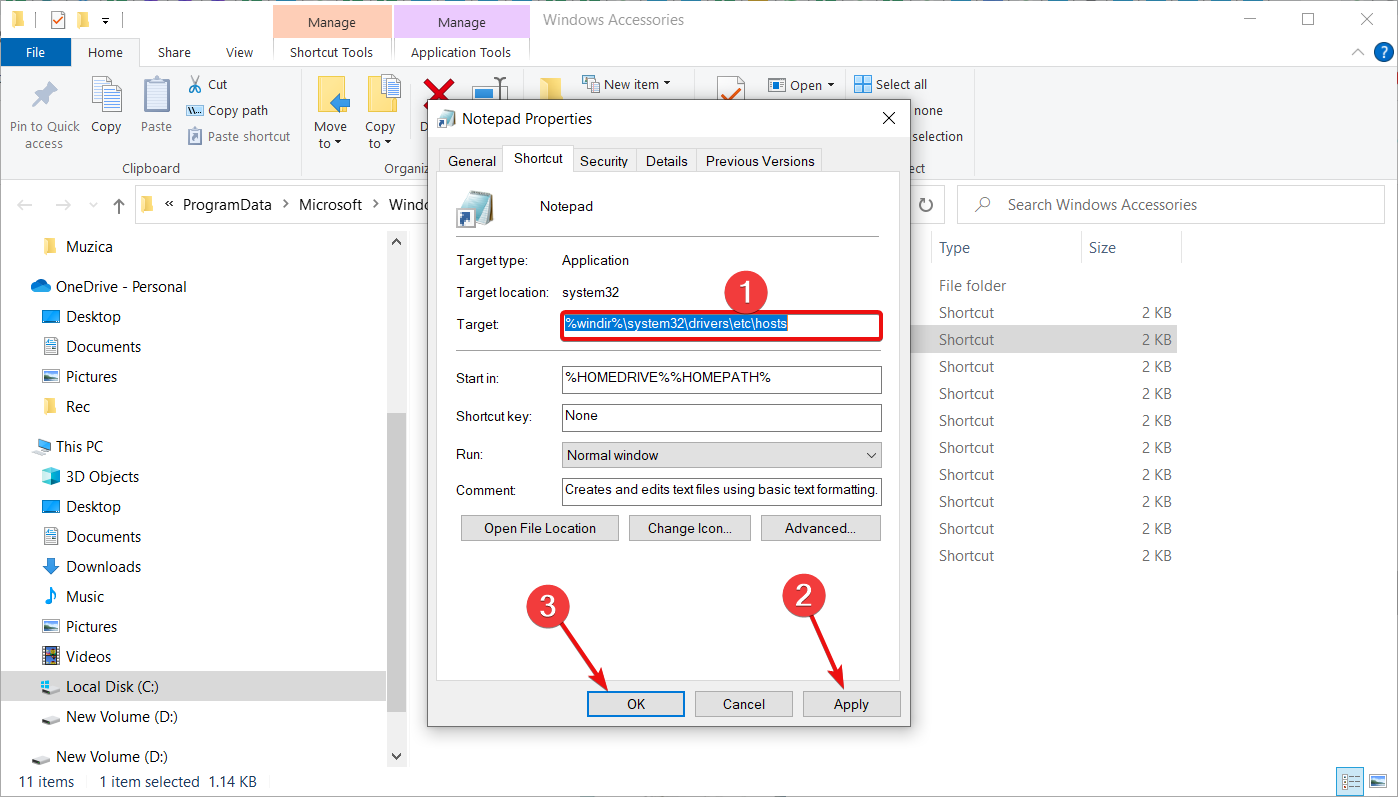
- In einer Kiste ZielSie finden hier den Standardpfad zu Notepad. Ersetzen Sie ihn durch diesen Pfad, um die Hosts-Datei zu bearbeiten:
C:Windowssystem32driversetchosts![Notepad-Pfad in Windows]()
- Tippen Sie als Nächstes auf Tragen Sie Dann OK um die Änderungen zu speichern.
Wenn Sie als Programmierer an der Webseitenentwicklung arbeiten, müssen Sie die Hosts-Datei wahrscheinlich häufig ändern.
Um die Sache zu vereinfachen, können Sie eine Verknüpfung im Startmenü erstellen, die die Hosts-Datei direkt im Editor mit Administratorrechten öffnet.
Gibt es Unterschiede beim Bearbeiten der Hosts-Datei unter Windows 11?
Obwohl Windows 11 mit vielen neuen Funktionen und Designs aufwartet, unterscheidet es sich nicht sehr von Windows 10.
Dies bedeutet unter anderem, dass alle oben genannten Lösungen zur Modifizierung der Hosts-Datei auch nahtlos auf das neue Betriebssystem angewendet werden können.
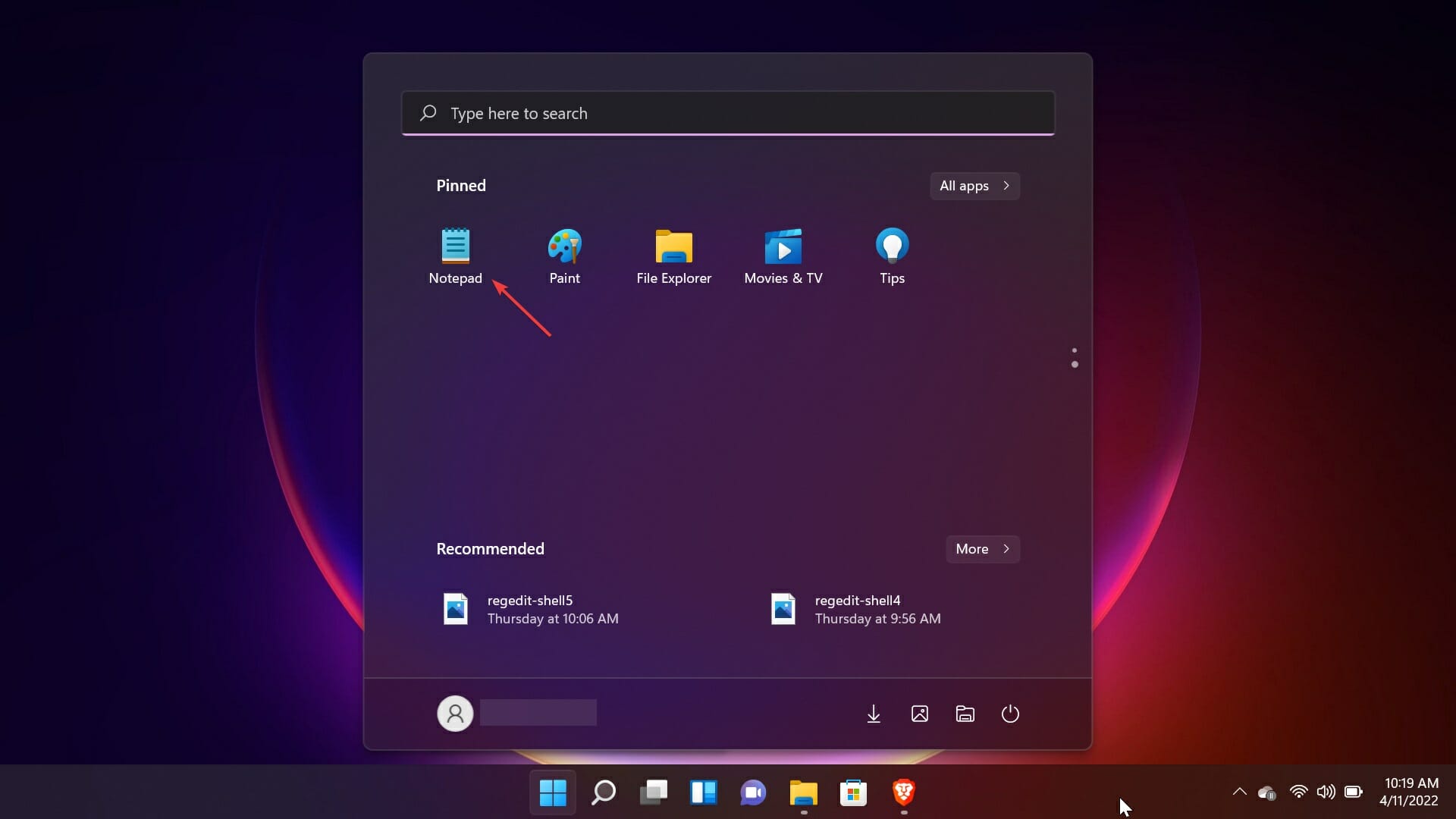
Tatsächlich wird der Vorgang etwas einfacher sein, da, wie Sie wahrscheinlich bemerken werden, die Notepad- Anwendung bereits im Startmenü installiert ist.
Was Sie außerdem über die Hosts-Datei wissen sollten, ist, dass sie mit Schadsoftware infiziert sein kann.
Über die Hosts-Datei können Viren Ihr System beschädigen und es auf andere, mit Schadsoftware verseuchte Webseiten umleiten.
Wenn Sie also Ihren Computer aufräumen möchten, ist es immer ratsam, die hosts.txt-Datei zu überprüfen.
Sie können die Angelegenheit jederzeit mit einem Antivirenprogramm eines Drittanbieters wie ESET HOME Security Essential klären , das sehr zuverlässig ist und seine Aufgabe perfekt erfüllt.
Das war's! Jetzt wissen Sie, wie Sie die Hosts-Datei in Windows 10 und 11 bearbeiten und die DNS-Einstellungen für eine Domäne oder einen Computer umgehen können.
Wenn Sie Anregungen haben oder Ihnen unser Leitfaden geholfen hat, können Sie Ihre Meinung im Kommentarbereich unten einbringen.
Kommentare sind geschlossen.